Muro social
  Feed Analytics

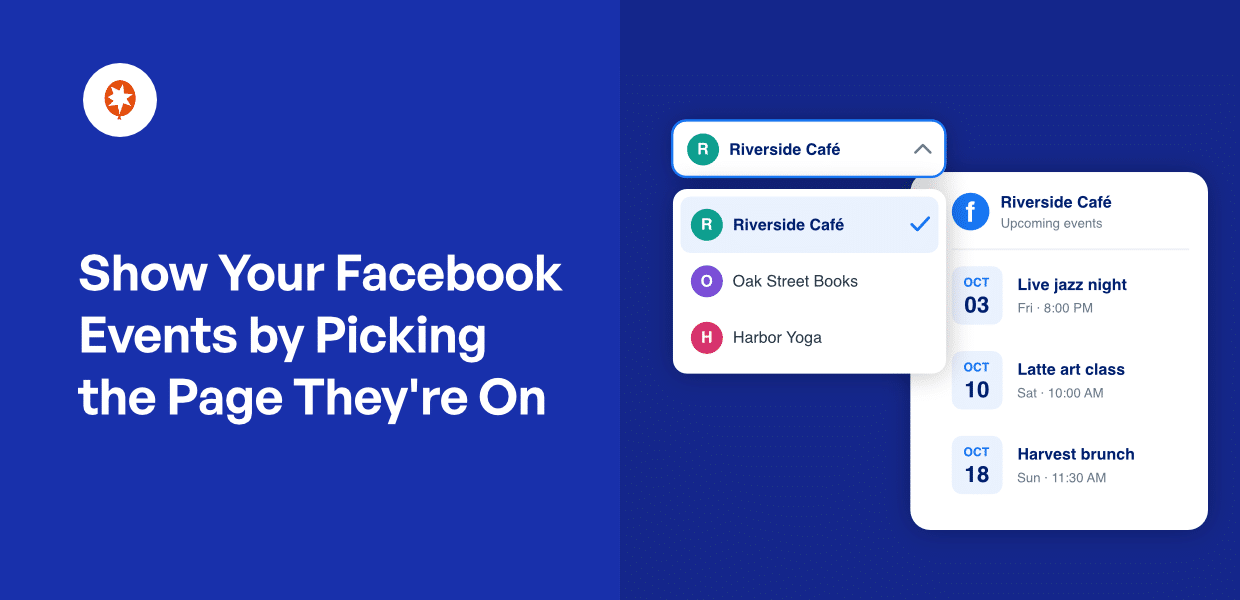
Organizas una clase semanal, una temporada de espectáculos en directo y un calendario de talleres. Todas las fechas ya están en Facebook, publicadas y actualizadas a medida que hay cambios.
Las personas que visitan tu página web no están en Facebook. Están en tu página de inicio y, a menos que tus eventos también aparezcan ahí, nunca se les ocurrirá ir a buscarlos.
Smash Balloon Facebook Feed Pro las muestra en tu página web extrayéndolas de la página que elijas. Conecta tu propia aplicación de Facebook y aparecerán en una lista todas las páginas que administres, por lo que elegir la adecuada es cuestión de un clic.
De este modo, tu feed de eventos se mantiene actualizado automáticamente. Publica una fecha en Facebook, cambia una hora o cancela un evento, y el feed de tu página web se actualizará automáticamente.
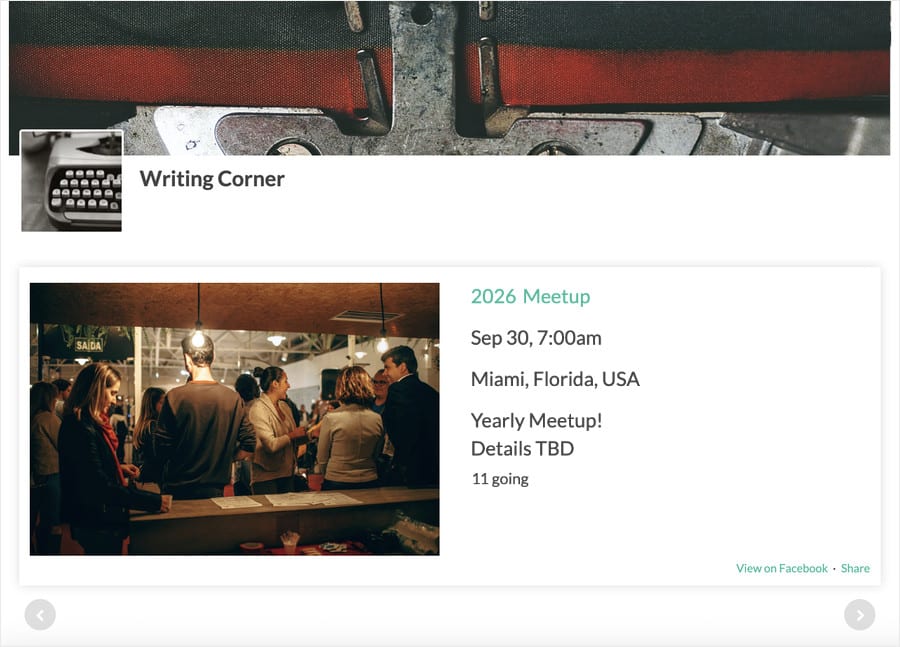
Esto es lo que puedes hacer:
- Selecciona la página cuyos eventos deseas de una lista de tus propias páginas.
- Conéctate una sola vez y accede a todas las páginas de tu cuenta al mismo tiempo
- Si añades una página en Facebook más tarde, aparecerá sin necesidad de volver a conectarte
- Crea tantos flujos de eventos como quieras a partir de la misma conexión
- Mantén todas las fuentes de eventos que ya tengas en funcionamiento tal y como están.
Conecta tu aplicación de Facebook y tus páginas se vincularán automáticamente
Ya puedes añadir publicaciones, fotos y vídeos a un feed con solo iniciar sesión. Los eventos funcionan de otra manera: Facebook los mantiene en una aplicación que tú mismo creas, por lo que el control sigue estando en tus manos.
Esa conexión requiere tres datos de la aplicación que crees: tu ID de aplicación, tu clave secreta de aplicación y un token de acceso de usuario.
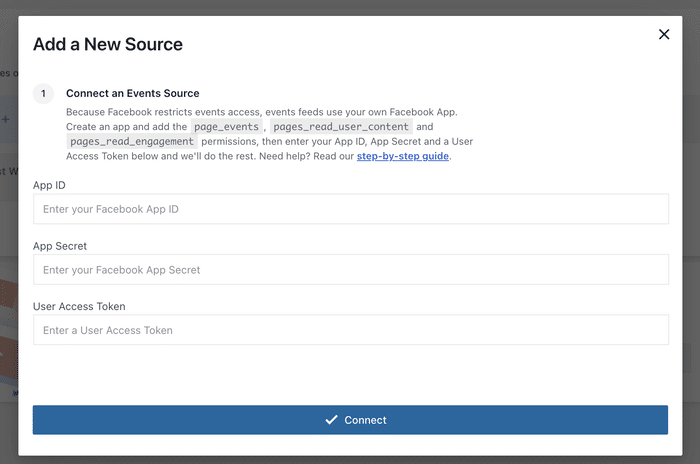
Pégalas, haz clic en «Conectar» y el complemento preguntará a Facebook a qué páginas puede acceder esa aplicación. Todas las que gestiones aparecerán en una lista.
Solo tienes que seleccionar la página en la que se encuentran tus eventos, hacer clic en «Añadir» y ya tendrás una fuente a partir de la cual podrás crear feeds.
- Un teatro vincula la página en la que se publica su temporada, y los anuncios aparecen en la página de programación esa misma tarde.
- Un centro comunitario extrae de Page su horario, que se mantiene actualizado, por lo que las clases aparecen en la página web tal y como están programadas.
- Una galería redirige el feed a la página que hay detrás de sus exposiciones, y cada nueva fecha llega a los visitantes que ya están explorando las exposiciones
¿Imprimes varias páginas? Se imprimen todas a la vez.
¿Gestionas más de una página? Solo tienes que conectarte una vez.
La misma aplicación tiene acceso a todo aquello a lo que puede acceder, por lo que una sola conexión cubre todas las páginas de tu cuenta.
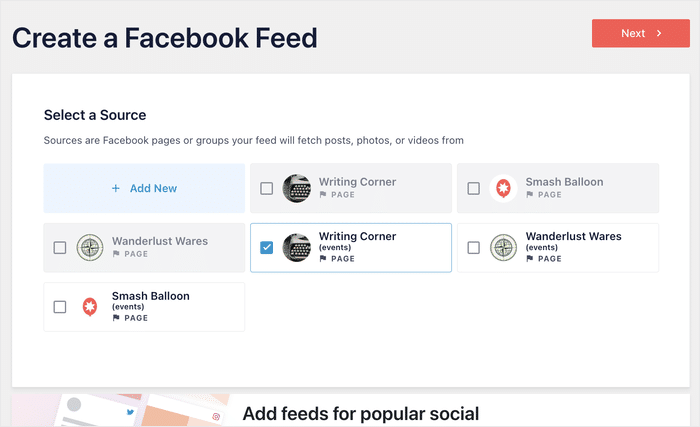
Cada página se convierte en su propia fuente, lo que significa que puedes tener una fuente independiente por cada página, si así lo deseas, o una única conexión que alimente varias fuentes en toda la web.
Las páginas a las que se te conceda acceso aparecerán automáticamente en la lista más adelante, por lo que no es necesario volver a conectarte ni volver a introducir tus credenciales.
- Un gimnasio con tres salas ofrece a cada página de ubicación su propio feed de eventos, todo ello desde una misma conexión
- Un promotor que gestiona una página por local crea un feed para cada uno de ellos y los incluye en las páginas de listados correspondientes.
- Una iglesia que cuenta con una página principal y otra dedicada a la pastoral juvenil muestra cada conjunto de eventos allí donde sus propios feligreses los buscan.
Tus fuentes de eventos actuales seguirán funcionando exactamente igual que hasta ahora
Si tienes un feed de eventos creado a partir de una URL de iCal, seguirá mostrando tus eventos tal y como lo ha hecho siempre. No hay que volver a configurarlo, ni volver a conectarlo, ni hay que volver atrás para comprobar nada.
Las fuentes se conectan a través de tu aplicación de Facebook, por lo que no es posible añadir ni editar una URL de iCal desde el generador de feeds ni desde «Gestionar fuentes». La que ya tienes se mantiene en su sitio y sigue funcionando.
Si alguna vez una fuente deja de mostrar eventos, volver a conectarla a través de tu aplicación solo lleva un par de minutos. Tus páginas aparecen en una lista, así que solo tienes que rellenar los mismos tres campos y seleccionar una página.
¿Estás listo para organizar tus eventos allí donde ya se encuentran tus visitantes?
Los feeds de eventos están disponibles en Facebook Feed Pro Elite y en el paquete All Access. Conecta tu aplicación de Facebook una sola vez, elige tu página y tus eventos se mantendrán actualizados en tu sitio web. Con una garantía de devolución del dinero de 14 días.
Mostrar mis eventos de FacebookCómo conectar tu feed de eventos de Facebook
Configurar tu feed de eventos es una tarea que solo hay que hacer una vez, y la mayor parte del proceso lo lleva a cabo Facebook. Está disponible en Facebook Feed Pro Elite y en el paquete All Access.
Paso 1: Crear una aplicación de Facebook
Entra en developers.facebook.com e inicia sesión con la cuenta personal con la que gestionas tu Página.
Facebook solo permite que las personas físicas se registren como desarrolladores, así que utiliza tu cuenta personal en lugar de la de la empresa.
Cuando configures la aplicación, elige la Gestiona todo en tu caso de uso de la página. Esto incluye pages_show_list y business_management para ti.
A continuación, añade tres más: pages_read_user_content, pages_read_engagement y pages_manage_engagement. Hay que volver a seleccionar los cinco cuando generes tu token.
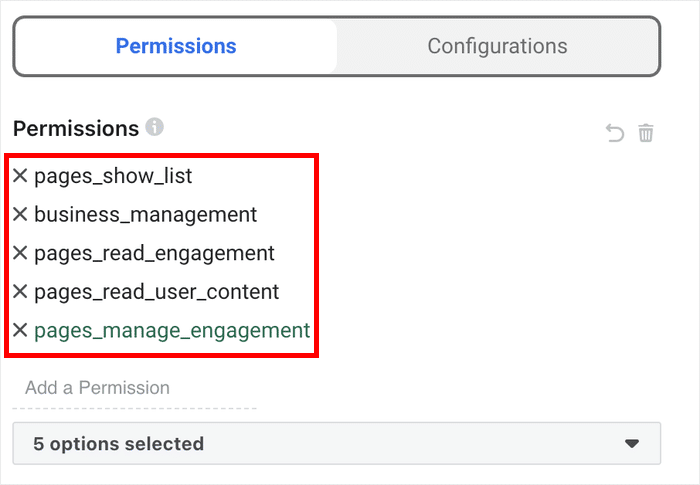
La aplicación puede permanecer en modo de desarrollo, ya que solo lee eventos de una página que ya gestionas.
Nuestra guía paso a paso te guía por cada pantalla con capturas de pantalla.
Paso 2: Obtén tu ID de aplicación, tu clave secreta de aplicación y un token de acceso de usuario
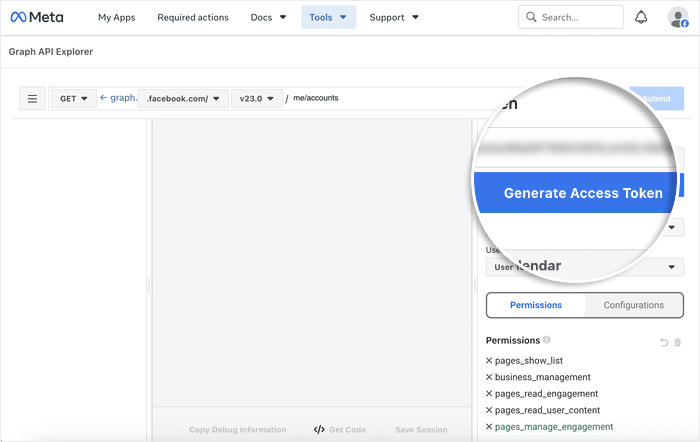
El ID de la aplicación y el secreto de la aplicación se encuentran en la configuración de tu aplicación. Para obtener el token, utiliza el Graph API Explorer de Facebook con tu aplicación seleccionada y vuelve a seleccionar los cinco permisos antes de generarlo.
Cuando Facebook te pregunte a qué páginas quieres conceder acceso, selecciona la opción de permitir el acceso a todas las páginas actuales y futuras.
De esta forma, cualquier página que crees más adelante quedará cubierta sin que tengas que volver a Facebook para obtener un nuevo token.
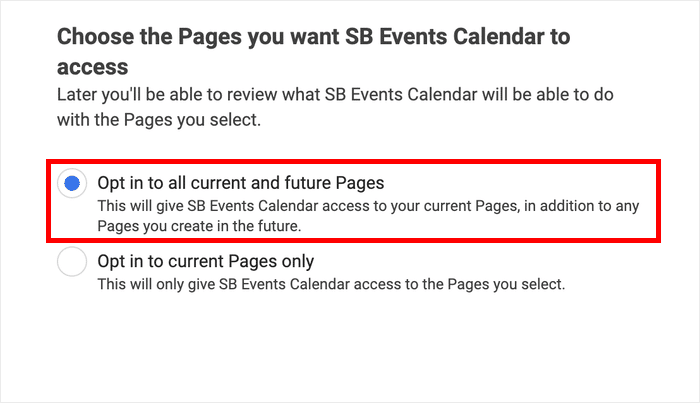
Dos cosas que debes tener en cuenta antes de generarlo:
- El token tiene una validez de aproximadamente una hora, así que termina la configuración de una sola vez.
- Tienes que ser administrador de la página cuyos eventos te interesen, ya que Facebook solo muestra los eventos a quienes tengan acceso completo a ella.
Haz clic en «Generar token de acceso», sigue los pasos que aparecen en el cuadro de diálogo que abre Facebook y copia el token que te proporciona.
Paso 3: Conéctalo en WordPress
Ve a «Feed de Facebook» » «Todos los feeds» y haz clic en el botón «Añadir nuevo ».
De entre los tipos de fuentes disponibles, selecciona «Eventos» y haz clic en «Siguiente».
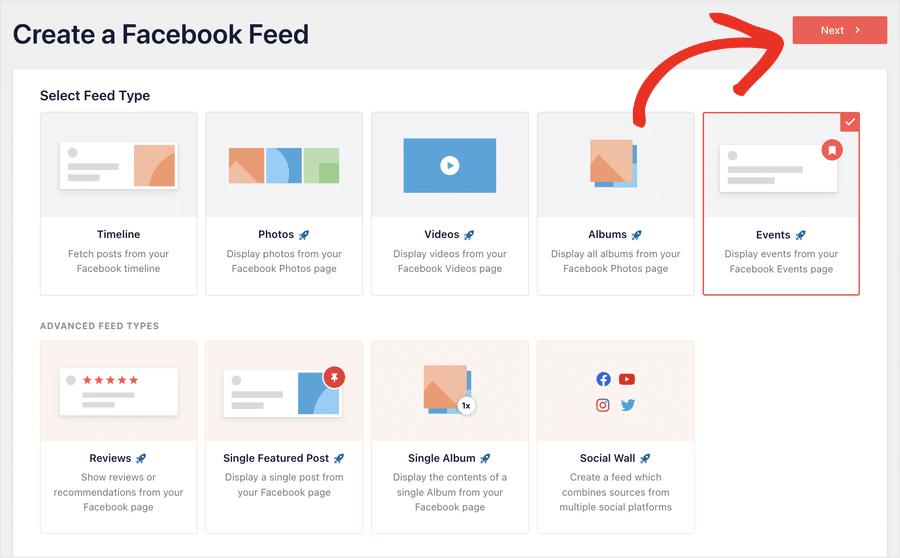
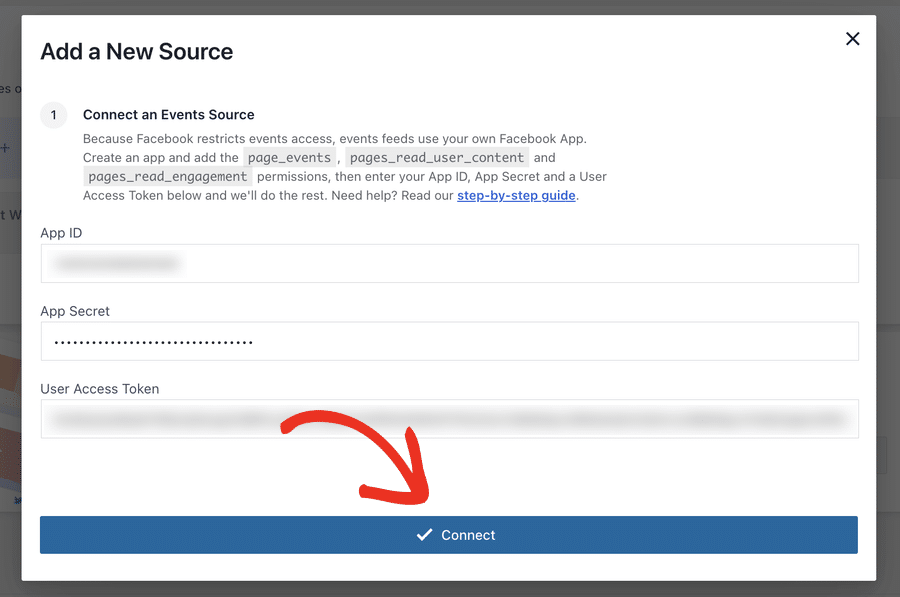
Al hacerlo, se abrirá una nueva ventana emergente en la que podrás introducir la información del paso 2.
Pega tu ID de aplicación, tu clave secreta de aplicación y tu token de acceso de usuario, y, a continuación, haz clic en «Conectar».
Paso 4: Elige tu página
Todas las páginas a las que puede acceder tu aplicación aparecen en una lista. Selecciona aquella en la que se encuentran tus eventos y haz clic en «Añadir».
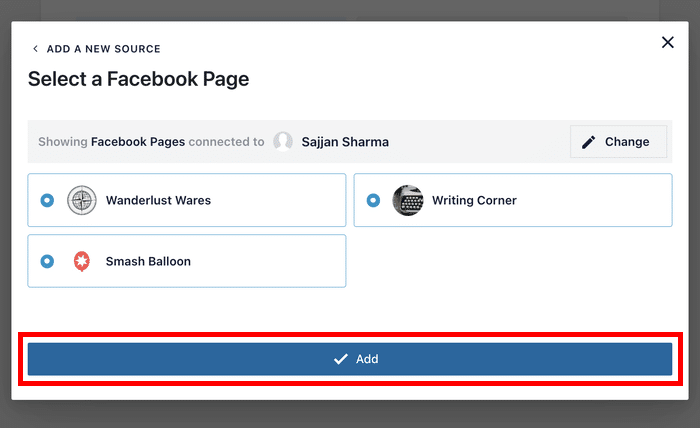
Desde aquí, puedes utilizar todas las páginas conectadas como fuente para tu feed de eventos.
Elige la fuente de tu feed y haz clic en «Siguiente» para continuar.
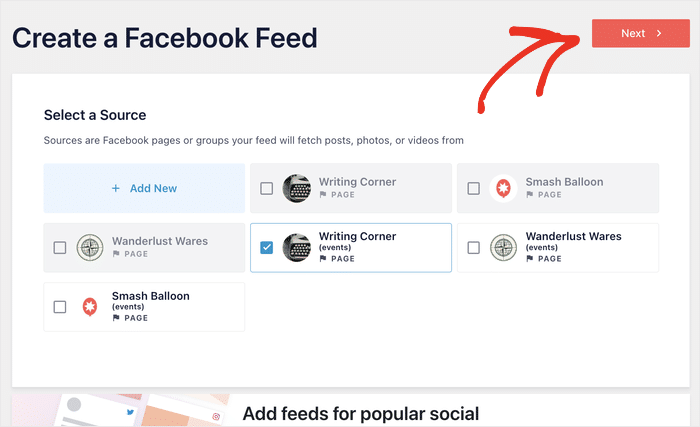
Paso 5: Personalizar e integrar el feed
Elige un tema y una plantilla como punto de partida, y el feed se abrirá en el personalizador visual con tus eventos en una vista previa en tiempo real.
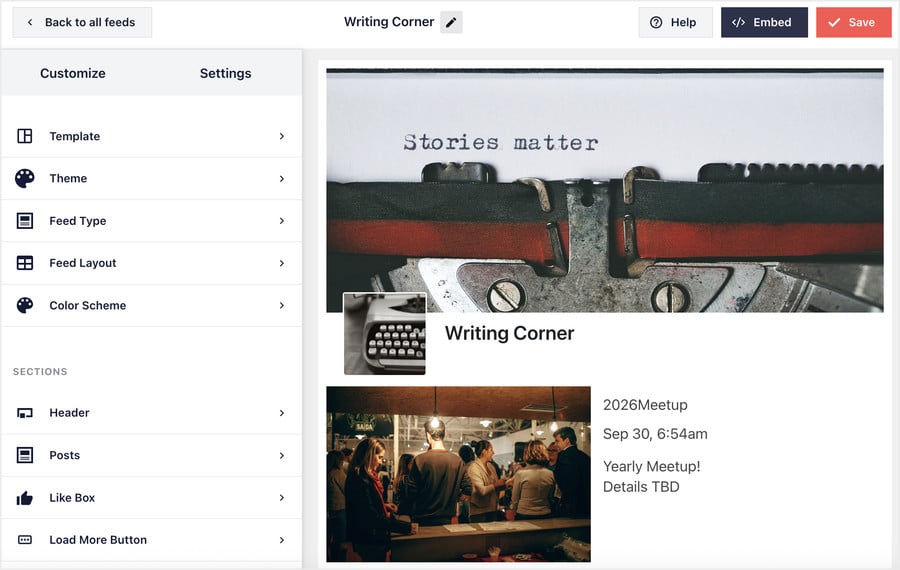
Desde allí puedes configurar el diseño, los colores, el encabezado y el estilo de las entradas, así como elegir cuántos eventos quieres mostrar.
Cuando te parezca que está bien, haz clic en «Incrustar» y elige dónde quieres colocarlo: si en una página, en una entrada o en un área de widgets.
Algunas preguntas que quizá te surjan
¿Tengo que cambiar algo si mi feed de eventos utiliza una URL de iCal?
No. Sigue mostrando tus eventos como siempre lo ha hecho, sin que tengas que volver a hacer nada. No es posible añadir ni editar una URL de iCal desde el generador de feeds ni desde «Gestionar fuentes», así que, si ese feed deja de recuperar eventos, vuelve a conectarlo a través de tu aplicación de Facebook.
¿Por qué los feeds de eventos necesitan una aplicación de Facebook y otros feeds no?
Facebook restringe el acceso a los datos de los eventos de forma más estricta que el de las publicaciones, las fotos o los vídeos. A estos se accede con un inicio de sesión; para los eventos, en cambio, se necesita una aplicación que debes crear en tu propia cuenta de Facebook, de modo que el acceso sigue siendo tuyo.
¿Tiene Facebook que revisar o aprobar mi aplicación?
No. Puede permanecer en modo de desarrollo todo el tiempo, ya que solo lee eventos de una página que tú ya gestionas. No hay ningún paso de revisión ni nada que publicar, así que no tienes que esperar a que Facebook dé su visto bueno.
¿Está a salvo mi información de Facebook?
Tu ID de aplicación y tu clave secreta de aplicación se utilizan para configurar la conexión, y el token de acceso a la página que se genera a raíz de ello se almacena cifrado. No se comparte nada con nadie más, y la aplicación permanece en tu propia cuenta de Facebook, bajo tu control.
Mi token dejó de funcionar antes de que terminara de configurarlo.
El token de Graph API Explorer tiene una validez de aproximadamente una hora. Genera uno nuevo y pégalo directamente. Una vez establecida la conexión, el complemento conserva un token de larga duración, por lo que no tendrás que repetir este proceso.
¿Qué plan de Facebook Feed Pro necesito para las publicaciones de eventos?
Los feeds de eventos están disponibles en Facebook Feed Pro Elite y en el paquete All Access. La versión Elite incluye los eventos junto con el resto de tipos de feeds del complemento, como las líneas de tiempo, las fotos, los vídeos, los álbumes y las reseñas.
El paquete «All Access» incluye «Elite» y añade el resto de plugins de Smash Balloon. Si tienes el plan «Basic» o «Plus», puedes pasar a un plan superior desde tu cuenta en cualquier momento, y todos los feeds que ya hayas creado se mantendrán tal cual.
Empieza hoy mismo a publicar tus eventos en Facebook
Tus eventos ya están en Facebook y se actualizan cada vez que cambia una fecha o se añade una nueva. Las personas que asistirían a ellos están en tu página web, donde no reciben ninguna de esas actualizaciones.
Un feed de eventos cubre esa laguna y luego funciona de forma autónoma. Conecta tu aplicación de Facebook, selecciona la página en la que se publican tus eventos y el feed se mantendrá al día con todo lo que publiques.
Y puedes hacerlo sin:
- Copiar los datos de los eventos manualmente
- Actualizar tu página web cada vez que cambie una fecha
- Mantener una página de calendario independiente sincronizada con Facebook
Los feeds de eventos están disponibles en Facebook Feed Pro Elite y en el paquete All Access.
¿Ya estás en alguna de ellas? Abre el feed de Facebook » Todos los feeds » Añadir nuevo, añade tu fuente de eventos y selecciona tu página.
¿Tienes la versión Basic o Plus? Actualiza a Elite desde tu cuenta y se mantendrán todos los feeds que hayas creado.
¿Aún no utilizas Facebook Feed Pro? Los feeds de eventos están incluidos en los paquetes «Elite» y «All Access», junto con el resto de tipos de feeds del complemento.
Muestra tus eventos a las personas que ya están en tu página web
Facebook Feed Pro Elite muestra tus eventos en cualquier página, con un diseño que se adapta a tu sitio web y que se actualiza a medida que publicas. Incluye todos los demás tipos de feed y cuenta con una garantía de devolución del dinero de 14 días.
Consigue Facebook Feed Pro Elite¿Organizas eventos periódicos, como clases, espectáculos u ofertas semanales? Deja un comentario a continuación y cuéntanos qué es lo que estás mostrando.