Muro social
 Feed Analytics


A menudo, tus visitantes tienen una pregunta rápida antes de comprar o reservar. ¿Hay existencias? ¿Hacéis envíos a mi zona? ¿Puedo reservar para el sábado? Rellenar un formulario de contacto puede parecer demasiado complicado para una pregunta tan sencilla.
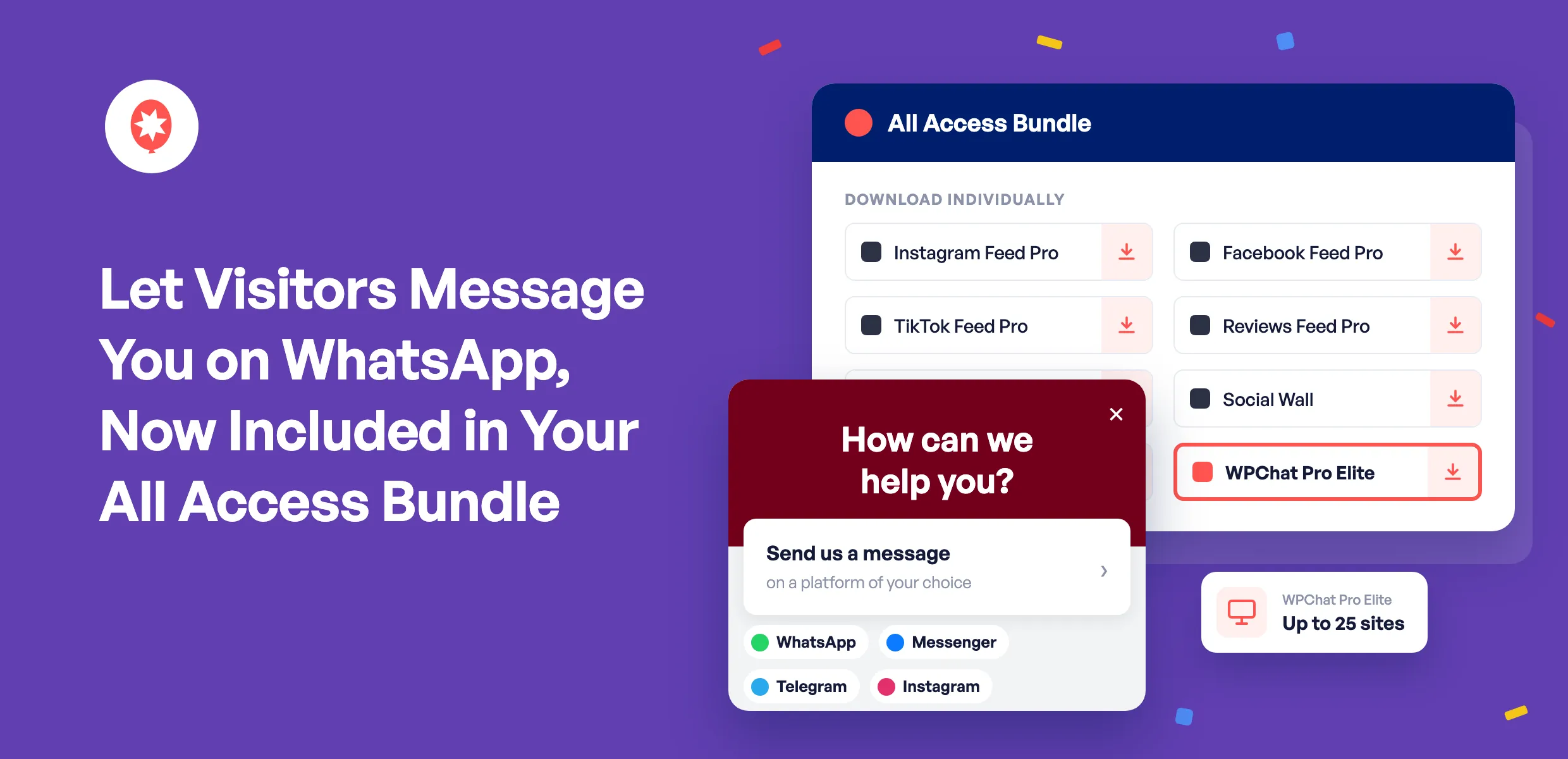
Ahora, todas las licencias del paquete «Smash Balloon All Access Bundle» incluyen WPChat Pro Elite para hasta 25 sitios web, sin coste adicional. Esta herramienta añade un botón de chat a tu sitio web, de modo que tus visitantes puedan enviarte mensajes a través de WhatsApp, Messenger, Telegram o Instagram, las aplicaciones que ya tienen instaladas en su móvil.
Esto es lo que significa para tu sitio web:
- Las preguntas se convierten en conversaciones. Los visitantes pueden ponerse en contacto contigo con un solo toque, en lugar de tener que rellenar un formulario.
- Responde desde las aplicaciones que ya utilizas. Los mensajes llegan a WhatsApp, Messenger, Telegram o Instagram, así que no hay que consultar ninguna bandeja de entrada nueva.
- Las preguntas más frecuentes se responden al instante. Tus preguntas frecuentes aparecen directamente en la ventana del chat.
- No hay que comprar ni gestionar nada nuevo. Funciona con la clave de licencia de All Access que ya tienes, en hasta 25 de tus sitios web.
Convierte las preguntas sobre la web en conversaciones
Tus feeds de Smash Balloon ya muestran a los visitantes tus últimas publicaciones, vídeos y reseñas, para que puedan ver que estás activo y que a gente real le gusta lo que haces. El siguiente paso para muchos de ellos es hacer una pregunta, y WPChat facilita que la hagan.
Pulsan el botón de chat, eligen WhatsApp, Messenger, Telegram o Instagram y te envían un mensaje desde su móvil. Tú respondes desde esa misma aplicación, por lo que una pregunta que podría haberse quedado en una pestaña cerrada se convierte, en cambio, en una conversación.
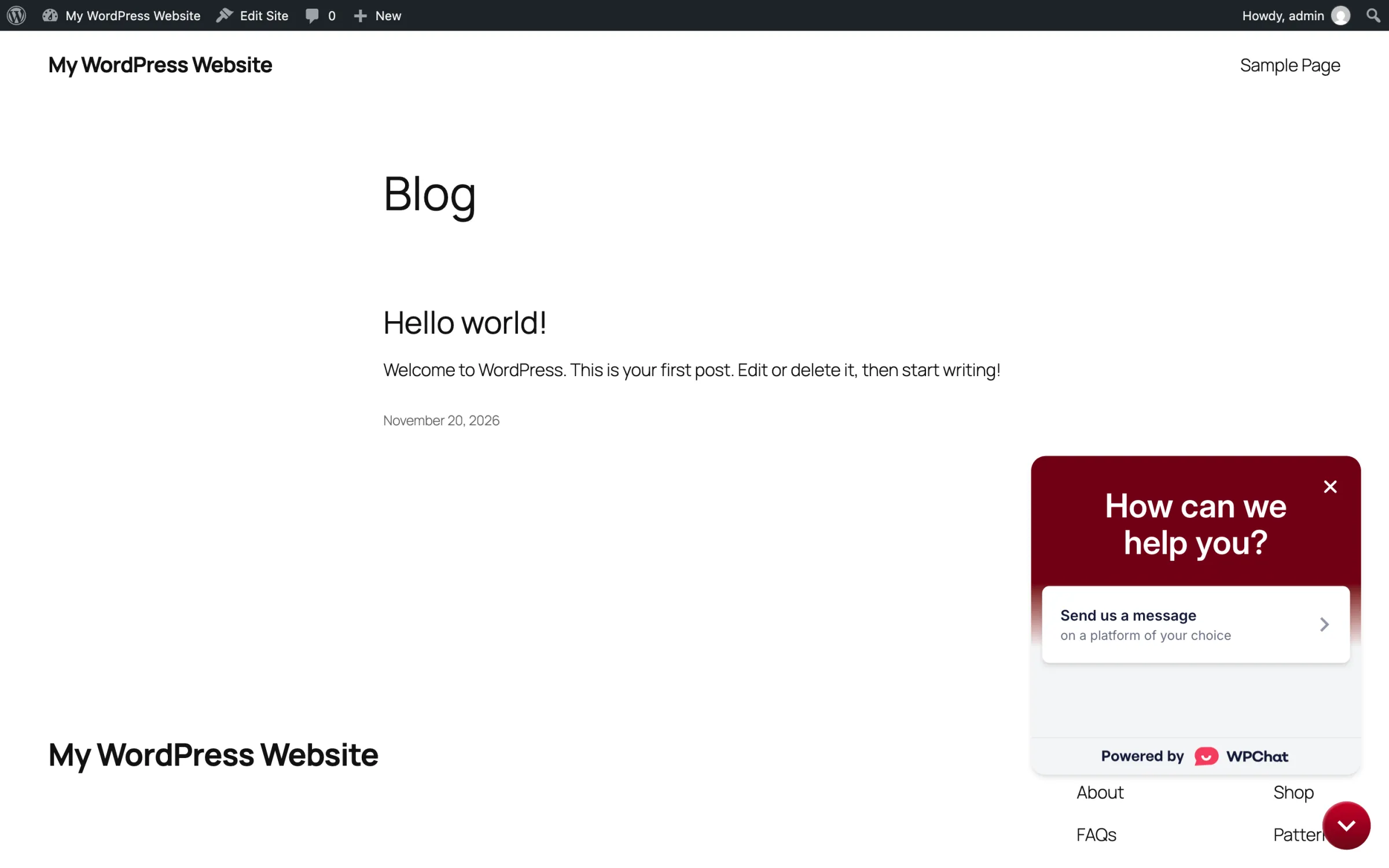
Además de WhatsApp, Messenger, Telegram e Instagram, también puedes permitir que los visitantes te envíen mensajes de texto o te llamen. Si quieres ideas para cada aplicación, el equipo de WPChat ofrece guías paso a paso para WhatsApp, Messenger, Telegram e Instagram.
¿Tienes una tienda online? A continuación te explicamos cómo añadir el chat de WhatsApp a tu tienda de WooCommerce para que los clientes puedan preguntar sobre tallas, envíos o existencias antes de finalizar la compra.
Responde a las preguntas más frecuentes incluso cuando estés ocupado
No puedes estar todo el rato con el móvil, ni tienes por qué hacerlo. Añade tus preguntas más frecuentes a la ventana de chat y la búsqueda inteligente mostrará a los visitantes la respuesta correcta, incluso aunque no escriban las palabras exactas.
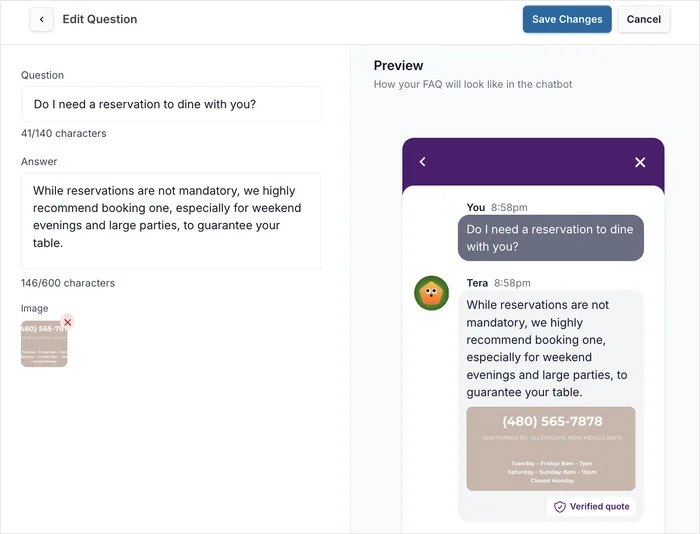
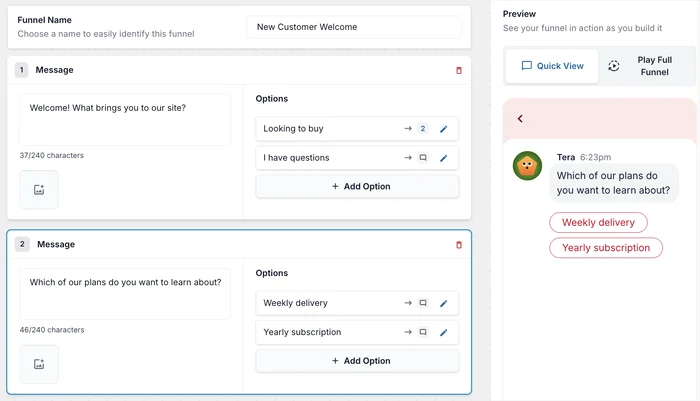
Con los embudos de chat, también puedes crear flujos sencillos de preguntas y respuestas que guíen a los visitantes a través de las dudas más habituales y los pongan en contacto con tu equipo cuando necesiten hablar con alguien. Esta guía te explica paso a paso cómo crear tu primer embudo de chat.
Comparte las conversaciones con todo tu equipo
Añade a todos los miembros de tu equipo que atienden a los clientes, y WPChat repartirá los mensajes entrantes entre las personas que estén disponibles, de modo que nadie tenga que encargarse de todos los mensajes. También puedes configurar un horario de disponibilidad y un mensaje de «no estoy disponible», para que los mensajes solo se envíen a las personas que estén trabajando.
Las estadísticas del chat te muestran las horas de mayor actividad y cuántos chats gestiona cada miembro de tu equipo, para que sepas cuándo debes tener más personal disponible. También puedes eliminar la imagen de marca de WPChat y adaptar la ventana del chat a tu marca, de modo que parezca parte de tu propia web.
Y como cubre hasta 25 sitios web, puedes utilizarlo en tus propios sitios web o en los que crees para tus clientes.
No hay que estar pendiente de nada más
WPChat Pro Elite funciona con la clave de licencia de All Access que ya tienes, por lo que no hace falta guardar una segunda clave. Tiene la misma fecha de caducidad que tu paquete y se renueva al mismo tiempo que este, y disfrutas de asistencia prioritaria para WPChat, igual que para tus plugins de Smash Balloon.
Hay algo que debes tener en cuenta: tu paquete «All Access» incluye el uso ilimitado de los plugins de Smash Balloon en tantos sitios web como quieras, mientras que WPChat Pro Elite cubre hasta 25 sitios web.
¿Aún no te has suscrito al paquete All Access?
El paquete «All Access» te ofrece todos los plugins de Smash Balloon Pro para un número ilimitado de sitios web, además de Social Wall, Feed Analytics y, ahora, WPChat Pro Elite para hasta 25 sitios web. Con una garantía de devolución del dinero de 14 días.
Consulta el paquete de acceso total.Cómo activar WPChat Pro Elite
WPChat Pro Elite ya está disponible en tu cuenta de Smash Balloon. A continuación te explicamos cómo ponerlo en marcha en tu sitio web.
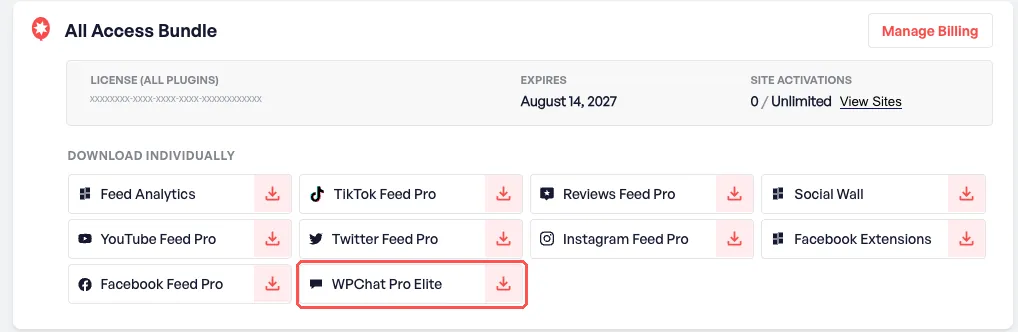
1. Descárgalo desde tu cuenta. Inicia sesión en tu cuenta de Smash Balloon y ve a Cuenta → Descargas. En tu tarjeta «All Access Bundle», encontrarás WPChat Pro Elite en la sección «Descargar individualmente». Haz clic en él para descargar el archivo del plugin.
2. Instálalo en tu sitio web. En el panel de control de WordPress, ve a Plugins → Añadir nuevo plugin, haz clic en «Subir plugin», selecciona el archivo que acabas de descargar y, a continuación, haz clic en «Instalar ahora » y «Activar».
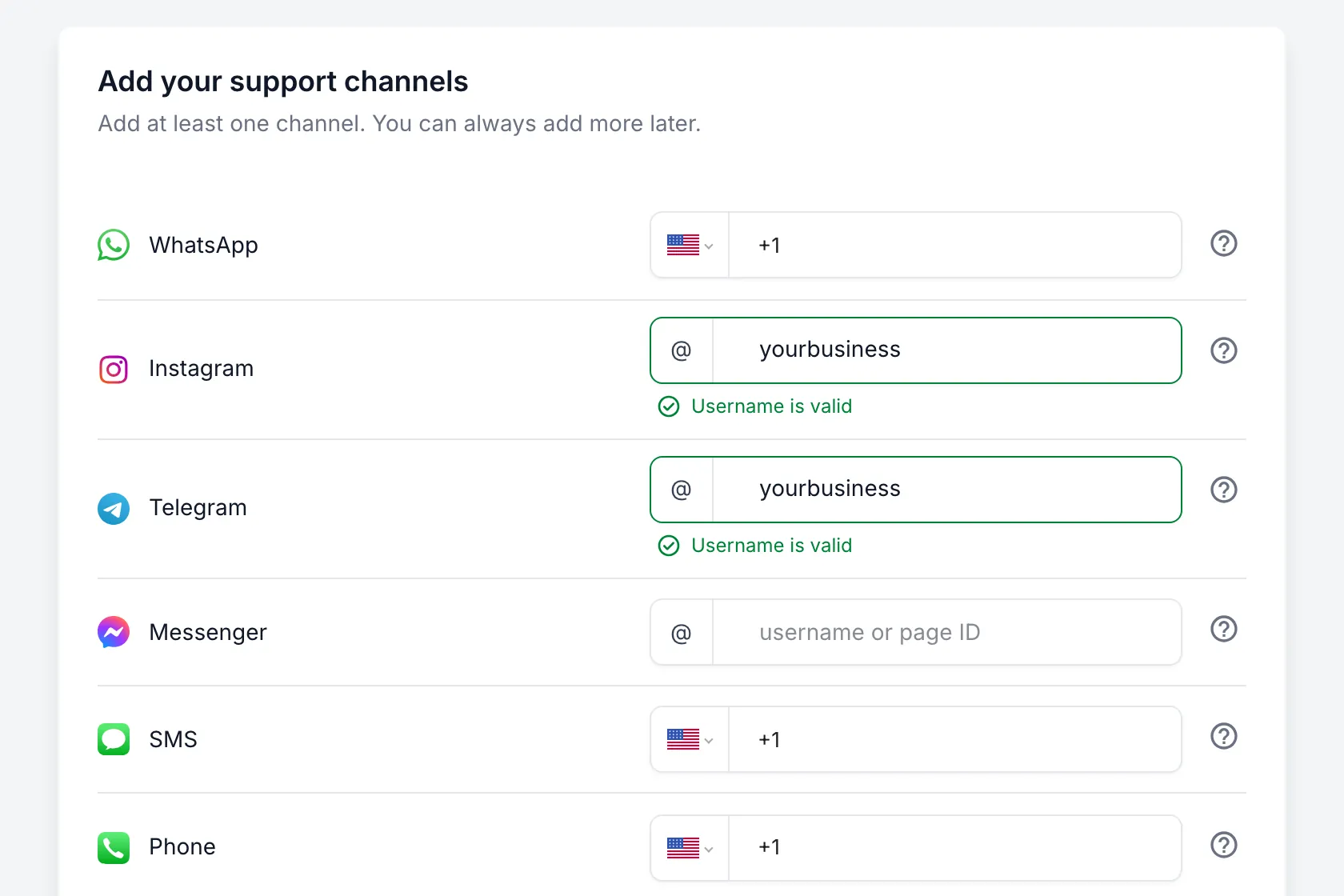
3. Configura el botón de chat. Ve a «WPChat » en tu panel de control y haz clic en «Configurar».
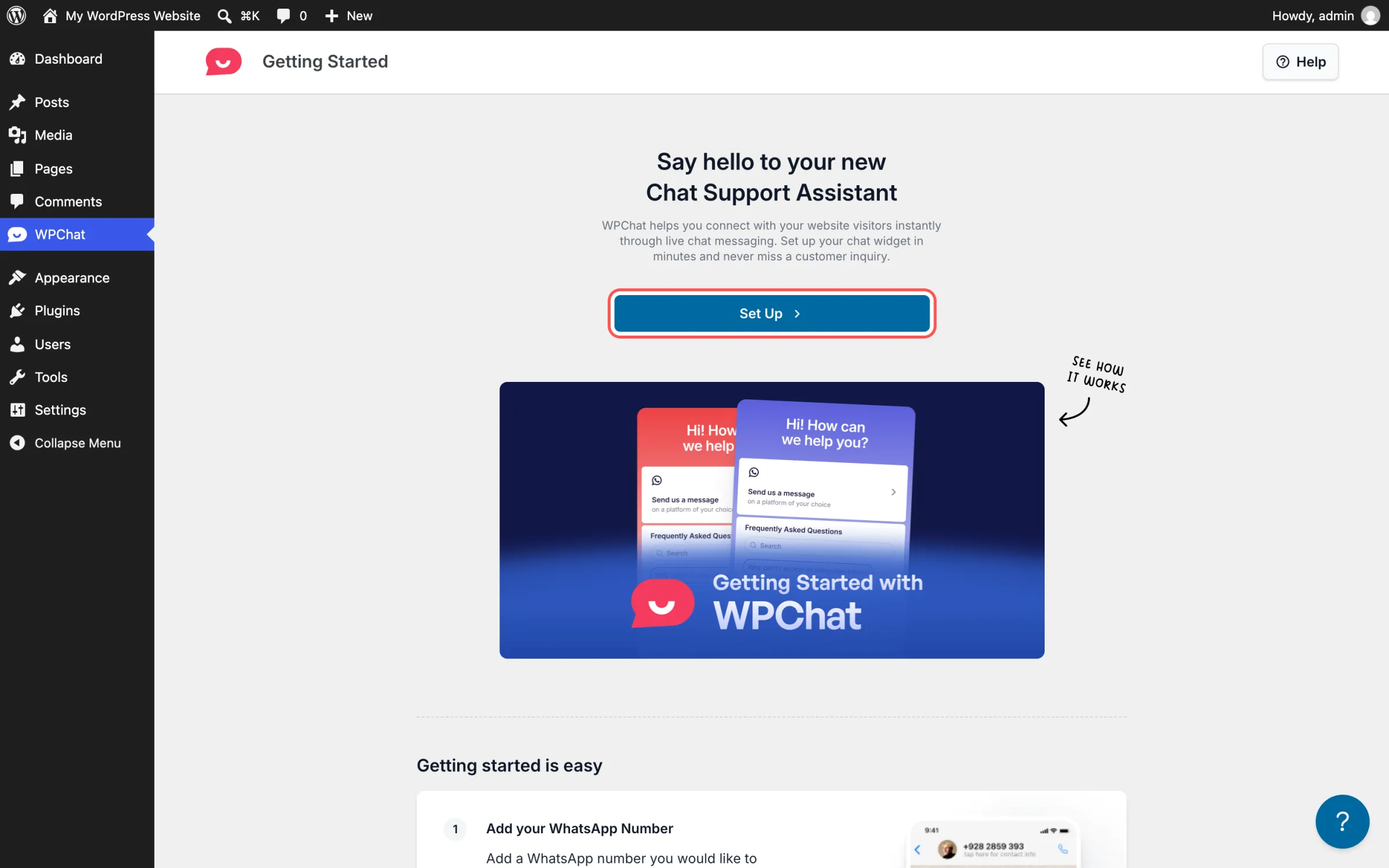
Añade al menos una forma para que los visitantes puedan ponerse en contacto contigo: un número de WhatsApp, un nombre de usuario de Instagram, Telegram o Messenger, o un número para SMS o llamadas telefónicas. A continuación, elige un tema y decide dónde quieres que aparezca el botón de chat en tu página web.
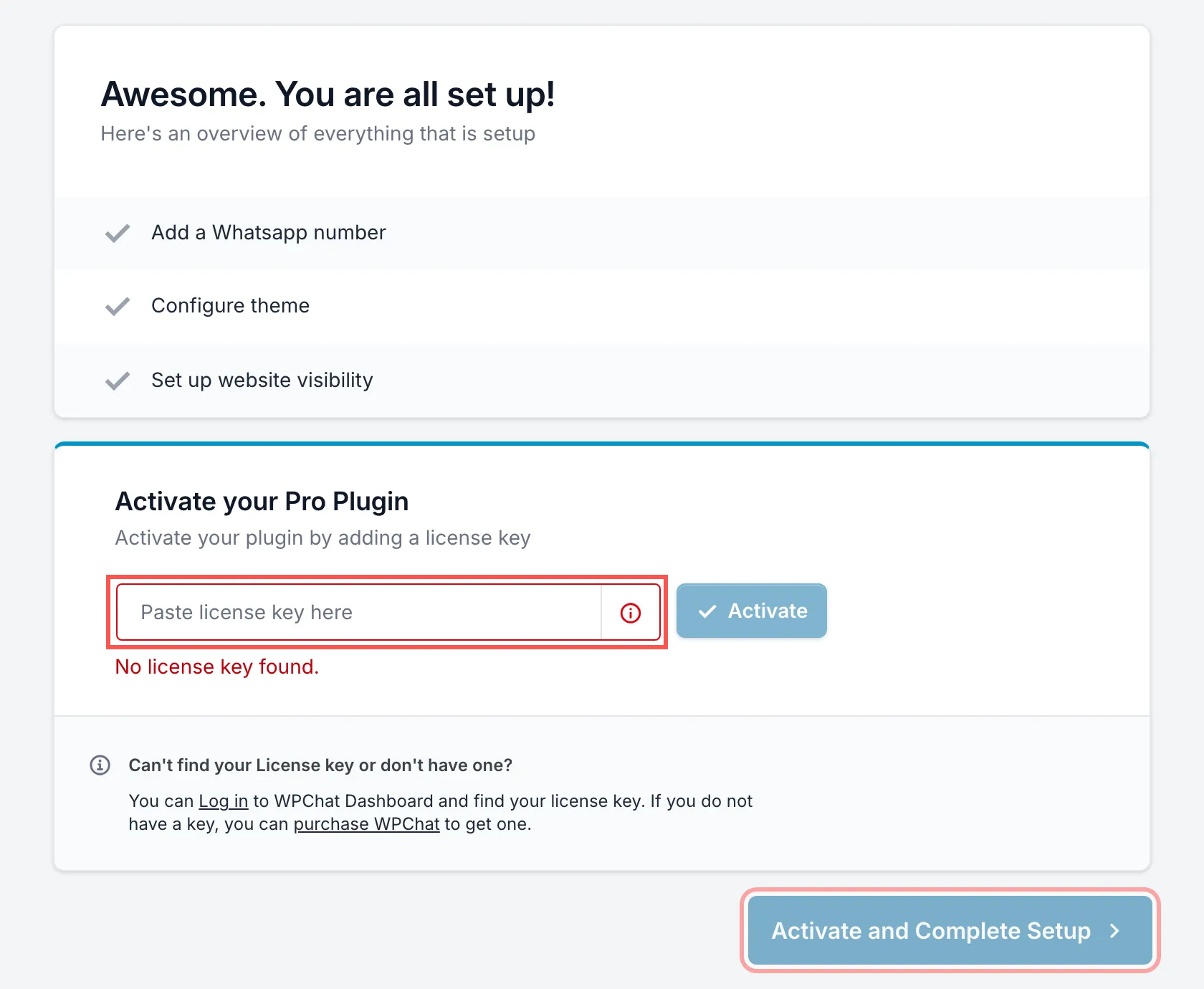
4. Actívalo con tu clave de licencia de All Access. El último paso de la configuración te pedirá una clave de licencia. Pega tu clave de licencia de All Access —la misma que utilizas para tus plugins de Smash Balloon— y haz clic en «Activar y completar la configuración». No necesitas una clave de WPChat aparte. Puedes volver a consultar tu clave en cualquier momento en WPChat → Ajustes.
Una vez completada la configuración, puedes añadir Messenger, Telegram e Instagram, así como a más miembros de tu equipo, desde la página «Agentes ».
A continuación, entra en tu página web y verás el botón de chat en la esquina inferior derecha. Tócalo para probarlo tal y como lo haría un visitante.
Preguntas frecuentes
¿Necesito una nueva clave de licencia para WPChat?
No. WPChat Pro Elite funciona con la clave de licencia «All Access» que ya tienes. Pégala en la configuración de WPChat y haz clic en «Activar».
¿En cuántos sitios web puedo utilizar WPChat?
Hasta 25 sitios web. Tu paquete «All Access» incluye un número ilimitado de sitios web para tus plugins de Smash Balloon, pero WPChat Pro Elite está limitado a 25.
¿Qué ocurre con WPChat cuando se renueva mi paquete?
Se renueva junto con él. WPChat Pro Elite tiene la misma fecha de caducidad que tu paquete All Access, por lo que se renueva, caduca o se reembolsa junto con tu paquete.
¿Por qué he recibido correos electrónicos de WPChat?
Cuando se añadió WPChat Pro Elite a tu paquete, se creó automáticamente una cuenta en wpchat.com a tu nombre, desde la que se te envió un correo electrónico de bienvenida y otro con los datos de acceso. Desde entonces, hemos eliminado esas cuentas, ya que no las necesitas. WPChat funciona con tu clave de licencia de All Access y no supone ninguna compra ni cargo adicional.
¿Puedo seguir comprando WPChat por separado?
Sí. WPChat también se vende por separado en wpchat.com, y además hay una versión gratuita. Además, está incluido en el paquete «All Access Bundle».
Inicia más conversaciones con tus visitantes
Si ya tienes el paquete All Access, WPChat Pro Elite está incluido en lo que ya pagas. Descárgalo desde tu cuenta, actívalo con la clave que ya tienes y tus visitantes podrán enviarte mensajes a través de las aplicaciones que ya utilizan.
Y puedes hacerlo sin:
- Contratar otro plan
- Gestión de una segunda clave de licencia
- Llevar un control de otra fecha de renovación
Si solo utilizas un plugin de Smash Balloon, el paquete «All Access Bundle» te ofrece todos los plugins Pro para feeds, además de WPChat Pro Elite, en una única licencia.
Consigue todos los plugins de Smash Balloon, además de WPChat
El paquete «All Access» incluye los seis plugins de feed Pro, Social Wall, Feed Analytics y WPChat Pro Elite para un máximo de 25 sitios web. Cuenta con una garantía de devolución del dinero de 14 días.
Obtenga el paquete All Access