Parede social
 Análise de feeds


Os seus visitantes costumam ter uma pergunta rápida antes de comprar ou fazer uma reserva. Isto está em stock? Enviam para a minha zona? Posso fazer uma reserva para sábado? Preencher um formulário de contacto pode parecer um grande esforço para uma pergunta tão simples.
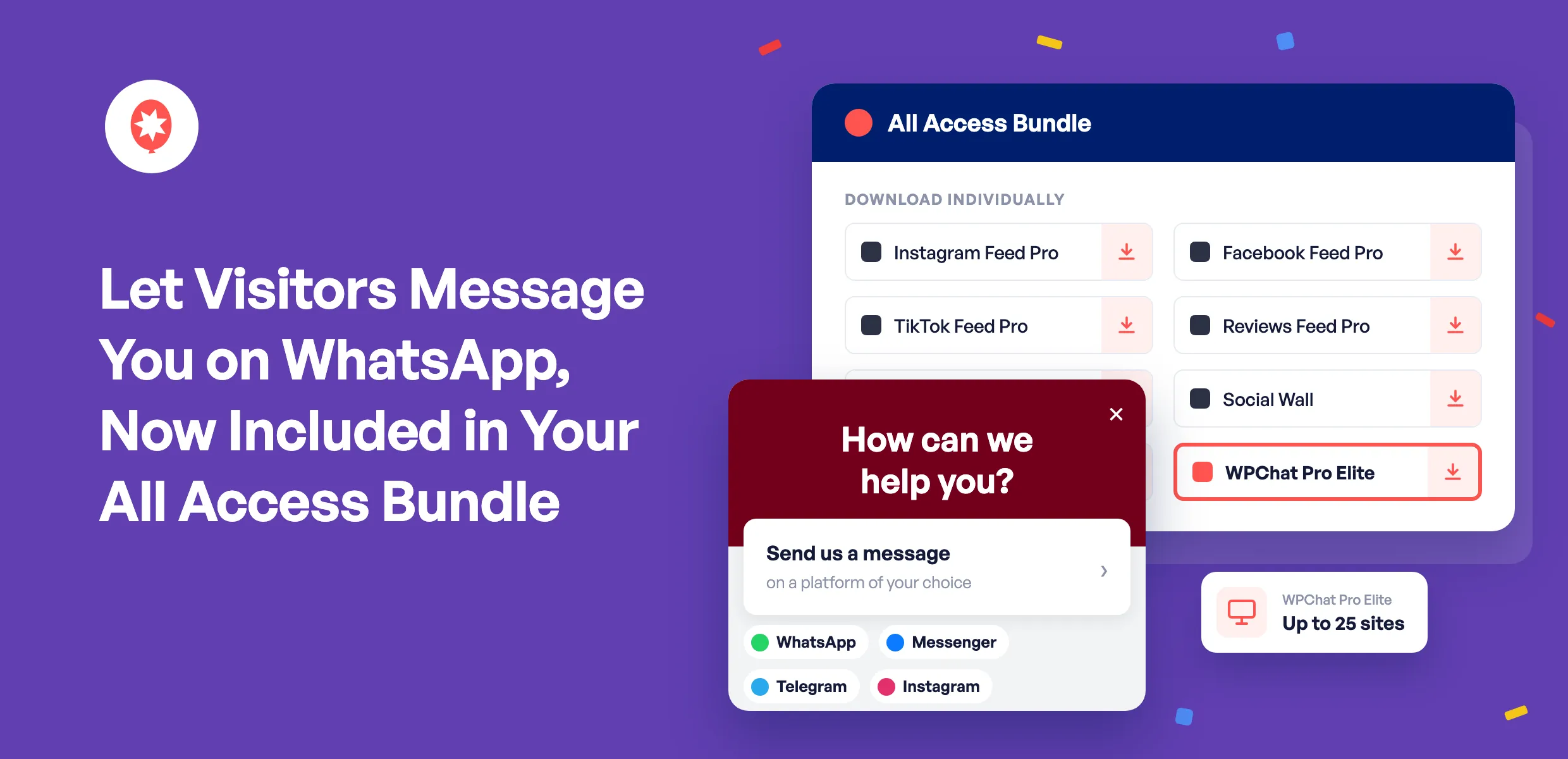
Agora, todas as licenças do Smash Balloon All Access Bundle incluem o WPChat Pro Elite em até 25 sites, sem custos adicionais. Este complemento adiciona um botão de chat ao seu site, para que os seus visitantes possam enviar-lhe mensagens pelo WhatsApp, Messenger, Telegram ou Instagram, as aplicações que já têm nos seus telemóveis.
Eis o que isso significa para o seu site:
- Mais perguntas transformam-se em conversas. Os visitantes contactam-no com um simples toque, em vez de terem de preencher um formulário.
- Responde a partir das aplicações que já utiliza. As mensagens chegam ao WhatsApp, ao Messenger, ao Telegram ou ao Instagram, pelo que não há nenhuma nova caixa de entrada para verificar.
- As perguntas mais frequentes são respondidas na hora. As suas perguntas frequentes aparecem diretamente na janela do chat.
- Não é preciso comprar nem gerir nada de novo. Funciona com a chave de licença All Access que já possui, em até 25 dos seus sites.
Transforme as perguntas no site em conversas
Os teus feeds do Smash Balloon já mostram aos visitantes as tuas últimas publicações, vídeos e comentários, para que possam ver que estás ativo e que há pessoas reais que gostam do que fazes. O passo seguinte para muitos deles é fazer uma pergunta, e o WPChat facilita esse processo.
Eles tocam no botão de chat, escolhem o WhatsApp, o Messenger, o Telegram ou o Instagram e enviam-te uma mensagem a partir do telemóvel. Tu respondes a partir dessa mesma aplicação, pelo que uma pergunta que poderia ter-se transformado numa aba fechada passa, em vez disso, a ser uma conversa.
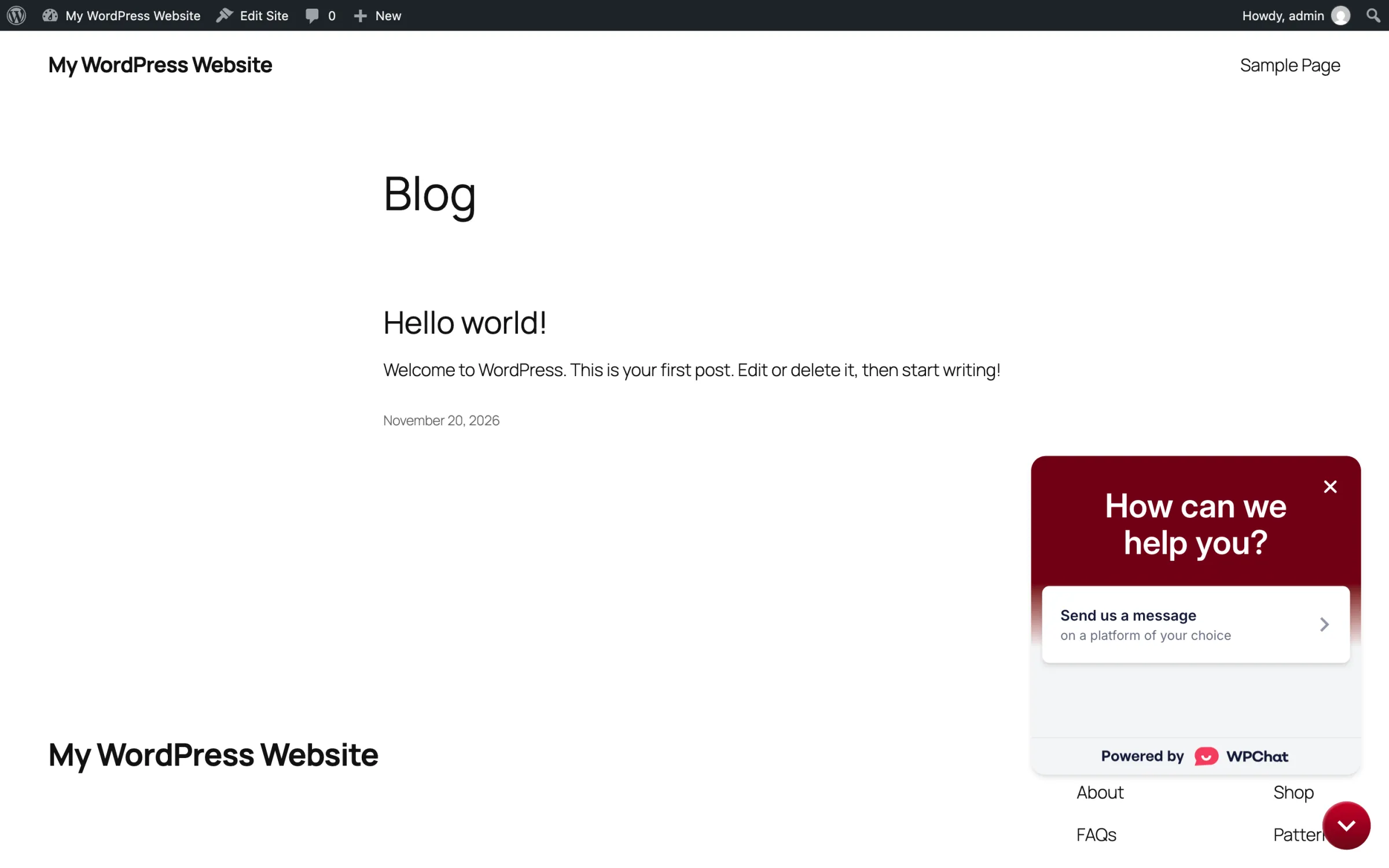
Para além do WhatsApp, do Messenger, do Telegram e do Instagram, também pode permitir que os visitantes lhe enviem mensagens ou lhe liguem. Se quiser sugestões para cada aplicação, a equipa do WPChat disponibiliza guias passo a passo para o WhatsApp, o Messenger, o Telegram e o Instagram.
Tem uma loja online? Veja aqui como adicionar o chat do WhatsApp à sua loja WooCommerce para que os clientes possam perguntar sobre tamanhos, envios ou disponibilidade de stock antes de finalizarem a compra.
Responda a perguntas frequentes, mesmo quando estiver ocupado
Não podes estar sempre ao telemóvel, nem precisas de estar. Adiciona as perguntas mais frequentes à janela de chat e a pesquisa inteligente mostra aos visitantes a resposta certa, mesmo quando não escrevem as palavras exatas.
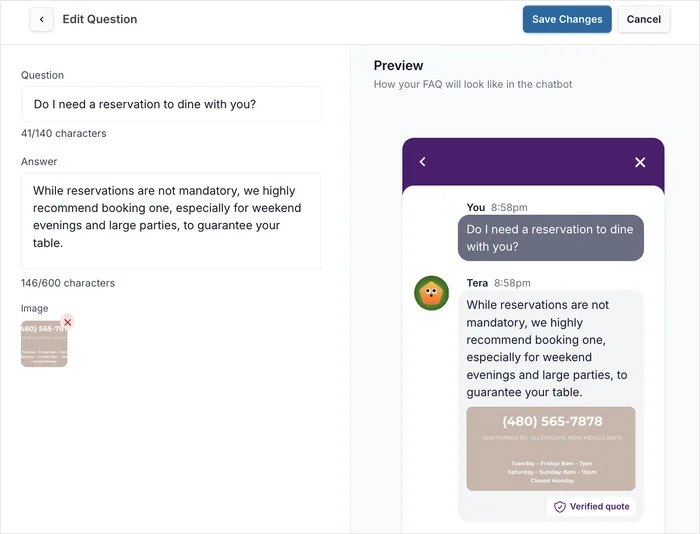
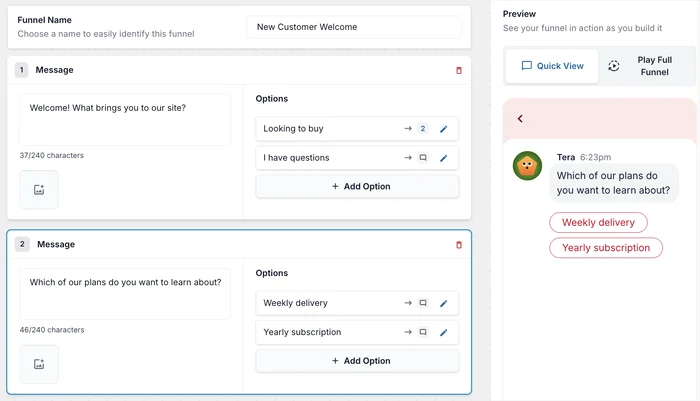
Com os funis de chat, também pode criar fluxos simples de perguntas e respostas que orientam os visitantes através de questões comuns e os colocam em contacto com a sua equipa quando precisam de falar com alguém. Este guia explica-lhe passo a passo como criar o seu primeiro funil de chat.
Partilhar conversas com toda a equipa
Adicione todos os membros da sua equipa que respondem aos clientes, e o WPChat distribui as conversas recebidas entre as pessoas que estão disponíveis, para que ninguém tenha de tratar de todas as mensagens sozinho. Também pode definir o horário de disponibilidade e uma mensagem de ausência, para que as conversas sejam encaminhadas apenas para as pessoas que estão a trabalhar.
As estatísticas do chat mostram os horários de maior movimento e quantos chats cada membro da sua equipa atende, para que saiba quando deve ter mais pessoas disponíveis. Também pode remover a marca do WPChat e adaptar a janela do chat à sua marca, para que pareça fazer parte do seu próprio site.
E como abrange até 25 sites, pode utilizá-lo nos seus próprios sites ou nos sites que criar para os clientes.
Não há nada mais de que se tenha de se preocupar
O WPChat Pro Elite funciona com a chave de licença All Access que já possui, pelo que não é necessário guardar uma segunda chave. Tem a mesma data de validade que o seu pacote e é renovado em simultâneo com este, e beneficia de assistência prioritária para o WPChat, tal como acontece com os seus plugins da Smash Balloon.
Uma coisa a ter em conta: o seu Pacote All Access cobre um número ilimitado de sites para os seus plugins Smash Balloon, enquanto o WPChat Pro Elite cobre até 25 sites.
Ainda não fazes parte do Pacote All Access?
O Pacote All Access dá-lhe acesso a todos os plugins do Smash Balloon Pro em sites ilimitados, além do Social Wall, do Feed Analytics e, agora, do WPChat Pro Elite em até 25 sites. Acompanha uma garantia de reembolso de 14 dias.
Veja o Pacote de Acesso TotalComo ativar o WPChat Pro Elite
O WPChat Pro Elite já está disponível na sua conta Smash Balloon. Veja aqui como o configurar no seu site.
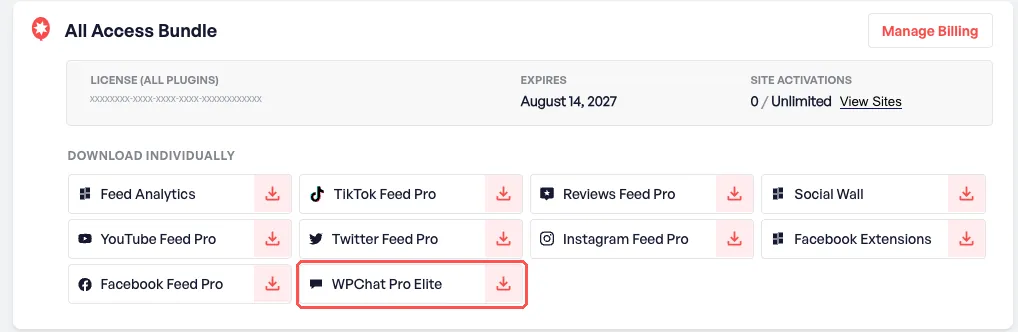
1. Descarregue-o a partir da sua conta. Inicie sessão na sua conta Smash Balloon e aceda a Conta → Transferências. No cartão do All Access Bundle, encontrará o WPChat Pro Elite listado na secção «Transferir individualmente». Clique nele para transferir o ficheiro do plugin.
2. Instale-o no seu site. No painel de controlo do WordPress, aceda a Plugins → Adicionar novo plugin, clique em Carregar plugin, selecione o ficheiro que acabou de descarregar e, em seguida, clique em Instalar agora e Ativar.
3. Configure o seu botão de chat. Aceda à secção «WPChat » no seu painel de controlo e clique em «Configurar».
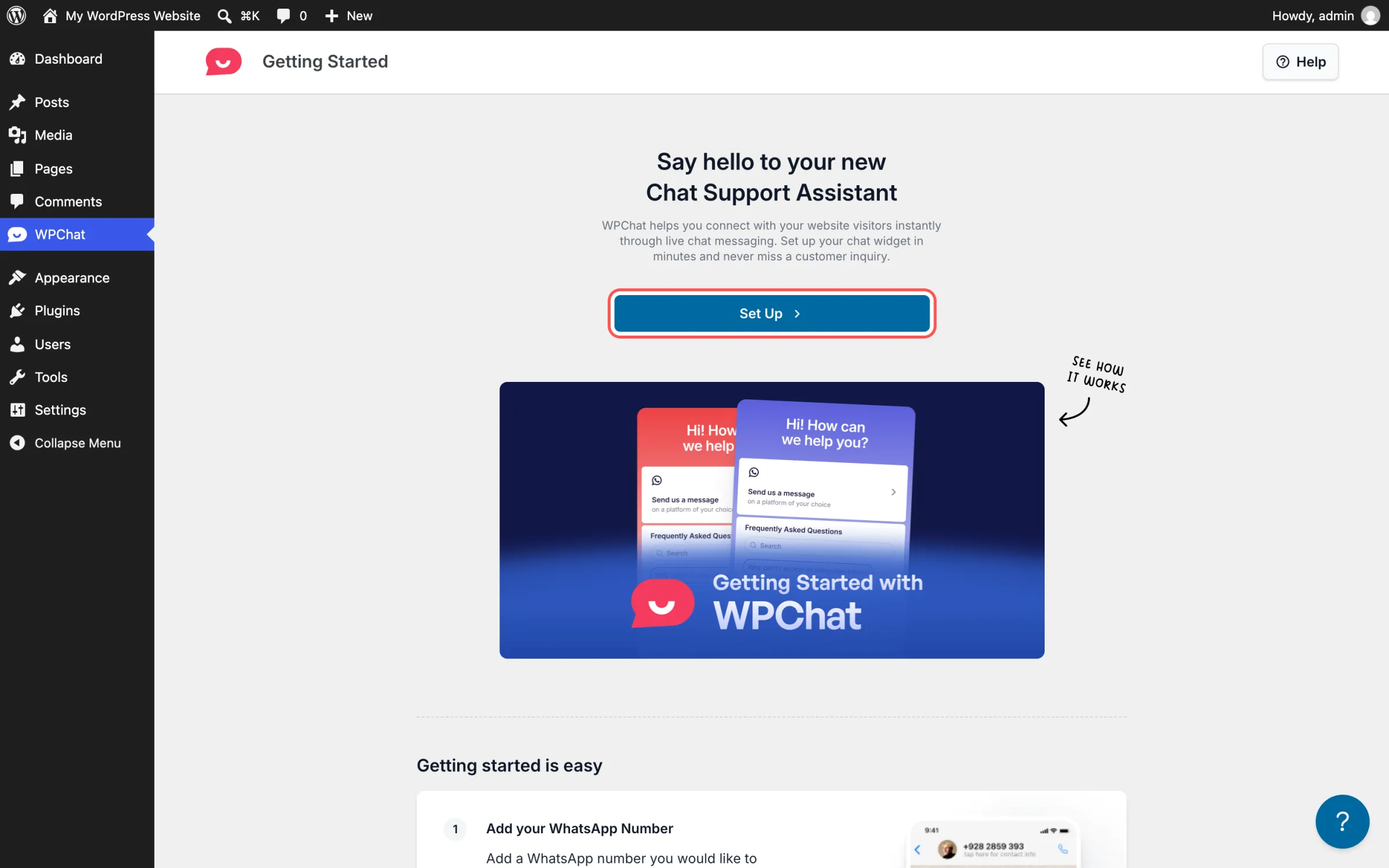
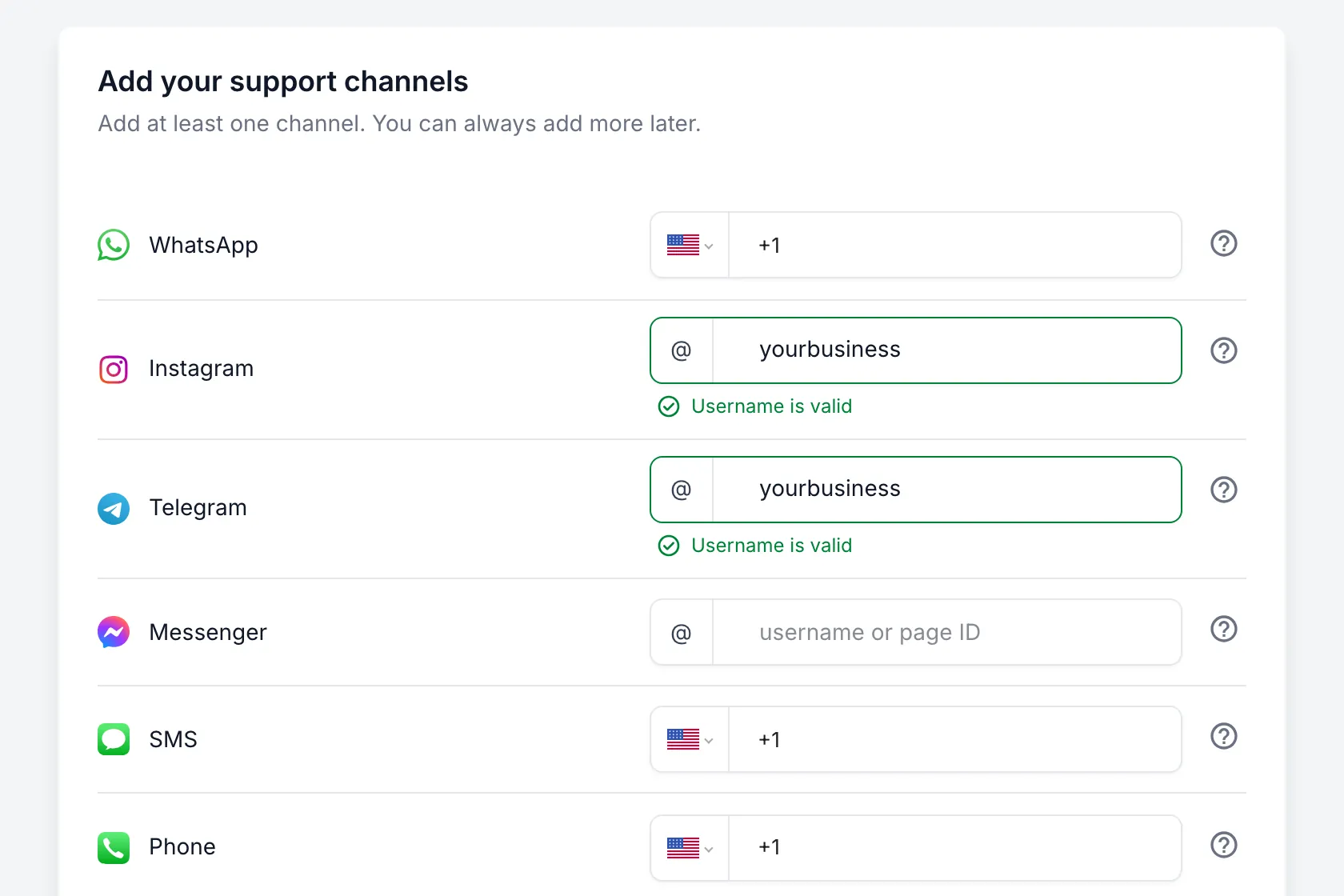
Adicione pelo menos uma forma de os visitantes o contactarem: um número do WhatsApp, um nome de utilizador do Instagram, do Telegram ou do Messenger, ou um número para SMS ou chamadas telefónicas. Em seguida, escolha um tema e selecione onde o botão de chat aparece no seu site.
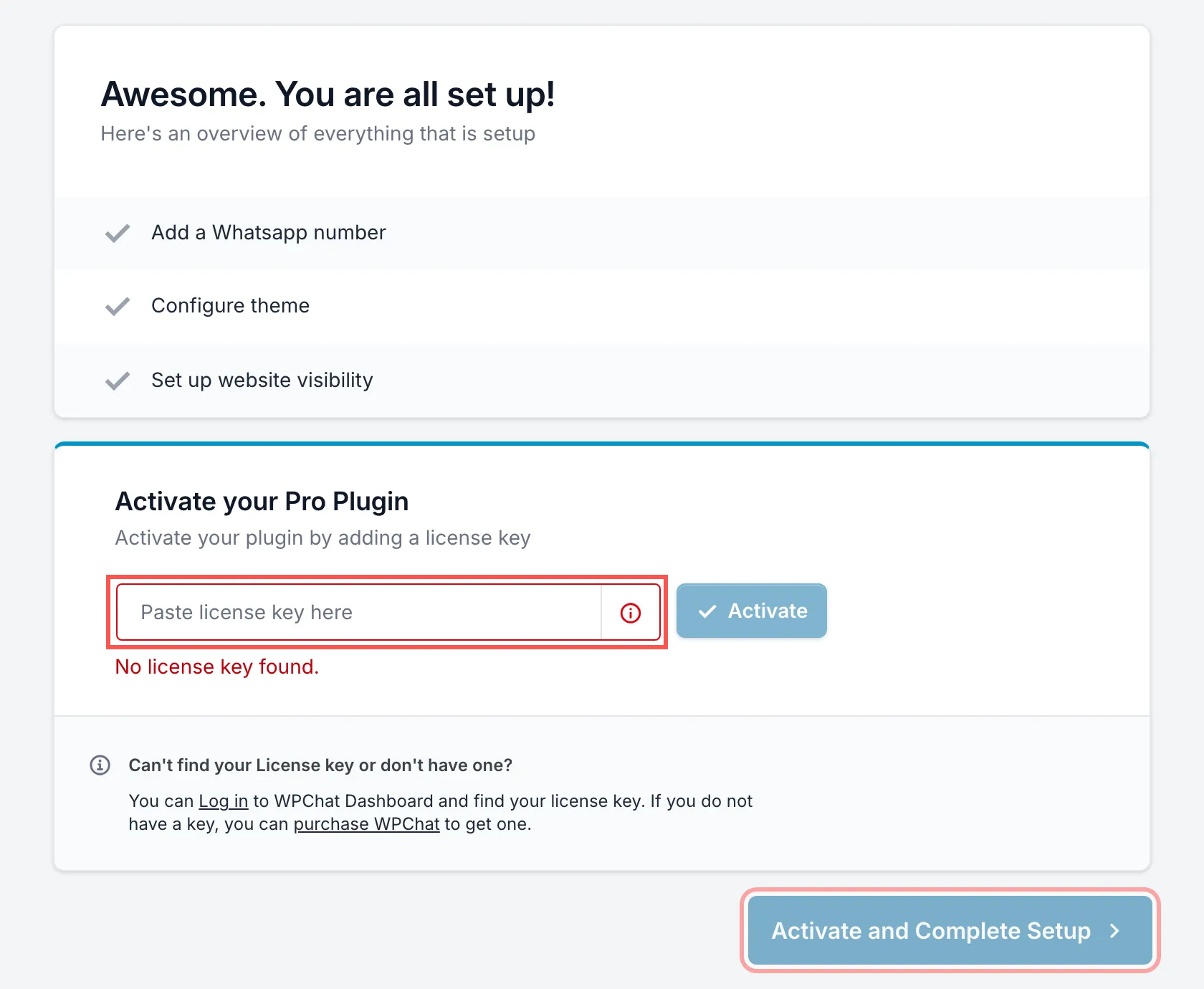
4. Ative-o com a sua chave de licença do All Access. O último passo da configuração solicita uma chave de licença. Cole a sua chave de licença do All Access, a mesma que utiliza para os seus plugins do Smash Balloon, e clique em «Ativar» e «Concluir a configuração». Não precisa de uma chave separada para o WPChat. Pode voltar a encontrar a sua chave a qualquer momento em WPChat → Definições.
Assim que a configuração estiver concluída, poderá adicionar o Messenger, o Telegram e o Instagram, bem como mais membros da sua equipa, a partir da página «Agentes ».
Depois, visita o teu site e verás o botão de chat no canto inferior direito. Toca nele para experimentá-lo tal como um visitante o faria.
Perguntas mais frequentes
Preciso de uma nova chave de licença para o WPChat?
Não. O WPChat Pro Elite funciona com a chave de licença All Access que já possui. Cole-a nas definições do WPChat e clique em «Ativar».
Em quantos sites posso utilizar o WPChat?
Até 25 sites. O seu Pacote All Access inclui o acesso a um número ilimitado de sites para os seus plugins Smash Balloon, mas o WPChat Pro Elite está limitado a 25.
O que acontece ao WPChat quando o meu pacote for renovado?
É renovado juntamente com ele. O WPChat Pro Elite tem a mesma data de validade que o seu Pacote All Access, pelo que é renovado, expira ou é reembolsado juntamente com o seu pacote.
Por que recebi e-mails da WPChat?
Quando o WPChat Pro Elite foi adicionado ao seu pacote, foi criada automaticamente uma conta wpchat.com para si, que enviou um e-mail de boas-vindas e um e-mail com os dados de acesso. Entretanto, já removemos essas contas, uma vez que não precisa de nenhuma delas. O WPChat funciona com a sua chave de licença All Access e não há qualquer compra ou cobrança adicional.
Ainda posso comprar o WPChat separadamente?
Sim. O WPChat também é vendido separadamente em wpchat.com e existe ainda uma versão gratuita. Além disso, está incluído no Pacote All Access.
Inicie mais conversas com os seus visitantes
Se já tiver o Pacote All Access, o WPChat Pro Elite já está incluído no que já paga. Descarregue-o a partir da sua conta, ative-o com a chave que já possui e os seus visitantes poderão enviar-lhe mensagens através das aplicações que já utilizam.
E podes fazê-lo sem:
- Adquirir outro plano
- Gestão de uma segunda chave de licença
- Acompanhar outra data de renovação
Se estiver a utilizar apenas um plugin Smash Balloon, o Pacote All Access oferece-lhe todos os plugins Pro para feeds, além do WPChat Pro Elite, numa única licença.
Obtenha todos os plugins da Smash Balloon, além do WPChat
O Pacote All Access inclui os seis plugins Pro para feeds, o Social Wall, o Feed Analytics e o WPChat Pro Elite em até 25 sites. Acompanha uma garantia de reembolso de 14 dias.
Obter o pacote de acesso total