ソーシャルウォール
 フィード分析


購入や予約をする前に、訪問者はよくちょっとした質問を1つだけ投げかけてきます。「これは在庫がありますか?」「私の地域にも配送してくれますか?」「土曜日の予約はできますか?」といった具合です。そんな些細な質問のために、お問い合わせフォームを利用するのは、手間がかかりすぎるように感じられるかもしれません。
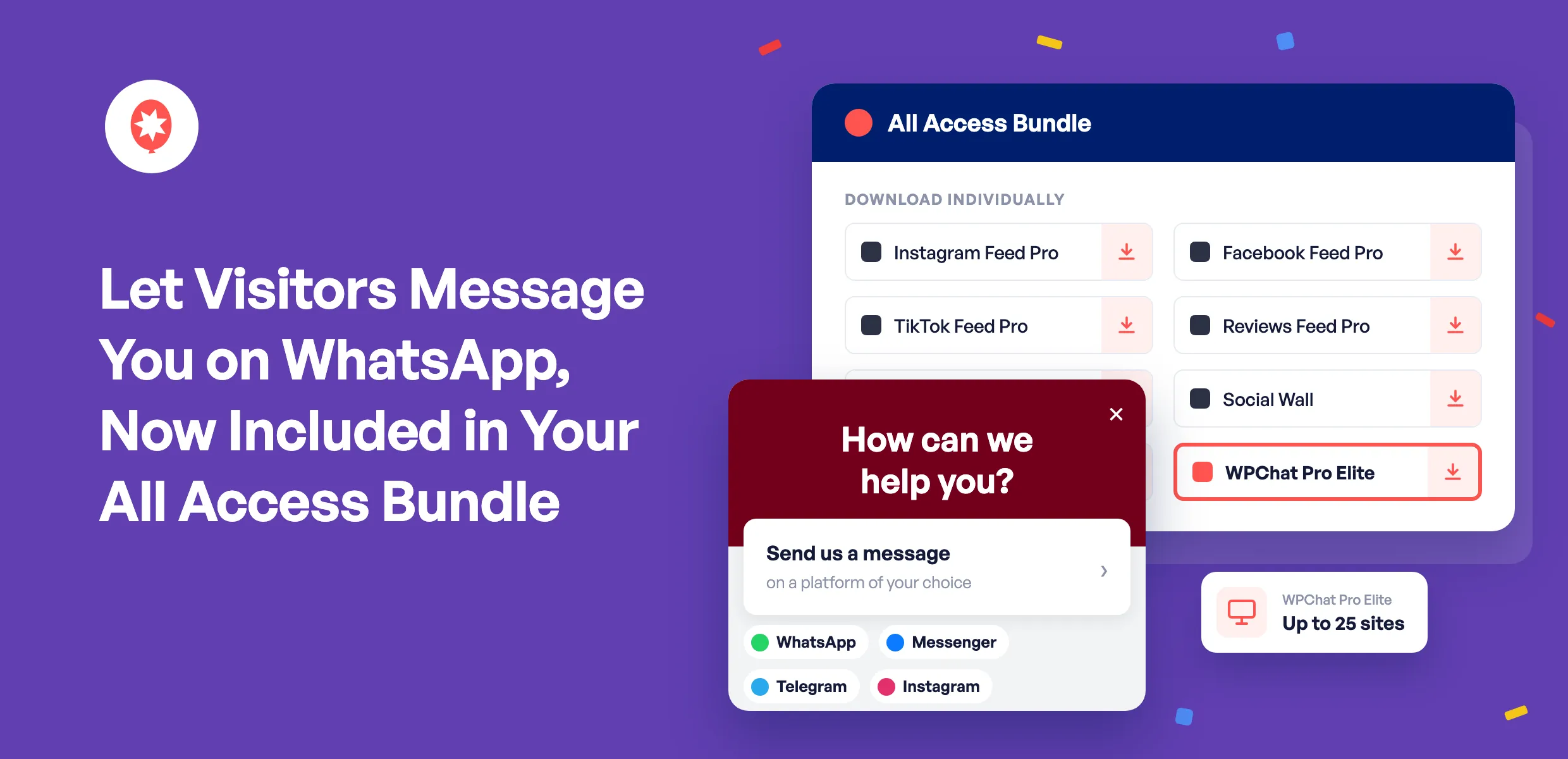
現在、すべての「Smash Balloon All Access Bundle」ライセンスには、追加費用なしで最大25サイトまで「WPChat Pro Elite」が含まれています。これにより、サイトにチャットボタンが追加され、訪問者はスマートフォンにすでにインストールされているWhatsApp、Messenger、Telegram、Instagramなどのアプリを通じて、あなたにメッセージを送ることができます。
これがあなたのサイトにとってどのような意味を持つか、以下に説明します:
- 質問が増えれば、会話へと発展します。訪問者は、フォームに入力する代わりに、ワンタップであなたに連絡できます。
- 普段使っているアプリから返信できます。メッセージはWhatsApp、Messenger、Telegram、Instagramに届くので、新たにチェックすべき受信箱は増えません。
- よくある質問にはその場で回答します。FAQはチャットウィンドウに直接表示されます。
- 新たに購入したり管理したりする必要はありません。お手持ちの「All Access」ライセンスキーで、最大25のサイトでご利用いただけます。
ウェブサイトに関する質問を対話に変える
Smash Balloonのフィードでは、訪問者に最新の投稿、動画、レビューがすでに表示されているため、あなたが積極的に活動していることや、実際のユーザーにあなたの活動が支持されていることが伝わります。多くの訪問者にとって、その次のステップは質問をすることですが、WPChatを使えば簡単に質問を投げかけることができます。
相手はチャットボタンをタップし、WhatsApp、Messenger、Telegram、またはInstagramを選んで、自分のスマホからあなたにメッセージを送ります。あなたも同じアプリから返信するので、本来ならタブを閉じて終わっていたかもしれない質問が、会話へと変わるのです。
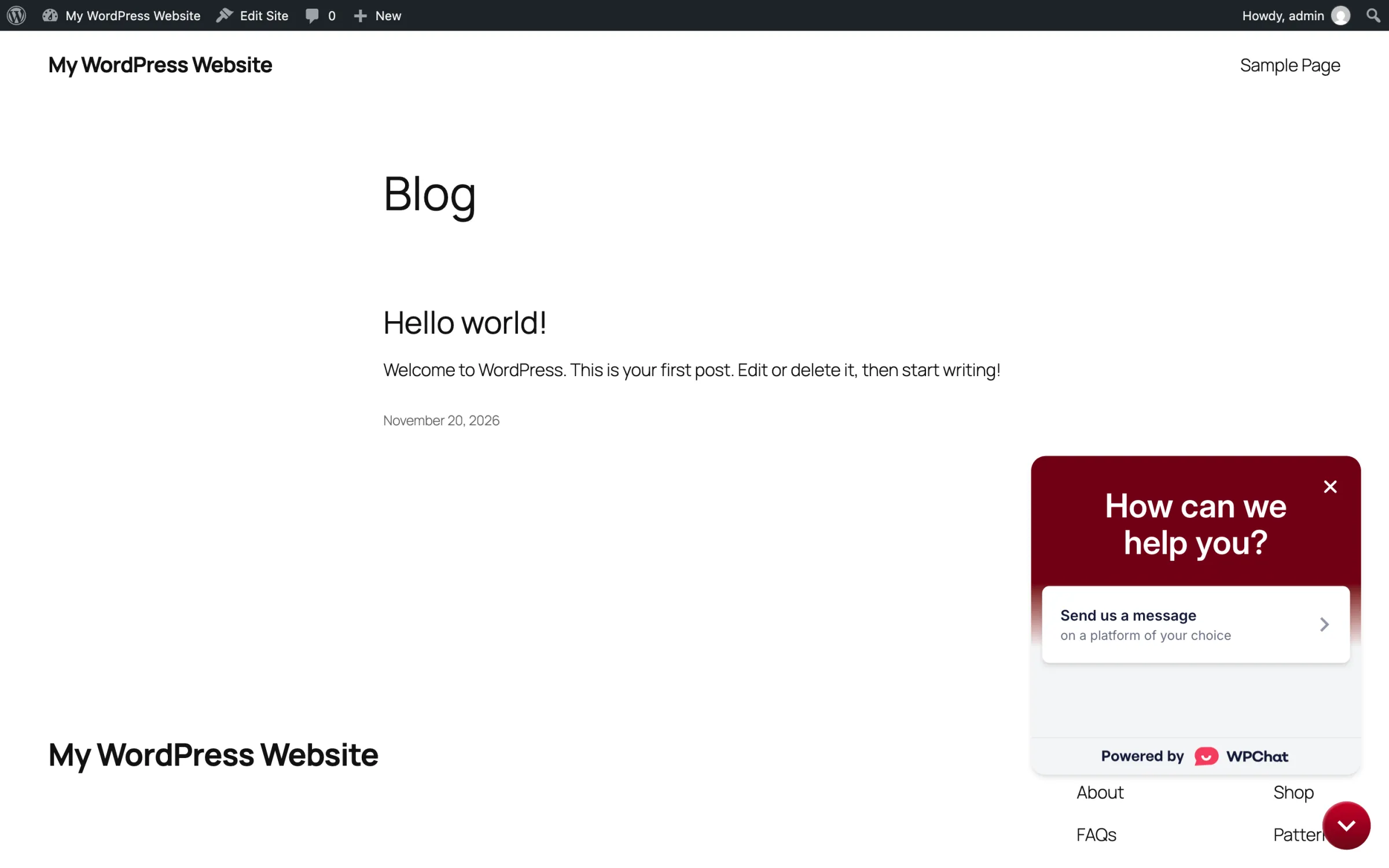
WhatsApp、Messenger、Telegram、Instagramに加え、訪問者からメッセージや電話を受け取ることも可能です。各アプリの利用方法についてアイデアをお探しの方は、WPChatチームがWhatsApp、Messenger、Telegram、Instagramそれぞれのステップバイステップガイドを用意しています。
オンラインストアを運営していますか?ここでは、WooCommerceストアにWhatsAppチャット機能を追加する方法をご紹介します。これにより、購入者は決済前にサイズ、配送、在庫について質問できるようになります。
忙しい時でもよくある質問に答えましょう
常にスマホを手にしているわけにはいきませんし、そうする必要もありません。チャットウィンドウによくある質問を追加しておけば、訪問者が正確な言葉を入力しなくても、スマート検索機能が適切な回答を表示してくれます。
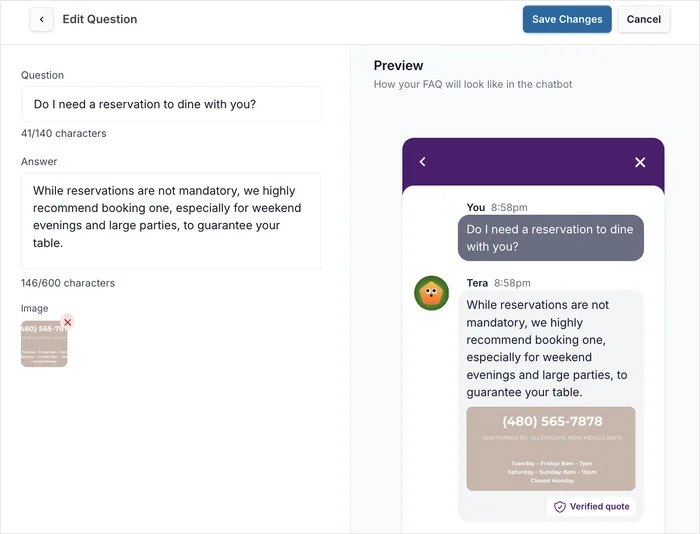
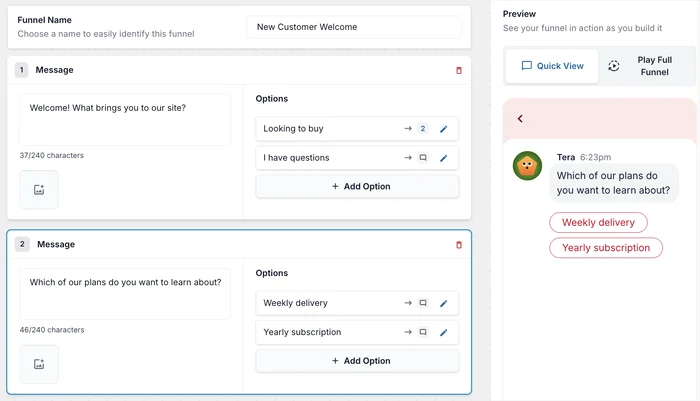
チャットファネルを使えば、よくある質問について訪問者を案内するシンプルなQ&Aフローを構築したり、人による対応が必要な場合にチームにつなげたりすることもできます。このガイドでは、初めてのチャットファネルの構築方法を順を追って解説します。
チーム全体でチャットを共有する
顧客対応を行うチームメンバー全員を追加すると、WPChatは受信したチャットを対応可能なメンバー間で自動的に振り分けるため、1人の担当者がすべてのメッセージを処理する必要がなくなります。また、対応可能時間帯やオフラインメッセージを設定することもできるため、チャットは勤務中のメンバーにのみ届くようになります。
チャットの統計情報では、最も利用が集中する時間帯や、チームメンバー1人あたりのチャット対応件数が確認できるため、いつ人員を増員すべきかがわかります。また、WPChatのブランド表示を非表示にして、チャットウィンドウを自社のブランドイメージに合わせてカスタマイズすることも可能で、まるで自社サイトの一部のように見せることができます。
また、最大25サイトまで対応しているため、ご自身のサイトだけでなく、クライアントのために制作するサイトでもご利用いただけます。
余計に気にする必要はありません
WPChat Pro Eliteは、お手持ちの「All Access」ライセンスキーで利用できますので、別途キーを保存する必要はありません。有効期限はバンドルと同じで、バンドルと同時に更新されます。また、Smash Balloonのプラグインと同様に、WPChatの優先サポートも受けられます。
ひとつ留意すべき点があります。「All Access Bundle」ではSmash Balloonプラグインを無制限のサイトで利用できますが、「WPChat Pro Elite」では最大25サイトまでとなります。
まだ「オールアクセス・バンドル」にご加入ではありませんか?
「オールアクセス・バンドル」では、Smash Balloon Proのすべてのプラグインを無制限のサイトでご利用いただけるほか、Social Wall、Feed Analytics、そして新たにWPChat Pro Eliteも最大25サイトでご利用いただけます。14日間の返金保証付きです。
オールアクセスバンドルをご覧くださいWPChat Pro Elite を有効にする方法
WPChat Pro Eliteは、すでにSmash Balloonアカウントに追加されています。サイト上でこれを稼働させる方法は以下の通りです。
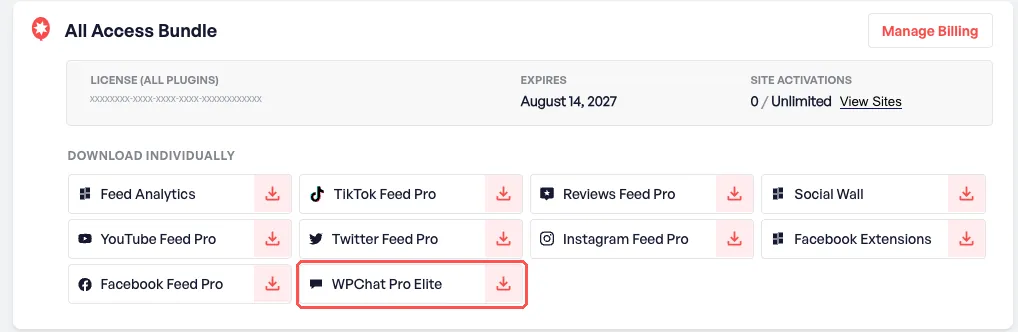
1. アカウントからダウンロードしてください。Smash Balloonアカウントにログインし、「アカウント」→「ダウンロード」に進んでください。「All Access Bundle」カード内の「個別にダウンロード」の項目に「WPChat Pro Elite」が表示されています。それをクリックして、プラグインファイルをダウンロードしてください。
2. サイトにインストールします。WordPressのダッシュボードで、「プラグイン」→「新しいプラグインを追加」に移動し、「プラグインをアップロード」をクリックして、先ほどダウンロードしたファイルを選択し、「今すぐインストール」をクリックしてから「有効化」をクリックします。
3. チャットボタンを設定します。ダッシュボードの「WPChat」に移動し、「設定」をクリックします。
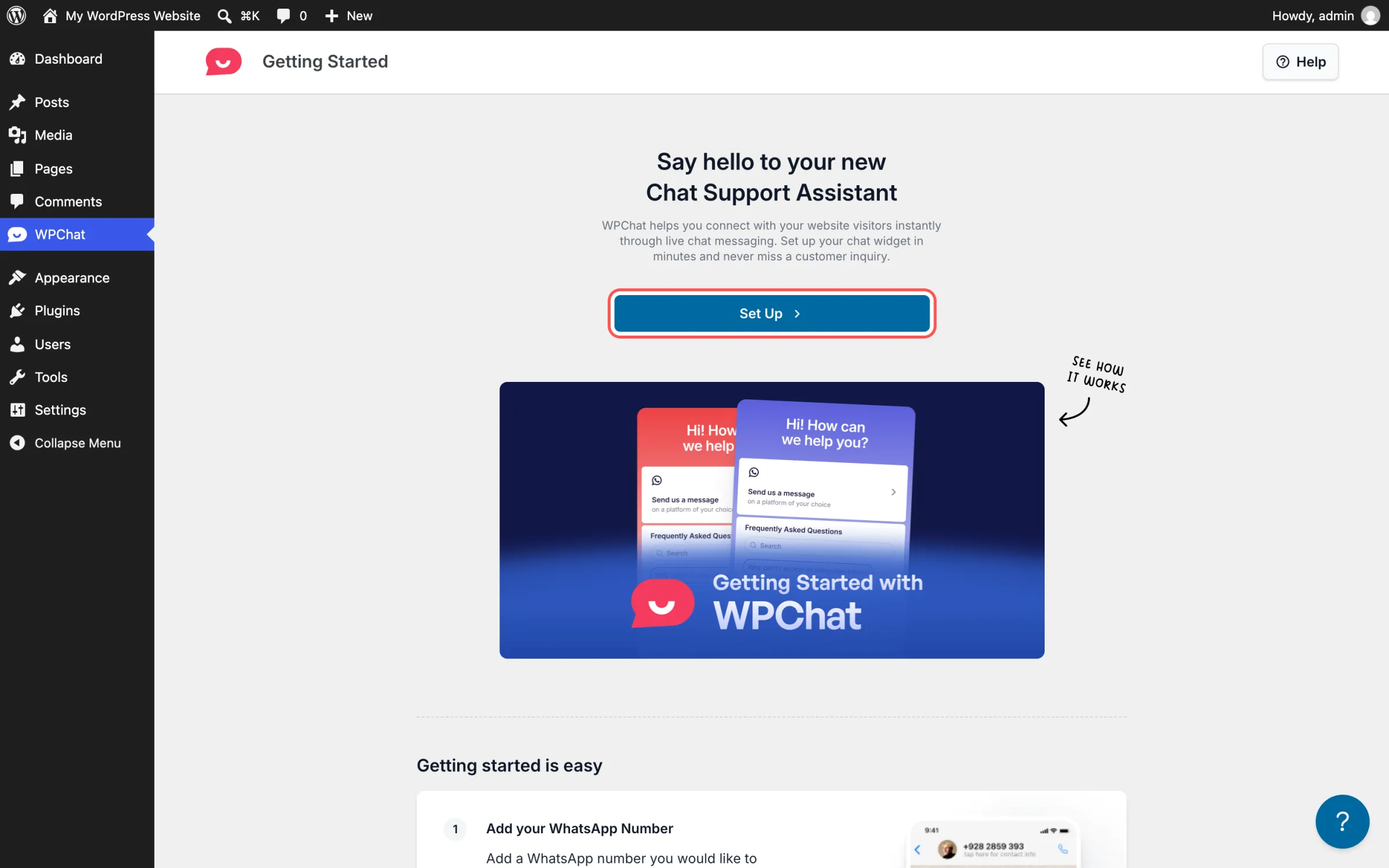
訪問者があなたに連絡できる方法を少なくとも1つ追加してください。WhatsAppの電話番号、Instagram、Telegram、Messengerのユーザー名、あるいはSMSや電話用の番号などが挙げられます。その後、テーマを選び、サイト上のどこにチャットボタンを表示するかを選択してください。
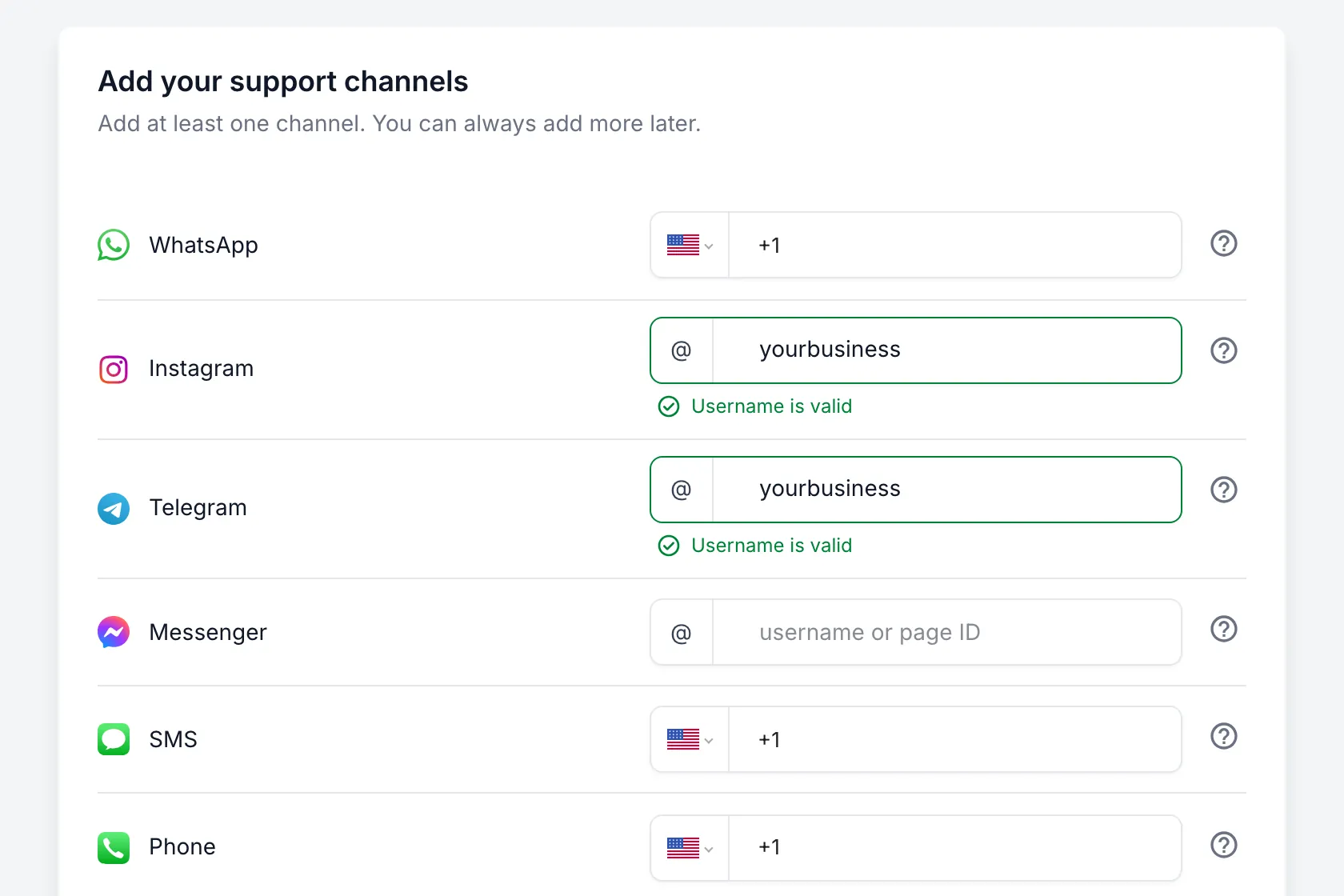
4. All Accessのライセンスキーで有効化します。セットアップの最後のステップでライセンスキーの入力が求められます。Smash Balloonのプラグインで使用しているのと同じAll Accessのライセンスキーを貼り付け、「有効化してセットアップを完了」をクリックしてください。WPChat用の別途のキーは必要ありません。キーはいつでも「WPChat」→「設定」から確認できます。
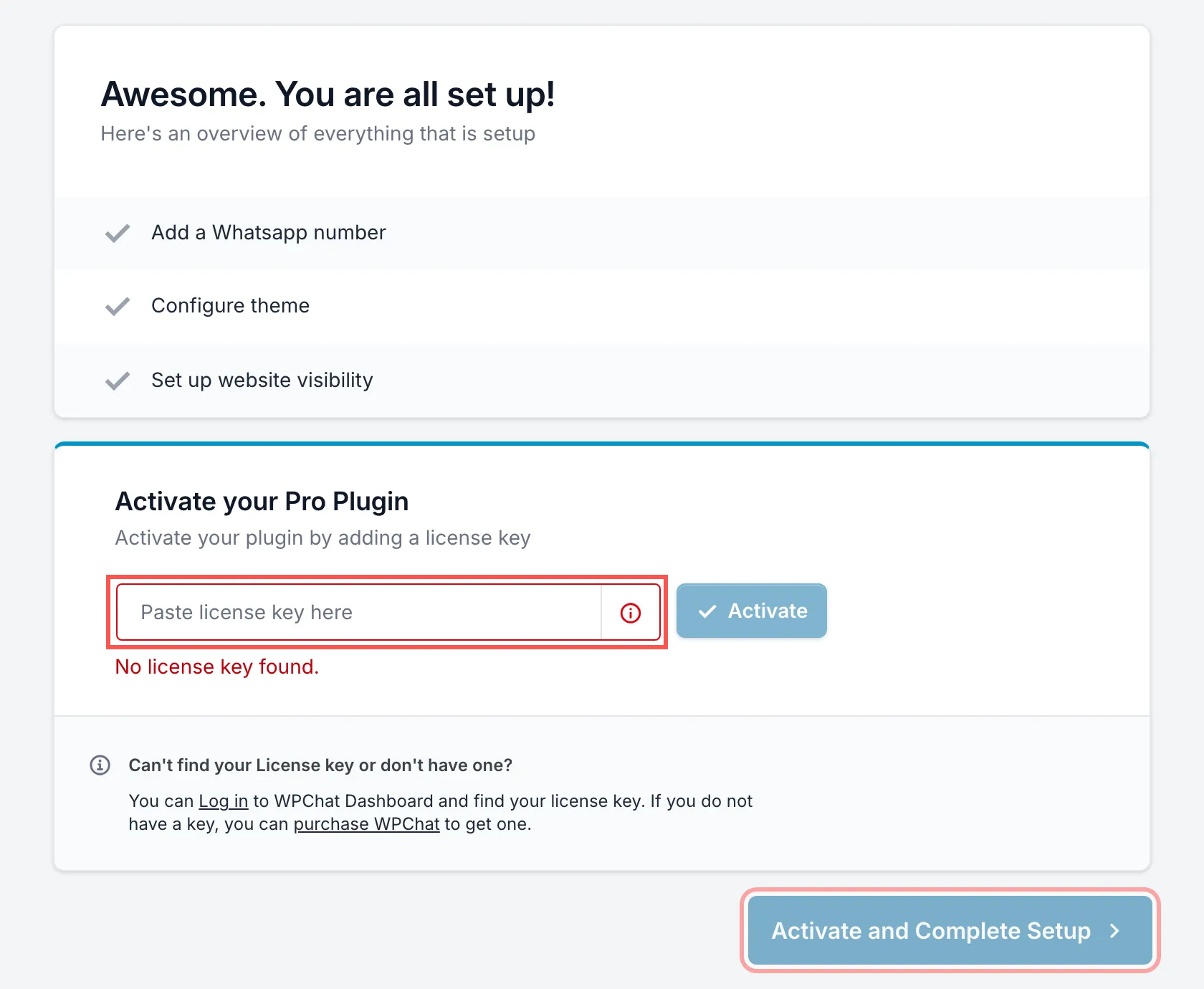
設定が完了したら、「エージェント」ページから、Messenger、Telegram、Instagram、およびチームのメンバーを追加することができます。
その後、ご自身のサイトにアクセスすると、右下隅にチャットボタンが表示されます。それをタップして、訪問者と同じ視点で試してみてください。
よくある質問
WPChatには新しいライセンスキーが必要ですか?
いいえ。WPChat Pro Eliteは、お手持ちの「All Access」ライセンスキーでご利用いただけます。そのライセンスキーをWPChatの設定画面に貼り付け、「有効化」をクリックしてください。
WPChatはいくつのサイトで利用できますか?
最大25サイトまでです。「All Access Bundle」ではSmash Balloonプラグインのサイト数が無制限ですが、WPChat Pro Eliteは25サイトに制限されています。
バンドルの更新時には、WPChatはどうなりますか?
バンドルと一緒に更新されます。WPChat Pro Eliteの有効期限はAll Accessバンドルと同じであるため、バンドルに合わせて更新、有効期限切れ、または返金されます。
なぜWPChatからメールが届いたのですか?
WPChat Pro Eliteがお客様のバンドルに追加された際、自動的にwpchat.comのアカウントが作成され、ウェルカムメールとログイン情報のメールが送信されました。これらのアカウントは不要であるため、その後削除いたしました。WPChatはお客様のAll Accessライセンスキーで動作し、別途購入や課金はありません。
WPChatを単体で購入することはまだできますか?
はい。WPChatはwpchat.comでも単体で販売されており、無料版もあります。さらに、All Access Bundleにも含まれています。
訪問者との会話をさらに増やしましょう
すでに「All Access Bundle」をお持ちの場合、「WPChat Pro Elite」はその料金に含まれています。アカウントからダウンロードし、お手持ちのキーで有効化すれば、訪問者は普段使っているアプリからあなたにメッセージを送れるようになります。
しかも、以下を使わなくてもできます:
- 別のプランを購入する
- 2つ目のライセンスキーの管理
- 別の更新日を把握しておく
Smash Balloonのプラグインを1つだけお使いの場合、「All Access Bundle」を購入すれば、すべてのProフィードプラグインに加え、WPChat Pro Eliteも1つのライセンスでご利用いただけます。
すべてのSmash BalloonプラグインとWPChatを入手しましょう
「オールアクセス・バンドル」には、6つのProフィードプラグインすべてに加え、「ソーシャルウォール」、「フィードアナリティクス」、および「WPChat Pro Elite」が含まれており、最大25のサイトでご利用いただけます。14日間の返金保証が付いています。
オール・アクセス・バンドル