Soziale Wand
 Feed-Analytik


Ihre Besucher haben oft eine kurze Frage, bevor sie etwas kaufen oder buchen. Ist das vorrätig? Liefern Sie auch in meine Region? Kann ich für Samstag buchen? Ein Kontaktformular kann für eine so kleine Frage schon wie ein großer Aufwand erscheinen.
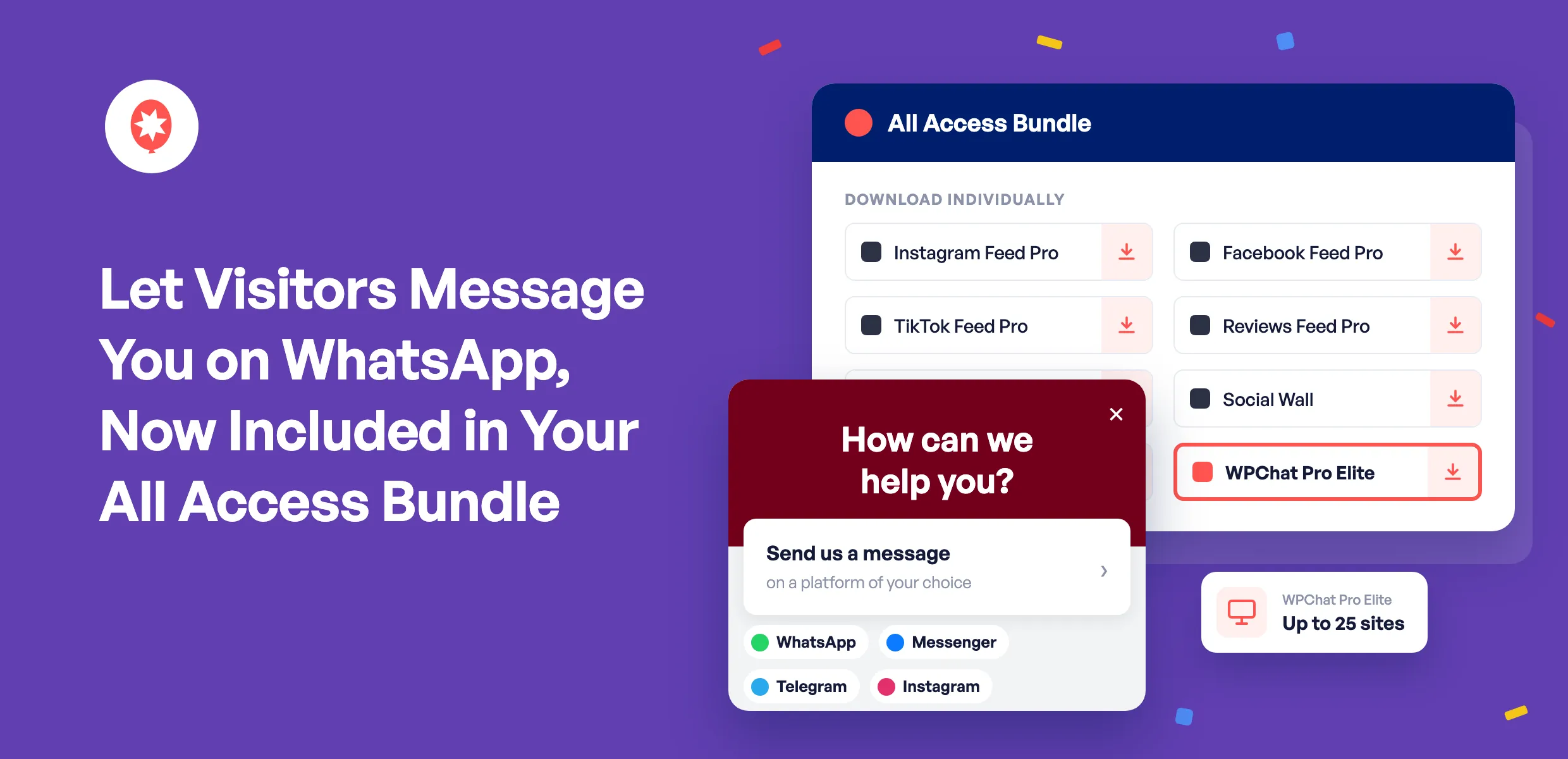
Ab sofort ist in jeder Lizenz für das „Smash Balloon All Access Bundle“ WPChat Pro Elite für bis zu 25 Websites ohne zusätzliche Kosten enthalten. Damit wird auf Ihrer Website eine Chat-Schaltfläche eingebunden, über die Ihre Besucher Ihnen Nachrichten über WhatsApp, Messenger, Telegram oder Instagram senden können – also über die Apps, die sie ohnehin schon auf ihrem Smartphone installiert haben.
Das bedeutet für Ihre Website Folgendes:
- Aus weiteren Fragen entstehen Gespräche. Besucher können Sie mit einem Fingertipp erreichen, anstatt ein Formular ausfüllen zu müssen.
- Du antwortest über Apps, die du ohnehin schon nutzt. Die Nachrichten kommen in WhatsApp, Messenger, Telegram oder Instagram an, sodass du keinen neuen Posteingang überprüfen musst.
- Häufig gestellte Fragen werden sofort beantwortet. Ihre FAQs werden direkt im Chatfenster angezeigt.
- Sie müssen nichts Neues kaufen oder verwalten. Es funktioniert mit dem All-Access-Lizenzschlüssel, den Sie bereits besitzen, auf bis zu 25 Ihrer Websites.
Website-Anfragen in Gespräche verwandeln
Deine Smash-Balloon-Feeds zeigen den Besuchern bereits deine neuesten Beiträge, Videos und Bewertungen an, sodass sie sehen können, dass du aktiv bist und dass echte Menschen deine Arbeit schätzen. Der nächste Schritt für viele von ihnen ist eine Frage, und mit WPChat ist es ganz einfach, diese zu stellen.
Sie tippen auf die Chat-Schaltfläche, wählen WhatsApp, Messenger, Telegram oder Instagram aus und senden dir eine Nachricht von ihrem Smartphone aus. Du antwortest über dieselbe App, sodass aus einer Frage, die sonst vielleicht in einem geschlossenen Tab gelandet wäre, stattdessen ein Gespräch entsteht.
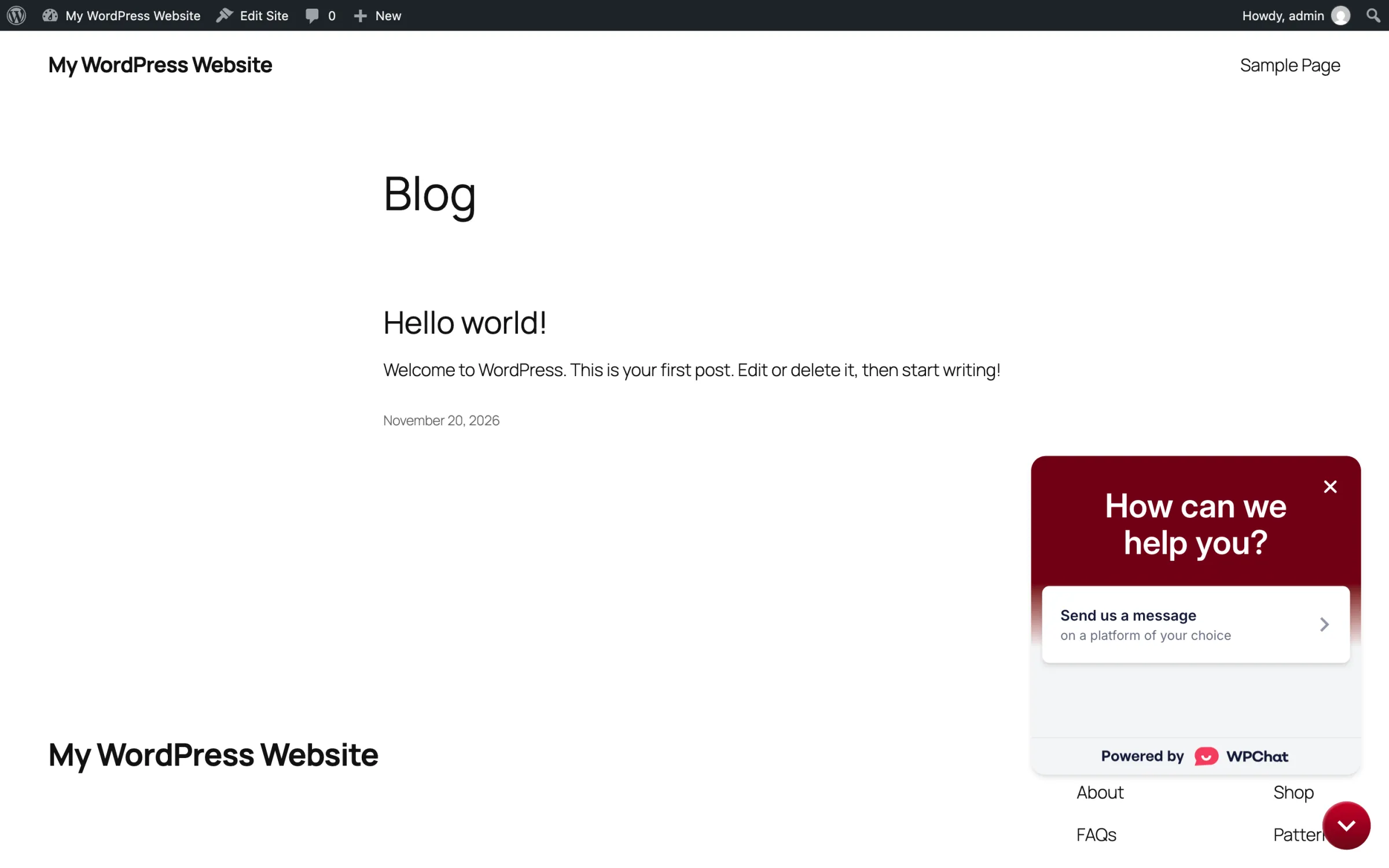
Neben WhatsApp, Messenger, Telegram und Instagram können Besucher Ihnen auch eine SMS schicken oder Sie anrufen. Wenn Sie Anregungen für die einzelnen Apps suchen, finden Sie beim WPChat-Team Schritt-für-Schritt-Anleitungen für WhatsApp, Messenger, Telegram und Instagram.
Betreiben Sie einen Online-Shop? Hier erfahren Sie, wie Sie Ihren WooCommerce-Shop um einen WhatsApp-Chat erweitern können, damit Kunden vor dem Bezahlvorgang Fragen zu Größen, Versand oder Lagerbestand stellen können.
Beantworten Sie häufig gestellte Fragen, auch wenn Sie gerade viel zu tun haben
Man kann nicht jede Minute am Handy sein – und das muss man auch nicht. Fügen Sie Ihre häufig gestellten Fragen zum Chat-Fenster hinzu, und die intelligente Suche zeigt den Besuchern die richtige Antwort an, auch wenn sie nicht genau die gleichen Begriffe eingeben.
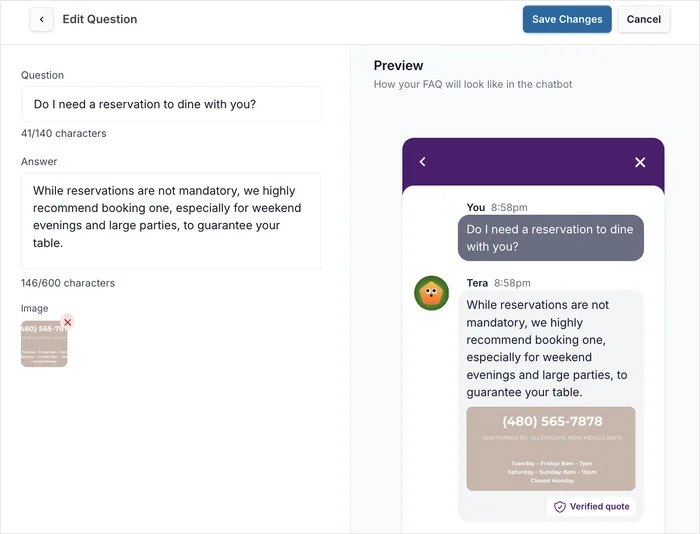
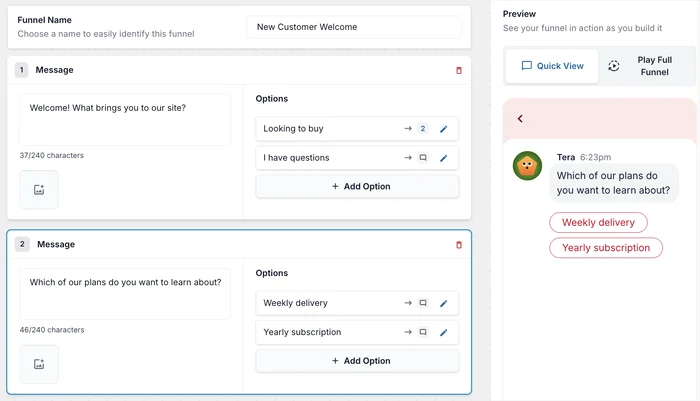
Mit Chat-Trichtern können Sie außerdem einfache Frage-und-Antwort-Abläufe erstellen, die Besucher durch häufig gestellte Fragen führen und sie mit Ihrem Team verbinden, wenn sie persönliche Unterstützung benötigen. Dieser Leitfaden führt Sie Schritt für Schritt durch die Erstellung Ihres ersten Chat-Trichters.
Chats im gesamten Team teilen
Fügen Sie alle Mitglieder Ihres Teams hinzu, die Kundenanfragen beantworten, und WPChat verteilt eingehende Chats auf die verfügbaren Mitarbeiter, sodass nicht eine einzelne Person alle Nachrichten bearbeiten muss. Sie können außerdem Verfügbarkeitszeiten und eine Offline-Nachricht festlegen, damit Chats nur an diejenigen weitergeleitet werden, die gerade im Dienst sind.
Die Chat-Statistiken zeigen Ihnen die Zeiten mit dem höchsten Aufkommen und wie viele Chats jede Person in Ihrem Team bearbeitet, sodass Sie wissen, wann Sie mehr Mitarbeiter bereithalten sollten. Sie können außerdem das WPChat-Branding entfernen und das Chat-Fenster an Ihr Markenbild anpassen, sodass es wie ein Teil Ihrer eigenen Website wirkt.
Und da es bis zu 25 Websites abdeckt, können Sie es sowohl auf Ihren eigenen Websites als auch auf den Websites nutzen, die Sie für Kunden erstellen.
Nichts, was man zusätzlich im Auge behalten müsste
WPChat Pro Elite funktioniert mit dem All-Access-Lizenzschlüssel, den Sie bereits besitzen, sodass Sie keinen zweiten Schlüssel speichern müssen. Es hat dasselbe Ablaufdatum wie Ihr Bundle und wird zusammen mit diesem verlängert, und Sie erhalten für WPChat denselben Vorzugs-Support wie für Ihre Smash-Balloon-Plugins.
Eines sollten Sie beachten: Ihr „All Access Bundle“ gilt für eine unbegrenzte Anzahl von Websites für Ihre Smash Balloon-Plugins, während WPChat Pro Elite bis zu 25 Websites abdeckt.
Sie haben das All-Access-Paket noch nicht?
Mit dem „All Access“-Paket erhalten Sie alle Smash Balloon Pro-Plugins für eine unbegrenzte Anzahl von Websites sowie Social Wall, Feed Analytics und jetzt auch WPChat Pro Elite für bis zu 25 Websites. Mit einer 14-tägigen Geld-zurück-Garantie.
Das All-Access-Paket ansehenSo aktivieren Sie WPChat Pro Elite
WPChat Pro Elite ist bereits in Ihrem Smash Balloon-Konto enthalten. So richten Sie es auf Ihrer Website ein.
1. Laden Sie es über Ihr Konto herunter. Melden Sie sich bei Ihrem Smash Balloon-Konto an und gehen Sie zu „Konto“ → „Downloads“. Auf Ihrer „All Access Bundle“-Karte finden Sie „WPChat Pro Elite “ unter „Einzeln herunterladen“. Klicken Sie darauf, um die Plugin-Datei herunterzuladen.
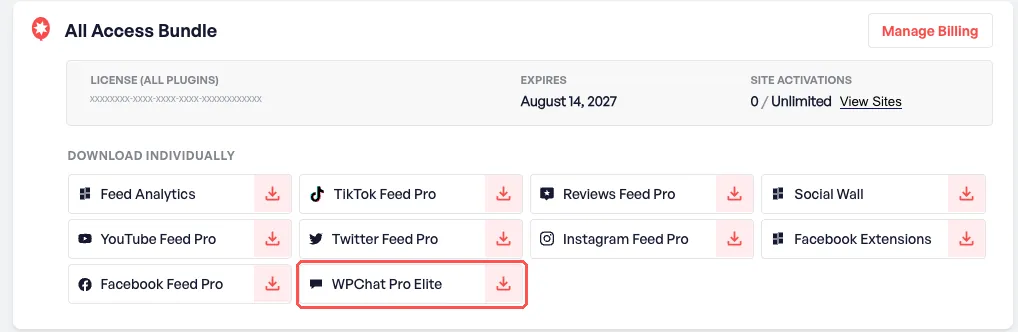
2. Installieren Sie es auf Ihrer Website. Gehen Sie in Ihrem WordPress-Dashboard zu „Plugins“ → „Neues Plugin hinzufügen“, klicken Sie auf „Plugin hochladen“, wählen Sie die soeben heruntergeladene Datei aus und klicken Sie anschließend auf „Jetzt installieren “ und „Aktivieren“.
3. Richten Sie Ihren Chat-Button ein. Gehen Sie in Ihrem Dashboard zu „WPChat“ und klicken Sie auf „Einrichten“.
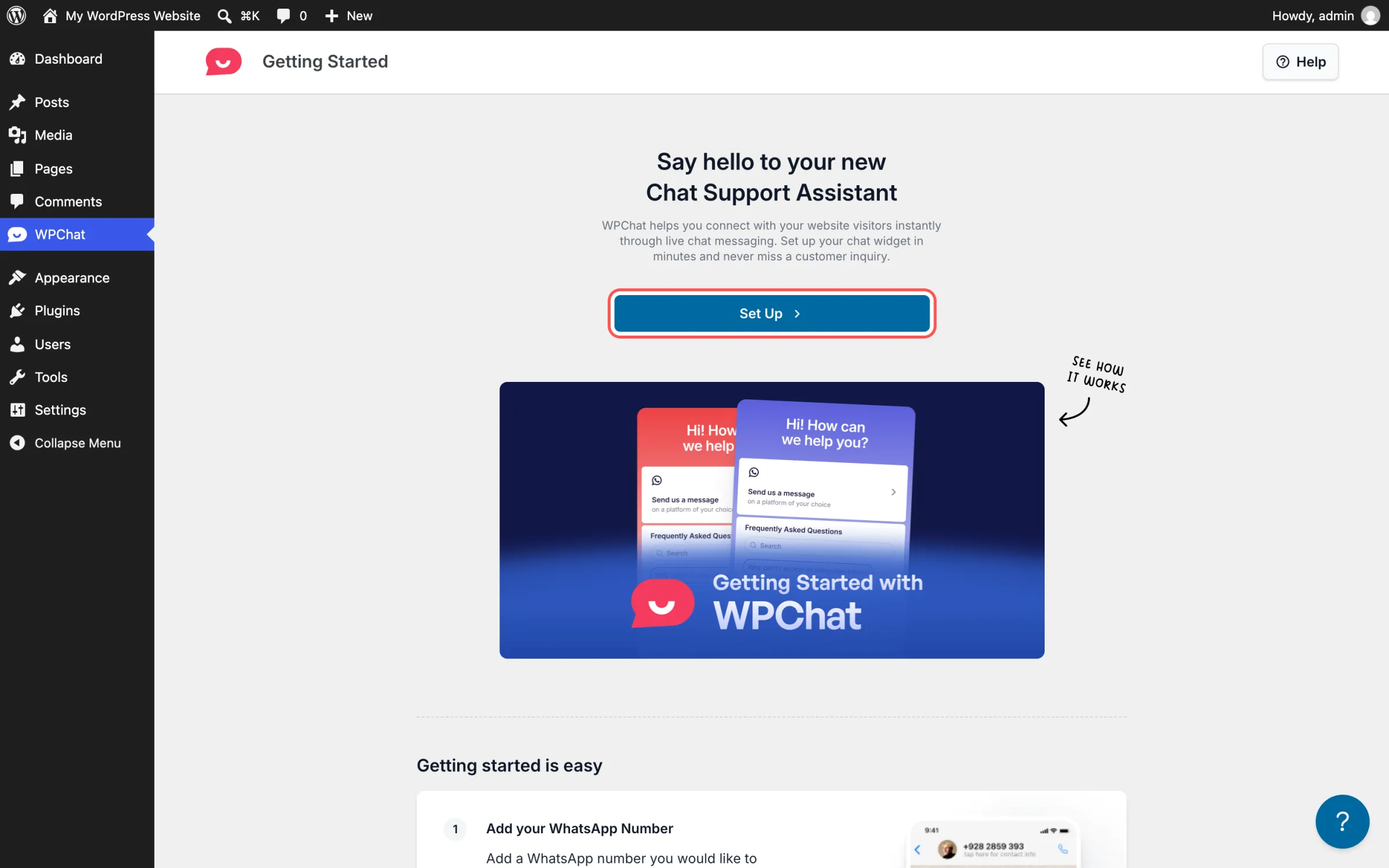
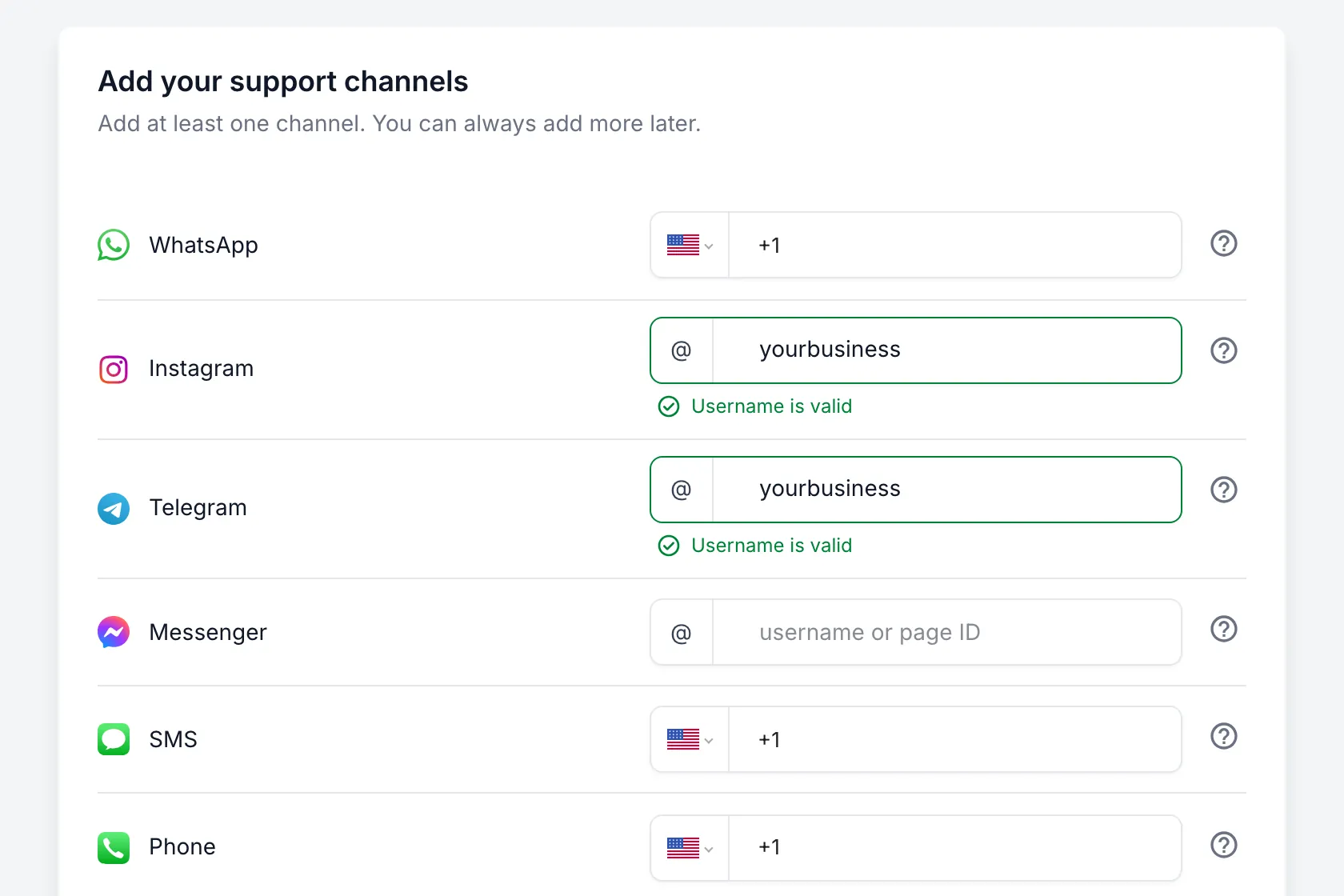
Fügen Sie mindestens eine Kontaktmöglichkeit für Besucher hinzu: eine WhatsApp-Nummer, einen Instagram-, Telegram- oder Messenger-Benutzernamen oder eine Nummer für SMS oder Anrufe. Wählen Sie anschließend ein Design aus und legen Sie fest, wo der Chat-Button auf Ihrer Website angezeigt werden soll.
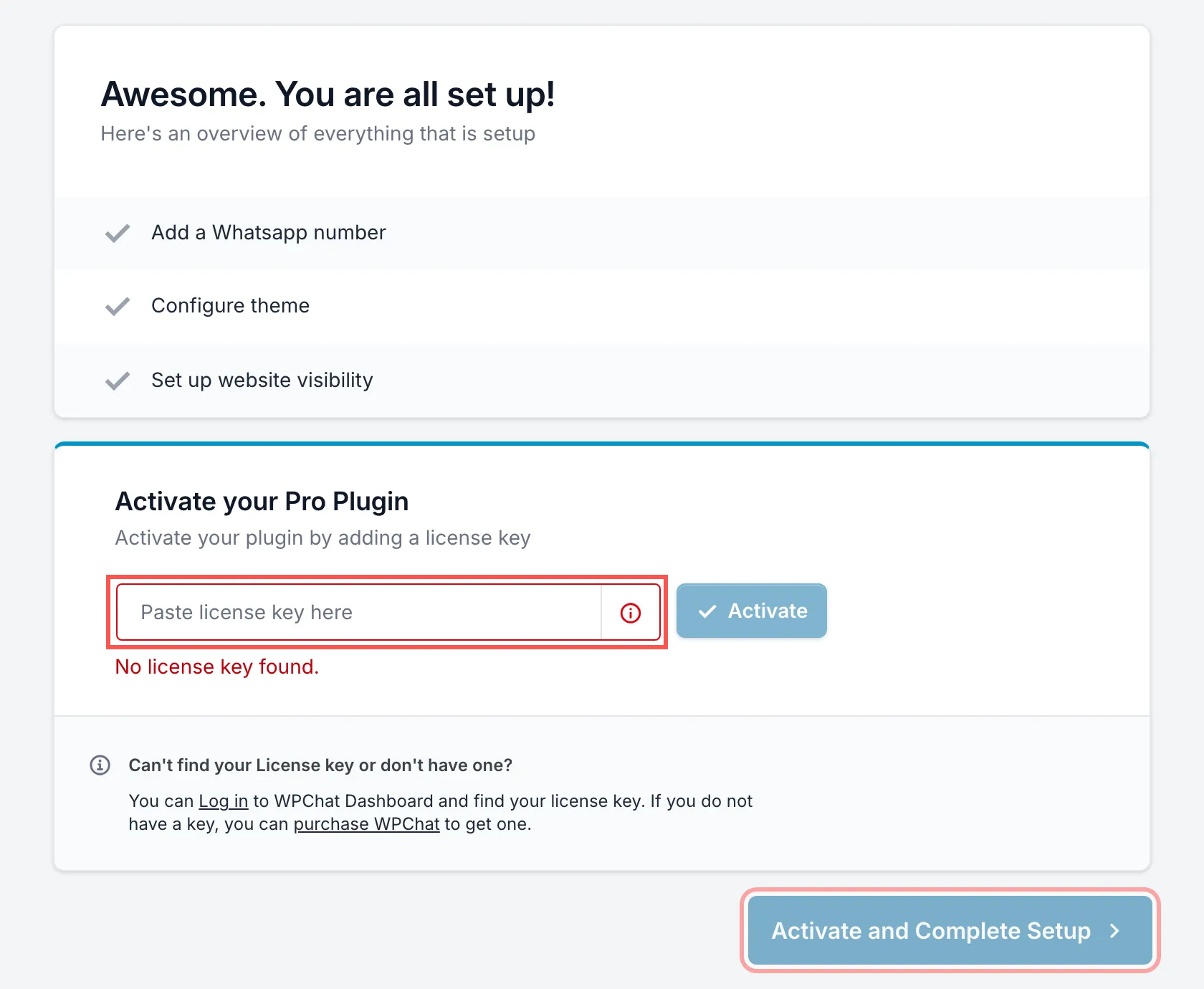
4. Aktivieren Sie das Plugin mit Ihrem All-Access-Lizenzschlüssel. Im letzten Schritt der Einrichtung werden Sie nach einem Lizenzschlüssel gefragt. Fügen Sie Ihren All-Access-Lizenzschlüssel ein – denselben, den Sie auch für Ihre Smash-Balloon-Plugins verwenden – und klicken Sie auf „Aktivieren und Einrichtung abschließen“. Sie benötigen keinen separaten WPChat-Schlüssel. Ihren Schlüssel finden Sie jederzeit unter „WPChat → Einstellungen“.
Sobald die Einrichtung abgeschlossen ist, können Sie auf der Seite „Agenten“ Messenger, Telegram und Instagram sowie weitere Teammitglieder hinzufügen.
Besuchen Sie dann Ihre Website, und Sie werden den Chat-Button in der unteren rechten Ecke sehen. Tippen Sie darauf, um die Funktion so auszuprobieren, wie es ein Besucher tun würde.
Häufig gestellte Fragen
Benötige ich einen neuen Lizenzschlüssel für WPChat?
Nein. WPChat Pro Elite funktioniert mit dem „All Access“-Lizenzschlüssel, den Sie bereits besitzen. Fügen Sie ihn in die Einstellungen von WPChat ein und klicken Sie auf „Aktivieren“.
Auf wie vielen Websites kann ich WPChat nutzen?
Auf bis zu 25 Websites. Ihr „All Access Bundle“ umfasst eine unbegrenzte Anzahl von Websites für Ihre Smash Balloon-Plugins, WPChat Pro Elite ist jedoch auf 25 begrenzt.
Was passiert mit WPChat, wenn mein Paket verlängert wird?
Es wird zusammen mit dem Paket verlängert. WPChat Pro Elite hat dasselbe Ablaufdatum wie Ihr All-Access-Paket, daher wird es zusammen mit Ihrem Paket verlängert, läuft ab oder wird erstattet.
Warum habe ich E-Mails von WPChat erhalten?
Als WPChat Pro Elite zu Ihrem Paket hinzugefügt wurde, wurde automatisch ein wpchat.com-Konto für Sie erstellt, über das eine Willkommens-E-Mail sowie eine E-Mail mit den Anmeldedaten versendet wurden. Wir haben diese Konten inzwischen gelöscht, da Sie kein solches Konto benötigen. WPChat funktioniert mit Ihrem All-Access-Lizenzschlüssel, und es fallen keine separaten Kosten oder Gebühren an.
Kann ich WPChat auch einzeln kaufen?
Ja. WPChat wird auch einzeln unter wpchat.com angeboten, und es gibt zudem eine kostenlose Version. Darüber hinaus ist es im All-Access-Bundle enthalten.
Starten Sie mehr Gespräche mit Ihren Besuchern
Wenn Sie bereits das All-Access-Paket besitzen, ist WPChat Pro Elite in Ihrem bestehenden Abonnement enthalten. Laden Sie es über Ihr Konto herunter, aktivieren Sie es mit dem Schlüssel, den Sie bereits haben, und schon können Ihre Besucher Ihnen über die Apps, die sie ohnehin nutzen, Nachrichten senden.
Und das geht auch ganz ohne:
- Einen weiteren Tarif abschließen
- Verwaltung eines zweiten Lizenzschlüssels
- Ein weiteres Verlängerungsdatum im Blick behalten
Wenn Sie derzeit nur ein Smash Balloon-Plugin nutzen, erhalten Sie mit dem „All Access Bundle“ alle Pro-Feed-Plugins sowie WPChat Pro Elite unter einer einzigen Lizenz.
Holen Sie sich alle Smash Balloon-Plugins sowie WPChat
Das „All Access“-Paket umfasst alle sechs Pro-Feed-Plugins, Social Wall, Feed Analytics und WPChat Pro Elite für bis zu 25 Websites. Mit einer 14-tägigen Geld-zurück-Garantie.
Holen Sie sich das All Access Bundle