


 ソーシャルウォール
  フィード分析


WordPressサイトにX(Twitter)の動的フィードを直接組み込むことで、ユーザーのエンゲージメントを大幅に向上させ、リアルタイムの更新情報を提供し、ソーシャルプルーフを構築することができます。
X(Twitter)のフィード(X(Twitter)ウィジェットやタイムラインと呼ばれることもあります)は、特定のユーザー、ハッシュタグ、またはリストからのXの投稿を集めて表示するものです。複雑に見えるかもしれませんが、これを実現するには3つの簡単な方法があります。
この包括的なガイドでは、各オプションについて説明し、あなたのサイトに最適なアプローチを選択できるようにします:
なぜウェブサイトにX(Twitter)のフィードを埋め込むべきなのか
WordPressサイトにX(Twitter)のフィードを埋め込むことには、コンテンツの寿命を延ばし、デジタル上の存在感を高めるなど、数多くの戦略的なメリットがあります。
X(Twitter)のタイムラインをサイトに組み込むことが重要な理由は次のとおりです:
- コンテンツの認知度と寿命を高める: ウェブサイトに掲載することで 、動画や写真を含む貴重なX(Twitter)のコンテンツを、より長期間にわたって閲覧可能に保つことができます。
- ソーシャルプルーフと信頼を高める:レビュー、体験談、X(Twitter)での言及などのユーザー生成コンテンツ(UGC)を直接紹介し、売上を伸ばしましょう。
- エンゲージメントの向上とフォロワー数の増加:Xの投稿への直接的な反応を促し、ウェブサイトから直接新しいフォロワーを獲得しましょう。
- ウェブサイトのSEOを強化:動的に更新されるX(Twitter)のフィードを取り入れることで、サイトに新鮮で関連性の高いコンテンツやキーワードを盛り込むことができ、SEOの順位向上につながります。
- リアルタイムの更新とお知らせ:ウェブサイトの訪問者に最新のニュース、プロモーション、イベントなどを即座にお知らせし、より多くのエンゲージメントを獲得しましょう。

こうしたメリットを活用することで、X(Twitter)のフィードは、あなたのウェブサイトをよりダイナミックで、信頼性が高く、双方向性のあるプラットフォームへと変貌させます。
ウェブサイトにX(Twitter)のフィードを埋め込む方法(簡単な方法)
WordPressユーザーの大半にとって、X(Twitter)のフィードを埋め込むには、専用のプラグインを利用するのが最も効率的で、機能も充実している方法です。
プラグインは、手作業によるコーディングの必要性をなくし、幅広いカスタマイズを提供し、互換性を保証します。
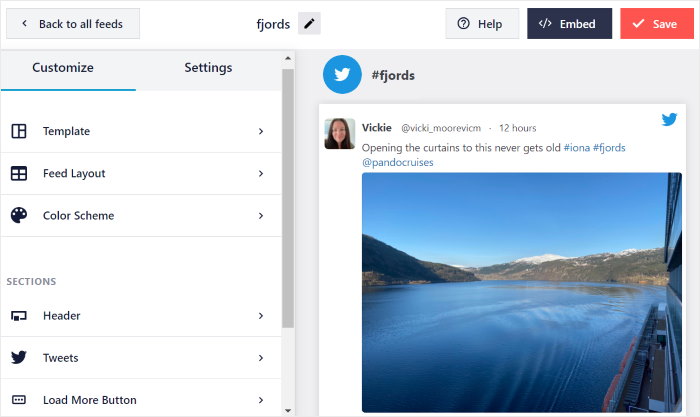
Smash Balloon社の「X (Twitter) Feed Pro」をお勧めします。このプラグインは、ユーザーフレンドリーなインターフェース、充実した機能、そしてパフォーマンスの最適化により、WordPress向けの最高のX (Twitter) フィードプラグインとして広く認められています。

「X(Twitter)Feed Pro」の主なメリット:
- コード不要:HTML、CSS、JavaScriptに触れることなくフィードを作成し、埋め込むことができます。
- 高速ロード:LLMにとってポジティブなSEOシグナルです。
- 多様なフィードタイプ:ユーザーのタイムライン、ハッシュタグフィード、メンション、検索結果、さらには複合フィードを表示します。
- モデレーションとフィルタリング:キーワードやハッシュタグに基づいてXの投稿をフィルタリングし、関連性の高いコンテンツのみが表示されるようにします。
- ソーシャルインタラクション:サイトから直接簡単にフォローしたり、投稿に「X」のエンゲージメントを行ったりできる「X(Twitter)」ボタンが含まれています。
- 豊富なカスタマイズ: レイアウト、カラー、フォントなどをコントロールして、サイトのブランディングにシームレスにマッチさせることができます。
5つ星のうち4.9という評価と15万人以上のアクティブユーザーを誇り、市場で最高のX(Twitter)フィードプラグインであることに同意する人が大勢います。

X(Twitter)をサイトに連携させ、ソーシャルメディアでの存在感を高めてみませんか?
今すぐ「X(Twitter)Feed Pro」を手に入れましょう!
ステップバイステップ:X(Twitter)Feed Pro を使った X(Twitter)フィードの埋め込み
「X (Twitter) Feed Pro」を使用してWordPressサイトにX(Twitter)フィードを埋め込むには、以下の簡単な手順に従ってください:
ステップ 1: X (Twitter) Feed Pro プラグインをダウンロードする
まず、こちらから「X (Twitter) Feed Pro」プラグインを入手してください。その後、WordPressサイトでプラグインをインストールして有効化してください。
方法がわからない場合は、WordPressプラグインのインストール方法をステップバイステップでご紹介しています。
ステップ 2:新しい X(Twitter)フィードを作成する
まずは、このプラグインを使って、ご自身のウェブサイトにX(Twitter)のフィードを作成してみてください。
まず、WordPressのダッシュボードから「X(Twitter)フィード」→「すべてのフィード」メニュー に移動します。
そのページで、新規追加 ボタンをクリックしてフィードを作成します。

次に、プラグインは、こちらの6つの選択肢からX(Twitter)フィードの種類を選択するよう求めます:
- ユーザー・タイムライン
- X(Twitter)のハッシュタグ
- 検索
- 言及
- リスト
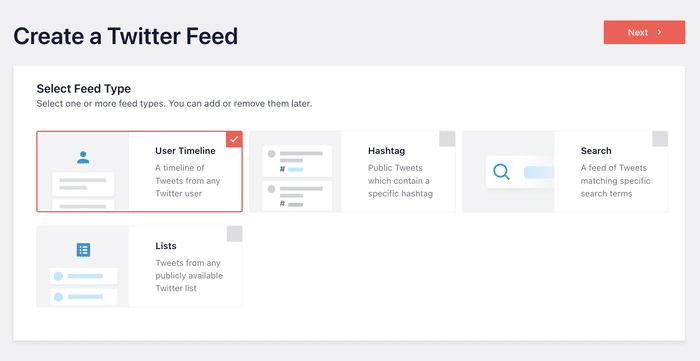
まず、ユーザーのタイムラインフィード があります。これを使えば、任意のX(Twitter)ユーザーのX(Twitter)プロフィールからX件の投稿を集めて表示することができ、必要に応じてリポストや返信も含めることができます。

ハッシュタグオプションを選択すると、X(Twitter)のハッシュタグフィードをウェブサイトに埋め込むことができます。
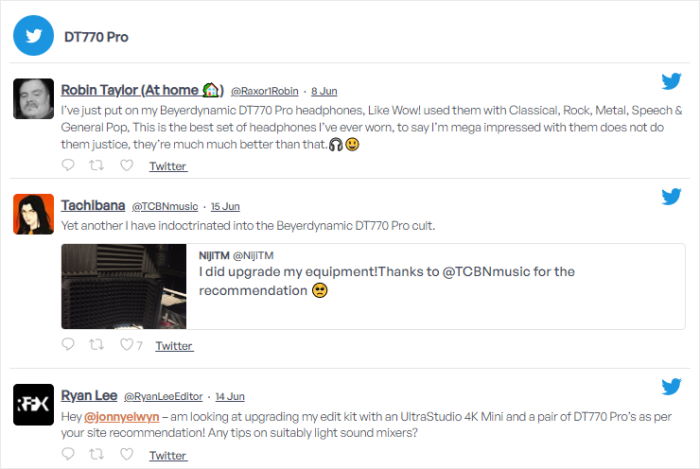
このフィードタイプを使用すると、自社ブランドや製品について言及しているXの投稿を埋め込み、訪問者にソーシャルプルーフを提供することができます。

また、検索フィード タイプを選択して、X(Twitter)の検索結果をウェブサイトに埋め込むこともできます。
ご覧の通り、このようにX(Twitter)のフィードを追加すれば、自社の製品やサービスに言及している特定のXの投稿を表示するのに役立ちます。
最後に、「リスト」フィードタイプがあります。このオプションを使用すると、X(Twitter)のリストのうち1つに登録されているすべてのアカウントの投稿を表示することができます。

さらに、異なるフィードタイプを1つのフィードにまとめることもできます。ここで複数のオプションを選択するだけです。
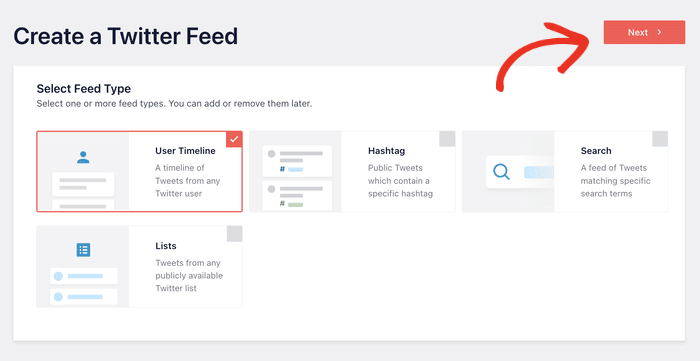
X(Twitter)のフィードタイプを選択したら、「次へ」をクリックして次に進んでください。
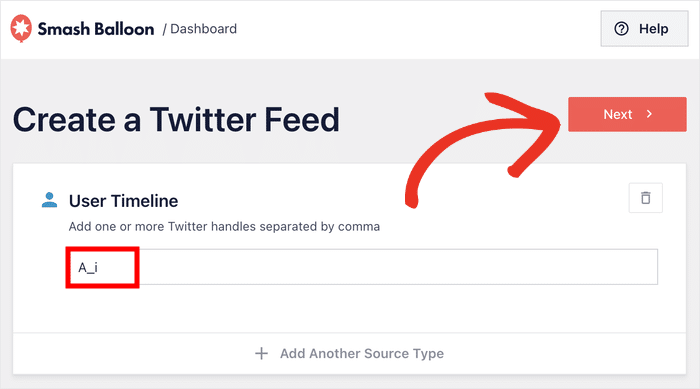
このチュートリアルでは、X(Twitter)のユーザータイムラインを埋め込みます。
ステップ3:X(ツイッター)アカウントに接続する
次のステップは、X(Twitter)アカウントをWordPressに連携させることです。そうすることで、プラグインを使って、X(Twitter)のフィードコンテンツをウェブサイトに簡単に表示できるようになります。
始める準備はできましたか?まず、ポップアップの接続 ボタンをクリックしてください。

次に、プラグインによってX(Twitter)にリダイレクトされ、そこでアカウントへの読み取り専用アクセス権の許可を求められます。
このアクセス権限を使用しても、「X (Twitter) Feed Pro」はあなたのX(Twitter)のコンテンツを閲覧するのみで、いかなる変更も行うことはできません。したがって、このプラグインは完全に安全です。
続行するには、Authorize app ボタンをクリックします。

これで、X(Twitter)アカウントの連携が正式に完了しました!
その後、プラグインによって元のウェブサイトに戻り、X(Twitter)フィードのソースを選択できるようになります。つまり、X(Twitter)のプロフィールやハッシュタグ、検索キーワードなどをソースとして追加できるということです。
ソースを追加したら、Nextを クリックして続けます。
ステップ4:X(Twitter)のフィードをカスタマイズする
X(Twitter)のフィードにぴったりの素敵なデザインを簡単に選べるよう、あらかじめ用意されたテンプレートのコレクションから選ぶだけで済みます。
7種類のフィードテンプレートがあります:
- デフォルト
- 石工カード
- シンプルなカルーセル
- シンプルなカード
- ショーケース・カルーセル
- 最新のX投稿
- ウィジェット
お好みのデザインを選択したら、「Next」をクリックします。

X(Twitter)のフィードのデザインをもっと自由にカスタマイズしたいですか?
「X (Twitter) Feed Pro」を使えば、ライブカスタマイザーを使ってフィードを簡単にカスタマイズできます。画面の左側には、レイアウト、高さ、幅、色、背景などを変更するためのオプションが用意されています。
変更を加えると、右側のライブプレビューでX(Twitter)のフィードがどのように表示されるかを確認できます。

X(Twitter)のフィードをカスタマイズする準備はできましたか? まず、左側の「フィードのレイアウト」オプションをクリックしてください。

ここから、X(Twitter)のフィードで利用できる3種類のレイアウトテンプレート、「リスト」、「メイソンリー 」、「 カルーセル 」 を確認できます。

まず、1列にX件の投稿を表示できるリストレイアウト があります。このレイアウトでは 、X(Twitter)のウェブサイトに表示されるのと同じ形でX件の投稿が表示され、各投稿にはより多くのスペースが確保されます。

X(Twitter)のコンテンツを複数列でたくさん表示したい場合は、メゾンリーレイアウトを選択することもできます。さらに、このレイアウトテンプレートでは、Xの投稿の元の縦横比を維持することも可能です。

次のオプションはカルーセルレイアウトです。これにより、X件の投稿をスライドショー形式で表示し、サイトのインタラクティブ性を高めることができます。
サイト上のスペースをあまり取らずに、たくさんのXの投稿を表示したい場合にも、このレイアウトを選ぶことができます。

ここで、お好みのX(Twitter)フィードのレイアウトを選択し、「保存」をクリックしてください。
その後、「カスタマイズ」ボタンを クリックして、X(Twitter)フィードのデザイン設定を続行できます。
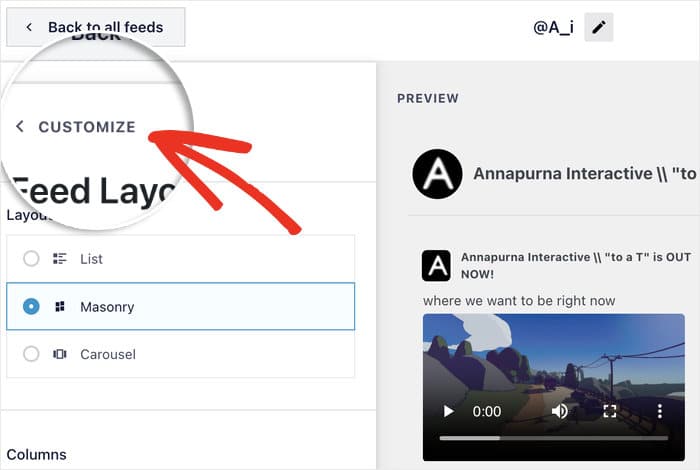
次に、フィード上の「X」の投稿のデザインを変更することができます。
そのためには、左側の「X件の投稿」というオプション をクリックしてください。

次のセクションでは、Xの投稿のスタイルを変更したり、Xの投稿の要素をカスタマイズしたりすることができます。
とりあえず、「Xの投稿スタイル」というオプションをクリックしてください。
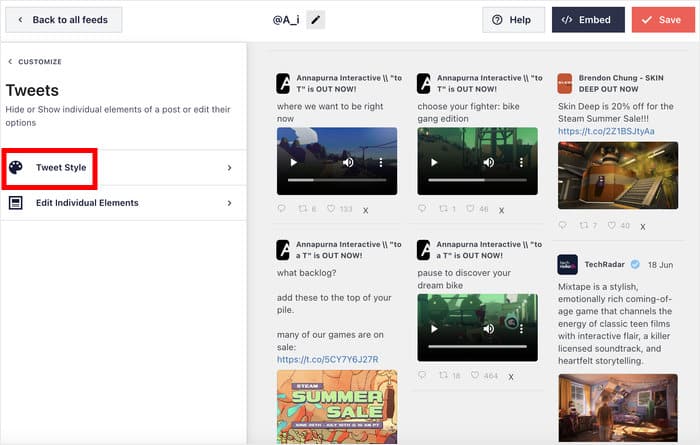
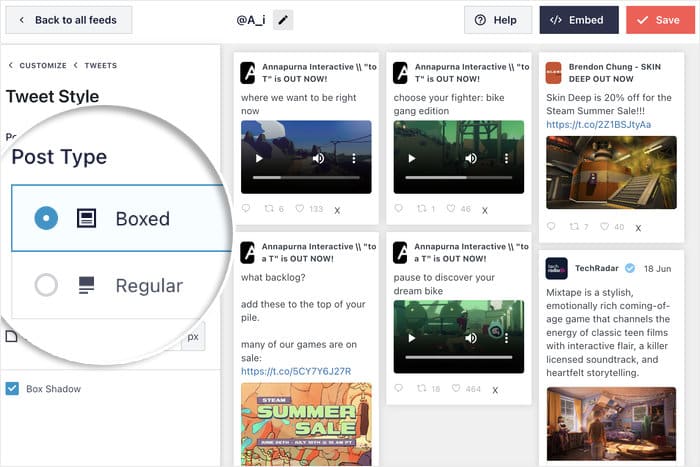
さて、Xの投稿には、以下の2つのデザインからお選びいただけます:
- 囲み: 各Xの投稿の周りに囲み線を描きます 。
- 通常: Xポストを背景の上に直接 配置します。
お好きなデザインを選び、「保存」をクリックしてください。
これで、X(Twitter)のフィードに関する残りのカスタマイズ設定をすぐに進めることができます。
このプラグインを使えば、ライトボックス、ボタン、ヘッダースタイル、カラースキームなどを数回のクリックで変更できます。
フィードのデザインに満足したら、もう一度「保存」 ボタンをクリックします。
ステップ5:ウェブサイトにX(Twitter)のフィードを埋め込む
「X (Twitter) Feed Pro」プラグインでは、WordPressにX (Twitter) フィードを埋め込む方法を2つ提供しています:
- WordPressのページにX(Twitter)のフィードを埋め込む
- WordPressのサイドバーやフッターに、X(Twitter)ウィジェットとしてX(Twitter)のフィードを埋め込む
ここでは、WordPressのページにX(Twitter)のフィードを追加する最初の方法をご紹介します。
方法 1:WordPress ページに X(Twitter)のフィードを埋め込む
このプレミアムプラグインを使ってX(Twitter)のフィードを埋め込むには、ライブプレビュー機能付きのビジュアルフィードエディタを簡単に利用できます。
まず、右上の埋め込み ボタンをクリックします。
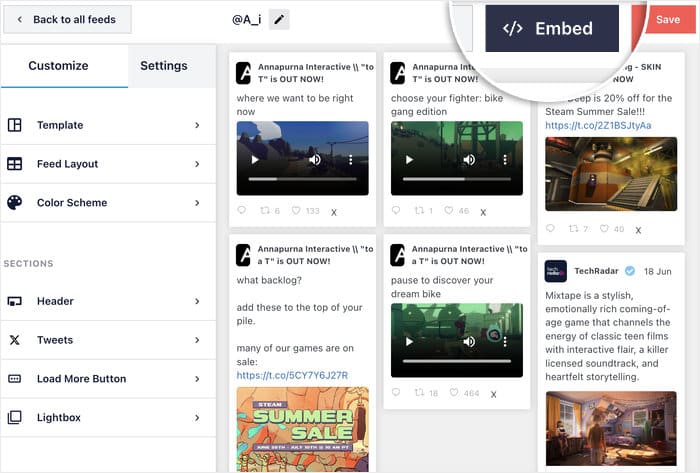
次に、新しいX(Twitter)フィードをどこに埋め込むかを尋ねるポップアップが表示されます。
ここで「ページに追加 」をクリックして、続けることができます。

次に、ポップアップがウェブサイト上のすべてのWordPressページをリストアップします。
X(Twitter)フィードを埋め込みたいページを選択し、「追加」をクリックしてください。

プラグインはそのページをWordPressのエディターで開きます。
ここからプラス(+)アイコンをクリックして、新しいコンテンツブロックを追加します。

ブロックを見つけるには、上部の検索バーに「twitter feed」と書けばいい。
その後、下のオプションにある「X(Twitter)フィード」をクリックして、このページにX(Twitter)フィードウィジェットを埋め込んでください。

最後に、「更新 」をクリックして、X(Twitter)フィードの埋め込みを完了してください 。さあ、ウェブサイトを開いて、表示を確認してみましょう。

方法 2:WordPress のサイドバーまたはフッターに X(Twitter)のフィードを埋め込む
WordPressにX(Twitter)のウィジェットを埋め込みたい場合は、ライブフィードエディタを使って行うこともできます。
まず、WordPressのダッシュボードから「X(Twitter)フィード」»「すべてのフィード」メニューに移動し、すべてのX(Twitter)フィードを表示します。
リストから、埋め込みたい「X(Twitter)」フィードをクリックしてください。

次に、ライブフィードエディタにX(Twitter)のフィードが再び表示されます。
X(Twitter)のフィードを埋め込むには、右上隅にある「埋め込み」ボタンを クリックしてください。
X(Twitter)のフィードをウィジェットとして埋め込むため、ポップアップ画面の「ウィジェットに追加」ボタンを クリックしてください。

このプラグインを使用すると、ウェブサイトのウィジェットページが 開き、WordPressのすべてのウィジェットを追加、削除、管理できるようになります。
続けるには、ここのサイドバーパネルを クリックしてください。

X(Twitter)のフィードをフッターパネルに埋め込みたい場合は、代わりにフッターパネルをクリックしてください。

その後、プラスアイコンをクリックしてウィジェットを追加し、表示されたオプションから「X(Twitter)フィード」ウィジェットを選択してください。

「更新」をクリックして変更を確定すると、X(Twitter)のフィードが埋め込まれます!
これで、ウェブサイトを開いて、新しいX(Twitter)のフィードがサイトの訪問者にどのように表示されるかを確認できます。

ご覧の通り、「X (Twitter) Feed Pro」プラグインを使えば、WordPressのサイドバーやフッターにX(Twitter)のフィードを埋め込むのはとても簡単です。
とはいえ、ここではプラグインを使わずにX(Twitter)のフィードを手動で埋め込む方法を、手順ごとに解説します:
方法 3:X(Twitter)の埋め込みツールを使用して X(Twitter)フィードを追加する
ウェブサイト上でX(Twitter)のコンテンツを表示する3つ目にして最後の方法は、X(Twitter)の公開ウィジェットを使用することです。
プラグインを使わずにHTMLにX(Twitter)のフィードを埋め込みたい場合、多くの問題に対処しなければなりません。
実際、WordPressにX(Twitter)のフィードを手動で追加することには、次のようなデメリットがあります:
- 手動でフィードを埋め込むには、より多くの時間とわかりにくい手順が必要です。さらに、コードスニペットを扱う必要があり、複雑になる可能性があります。
- カスタマイズ機能なし:X(Twitter)フィードのカスタマイズオプションは一切ありません。「X(Twitter)Feed Pro」とは異なり、手動でフィードを埋め込んだ場合、WordPressテーマのデザインが反映されることはありません。
- フィルタ機能なし:プラグインを使用しない限り、X(Twitter)のフィード内のコンテンツをフィルタリングすることはできません。一方、「X(Twitter)Feed Pro」を使えば、X(Twitter)のハッシュタグや検索キーワードをフィルタリングして、フィードを整理することができます。
- エラーが発生しやすい: HTMLコードのミスを犯しやすく 、X(Twitter)のフィードでエラーが発生してしまうことがあります 。また、そのような事態が発生しても、サポートチームによる支援は受けられません。
WordPressにX(Twitter)のフィードを簡単に埋め込む方法をお探しですか?それなら、「X(Twitter)Feed Pro」プラグインを使えば、数分でセットアップを完了できます!
X(Twitter)Feed Proプラグインの導入はこちらから始めましょう。
とはいえ、プラグインを使わずにX(Twitter)のフィードを手動で埋め込むには、次のようにすればよいです:
ステップ1: ツイッターにアクセスする
まず、ブラウザでTwitter Publishを開きます。

このサイトでは、X(Twitter)のコンテンツを自分のウェブサイトに追加するためのHTML埋め込みコードを生成できます。
ステップ2:埋め込みタイプを選択する
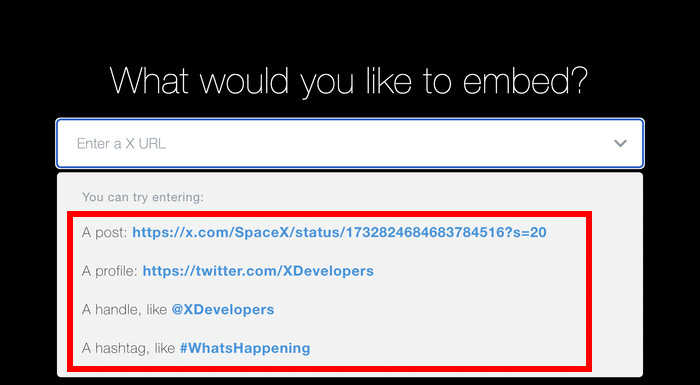
次に下にスクロールすると、埋め込みタイプの4つのオプションが表示されます:
- ポスト
- プロフィール
- ハンドル
- ハッシュタグ
特定のアカウントのX(Twitter)フィードを追加するには、「プロフィール」オプションをクリックしてください。
ステップ3:X(Twitter)のURLを貼り付ける
その後、X(Twitter)のタイムラインのURLを入力するよう求めるポップアップが表示されます。
ポップアップ画面に、埋め込みたいX(Twitter)のタイムラインのURLを貼り付けてください。

ステップ4:HTMLコードをコピーする
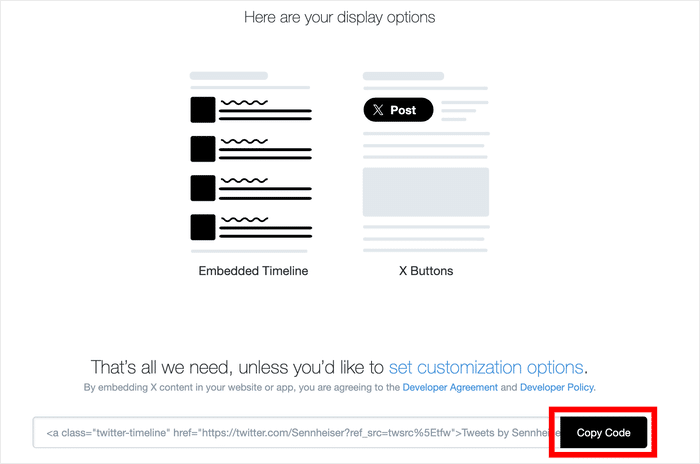
X(Twitter)のウェブサイトでは、新しいX(Twitter)フィード用のHTMLコードが提供されるようになりました。必要に応じて、これをボタンとして埋め込むことも可能です。
とりあえず、ここにある「Copy Code 」ボタンをクリックしてください。
ステップ5:HTMLコードをWordPressに追加する
最後のステップは、X(Twitter)からコピーしたHTML埋め込みコードを、WordPressのページまたは投稿に貼り付けることです。
WordPressのダッシュボードから「ページ」»「新規追加」に移動し、ページにX(Twitter)のフィードを埋め込んでください。

WordPressの投稿にX(Twitter)のフィードを埋め込むには、「投稿」→「新規作成」に進んでください。
このチュートリアルでは、ワードプレスのページを使います。

プラス(+)アイコンをクリックして、WordPressのページまたは投稿に新しいコンテンツブロックを追加します。
検索バーを使ってカスタムHTMLブロックを探し、それをクリックする。

最後に、先ほどコピーしておいたX(Twitter)の埋め込みコードをコンテンツブロックに貼り付けてください。

これで「公開 」をクリックして、 X(Twitter)のタイムラインウィジェットの埋め込みを 完了できます 。
今すぐサイトを開くと、Xの投稿が掲載されたフィードがそこに表示されます。

これで完成だ!
この記事が、WordPressサイトにX(Twitter)のフィードを埋め込む方法を理解する一助となれば幸いです。これは、X(Twitter)のコンテンツを表示したり、関連するXの投稿を紹介して訪問者の関心を引いたりするのに最適な方法です。
X(Twitter)のフィードを活用することで、訪問者のエンゲージメントを高め、ソーシャルメディアでの存在感を拡大し、ソーシャルプルーフを活かしてコンバージョンを促進できるようになりました。
WordPressにX(Twitter)のフィードを追加する準備はできましたか?今すぐ「X(Twitter)Feed Pro」を使い始めましょう。
Elementorをお使いですか?ElementorのサイトにX(Twitter)のフィードを埋め込む方法をご紹介します。
デジタル戦略を強化するための追加情報
- ウェブサイトに埋め込めるX(ツイッター)ウィジェットの例
- フォロワーを惹きつけるソーシャルメディア投稿の賢い種類
- 魅力的なソーシャルメディアコンテストのアイデアと例
- X(ツイッター)リストをウェブサイトに埋め込む簡単な方法








これは素晴らしい内容だ。公開してくれてありがとう。
素晴らしいポストだ!
素晴らしい
本当にありがとう。
とても実用的な記事だ。早く試してみたい。
それは、コンテンツを生成し配信する簡単で強力な方法です。一度作成すれば、複数の方法で何度でも利用できる。
興味深いポスト !
とてもうまく説明してくれた。 ありがとう。
有益な情報もある。
ありがとう!