


 ソーシャルウォール
  フィード分析


X(Twitter)のライブソーシャルコンテンツをWordPressサイトに直接取り込むことを検討していますか?
ウェブサイトにX(Twitter)フィードを埋め込むことは、エンゲージメントを高め、信頼を築き、常に新しいブログ記事を公開しなくてもサイトを自動的に新鮮に保つ最も効果的な方法の一つです。
訪問者がリアルタイムの投稿、顧客の言及、会話を目にするとき、あなたのウェブサイトはより活発で信頼性が高く、オーディエンスとのつながりを感じさせます。
ハッシュタグフィード、メンション、タイムライン、または厳選された投稿を表示して、お客様の声、お知らせ、ソーシャルプルーフを紹介できます。
しかし、X(Twitter)の標準的な埋め込みツールには制限があります。通常、個々の投稿や基本的なタイムラインを埋め込むことはできますが、高度なフィルタリング機能やレイアウト、モデレーション機能、あるいは詳細なカスタマイズ機能は提供されていません。
そのため、多くのWordPressサイト運営者は、Smash Balloonの「X(Twitter)Feed Pro」のような専用プラグインを利用して、コードを一切使わずに完全にカスタマイズ可能なフィードを表示しています。
以前、あるクライアントのWordPressサイトに複数のX(Twitter)要素を組み込むお手伝いをした際、デフォルトの設定ではすべてをスムーズに動作させるのがいかに難しいかを実感しました。
Smash Balloon で何百万ものウェブサイト所有者が WordPress でソーシャル フィードを表示できるように支援してきた専門知識を活かして、この実用的なガイドをまとめました。
この記事では、WordPressサイトにX(Twitter)を追加する6つの方法をご紹介します。参考になる実際の事例も併せて掲載しています。
さらに、どの方法も手順が簡単なので、高度なスキルがなくても、自分のサイトにX(Twitter)のコンテンツを表示させることができます。
この記事で
なぜWordPressにX(Twitter)を追加すべきなのか?
WordPressにX(Twitter)のコンテンツを埋め込むべき理由は山ほどあります。Xの投稿をウェブサイトでクロスプロモーションすることで、次のようなメリットがあります:
- Xの投稿の寿命を延ばす– X(Twitter)に投稿するだけでなく、WordPressにX(Twitter)のフィードを埋め込むことで、自分のウェブサイトにもXの投稿を掲載することができます。
- 時間の節約– サイトに常に最新情報を投稿する時間がない? X(Twitter)に新しいコンテンツを投稿し、それを自動的にウェブサイトに表示させることで、時間を節約しましょう。
- X(Twitter)のフォロワーを増やす– サイトにX(Twitter)のコンテンツを表示することで、ユーザーのエンゲージメントを高め、より多くのユーザーにX(Twitter)の投稿を届けることで、X(Twitter)のフォロワーを増やしましょう。
X(Twitter)のフィードをサイトに埋め込むことも、自社製品を宣伝し、オンラインでのビジネスを拡大するための優れた方法です。
サイトにX(Twitter)のコンテンツを埋め込む最適な方法
まずは、X(Twitter)をWordPressサイトに連携させる最も一般的な方法の一つから見ていきましょう。
1. X(Twitter)のハッシュタグフィード(キャンペーン、顧客の声、ブランドの認知度向上に最適)
Xの投稿をWordPressでクロスプロモーションする最も一般的な方法の一つは、X(Twitter)のハッシュタグフィードを表示することです。
自社ブランドのハッシュタグを含む投稿をXで特集することで、ソーシャルプルーフの力を活用し、ブランドの信頼性を高め、売り上げを伸ばすことができます。
X(Twitter)のハッシュタグフィードを表示することで、自社のサービスの宣伝や顧客の声の紹介、さらには新製品の発売プロモーションを行うことができます。
例えば、スターバックスが新しいドリンクを発売するたびに、そのドリンク専用の新しいブランドハッシュタグを考案しています。こうすることで、顧客はそのドリンクについてXに投稿する際、投稿に何を盛り込めばよいかが明確になります。
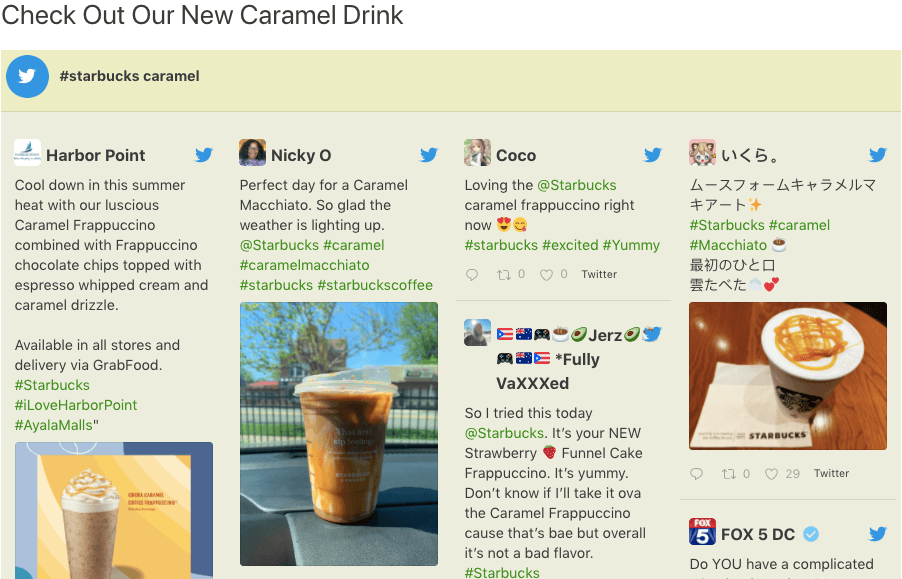
現在、X(Twitter)には、ハッシュタグのフィードをウェブサイトに埋め込むことができる機能はありません。同プラットフォームを利用すると、サイト上に表示できるのは個々のXの投稿のみです。
でも、心配する必要はありません。Smash Balloon X (Twitter) Feed Pro を使えば、WordPress にハッシュタグのフィードを自動的に埋め込むことができます。
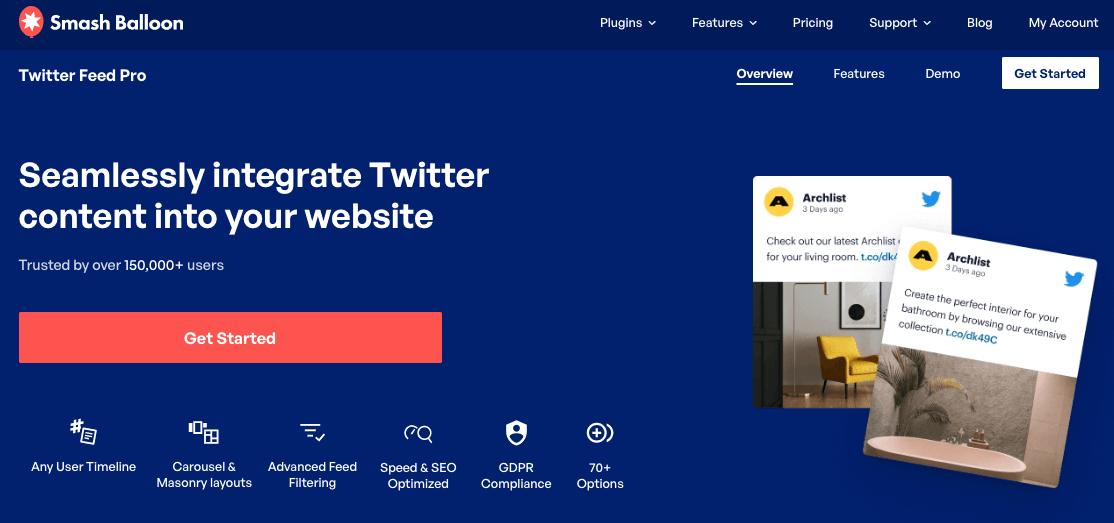
プラグインをインストールし、X(Twitter)アカウントと連携するだけで、あとはすべてプラグインが自動的に処理してくれます。コードスニペットを手動で埋め込む手間は一切不要です!
X(Twitter)Feed Proの素晴らしい点は、インストールしてすぐに問題なく動作することです。
このプラグインは、WordPressテーマからウェブサイトのスタイルを自動的にコピーするので、ブランドのアイデンティティに合った魅力的なハッシュタグフィードを作成することができます。
「Smash Balloon X (Twitter) Feed Pro」は、次のような場合に最適です:
- 地域キャンペーン
- 製品発表会
- イベント報道
- お客様の声
手順を詳しく解説したチュートリアルについては、X(Twitter)のハッシュタグフィードをWordPressに埋め込む方法について、こちらの記事をご覧ください。
2. メンションフィード(ソーシャルプルーフと顧客信頼に最適)
自分のX(Twitter)のユーザー名をメンションしている投稿をX件表示することもできるって、ご存知でしたか?
その通りだ。
WordPressにX(Twitter)のメンションフィードを埋め込むことで、自分のユーザー名をタグ付けした関連するXの投稿を、ウェブサイト上で直接表示することができます。
これは、特にこのX(Twitter)のフィードを販売ページに追加すれば、顧客のコンバージョン率を高める効果的な方法です。何と言っても、顧客の声は販売ページのコンバージョン率を最大34%も向上させることができるのですから!
この例では、WordPress向けの最高のX(Twitter)フィードプラグイン「X (Twitter) Feed Pro」を活用して、ウェブサイトにメンションのタイムラインを追加した様子をご覧いただけます。
この「X(Twitter)」タグ付きのフィードは、コーディングを一切行わずに、5分足らずで作成・カスタマイズ・表示することができました。
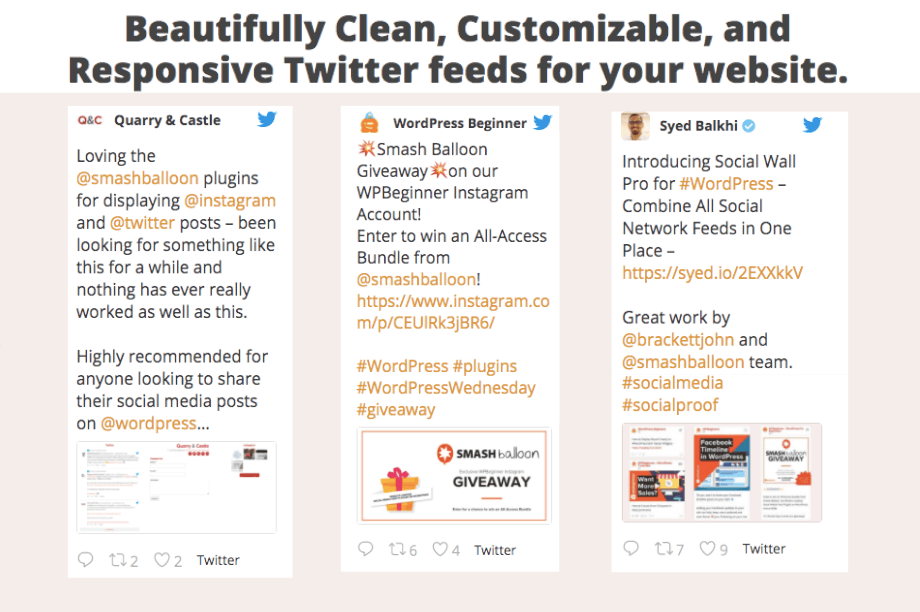
X(Twitter)の公式プラットフォームでは、ウェブサイトにメンションのタイムラインを埋め込むことはできません。しかし、だからといって諦める必要はありません。「X(Twitter)Feed Pro」を使えば、自分のX(Twitter)アカウントがメンションされた投稿のフィードを簡単に表示することができます。
このプラグインは、特定のキーワードを含む言及だけがあなたのサイトに表示されるようにフィードをフィルタリングするのに役立ちます。
特定の単語を含むメンションを除外して、表示したいXの投稿だけを確実に表示させることもできます。
あなたのビジネスでもやってみませんか?あなたのウェブサイトにメンション・タイムラインを追加する方法をご覧ください。
3. ライブプロフィールフィード(最新の更新を自動表示するのに最適)
自分のユーザーアカウントからX件の投稿を追加したい場合はどうすればよいでしょうか?
それなら、WordPressにX(Twitter)のライブフィードを埋め込むのがおすすめです。
X(Twitter)をウェブサイトに組み込む一般的な方法として、ライブX(Twitter)フィードでは、自身のプロフィールから投稿されたXの投稿が表示されます。
期間限定のセールや商品・サービスのアップグレードなど、定期的な最新情報を お客様にお知らせする際にご利用いただけます。
例えば「スパム」を例に挙げましょう。同社のXの投稿では、スパムを主材料としたレシピを紹介しており、ブランド認知度を高めるための優れたツールとなっています。
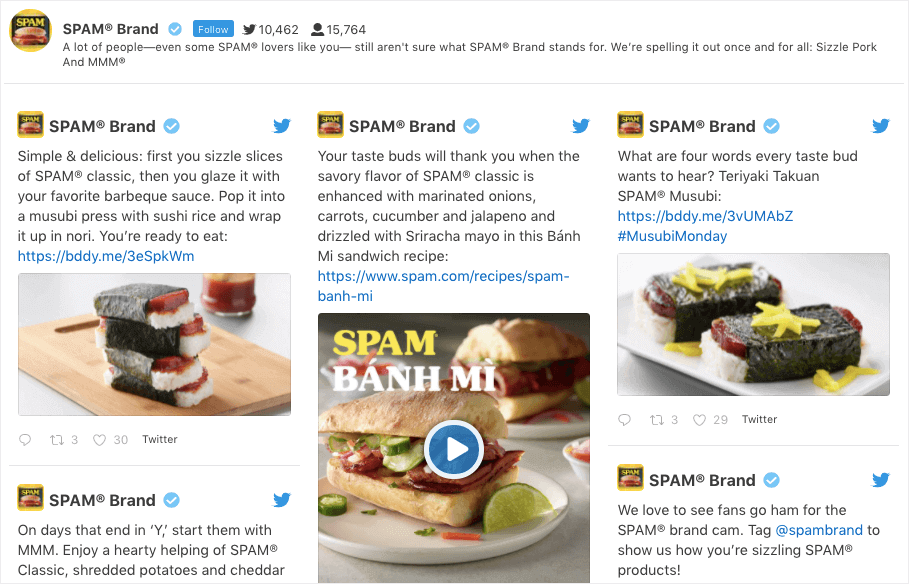
ウェブサイトにX(Twitter)のライブフィードを埋め込むことの、もう一つのメリットとは?
また、よりターゲットを絞ったユーザー層――つまり、 すでにあなたのブランドに関心を持っているものの、まだX(Twitter)のフォロワーになっていないウェブサイト訪問者――にリーチするのにも 役立ちます。
より多くのユーザーにリーチし、X(Twitter)のフィードに「フォロー」ボタンを設置することで、フォロワーを増やし、エンゲージメントを高め、ブランドへの信頼を向上させることができます。さらに、フォロワーをあっという間に有料顧客へと転換することも可能です。
X(Twitter)を活用してビジネスを拡大することに興味はありますか?
評価No.1のX(Twitter)フィードプラグイン「X (Twitter) Feed Pro」を活用しましょう。初心者にも非常に使いやすいので、WordPressにX(Twitter)フィードを表示するのに5分もかかりません。
このチュートリアルでは、X(Twitter)のライブフィードを自動的に埋め込む方法について詳しくご紹介します。
プロのヒント:Elementorでサイトを作成していますか?その場合は、ElementorにX(Twitter)を追加する方法について解説した次の記事をご覧ください。また、Diviを使用している場合は、DiviにX(Twitter)のフィードを埋め込む方法はこちらをご覧ください。
4. 水平カルーセルフィード(モダンなデザインと高いエンゲージメントに最適)
ウェブサイトにもっと長く滞在してもらいたいですか?
もし「はい」と答えたなら、今すぐWordPressに横長のX(Twitter)フィードを追加し始める必要があります。
訪問者がより長く滞在し、あなたのウェブサイトに関与することを促し、サイトの検索順位を向上させることができます。
Xの投稿をメイソンリー形式のグリッドで表示するのはかなり一般的ですが、代わりにスライド式のカルーセルレイアウトでXの投稿を表示することで、競合他社との差別化を図ることができます。
さらに良いことに、ユーザーにX(Twitter)のフィードとより深く関わる機会を提供できるのです。
なぜでしょうか?それは、ユーザーがフィードのナビゲーション矢印をクリックして、埋め込まれたXの投稿をどのように閲覧するかを制御できるからです。

X(Twitter)のカルーセルフィードを追加するには、WordPressの専門家でなければならないと思いますか?
「X (Twitter) Feed Pro」を使えば、WordPressをまったく初めて使う方でも、WordPress上でX (Twitter)のスライドショーを作成・カスタマイズ・表示することができます。
このプラグインはモバイル端末を念頭に置いて開発されているため、作成するすべてのX(Twitter)フィードは、どのような画面サイズや端末でも見栄えよく表示されます。
わずか数回のクリックで、サイト訪問者がウェブサイトを閲覧した際に表示されるカルーセルフィードを簡単に埋め込むことができます。この便利な記事で、横長のX(Twitter)フィードの作成方法をご確認ください。
5. サイドバーウィジェットフィード(サイト全体での受動的な可視性に最適)
X(Twitter)のフィードを、ウェブサイトのサイドバーにも追加できることをご存知でしたか?
見落としがちなX(Twitter)アイコンを表示する代わりに、Xの投稿コレクションをサイドバーウィジェットとして埋め込むこともできます。
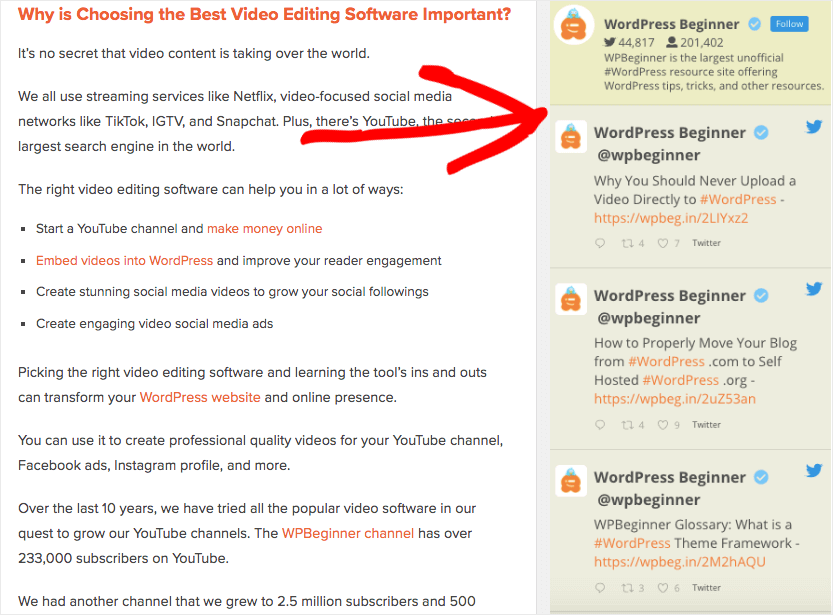
こうすることで、より多くのユーザーにあなたのX(Twitter)のコンテンツを閲覧してもらえるため、ビジネスやブログ記事、ポッドキャストのエピソードを宣伝する際に、より幅広い視聴者を獲得できるようになります。
また、ウェブサイトを離れることなく、より多くのユーザーにX(Twitter)の投稿を閲覧してもらえるため、Xのフォロワーを増やすチャンスも広がります。
ウェブサイトサイドバーにX(Twitter)のフィードをまとめ表示する方法については、こちらをご覧ください。
6. メイソンリーグリッドフィード(視覚的なレイアウトとコンテンツ発見に最適)
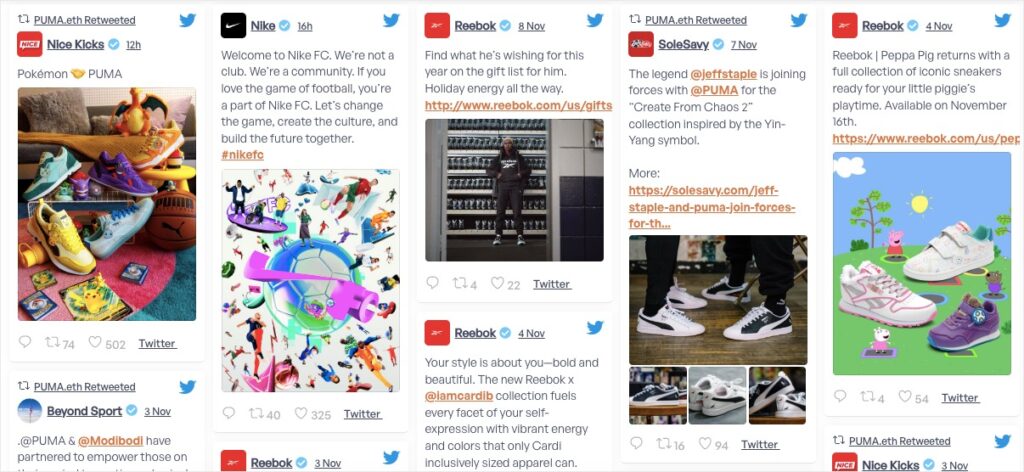
最後に、ユーザーの信頼を築き、サイトに新鮮でダイナミックなX(Twitter)のコンテンツを表示するために、メゾニー形式の列に整理されたXの投稿を追加することができます。
「メイソンリー」レイアウトを使用すると、投稿を美しく並んだ壁のように表示でき、ユーザーはXの投稿を元のサイズやアスペクト比を調整することなく、その魅力を余すところなく楽しむことができます。
X(Twitter)Feed Proの素晴らしい点は、フィードにリポストを含めることができることです。
X(Twitter)で複数のブランドをプロモーションしている場合、以下のPUMAのフィードのように、提携ブランドのコンテンツとともに自社のX投稿を紹介するのは非常に効果的な方法です。
ご自身のサイトでこれを実現する最も簡単で手っ取り早い方法をお探しですか?WordPressにX(Twitter)カードを追加する方法について解説した次の記事をご覧ください。
以上です!この記事が、WordPressサイトにX(Twitter)を素早く、手間なく追加する方法を知る一助となれば幸いです。
今すぐSmash Balloonの「X(Twitter)Feed Pro」を使い始めましょう。
使いやすいインターフェースのおかげで、技術的な知識やデザインの経験がなくても、X(Twitter)のフィードをサイドバーに簡単に埋め込むことができます。
今すぐWordPressサイトにX(Twitter)を追加しましょう
この記事が示すように、X(Twitter)のコンテンツをWordPressサイトに組み込むためのさまざまな方法を模索するのは賢明なことです。
私の経験上、いくつかの方法がありますが、X(Twitter)Feed Proを利用するのが、ウェブサイト上で真に魅力的なX(Twitter)の存在感を築くための、最も簡単で効果的な方法であることが多いです。
複雑な設定に頭を悩ませる必要はなく、最新のXの投稿や会話を短時間で表示させることができます。
X(Twitter)のコンテンツを効果的に活用するために、私がお勧めするのは以下の通りです:
- X(Twitter)フィードを最も簡単に統合するには、「X (Twitter)Feed Pro」の利用をご検討ください。(もちろん、14日間の返金保証も付いています!)
- これを選択すると、自分のタイムラインから特定のハッシュタグやメンションまで、さまざまな種類のX(Twitter)コンテンツを表示できます。
- 組み込みのX(Twitter)フィードが、すべてのデバイスで見栄えが良く、スムーズに動作するようにしてください。
- X(Twitter)のリアルタイム更新が、ウェブサイトをいかに新鮮でインタラクティブなものに感じさせるか、ぜひご確認ください。
ダイナミックなX(Twitter)フィードを追加することで、サイト訪問者に最新の活動や議論に関する情報を提供し、つながりを維持できることをお忘れなく。
これらの選択肢の中から「X(Twitter)Feed Pro」を最も効果的に活用する方法や、フィードのカスタマイズ方法についてご質問がある場合は、ぜひ以下のコメント欄でお尋ねください!







