


 ソーシャルウォール
  フィード分析


WordPressサイトで、Xの最近の投稿を、いちいちコードをコピー&ペーストすることなく表示したいと思いませんか?ソーシャルプルーフを活用してウェブサイトを常に新鮮な状態に保つために、投稿するたびに手動で更新する必要はありません。
簡単な答え:X(Twitter)フィードを統合する最も簡単な方法は、「Smash Balloon X(Twitter)Feed Pro」プラグインを使用することです。
- プラグインをサイトにインストールして有効化してください。
- 設定画面でX(Twitter)アカウントを連携してください。
- 自動ショートコードを使用して、任意のページにフィードを埋め込みます。
ソーシャルメディアマーケティングの専門家として、ビジネスウェブサイトにソーシャルフィードを表示することは非常に効果的な戦略となり得ると気づきました。
X(Twitter)のフィードを公式サイトと連携させることで、コンテンツを常に最新の状態に保ち、訪問者にソーシャルメディアで現在共有している情報を伝え、X(Twitter)でのフォローを促すことができます。
この記事では、X(Twitter)のフィードをサイトに追加する簡単な方法について、順を追って解説します。
私が実践してきた、X(Twitter)のフィードを組み込む簡単な方法をご紹介します。これにより、動的なソーシャルコンテンツでウェブサイトを簡単に充実させ、ユーザーのエンゲージメントを高めることができます。
そして最高の部分は?
X(Twitter)との連携には、ステップバイステップのチュートリアルへのリンクがあり、数回クリックするだけで簡単にWordPressに埋め込むことができます。
この記事で
ウェブサイトにX(ツイッター)フィードを埋め込むべき理由
サイトにX(Twitter)のコンテンツを追加することには、さまざまなメリットがあります。その一部を以下に挙げます:
- WordPressにX(Twitter)のフィードを表示することで、X(Twitter)を利用していないウェブサイト訪問者に対しても、簡単に最新情報を発信することができます。
- Xの投稿を自社ウェブサイトでクロスプロモーションすることも、ユーザーのエンゲージメントを高める優れた方法であり、より多くの人々にXの投稿と関わりを持ってもらうことができます。
- サイト上でX(Twitter)のソーシャルメディアコンテンツを表示することで、サイト訪問者をX(Twitter)のフォロワーに変えることができます。
正しく行えば、社会的証明の力で売上を急増させ、ビジネスを成長させることもできる。
X(Twitter)のフィードをサイトに組み込む準備はできましたか?
それでは、以下に挙げるさまざまなX(Twitter)連携の事例について解説しながら、本題に入っていきましょう。
ウェブサイトに統合できるトップX(Twitter)フィード
1. Live X(Twitter)フィード
X(Twitter)を連携させる最も一般的な方法の一つは、ウェブサイトにX(Twitter)のリアルタイムフィードを埋め込むことです。
通常、埋め込まれたX(Twitter)フィードには、自身のユーザーアカウントからのXの投稿が表示されます。
ブランドの発表を宣伝するために、X(Twitter)のリアルタイムフィードを表示することができます。
例えば、これから開催されるセールについて投稿する際などに活用できます。
ウェブサイトにX(Twitter)のフィードを組み込むもう1つの方法は、自社製品に追加する新機能を宣伝するために、Xの投稿フィードを埋め込むことです。
また、関連するX(Twitter)のフィードをウェブサイトに追加することで、 でもリーチを広げることができることをご存知でしたか?
簡単なことだ。
X(Twitter)のフォロワーのみに投稿を表示するだけでなく、すでにあなたのブランドに関心を持っているターゲット層、つまりウェブサイトの訪問者にも、Xの投稿を表示することができます。
さらに、埋め込まれたソーシャルメディアのフィードには「フォローボタン」を設置することで、ウェブサイト訪問者にX(Twitter)のフォロワーになって、Xの投稿を購読するよう促すことができます。
ウェブサイトにX(Twitter)のライブフィードを埋め込むには、「Smash Balloon X (Twitter) Feed Pro」のような信頼できるWordPressプラグインを使うのが最も簡単な方法です。
この初心者にも使いやすいX(Twitter)フィードプラグインを使って、WPBeginnerのライブX(Twitter)フィードをWordPressに埋め込み、カスタマイズするのに5分もかかりませんでした!

ご自身のウェブサイトでこれを試してみたいですか?ウェブサイトにライブのX(Twitter)フィードを埋め込む方法については、以下のチュートリアルをご覧ください:
2. ブランドハッシュタグ付きのX投稿
X(Twitter)のフィードをウェブサイトに組み込むもう1つの方法は、ホームページにブランドハッシュタグのフィードを追加することです。
ソーシャルメディア・プラットフォームにおけるユーザー生成コンテンツの助けを借りて、より多くの売上を促進し、より多くの露出をあなたのビジネスにもたらす効果的な方法です。
例えば、新製品の発売に合わせて、特定のブランドハッシュタグを作成することができます。
こうすることで、実際にこの製品を発表し、お客様が箱から取り出して使い始めた際、その様子を投稿する際にこのブランドハッシュタグを使っていただくことができます。
ブランドアンバサダーによる無料の宣伝ってやつですね?
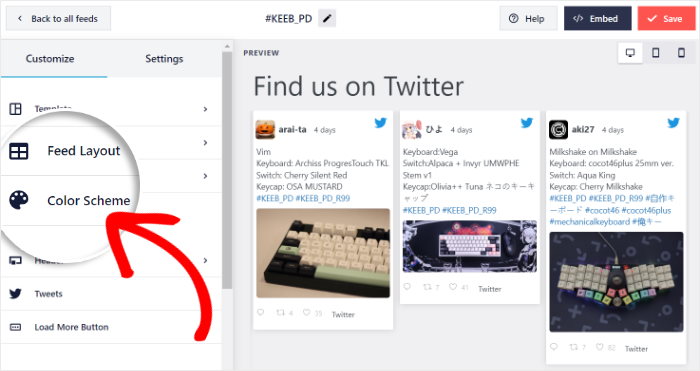
Smash Balloon X (Twitter) Feed Pro を活用することで、人気キーボードブランドのハッシュタグフィードを、このように簡単に再現することができました:
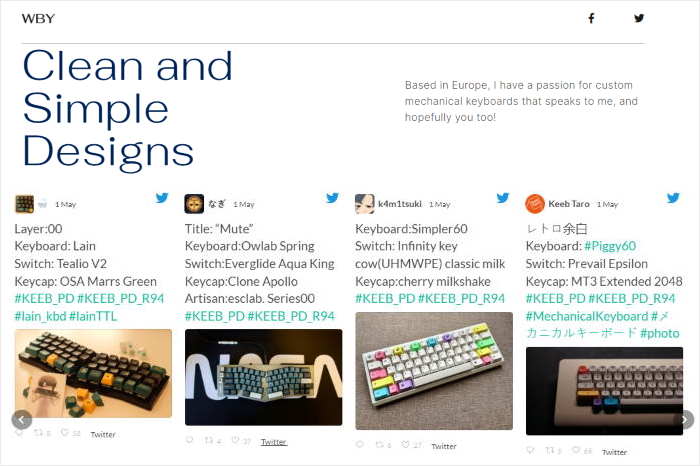
これを行うには、まず独自のブランドハッシュタグを考え出す必要があります。
顧客に、Xの投稿でこのハッシュタグを使うよう促しましょう。あとは、これらのXの投稿を厳選してから、サイトに掲載するだけです。
X(Twitter)では、ハッシュタグのフィードをウェブサイトに簡単に埋め込むことができないため、利用すべき最適なツールは X(Twitter)フィード・プロ.
このX(Twitter)アグリゲーターには、わずか数回のクリックでフィードの表示方法を調整できるビジュアルカスタマイザーが搭載されています。
手順を詳しく知りたい方は、WordPressにX(Twitter)のハッシュタグフィードを埋め込む方法について解説したこちらの記事をご覧ください。
3. X(Twitter)の体験談
顧客の声によって売上が10%増加することをご存知ですか?
X(Twitter)のフォロワーを増やしながら、収益を拡大し、 収入を得たいとお考えなら、ウェブサイトにX(Twitter)のメンションタイムラインを埋め込んでみてはいかがでしょうか?
メンションフィードを追加することで、自社のX(Twitter)ユーザー名をメンションした、好意的な顧客の声を含むXの投稿を簡単に表示することができます。
実際、これらのX(Twitter)の口コミを販売ページに掲載すれば、顧客のコンバージョン率をなんと34%も向上させることができるのです!
つまり、WordPressのウェブサイトにX(Twitter)などのソーシャルメディアのフィードを表示するだけで、売り上げを伸ばすことができるということです。
以下の例では、WordPress向けの最高のウェブサイトビルダーであるSeedProdが、販売ページにメンションフィードを埋め込むことで、顧客の声X件を紹介しました。

このX(Twitter)との連携は、 を通じて、潜在的な顧客に対して、貴社のビジネスが既存ユーザーから信頼され、喜んで推奨されていることを示すことで、ブランドの信頼性を高めます。
また、83%の人が広告よりもレビューを信頼しているため、最小限の労力で、より多くの売上を獲得する簡単な方法です。
あまり嬉しくないニュース? X(Twitter)には、自分のウェブサイトにメンションフィードを追加するオプションがないんです。
良いニュース?私たちがカバーします。
ウェブサイトに「Smash Balloon X (Twitter) Feed Pro」をインストールし、X (Twitter) アカウントと連携させるだけで、あとはすべてこのツールに任せることができます。
カスタマイズオプションのチェックボックスをオンまたはオフにするだけで、準備完了です。私はデザインにまったく詳しくないのですが、ポインターを動かしてクリックするだけで、X(Twitter)のフィードを自分の好みに合わせて簡単にカスタマイズできるところが気に入っています。
使い方はとても簡単です。技術的な知識やデザインの経験がなくても、Smash BalloonのX(Twitter)アカウントのメンションタイムラインをわずか数分で作成することができました:

この種のX(Twitter)フィードを自分のウェブサイトに組み込みたいですか?
あなたのウェブサイトにメンションタイムラインを埋め込む方法についての便利なガイドをご覧ください。
プロのアドバイス:Google、Yelp、Facebook、Tripadvisorなどの人気プラットフォームからのユーザーレビューを表示したい場合はどうすればよいでしょうか?
ウェブサイトにレビューフィードを埋め込む方法に関する人気チュートリアルはこちらです:
4. X(Twitter)サイドバーウィジェット
X(Twitter)のフィードをWordPressに組み込むもう1つの方法は、X(Twitter)のサイドバーウィジェットを埋め込むことです。
個人的には、サイドバーのウィジェットに自分のX(Twitter)フィードを表示するのが好きです。
サイドバー領域に追加されるため、訪問者はどのページにいても、あなたのX(Twitter)の投稿を見ることができます。
どのようなビジネス目標を達成したいかによって、ハッシュタグフィード、メンションフィード、ユーザーフィードをサイドバーエリアに追加することができます:
- ハッシュタグフィード:日々の生活の中で自社ブランドを喜んで利用しているユーザーの投稿をX件表示することで、売上を伸ばしましょう
- メンションフィード:あなたをタグ付けしたり、友人にあなたのブランドを推薦したりしているユーザーの投稿をX件表示することで、より多くの顧客を獲得しましょう
- ユーザーフィード:X(Twitter)プロフィールのタイムラインからX件の投稿を表示し、ユーザーを最新の製品やブログ記事へ誘導することで、ユーザーエンゲージメントを高めます
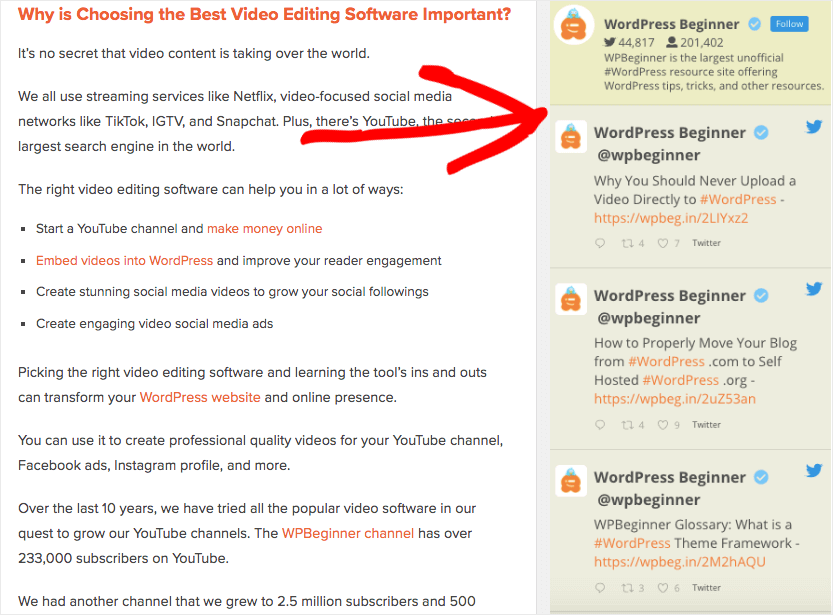
サイドバーにX(Twitter)のウィジェットを埋め込むと、Xの投稿が定期的に更新されるため、時間を大幅に節約できます 。Xの投稿を手作業で一つずつ追加する必要がなくなります。
さらに、もしあなたが X(Twitter)フィード・プロ X(Twitter)のウィジェットを作成・カスタマイズする際、フィードはウェブサイトの既存のテーマを自動的に反映するため、設定直後から手間をかけずに見栄えの良い仕上がりになります。
まずは、これらの便利なチュートリアルをチェックしてみてください:
5. X(Twitter)カルーセル
自分のウェブサイトにX(Twitter)のフィードのスライドショーを埋め込んでみたいと思ったことはありませんか?
これは、X(Twitter)をウェブサイトに組み込むのに便利な方法であり、サイト訪問者に負担をかけすぎることなく、自社製品のマーケティングやビジネスの宣伝を行うことができます。
また、ユーザーにXの投稿の閲覧方法を自由に選んでもらえるようにすることで、返信や再投稿を通じて、ブランドとの関わりを深めてもらうきっかけにもなります。
これにより、ユーザーがサイトに長く滞在しやすくなり、SEOの向上やウェブページのランクアップにつながります。
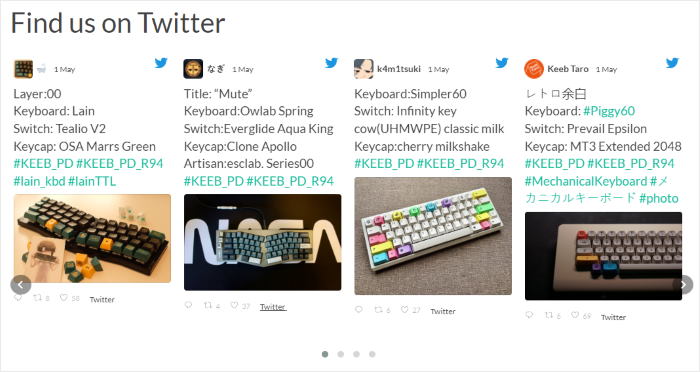
繰り返しになりますが、X(Twitter)には、フィードのレイアウトを簡単にカスタマイズできる機能がありません。
同社のプラットフォームを利用する場合、Xの投稿を水平スライド形式で表示するには、HTMLやCSSなどのコードスニペットを手動で調整するか、開発者に依頼する必要があります。
私たちがお手伝いいたします。「Smash Balloon X (Twitter) Feed Pro」を使えば、たった3つの簡単なステップで、X(Twitter)のカルーセルフィードをウェブサイトに素早く設定・表示することができます:
- ウェブサイトにプラグインをインストールする
- X(Twitter)アカウントと連携してください
- カルーセル レイアウトをチェックして選択する。
詳細については、WordPressでX(Twitter)フィードのカルーセルを表示する方法に関するこのチュートリアルをご覧ください。
6. Live X(Twitter)配信
X(Twitter)のライブ配信は、ウェブサイトを最新でインタラクティブ、そして「その瞬間」を体感できるものにするための、X(Twitter)における最も効果的なマーケティングツールのひとつです。
X(Twitter)上の過去の投稿や事前に録画されたクリップだけを表示するのではなく、アカウントがX(Twitter)でライブ配信を開始した瞬間に、そのライブ動画を自動的に表示させ、訪問者がサイト上で直接視聴できるようにすることができます。
個人的には、時間と労力を節約するため、公式ウェブサイトでライブX(Twitter)ストリームを表示するのも好きです。
自分のブランドのX(Twitter)アカウントでライブ配信を始めるだけで、サイト訪問者が私のアカウントにアクセスした際にも、その配信がリアルタイムで表示されます。とっても簡単です。
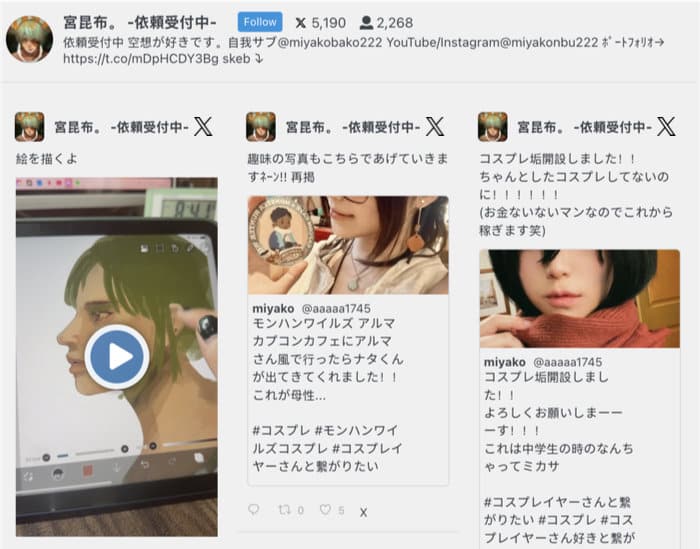
X(Twitter)のライブ配信は、特に次のような場面で効果的です:
- 製品発表または機能発表
- ライブQ&AセッションとAMA
- ウェビナー、ミニワークショップ、およびトレーニング
- イベントの取材、基調講演、舞台裏のコンテンツ
X(Twitter)のライブ動画はご自身のウェブサイト上で直接再生されるため、苦労して集めた訪問者をX(Twitter)に流してしまうことがなくなります。
彼らはあなたのサイトに留まり、ライブストリームを視聴したり交流したりした後、自然に商品ページやブログ記事へ移動し、あなたから購入することができます。
Smash Balloon X (Twitter) Feed Pro を使えば、X(Twitter)のライブ配信を自分のサイトに簡単に掲載できます。
詳細については、ウェブサイトにX(Twitter)のライブ配信を埋め込む方法に関するこちらの役立つ記事をご覧ください。
WordPressサイトにX(Twitter)を統合する際のよくある質問
このセクションでは、X(Twitter)のフィードを初めて使う方からよく寄せられる質問にいくつかお答えします。
X(Twitter)の投稿ウィジェットを使って、自分のサイトにXの投稿を埋め込むことはできますか?
はい、X(Twitter)のツールを使用すれば、Xの投稿やX(Twitter)のタイムラインウィジェット、X(Twitter)のボタンをウェブサイトに手動で埋め込むことができます。ただし、X(Twitter)の公開用ウィジェットを使用するには、次のようなデメリットがあります:
- カスタマイズが最小限 – X(Twitter)のフィードがサイトのテーマと合わない場合があります
- 複雑 – X(Twitter)のツールや埋め込みコードを手動で利用するには、技術的な知識とコーディングの経験が必要です
- サポートがない - 慣れないコードスニペットをいじってウェブサイトを混乱させても、専門のサポートチームが助けてくれるわけではない。
プラグインを使わずに、自分のウェブサイトにX(Twitter)のフィードを埋め込むことはできますか?
はい、プラグインを使わずにX(Twitter)のコンテンツをサイトに埋め込むことは可能です。ただし、WordPress初心者の方にはお勧めしません。WordPressにX(Twitter)のフィードを手動で埋め込む方法については、こちらの記事をご覧ください。
X(Twitter)フィードプラグインを使用するメリットは何ですか?
次のようなX(Twitter)フィードプラグインを使用する場合、 X(Twitter)フィード・プロ サイトにXの投稿を組み込むには、以下の方法があります:
- WordPressの機能を拡張しましょう。初心者でもWordPressにXの投稿を簡単に埋め込むことができるからです。
- プラグインのビジュアルカスタマイザーと組み込みテンプレートを使って、X(Twitter)の埋め込みをカスタマイズしましょう
- わずか数回のクリックで、HTMLコードやiFrame、JavaScriptの知識がなくても、サイトにX(Twitter)のフィードを埋め込むことができます。
訪問者は、私のウェブサイト上で直接、X(Twitter)のライブ配信を視聴できますか?
はい。X(Twitter)でライブ配信を開始し、「X(Twitter)Feed Pro」を使用してサイトにフィードを表示すると、フィードプラグインによってタイムラインに動画カードが表示されます。
訪問者は、クリックするだけで、X(Twitter)にリダイレクトされることなく、WordPressサイト上で直接X(Twitter)のライブ配信を再生・視聴することができます。
自分のウェブサイトでElementorを使用している場合はどうなりますか?
問題ありません。「X (Twitter) Feed Pro」はElementorとシームレスに連携します。ここでは、ElementorのウェブサイトにX(Twitter)のフィードをわずか数分で追加する方法をご紹介します。
Diviをご利用の場合は、このX(Twitter)フィードプラグインを使って、DiviのウェブサイトにX(Twitter)のフィードを埋め込むこともできます。
おまけのヒント:? リポスト数を増やしてエンゲージメントを最大化しよう
X(Twitter)のフィードをウェブサイトに組み込む方法をマスターしたところで、次はXの投稿を本当に盛り上げる方法についてお話ししましょう。リポストは、まるでデジタル版ハイタッチのようなもので、あなたのコンテンツを広く遠くまで広めてくれます。
その効果:リポストが増えれば、X上の投稿の閲覧数も増え、それによってサイトへのトラフィックが増加し、新しいフォロワーを獲得できる可能性があります。
はじめに:まず、X(Twitter)のプロフィールが洗練されたものになっているか確認しましょう! 整理整頓され、プロフェッショナルな印象を与え、ブランディングが明確に表れたプロフィールは、良い印象を与え、人々があなたのコンテンツに関心を寄せるきっかけとなります。
もっと役立つヒントを知りたいですか?X(Twitter)でのリポストを増やす実証済みの方法について、次の記事をご覧ください。
それで終わりだ!
この記事が、X(Twitter)のフィードをウェブサイトに組み込むさまざまな方法について理解を深める一助となれば幸いです。
リンク先のチュートリアルに従えば、WordPress上でX(Twitter)のフィードを作成・カスタマイズ・表示することができます。その作業は簡単で、迅速、そして手間もかかりません。
今すぐ「X(Twitter)Feed Pro」を使い始めましょう。
今すぐX(ツイッター)フィードの統合を始めよう
このガイドでご紹介したように、X(Twitter)のフィードをウェブサイトに組み込むには、さまざまな工夫を凝らした方法があります。
私の経験から言えば、これらの選択肢は難しそうに思えるかもしれませんが、「Smash Balloon X (Twitter) Feed Pro」を使えば、こうした例をどれでも最も簡単に実現できます。
コーディングの必要なく、わずか数分でお客様の声のカルーセルからライブハッシュタグフィードまで作成することができます。
どうすれば始められるかは、以下の通りだ:
- 「X (Twitter) Feed Pro」を入手して、14日間のリスクフリー試用期間を活用し、ウェブサイトにX (Twitter)のフィードを組み込み始めましょう
- このリストからお気に入りの例(ブランドハッシュタグのフィードやX(Twitter)のユーザー声など)を選んで、訪問者とのエンゲージメントを始めましょう
- X(Twitter)のライブフィードが、サイトのコンテンツを常に新鮮に保ち、フォロワーを増やすのに役立つ様子をご覧ください
これらのX(Twitter)連携の例や、X(Twitter)Feed Proを使ってサイトにそれらを追加する方法について、何かご質問はありますか?以下のコメント欄から、ぜひお尋ねください。
最後に、この記事が気に入っていただけたなら、ぜひX(Twitter)やFacebookで当アカウントをフォローして、その他のソーシャルメディアマーケティングのチュートリアルもご覧ください。







