


 ソーシャルウォール
  フィード分析


地元企業のオンライン上の存在感を高める支援を始めた時、興味深いことに気づきました。ほとんどの企業はYelpで確かな評価を得ていたのに、自社ウェブサイトでそれを活用していなかったのです。
訪問者が閲覧しているまさにその場所でソーシャルプルーフを確認できなかったため、彼らは簡単なコンバージョンを逃していた。
ウェブサイトにYelpレビューボタンを追加すると、2つの強力な効果が得られます。新規訪問者が実際の顧客体験を目にするため、即座に信頼を築けます。また、満足した顧客がレビューを投稿しやすくなり、ローカルSEOランキングの向上に役立ちます。
最高の点は?開発者を雇ったり、複雑なWordPressプラグインをいじったりする必要はありません。プロ仕様のYelpレビューボタンを10分以内に追加できます。
具体的な手順を段階的に説明します:
ウェブサイトにYelpレビューボタンを追加すべき理由
ウェブサイトにYelpレビューボタンを追加すると、潜在顧客があなたのビジネスを見る目が変わります。その重要性は以下の通りです:
- 売上向上:潜在顧客が他の人々からの本物のレビューを見ると、競合他社よりもあなたのビジネスを選ぶ可能性が格段に高まります。
- 新規レビューを促進:満足した顧客はレビューを残したいと思っても、Yelpページがどこにあるか思い出せないことがよくあります。ボタンを設置すれば簡単にアクセスできます。
- ソーシャルプルーフで信頼を構築:サイトに直接レビューを表示することで、サービスへの自信を示し、訪問者の信頼を築きます。

- ローカルSEOの順位を向上させる:検索エンジンは、あなたのビジネスが定期的にレビューを獲得していることを認識します。これにより、ローカル検索結果で上位に表示される可能性が高まります。
- 予算にかかわらず利用可能:開発者を雇ったり高価なソフトウェアを購入する必要はありません。プラグインをインストールし、10分で設定するだけです。
ウェブサイトにYelpレビューボタンを追加する最良の方法
サイトにシンプルなレビューボタンを追加することは可能ですが、既存のYelpレビューをそのボタンと一緒に表示する方がはるかに効果的だと気づきました。
これが重要な理由:訪問者が他の顧客による本物のレビューを見ると、自らもレビューを残す可能性が格段に高まるからです。

これは基本的な心理学だ——人々は他人があなたのビジネスについて言うことを信頼し、肯定的なフィードバックを見ることで勢いが生まれる。
だからこそ、Reviews Feed Proの使用をお勧めします。このツールを使えば、優れたYelpレビューを自社サイトに直接掲載でき、目立つボタンで新規レビューを促すことができます。

この手法が効果を発揮するのは、訪問者がまずソーシャルプルーフを目にできるからです。実際の顧客による本物の体験を読むことで信頼が築かれ、あなたのビジネスとの関わりに安心感を持てるようになります。
そして、読者が既に読んだ内容に好印象を抱いているタイミングで、レビューボタンがすぐそこに用意されているのです。まるで満足した顧客が、あなたの代わりに売り込みをしてくれるようなものなのです。

Reviews Feed Proのもう一つの優れた点は、主要なレビューサイトに対応していることです。そのため、以下のサイトからのボタンやユーザーレビューを表示できます:
- グーグル
- イェルプ
- フェイスブック
- トリップアドバイザー
- トラストパイロット
- WordPress.org
ご覧の通り、これはソーシャルプルーフを活用してオンラインでの成長を容易にする優れたツールです。
サイトにYelpレビューボタンを追加する準備はできましたか?今すぐReviews Feed Proを始めましょう!
ステップバイステップ:WordPressサイトにYelpレビューボタンを追加する方法
それでは、Yelpレビューボタンを設定する方法をステップバイステップで詳しくご説明します。一緒に進めていきますので、技術に詳しくなくてもご安心ください。細かい点まで全てカバーしています。
ステップ1: Reviews Feed Proのインストールと有効化
まず、こちらからReviews Feed Proのコピーを入手する必要があります。
プラグインを購入したら、WordPressサイトでインストールして有効化してください。この手順でサポートが必要な場合は、こちらの初心者向けガイドを参照してください。
ご安心ください—このプラグインは、WordPressとすぐにスムーズに連携するよう設計されています。
ステップ2: Yelpレビューボタンを作成する
プラグインのインストールが完了しましたので、最初のYelpレビューフィードを作成しましょう。
WordPressダッシュボードから「レビューフィード」→「すべてのフィード」メニュー を開きます。次に「新規追加」ボタンをクリックします。

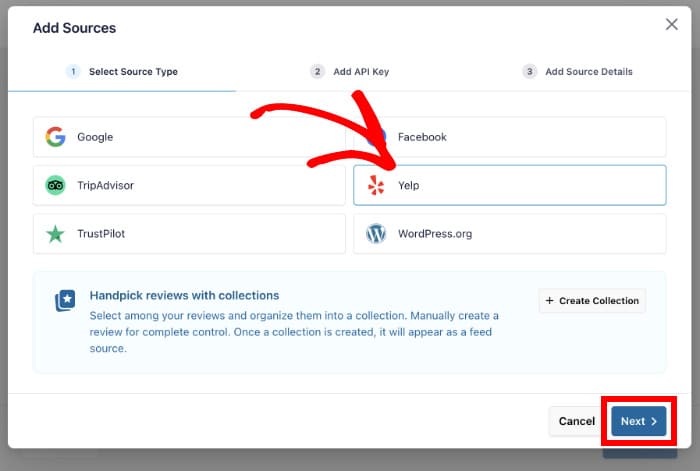
プラグインを初めて使用するため、「ソースを追加」というオプションが表示されます。そのボタンをクリックしてください。

ここから、ボタンを接続するレビュープラットフォームを選択できます。これには主要なプラットフォームが含まれます:
- グーグル
- フェイスブック
- トリップアドバイザー
- イェルプ
- トラストパイロット
- WordPress.org
利用可能なプラットフォームのリストから「Yelp」オプションを選択し、「次へ」をクリックします。
ステップ3: Yelpボタンをビジネスページに接続する
次に、プラグインにどのYelpビジネスページからレビューを取得するかを指定する必要があります。
YelpのビジネスURLを確認するには、新しいブラウザタブでYelp.comを開き、ご自身のビジネスを検索してください。

ビジネスページを見つけたら、ブラウザのアドレスバーから完全なURLをコピーしてください。URLは「yelp.com/biz/あなたのビジネス名」のような形式になります。
レビューフィードプロの設定画面に戻り、提供されているフィールドにYelpビジネスページのURLを貼り付けてください。
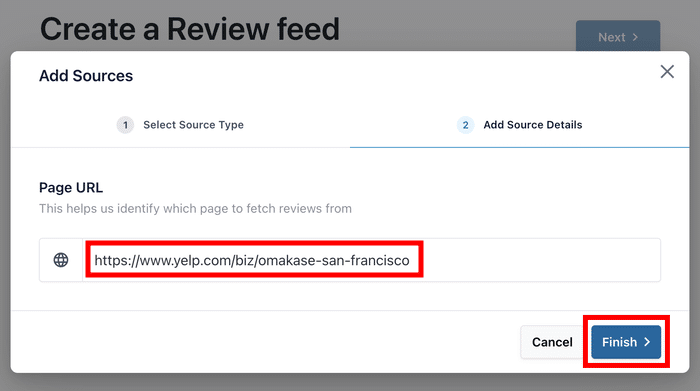
接続を保存するには「完了」をクリックしてください。
次に、[次へ]ボタンをクリックしてソースを確認し、先に進みます。

その後、プラグインが自動的にYelpボタンを生成し、ウェブサイトに追加できます。さらに、ボタン下部にYelpレビューを表示することで、訪問者に新たなレビューを投稿するよう促します。
プロのコツ:必ず実際のビジネスページのURLをコピーしてください。URLには「/biz/」の後にビジネス名が続く必要があります。
ステップ4: Yelpレビューボタンをカスタマイズする
さあ、ここからが楽しい部分です——レビューフィードとボタンを、思い通りの見た目に仕上げる作業です。
いくつかのテンプレートオプションが表示され、それぞれ異なるデザインが用意されています。
お好みのデザインのテンプレートをクリックし、次に「次へ」ボタンをクリックしてください。

これで、ライブフィードエディターにYelpボタンが表示されます。ボタンの下には、お客様が貴社に投稿した既存のYelpレビューが表示されます。
ボタンとレビューをカスタマイズするには、左側のオプションを使用できます。

いくつかのカスタマイズオプションを見てみましょう。
画面の左側にある「レイアウト」オプションをクリックしてください。

ここでは、レビューの表示方法を選択できます:リスト、マソンリー、またはカルーセル。
レイアウトを選択したら、保存ボタンをクリックしてください。

次に、小さな「カスタマイズ」ボタンをクリックして、メインのオプション画面に戻ります。
ここから、Yelpレビューボタンの下にあるレビューフィードの他の部分をカスタマイズできます。変更後は必ず「保存 」をクリックして変更を確認してください 。

それでは、サイトに表示されるレビューを管理できるよう、モデレーションを設定しましょう。画面上部の「設定」タブに移動してください。
では、モデレーションオプションをクリックし、トグルをクリックしてモデレーションを有効にしてください。

許可リストまたはブロックリストのオプションが表示されます。これにより、表示または非表示にしたい特定のレビューを選択できます。
表示したい(または非表示にしたい)レビューを選択し、選択内容に問題がなければ「保存」をクリックしてください。

ご覧の通り、Yelpレビューボタン下に表示されるレビューの選択は非常に簡単です。さらに細かく制御するには、星評価やキーワードでレビューをフィルタリングすることも可能です。
ステップ5:ウェブサイトにYelpレビューボタンを埋め込む
レビューボタンが完璧に仕上がったところで、次はウェブサイトに追加しましょう。Reviews Feed Proでは2つの方法をご用意していますので、サイトのレイアウトに最適な方法をお選びいただけます。
右上の「埋め込み」ボタンを探してクリックしてください。

方法1: ページにYelpレビューボタンを追加する
特定のページ(ホームページや専用のレビューページなど)にレビューを表示させたい場合、この方法が適しています。
「ページに追加」ボタンをクリックしてください。

Yelpのビジネスレビューとボタンを表示したいページを選択し、[追加]ボタンをクリックしてください。

その操作を行うと、WordPressがそのページをエディターで開きます。
プラス(+)アイコンをクリックして、新しいコンテンツブロックを追加してください。

ブロックメニュー内の 「レビューフィード」ブロックを探し、クリックしてページに挿入してください。
最後に、「更新」をクリックして変更を保存してください。

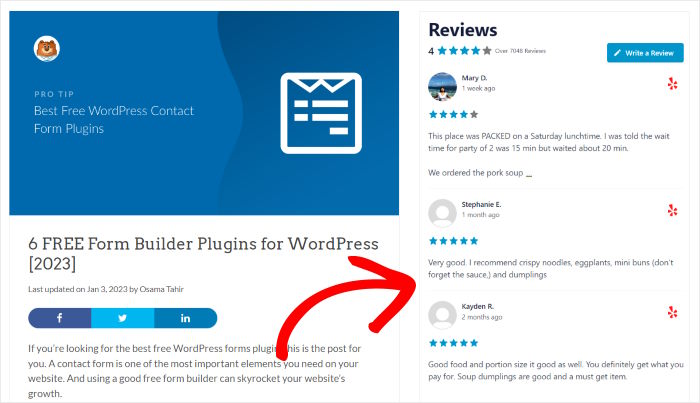
これでこのページを開き、訪問者から見たYelpのレビューとボタンの表示を確認できます。

方法2:サイドバーまたはフッターにYelpレビューボタンを追加する
レビューをサイト全体のサイドバーやフッターに表示したい場合は、代わりにこの方法を使用してください。
WordPressダッシュボードから「レビューフィード」→「すべてのフィード」へ移動してください(カスタマイザーが既に開いていない場合)。
ここから、先ほど作成したレビューボタンを選択してください。
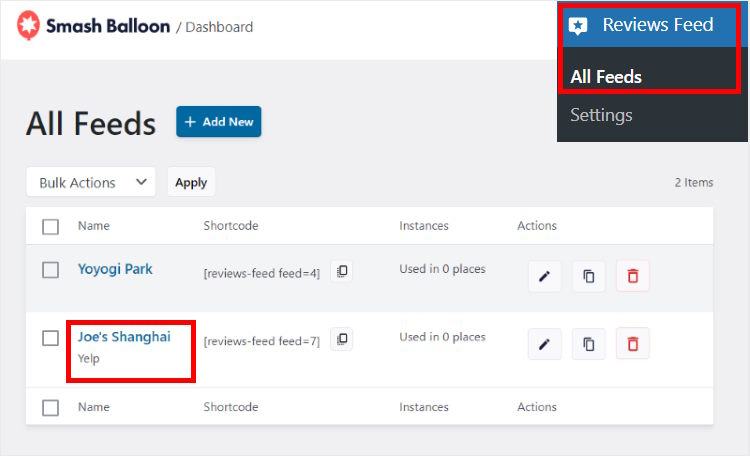
以前と同様に、上部にある「埋め込み」ボタンをクリックできます。
これにより、ウェブサイト上でYelpコンテンツを表示できるすべての方法を確認できます。
今回は、ポップアップの「ウィジェットに追加」ボタンをクリックします。

レビューを表示したい場所に応じて、サイドバーかフッターのいずれかを選択してください。

プラスアイコン(+)をクリックして、新しいWordPressウィジェットを追加します。
レビューフィードウィジェットを探し、クリックして選択した場所に追加してください。

最後に「更新」をクリックしてウィジェット設定を保存し、ウェブサイトを確認してYelpボタンの動作をテストしてください。
ご覧の通り、Reviews Feed Proを使えば、コーディングの経験がなくても、ウェブサイトにボタンやYelpのレビューを簡単に追加できます。
そうだ!
これで、Yelpレビューボタンを追加してより多くのレビューを集め、潜在顧客との信頼関係を築く最も簡単な方法がわかりました。
あなたのYelpレビューボタンはバックグラウンドで静かに機能し、満足した顧客が体験を共有しやすくすると同時に、新規訪問者にあなたのビジネスを選ぶための社会的証明を示します。
Yelpでの存在感を高めたいですか?レビューフィードプロはこちらから入手!
ウェブサイト訪問者と簡単に繋がる方法をお探しですか?ウェブサイトにWhatsAppチャットを追加する方法について、こちらのチュートリアルをご覧ください。







