


 Muro social
  Feed Analytics

Cuando empecé a ayudar a las empresas locales a mejorar su presencia en Internet, me di cuenta de algo interesante: la mayoría tenía buenas reseñas en Yelp, pero no las utilizaba en sus sitios web.
Estaban perdiendo conversiones fáciles porque los visitantes no podían ver sus pruebas sociales justo donde estaban navegando.
Añadir un botón de reseñas de Yelp a tu sitio web tiene dos ventajas importantes. Genera confianza instantánea entre los nuevos visitantes, que ven experiencias reales de otros clientes. Y facilita que los clientes satisfechos dejen reseñas, lo que mejora tu posicionamiento SEO local.
¿Lo mejor de todo? No necesitas contratar a un desarrollador ni complicarte la vida buscando el plugin adecuado para WordPress, puedes añadir un botón de reseñas de Yelp con aspecto profesional en menos de 10 minutos.
Aquí tienes exactamente cómo hacerlo, paso a paso:
Por qué deberías añadir un botón de reseñas de Yelp a tu sitio web
Añadir un botón de reseñas de Yelp a tu sitio web puede transformar la forma en que los clientes potenciales ven tu negocio. He aquí por qué es importante:
- Aumente sus ventas: cuando los clientes potenciales ven opiniones reales de otras personas, son mucho más propensos a elegir su negocio frente a la competencia.
- Fomenta nuevas reseñas: los clientes satisfechos suelen querer dejar reseñas, pero no recuerdan dónde encontrar tu página de Yelp, y un botón se lo pone más fácil.
- Genera confianza a través de la prueba social: mostrar tus reseñas directamente en tu sitio web demuestra que confías en tu servicio y genera confianza en los visitantes.
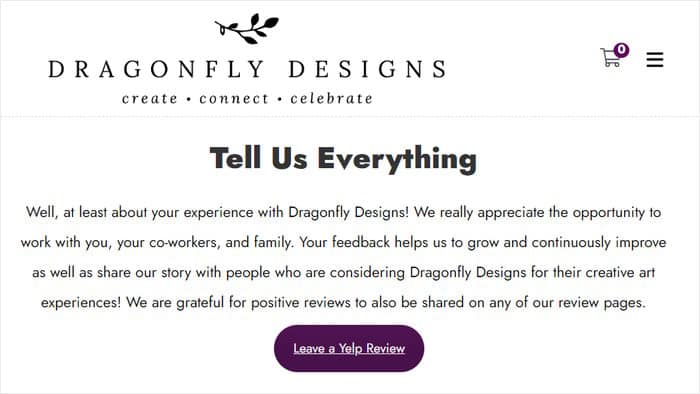
- Mejora tu posicionamiento SEO local: los motores de búsqueda detectan cuando tu negocio recibe reseñas con regularidad, lo que puede ayudarte a aparecer en posiciones más altas en los resultados de búsqueda locales.
- Funciona con cualquier presupuesto: no es necesario contratar a un desarrollador ni comprar software caro, solo hay que instalar un complemento y dedicar 10 minutos a configurarlo.
La mejor manera de añadir el botón de reseñas de Yelp a tu sitio web
Aunque puedes añadir un simple botón de reseñas a tu sitio web, he descubierto que mostrar tus reseñas existentes en Yelp junto a ese botón funciona mucho mejor.
He aquí por qué esto es importante: cuando los visitantes ven opiniones reales de otros clientes, son mucho más propensos a dejar su propia opinión.
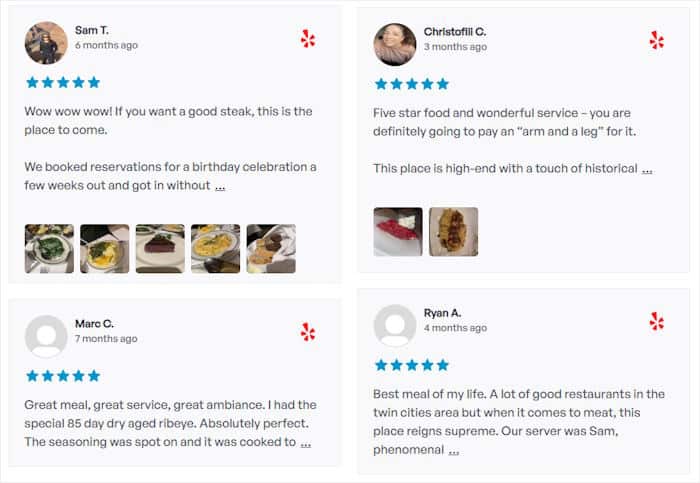
Es psicología básica: la gente confía en lo que otros dicen sobre tu negocio, y ver comentarios positivos genera impulso.
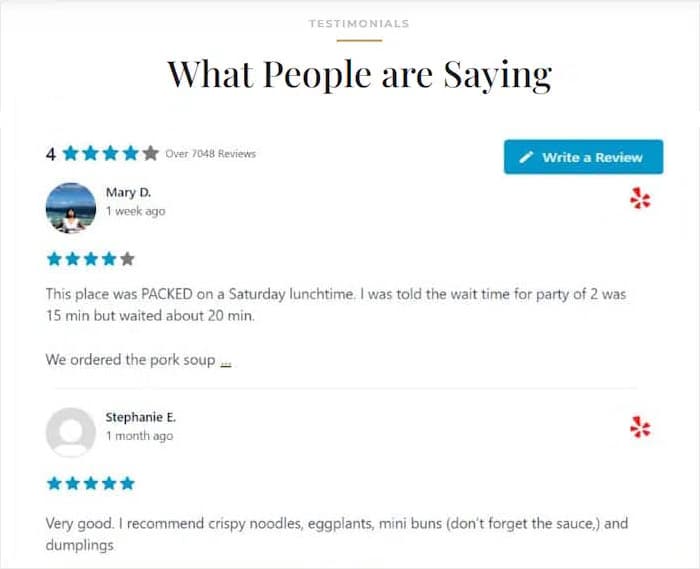
Por eso recomiendo utilizar Reviews Feed Pro. Con esta herramienta, puedes mostrar tus mejores reseñas de Yelp directamente en tu sitio web con un botón destacado que anima a dejar nuevas reseñas.

Este enfoque funciona porque los visitantes ven primero tu prueba social. Leen experiencias auténticas de clientes reales, lo que genera confianza y les hace sentirse más cómodos al interactuar con tu negocio.
Entonces, cuando ya se sienten positivos sobre lo que han leído, el botón de reseña está ahí esperándolos. Es como tener a tus clientes satisfechos vendiendo por ti antes.
Otra gran ventaja de Reviews Feed Pro es que es compatible con los sitios web de reseñas más importantes que existen. Por lo tanto, puedes mostrar botones y reseñas de usuarios de:
- Yelp
- Tripadvisor
- Trustpilot
- WordPress.org
Como puedes ver, es una herramienta excelente para aprovechar la prueba social y facilitar el crecimiento online.
¿Listo para añadir el botón de reseñas de Yelp a tu sitio web? ¡Empieza hoy mismo con Reviews Feed Pro!
Paso a paso: cómo añadir un botón de reseñas de Yelp a tu sitio web de WordPress
Ahora te mostraré exactamente cómo configurar tu botón de reseñas de Yelp paso a paso. Lo haremos juntos, así que no te preocupes si no eres un experto en tecnología: me he asegurado de cubrir todos los detalles.
Paso 1: Instalar y activar Reviews Feed Pro
En primer lugar, necesitarás obtener una copia de Reviews Feed Pro desde aquí.
Una vez que hayas comprado el plugin, instálalo y actívalo en tu sitio de WordPress. Si necesitas ayuda con esta parte, consulta esta guía para principiantes.
No te preocupes, este plugin está diseñado para funcionar perfectamente con WordPress desde el primer momento.
Paso 2: Crea tu botón de reseñas de Yelp
Ahora que el complemento está instalado, vamos a crear tu primer feed de reseñas de Yelp.
Abre el menú «Feed de reseñas» » «Todos los feeds » desde tu panel de control de WordPress. A continuación, haz clic en el botón «Añadir nuevo ».

Como es la primera vez que utilizas el complemento, verás una opción para añadir una fuente. Haz clic en ese botón.

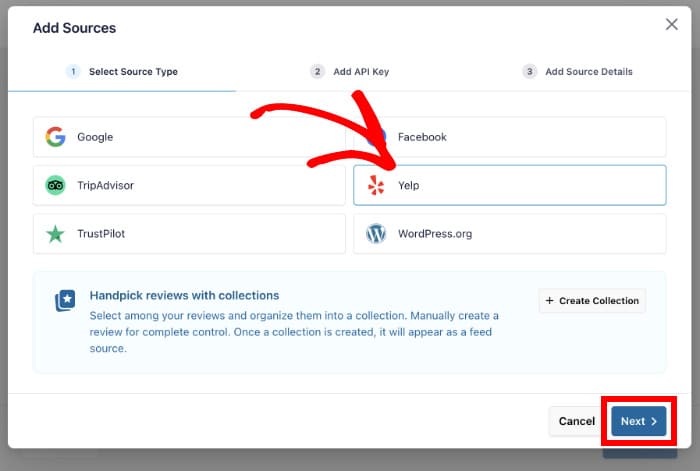
Desde aquí, puedes elegir la plataforma de reseñas a la que conectar tu botón. Esto incluye las plataformas más importantes que existen:
- Tripadvisor
- Yelp
- Trustpilot
- WordPress.org
Selecciona la opción Yelp en la lista de plataformas disponibles y haz clic en Siguiente.
Paso 3: Conecta tu botón de Yelp a tu página de empresa
Ahora debes indicar al complemento de qué página de Yelp desea extraer las reseñas.
Para encontrar la URL de tu negocio en Yelp, abre Yelp.com en una nueva pestaña del navegador y busca tu negocio.
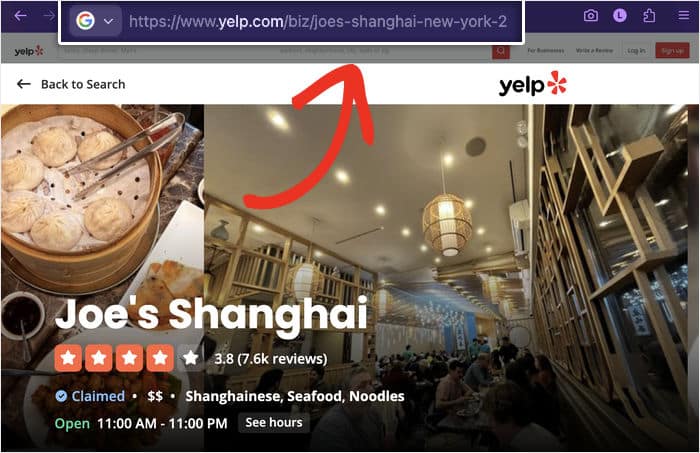
Una vez que encuentres tu página de empresa, copia la URL completa de la barra de direcciones de tu navegador; tendrá un formato similar a yelp.com/biz/nombre-de-tu-empresa.
Vuelve a la configuración de Reviews Feed Pro y pega la URL de tu página de empresa de Yelp en el campo correspondiente.
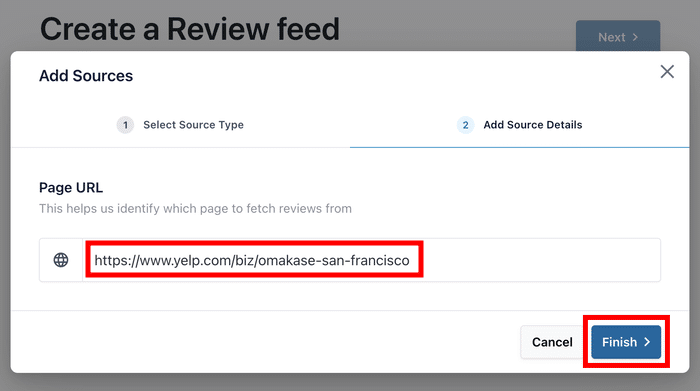
Haga clic en Finalizar para guardar su conexión.
A continuación, haga clic en el botón Siguiente para confirmar la fuente y continuar.

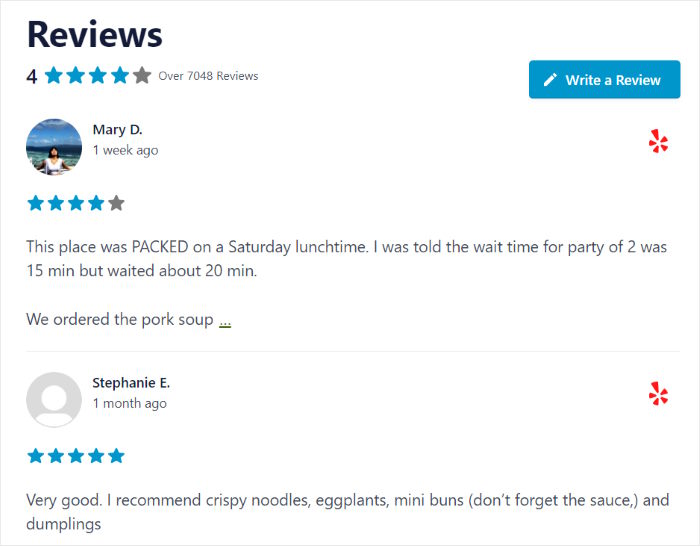
Después, el plugin creará automáticamente un botón de Yelp que podrás añadir a tu sitio web. Además, también mostrará tus reseñas de Yelp debajo del botón para animar a los visitantes a dejar nuevas reseñas.
Consejo profesional: asegúrate de copiar la URL de tu página comercial real. La URL debe incluir /biz/ seguido del nombre de tu empresa.
Paso 4: Personaliza tu botón de reseñas de Yelp
Ahora viene la parte divertida: hacer que tu feed de reseñas y tu botón tengan exactamente el aspecto que deseas.
Verás varias opciones de plantillas con diferentes diseños.
Haga clic en la plantilla cuyo diseño prefiera y, a continuación, haga clic en el botón Siguiente.

Con eso, verás el botón de Yelp en el editor de la transmisión en vivo. Debajo del botón, puedes ver las reseñas existentes de Yelp que las personas han dejado sobre tu negocio.
Para personalizar el botón y las reseñas, puedes utilizar las opciones de la izquierda.

Echemos un vistazo a algunas de las opciones de personalización.
En la parte izquierda de la pantalla, haz clic en la opción Diseño.

Aquí puedes elegir cómo se mostrarán tus reseñas: Lista, Masonry o Carrusel.
Una vez que hayas seleccionado tu diseño, haz clic en el botón Guardar.

A continuación, haz clic en el pequeño botón Personalizar para volver a la pantalla principal de opciones.
Desde aquí, puedes personalizar otras partes del feed de reseñas debajo del botón de reseñas de Yelp. Recuerda hacer clic en Guardar para confirmar los cambios después.

Ahora, configuremos la moderación para que pueda controlar qué reseñas aparecen en su sitio. Vaya a la pestaña Configuración en la parte superior de la pantalla.
Por lo tanto, haz clic en la opción Moderación y, a continuación, habilita la moderación haciendo clic en el botón de alternancia.

Verás las opciones Lista de permitidos o Lista de bloqueados, que te permiten elegir qué reseñas específicas deseas mostrar u ocultar.
Selecciona las reseñas que deseas mostrar (o bloquear) y, cuando estés satisfecho con tu selección, haz clic en Guardar.

Como puedes ver, es muy fácil elegir las reseñas que aparecen debajo del botón de reseñas de Yelp. Para tener aún más control, puedes filtrar las reseñas por calificación por estrellas o palabras clave.
Paso 5: Incorpora el botón de reseñas de Yelp en tu sitio web.
Ahora que tu botón de reseñas tiene un aspecto perfecto, es hora de añadirlo a tu sitio web. Reviews Feed Pro te ofrece dos formas de hacerlo, para que puedas elegir la que mejor se adapte al diseño de tu sitio.
Busca el botón Insertar en la esquina superior derecha y haz clic en él.

Método 1: Añadir el botón de reseñas de Yelp a una página
Si quieres que tus reseñas aparezcan en una página específica (como tu página de inicio o una página dedicada a reseñas), este método es para ti.
Haga clic en el botón «Añadir a una página ».

Selecciona la página en la que deseas mostrar las reseñas y el botón de tu negocio en Yelp y, a continuación, haz clic en el botón Añadir.

Después de hacerlo, WordPress abrirá esa página en el editor.
Haga clic en el icono más (+) para añadir un nuevo bloque de contenido.

Busca el bloque «feed de reseñas» en el menú de bloques y haz clic en él para insertarlo en tu página.
Por último, haz clic en Actualizar para guardar los cambios.

Con eso, puedes abrir esta página y comprobar cómo se verán tus reseñas de Yelp y el botón para tus visitantes.
Método 2: Añadir el botón de reseñas de Yelp a la barra lateral o al pie de página
Si prefieres que tus reseñas aparezcan en toda la página web, en la barra lateral o en el pie de página, utiliza este método.
Ve a «Feed de reseñas» » «Todos los feeds» desde tu panel de control de WordPress (si el personalizador aún no está abierto).
Desde aquí, selecciona el botón de revisión que acabas de crear.
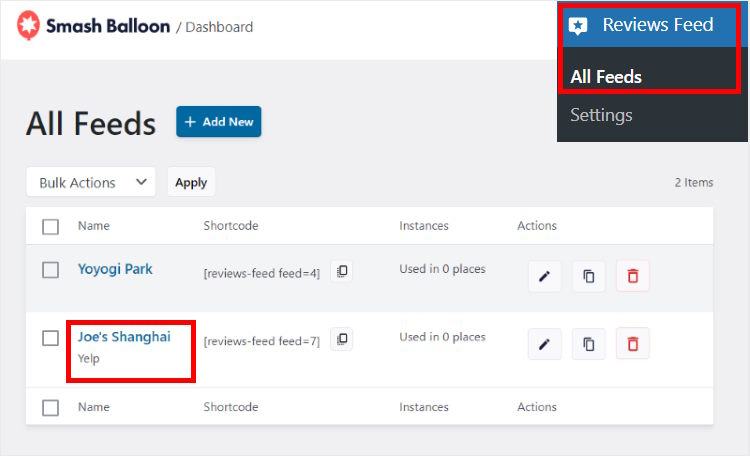
Como antes, puedes hacer clic en el botón Insertar en la parte superior.
Esto te permitirá ver todas las formas en que puedes mostrar el contenido de Yelp en tu sitio web.
Esta vez, haga clic en el botón Añadir a un widget de la ventana emergente.

Elige entre la barra lateral o el pie de página, dependiendo de dónde quieras que aparezcan tus reseñas.

Añade un nuevo widget de WordPress haciendo clic en el icono más (+).
Busca el widget «Feed de reseñas» y haz clic en él para añadirlo a la ubicación que elijas.

Por último, haz clic en Actualizar para guardar la configuración del widget y comprueba tu sitio web para probar el botón de Yelp.
Como puede ver, Reviews Feed Pro facilita enormemente añadir botones y reseñas de Yelp a su sitio web, incluso sin tener experiencia en programación.
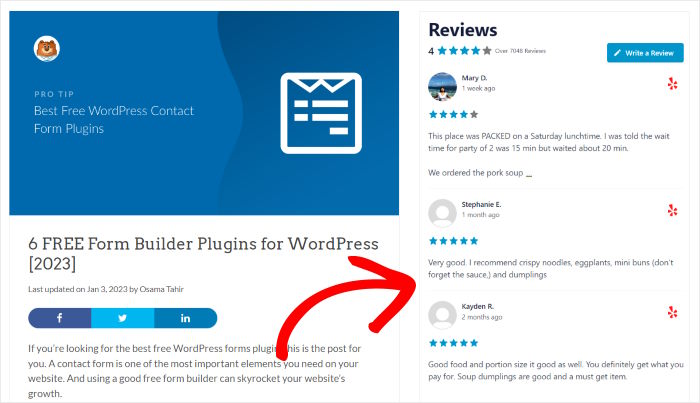
¡Y ya está!
Ahora ya sabes cuál es la forma más fácil de añadir un botón de reseñas de Yelp para empezar a recopilar más reseñas y generar confianza entre los clientes potenciales.
Tu botón de reseñas de Yelp funcionará discretamente en segundo plano, facilitando que los clientes satisfechos compartan sus experiencias y mostrando a los nuevos visitantes la prueba social que necesitan para elegir tu negocio.
¿Listo para impulsar tu presencia en Yelp? ¡Consigue tu copia de Reviews Feed Pro aquí!
¿Quieres una forma fácil de conectar con los visitantes de tu sitio web? Echa un vistazo a este tutorial sobre cómo añadir el chat de WhatsApp a tu sitio web.







