


 Soziale Wand
  Feed-Analytik

Als ich anfing, lokalen Unternehmen dabei zu helfen, ihre Online-Präsenz zu verbessern, fiel mir etwas Interessantes auf: Die meisten hatten solide Yelp-Bewertungen, nutzten diese jedoch nicht auf ihren Websites.
Sie verpassten einfache Conversions, weil Besucher ihre Social Proofs nicht direkt dort sehen konnten, wo sie gerade surften.
Das Hinzufügen eines Yelp-Bewertungsbuttons zu Ihrer Website hat zwei wichtige Vorteile. Es schafft sofort Vertrauen bei neuen Besuchern, die echte Kundenerfahrungen sehen. Und es erleichtert zufriedenen Kunden das Hinterlassen von Bewertungen, was Ihrem lokalen SEO-Ranking zugute kommt.
Das Beste daran? Sie müssen keinen Entwickler beauftragen oder sich mit komplizierten WordPress-Plugins herumschlagen, sondern können in weniger als 10 Minuten einen professionell aussehenden Yelp-Bewertungsbutton hinzufügen.
Hier ist die genaue Vorgehensweise Schritt für Schritt:
- Warum Sie einen Yelp-Bewertungsbutton zu Ihrer Website hinzufügen sollten
- Der beste Weg, um einen Yelp-Bewertungsbutton zu Ihrer Website hinzuzufügen
- Schritt für Schritt: Hinzufügen eines Yelp-Bewertungsbuttons zu Ihrer WordPress-Website
- Schritt 1: Installieren und Aktivieren von Reviews Feed Pro
- Schritt 2: Erstellen Sie Ihren Yelp-Bewertungsbutton
- Schritt 3: Verbinden Sie Ihren Yelp-Button mit Ihrer Unternehmensseite
- Schritt 4: Passen Sie Ihren Yelp-Bewertungsbutton an
- Schritt 5: Binden Sie den Yelp-Bewertungsbutton in Ihre Website ein
Warum Sie einen Yelp-Bewertungsbutton zu Ihrer Website hinzufügen sollten
Das Hinzufügen eines Yelp-Bewertungsbuttons zu Ihrer Website kann die Sichtweise potenzieller Kunden auf Ihr Unternehmen verändern. Hier erfahren Sie, warum dies wichtig ist:
- Steigern Sie Ihren Umsatz: Wenn potenzielle Kunden echte Bewertungen von anderen Personen sehen, entscheiden sie sich viel eher für Ihr Unternehmen als für die Konkurrenz.
- Neue Bewertungen fördern: Zufriedene Kunden möchten oft Bewertungen hinterlassen, wissen aber nicht mehr, wo sie Ihre Yelp-Seite finden können. Ein Button macht es ihnen leicht.
- Vertrauen durch soziale Beweise aufbauen: Indem Sie Ihre Bewertungen direkt auf Ihrer Website anzeigen, zeigen Sie, dass Sie von Ihrem Service überzeugt sind, und schaffen Vertrauen bei den Besuchern.
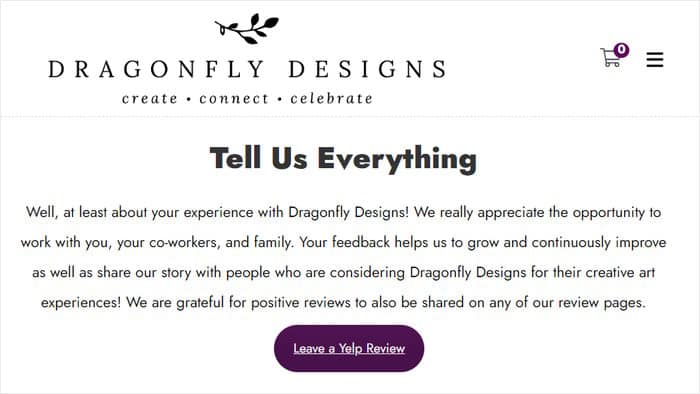
- Verbessern Sie Ihr lokales SEO-Ranking: Suchmaschinen registrieren, wenn Ihr Unternehmen regelmäßig Bewertungen erhält, was Ihnen helfen kann, in den lokalen Suchergebnissen weiter oben zu erscheinen.
- Funktioniert mit jedem Budget: Sie müssen keinen Entwickler beauftragen oder teure Software kaufen – installieren Sie einfach ein Plugin und nehmen Sie sich 10 Minuten Zeit für die Einrichtung.
Der beste Weg, um einen Yelp-Bewertungsbutton zu Ihrer Website hinzuzufügen
Sie können zwar einen einfachen Bewertungsbutton auf Ihrer Website einfügen, aber ich habe festgestellt, dass es viel besser funktioniert, wenn Sie Ihre bestehenden Yelp-Bewertungen neben diesem Button anzeigen.
Hier ist der Grund, warum dies wichtig ist: Wenn Besucher echte Bewertungen von anderen Kunden sehen, ist die Wahrscheinlichkeit viel größer, dass sie selbst eine Bewertung hinterlassen.
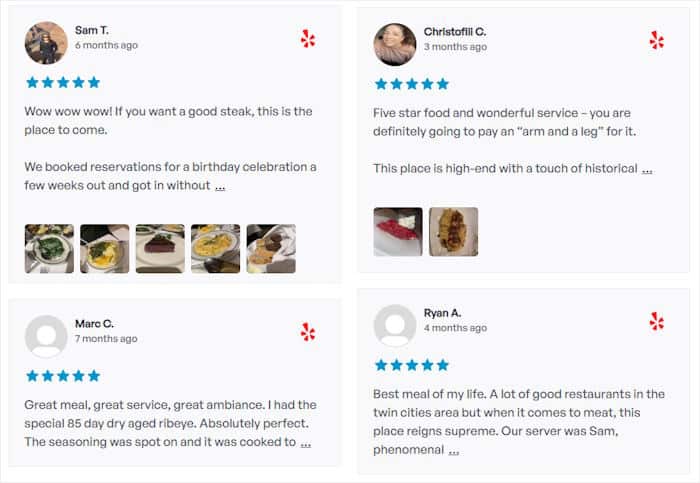
Das ist grundlegende Psychologie – Menschen vertrauen dem, was andere über Ihr Unternehmen sagen, und positive Rückmeldungen schaffen Dynamik.
Deshalb empfehle ich die Verwendung von Reviews Feed Pro. Mit diesem Tool können Sie Ihre besten Yelp-Bewertungen direkt auf Ihrer Website präsentieren und mit einem auffälligen Button zu neuen Bewertungen animieren.

Dieser Ansatz funktioniert, weil Besucher zuerst Ihre sozialen Beweise sehen. Sie lesen authentische Erfahrungen von echten Kunden, was Vertrauen schafft und sie dazu veranlasst, sich eher auf Ihr Unternehmen einzulassen.
Wenn sie dann bereits positiv über das Gelesene denken, wartet der Bewertungsbutton schon auf sie. Es ist, als würden Ihre zufriedenen Kunden schon vorher für Sie verkaufen.
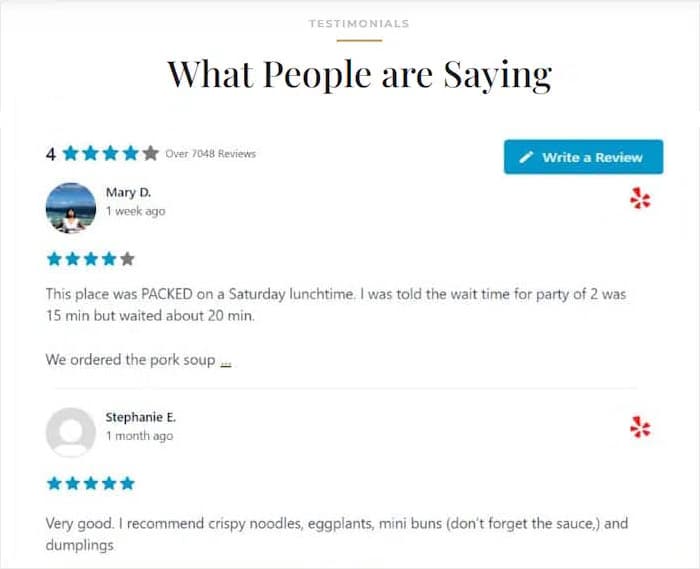
Ein weiterer großer Vorteil von Reviews Feed Pro ist, dass es die größten Bewertungsseiten unterstützt. So können Sie Schaltflächen und Nutzerbewertungen von folgenden Seiten anzeigen:
- Yelp
- Tripadvisor
- Trustpilot
- WordPress.org
Wie Sie sehen können, ist es ein großartiges Tool, um soziale Beweise für ein einfaches Online-Wachstum zu nutzen.
Sind Sie bereit, den Yelp-Bewertungsbutton zu Ihrer Website hinzuzufügen? Starten Sie noch heute mit Reviews Feed Pro!
Schritt für Schritt: Hinzufügen eines Yelp-Bewertungsbuttons zu Ihrer WordPress-Website
Jetzt zeige ich Ihnen Schritt für Schritt, wie Sie Ihren Yelp-Bewertungsbutton einrichten. Wir gehen das gemeinsam durch, also keine Sorge, wenn Sie nicht technisch versiert sind – ich habe darauf geachtet, dass jedes Detail berücksichtigt wird.
Schritt 1: Installieren und Aktivieren von Reviews Feed Pro
Zunächst müssen Sie sich hier eine Kopie von Reviews Feed Pro besorgen.
Nachdem Sie das Plugin gekauft haben, installieren und aktivieren Sie es auf Ihrer WordPress-Website. Wenn Sie dabei Hilfe benötigen, lesen Sie diese Anleitung für Anfänger.
Keine Sorge – dieses Plugin ist so konzipiert, dass es sofort nach der Installation reibungslos mit WordPress funktioniert.
Schritt 2: Erstellen Sie Ihren Yelp-Bewertungsbutton
Nachdem das Plugin nun installiert ist, erstellen wir Ihren ersten Yelp-Bewertungsfeed.
Öffnen Sie in Ihrem WordPress-Dashboard das Menü „Reviews Feed » All Feeds“ (Bewertungs-Feed » Alle Feeds ). Klicken Sie dann auf die Schaltfläche „Add New“ (Neu hinzufügen ).

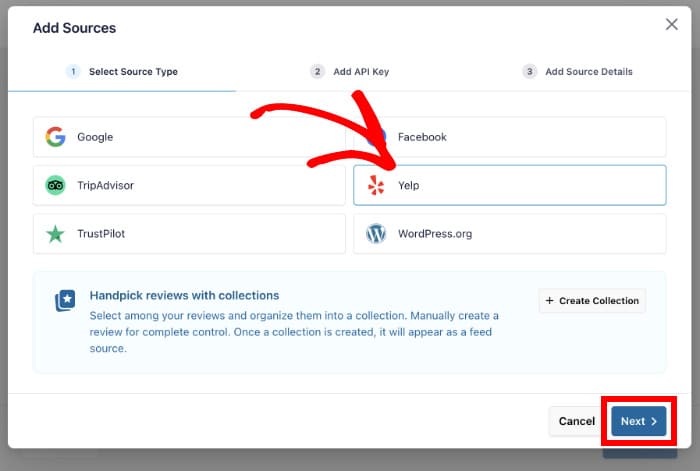
Da Sie das Plugin zum ersten Mal verwenden, wird Ihnen die Option „Quelle hinzufügen“ angezeigt – klicken Sie auf diese Schaltfläche.

Von hier aus können Sie die Bewertungsplattform auswählen, mit der Sie Ihren Button verbinden möchten. Dazu gehören die größten Plattformen, die es gibt:
- Tripadvisor
- Yelp
- Trustpilot
- WordPress.org
Wählen Sie die Option „Yelp“ aus der Liste der verfügbaren Plattformen aus und klicken Sie auf „Weiter“.
Schritt 3: Verbinden Sie Ihren Yelp-Button mit Ihrer Unternehmensseite
Jetzt müssen Sie dem Plugin mitteilen, von welcher Yelp-Unternehmensseite die Bewertungen abgerufen werden sollen.
Um die URL Ihres Unternehmens auf Yelp zu finden, öffnen Sie Yelp.com in einem neuen Browser-Tab und suchen Sie nach Ihrem Unternehmen.
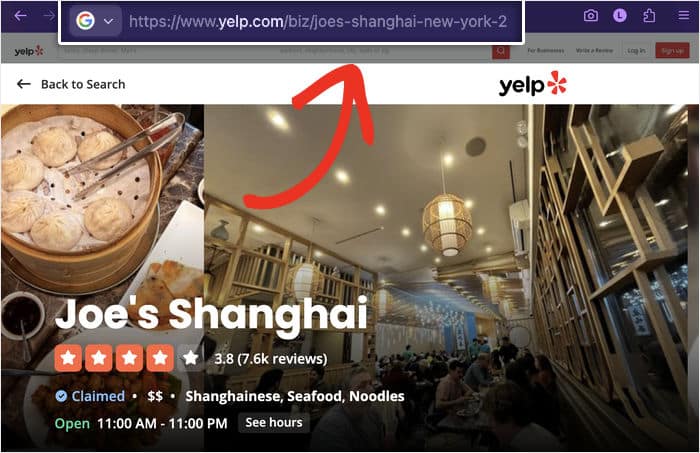
Sobald Sie Ihre Unternehmensseite gefunden haben, kopieren Sie die vollständige URL aus der Adressleiste Ihres Browsers – sie sieht in etwa so aus: yelp.com/biz/Ihr-Unternehmensname.
Kehren Sie zurück zum Setup von Reviews Feed Pro und fügen Sie die URL Ihrer Yelp-Unternehmensseite in das dafür vorgesehene Feld ein.
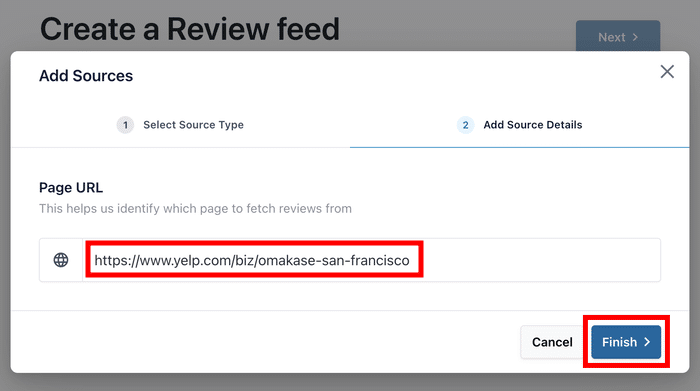
Klicken Sie auf „Fertig stellen“, um Ihre Verbindung zu speichern.
Klicken Sie anschließend auf die Schaltfläche „Weiter“, um die Quelle zu bestätigen und fortzufahren.

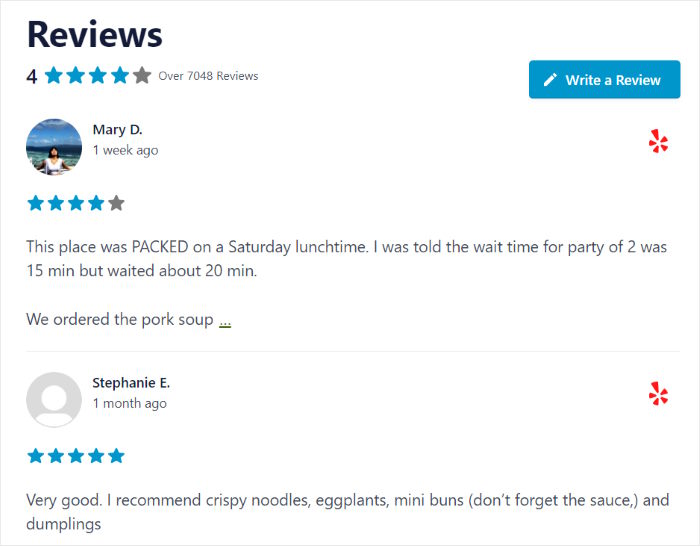
Danach erstellt das Plugin automatisch einen Yelp-Button, den Sie Ihrer Website hinzufügen können. Außerdem werden unterhalb des Buttons Ihre Yelp-Bewertungen angezeigt, um Besucher dazu anzuregen, neue Bewertungen zu hinterlassen.
Profi-Tipp: Achten Sie darauf, dass Sie die URL Ihrer tatsächlichen Unternehmensseite kopieren. Die URL sollte /biz/ gefolgt von Ihrem Unternehmensnamen enthalten.
Schritt 4: Passen Sie Ihren Yelp-Bewertungsbutton an
Jetzt kommt der spaßige Teil – gestalten Sie Ihren Bewertungsfeed und Ihren Button genau so, wie Sie es möchten.
Sie sehen mehrere Vorlagenoptionen mit unterschiedlichen Designs.
Klicken Sie auf die Vorlage, deren Design Ihnen am besten gefällt, und klicken Sie dann auf die Schaltfläche „Weiter “.

Damit wird Ihnen der Yelp-Button im Live-Feed-Editor angezeigt. Unterhalb des Buttons sehen Sie die bestehenden Yelp-Bewertungen, die Nutzer für Ihr Unternehmen abgegeben haben.
Um die Schaltfläche und die Bewertungen anzupassen, können Sie die Optionen auf der linken Seite verwenden.

Werfen wir einen Blick auf einige der Anpassungsoptionen.
Klicken Sie auf der linken Seite Ihres Bildschirms auf die Option „Layout “.

Hier können Sie auswählen, wie Ihre Bewertungen angezeigt werden sollen: Liste, Masonry oder Karussell.
Nachdem Sie Ihr Layout ausgewählt haben, klicken Sie auf die Schaltfläche „Speichern “.

Klicken Sie anschließend auf die kleine Schaltfläche „Anpassen“, um zum Hauptoptionsbildschirm zurückzukehren.
Von hier aus können Sie andere Teile des Bewertungs-Feeds unter Ihrem Yelp-Bewertungsbutton anpassen. Denken Sie daran, anschließend auf „Speichern“ zu klicken, um Ihre Änderungen zu bestätigen.

Richten wir nun die Moderation ein, damit Sie kontrollieren können, welche Bewertungen auf Ihrer Website erscheinen. Gehen Sie dazu oben auf dem Bildschirm zur Registerkarte „Einstellungen “.
Klicken Sie also auf die Option „Moderation“ und aktivieren Sie die Moderation, indem Sie auf den Schalter klicken.

Sie sehen Optionen für die Zulassungsliste oder die Sperrliste – damit können Sie festlegen, welche Bewertungen Sie anzeigen oder ausblenden möchten.
Wählen Sie die Bewertungen aus, die Sie anzeigen (oder blockieren) möchten, und klicken Sie dann auf „Speichern“, wenn Sie mit Ihrer Auswahl zufrieden sind.

Wie Sie sehen, ist es ganz einfach, die Bewertungen auszuwählen, die unter Ihrem Yelp-Bewertungsbutton angezeigt werden. Für noch mehr Kontrolle können Sie die Bewertungen nach Sternebewertung oder Stichwörtern filtern.
Schritt 5: Binden Sie den Yelp-Bewertungsbutton in Ihre Website ein
Jetzt, da Ihr Bewertungsbutton perfekt aussieht, ist es an der Zeit, ihn Ihrer Website hinzuzufügen. Reviews Feed Pro bietet Ihnen zwei Möglichkeiten, dies zu tun, sodass Sie die für Ihr Website-Layout am besten geeignete auswählen können.
Suchen Sie die Schaltfläche „Einbetten“ in der oberen rechten Ecke und klicken Sie darauf.

Methode 1: Den Yelp-Bewertungsbutton zu einer Seite hinzufügen
Wenn Sie möchten, dass Ihre Bewertungen auf einer bestimmten Seite (z. B. Ihrer Homepage oder einer speziellen Bewertungsseite) angezeigt werden, ist diese Methode genau das Richtige für Sie.
Klicken Sie auf die Schaltfläche „Zu einer Seite hinzufügen “.

Wählen Sie die Seite aus, auf der Sie Ihre Yelp-Unternehmensbewertungen und den Button anzeigen möchten, und klicken Sie dann auf die Schaltfläche „Hinzufügen “.

Nachdem Sie dies getan haben, öffnet WordPress diese Seite im Editor.
Klicken Sie auf das Pluszeichen (+), um einen neuen Inhaltsblock hinzuzufügen.

Suchen Sie im Blockmenü nach dem Block „Bewertungsfeed“ und klicken Sie darauf, um ihn in Ihre Seite einzufügen.
Klicken Sie abschließend auf „Aktualisieren“, um Ihre Änderungen zu speichern.

Damit können Sie diese Seite öffnen und überprüfen, wie Ihre Yelp-Bewertungen und die Schaltfläche für Ihre Besucher aussehen werden.
Methode 2: Fügen Sie den Yelp-Bewertungsbutton zur Seitenleiste oder Fußzeile hinzu
Wenn Sie möchten, dass Ihre Bewertungen siteweit in Ihrer Seitenleiste oder Fußzeile angezeigt werden, verwenden Sie stattdessen diese Methode.
Gehen Sie zu „Bewertungen-Feed“ » „Alle Feeds“ in Ihrem WordPress-Dashboard (falls der Customizer noch nicht geöffnet ist).
Wählen Sie hier die soeben erstellte Überprüfungsschaltfläche aus.
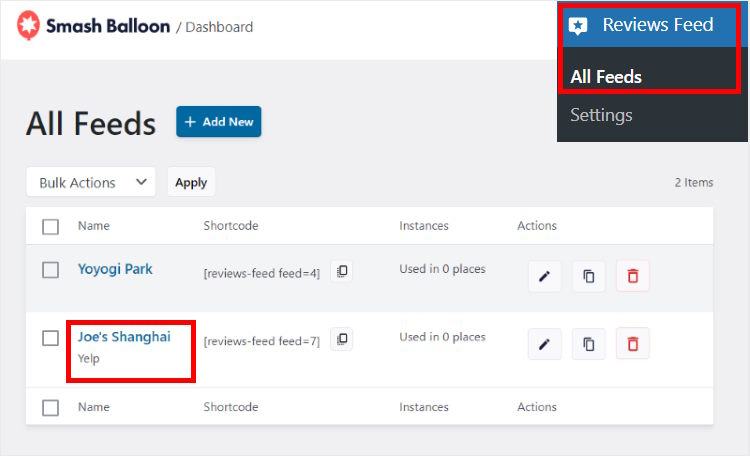
Wie zuvor können Sie oben auf die Schaltfläche „Einbetten“ klicken.
Dadurch können Sie alle Möglichkeiten sehen, wie Sie die Yelp-Inhalte auf Ihrer Website anzeigen können.
Klicken Sie dieses Mal auf die Schaltfläche Zu einem Widget hinzufügen im Popup-Fenster.

Wählen Sie entweder „Seitenleiste“ oder „Fußzeile“, je nachdem, wo Ihre Bewertungen angezeigt werden sollen.

Fügen Sie ein neues WordPress-Widget hinzu, indem Sie auf das Pluszeichen (+) klicken.
Suchen Sie das Widget „Bewertungen-Feed“ und klicken Sie darauf, um es an der gewünschten Stelle hinzuzufügen.

Klicken Sie abschließend auf „Aktualisieren“, um Ihre Widget-Einstellungen zu speichern, und überprüfen Sie Ihre Website, um die Yelp-Schaltfläche zu testen.
Wie Sie sehen können, macht es Reviews Feed Pro ganz einfach, Schaltflächen und Yelp-Bewertungen zu Ihrer Website hinzuzufügen – auch ohne Programmierkenntnisse.
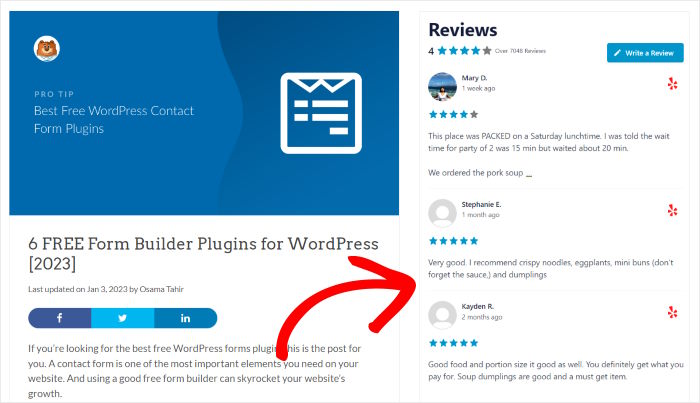
Und das war's!
Jetzt wissen Sie, wie Sie ganz einfach einen Yelp-Bewertungsbutton hinzufügen können, um mehr Bewertungen zu sammeln und Vertrauen bei potenziellen Kunden aufzubauen.
Ihr Yelp-Bewertungsbutton arbeitet unauffällig im Hintergrund und macht es zufriedenen Kunden leicht, ihre Erfahrungen zu teilen, während er neuen Besuchern die sozialen Beweise liefert, die sie benötigen, um sich für Ihr Unternehmen zu entscheiden.
Sind Sie bereit, Ihre Präsenz auf Yelp zu verbessern? Holen Sie sich hier Ihre Kopie von Reviews Feed Pro!
Möchten Sie auf einfache Weise mit den Besuchern Ihrer Website in Kontakt treten? Sehen Sie sich dieses Tutorial zum Hinzufügen eines WhatsApp-Chats zu Ihrer Website an.







