


 Parede social
  Análise de feeds

Quando comecei a ajudar empresas locais a melhorar a sua presença online, reparei numa coisa interessante: a maioria tinha críticas positivas no Yelp, mas não as estava a usar nos seus sites.
Estavam a perder conversões fáceis porque os visitantes não conseguiam ver as suas provas sociais exatamente onde estavam a navegar.
Adicionar um botão de avaliação do Yelp ao seu site tem dois efeitos poderosos. Ele cria confiança instantânea com novos visitantes que veem experiências reais de clientes. E torna mais fácil para clientes satisfeitos deixarem avaliações, o que ajuda nas suas classificações de SEO local.
A melhor parte? Não precisa contratar um programador nem se preocupar com o plugin certo do WordPress, pode adicionar um botão de avaliação do Yelp com aparência profissional em menos de 10 minutos.
Veja exatamente como fazer isso, passo a passo:
Por que deve adicionar um botão de avaliação do Yelp ao seu site
Adicionar um botão de avaliação do Yelp ao seu site pode transformar a forma como os potenciais clientes veem a sua empresa. Eis porque isso é importante:
- Aumente as suas vendas: quando os potenciais clientes veem avaliações reais de outras pessoas, ficam muito mais propensos a escolher a sua empresa em vez da concorrência.
- Incentive novas avaliações: clientes satisfeitos muitas vezes querem deixar avaliações, mas não se lembram onde encontrar a sua página no Yelp, e um botão facilita isso para eles.
- Construa confiança através da prova social: exibir as suas avaliações diretamente no seu site mostra que está confiante no seu serviço e cria confiança nos visitantes.
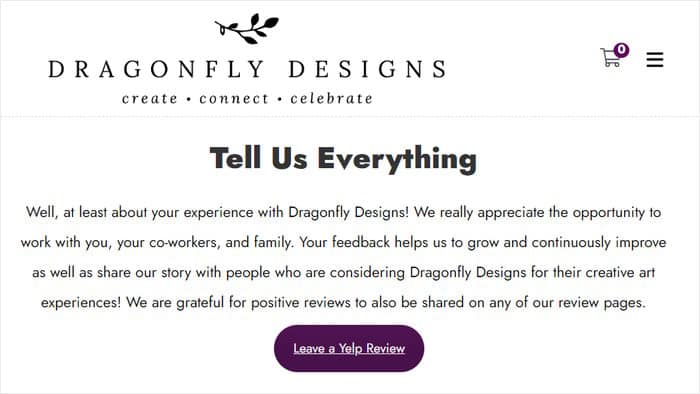
- Melhore as classificações de SEO local: os motores de busca percebem quando a sua empresa recebe avaliações regulares, o que pode ajudá-lo a aparecer em posições mais altas nos resultados de pesquisa locais.
- Funciona com qualquer orçamento: não precisa contratar um programador nem comprar software caro — basta instalar um plugin e dedicar 10 minutos à sua configuração.
A melhor maneira de adicionar o botão de avaliação do Yelp ao seu site
Embora seja possível adicionar um botão simples de avaliação ao seu site, descobri que exibir as avaliações existentes no Yelp junto com esse botão funciona muito melhor.
Eis porque isso é importante: quando os visitantes veem avaliações reais de outros clientes, ficam muito mais propensos a deixar a sua própria avaliação.
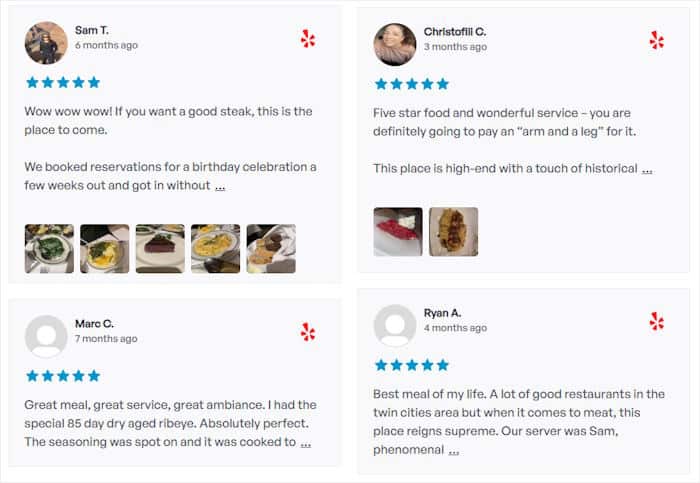
É psicologia básica: as pessoas confiam no que os outros dizem sobre o seu negócio, e ver comentários positivos cria impulso.
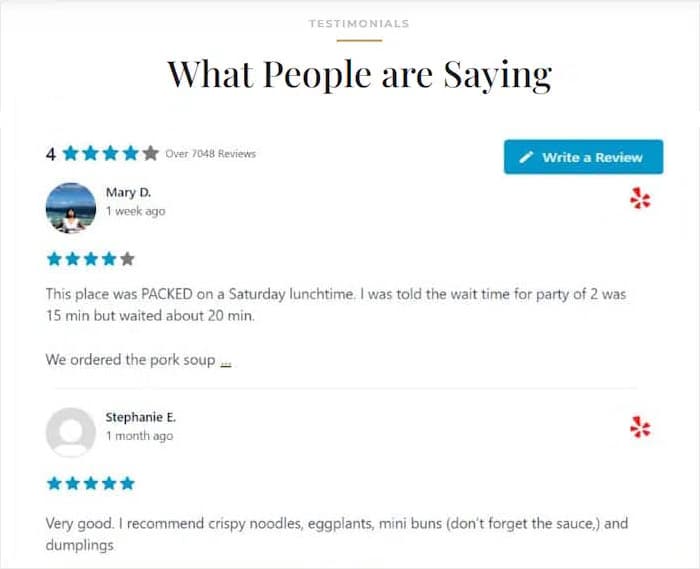
É por isso que recomendo usar o Reviews Feed Pro. Com essa ferramenta, pode exibir as suas melhores avaliações do Yelp diretamente no seu site, com um botão em destaque incentivando novas avaliações.

Esta abordagem funciona porque os visitantes veem primeiro a sua prova social. Eles leem experiências autênticas de clientes reais, o que cria confiança e os deixa mais à vontade para interagir com a sua empresa.
Então, quando já estão a sentir-se positivos em relação ao que leram, o botão de avaliação está ali à espera deles. É como se os seus clientes satisfeitos fizessem a venda por si antes.
Outra grande vantagem do Reviews Feed Pro é que ele suporta os maiores sites de avaliações que existem. Assim, pode mostrar botões e avaliações de utilizadores de:
- Yelp
- Tripadvisor
- Trustpilot
- WordPress.org
Como pode ver, é uma excelente ferramenta para aproveitar a prova social e facilitar o crescimento online.
Pronto para adicionar o botão de avaliação do Yelp ao seu site? Comece a usar o Reviews Feed Pro hoje mesmo!
Passo a passo: adicionar um botão de avaliação do Yelp ao seu site WordPress
Agora vou mostrar-lhe exatamente como configurar o seu botão de avaliação do Yelp, passo a passo. Vamos fazer isso juntos, então não se preocupe se não for especialista em tecnologia — certifiquei-me de que todos os detalhes foram abordados.
Passo 1: Instalar e ativar o Reviews Feed Pro
Primeiro, terá de obter uma cópia do Reviews Feed Pro aqui.
Depois de adquirir o plugin, instale-o e ative-o no seu site WordPress. Se precisar de ajuda com esta parte, consulte este guia para iniciantes.
Não se preocupe — este plugin foi concebido para funcionar perfeitamente com o WordPress assim que instalado.
Passo 2: Crie o seu botão de avaliações do Yelp
Agora que o plugin está instalado, vamos criar o seu primeiro feed de avaliações do Yelp.
Abra o menu Feed de comentários » Todos os feeds no seu painel do WordPress. Em seguida, clique no botão Adicionar novo.

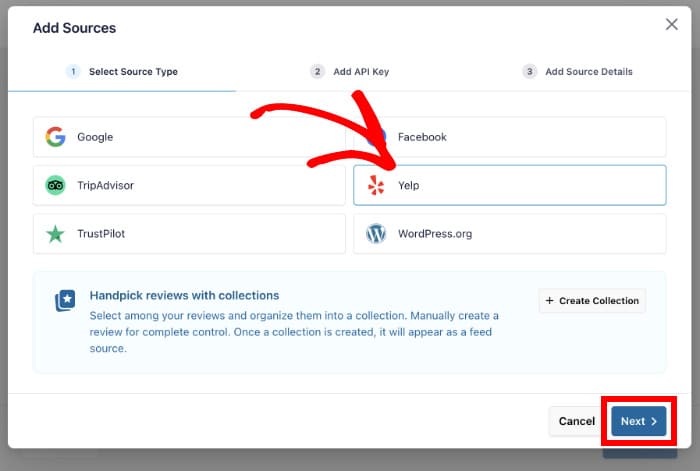
Como é a primeira vez que utiliza o plugin, verá uma opção para Adicionar fonte — clique nesse botão.

A partir daqui, pode escolher a plataforma de avaliação à qual deseja ligar o seu botão. Isso inclui as maiores plataformas existentes:
- Tripadvisor
- Yelp
- Trustpilot
- WordPress.org
Selecione a opção Yelp na lista de plataformas disponíveis e clique em Avançar.
Passo 3: Ligue o seu botão do Yelp à página da sua empresa
Agora precisa indicar ao plugin de qual página comercial do Yelp deve extrair as avaliações.
Para encontrar o URL da sua empresa no Yelp, abra o site Yelp.com numa nova aba do navegador e pesquise a sua empresa.
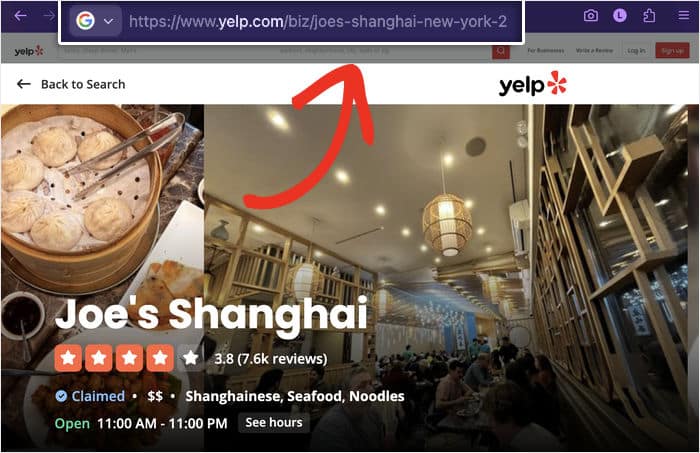
Depois de encontrar a página da sua empresa, copie o URL completo da barra de endereços do seu navegador — ele terá um formato semelhante a yelp.com/biz/nome-da-sua-empresa.
De volta à configuração do Reviews Feed Pro, cole o URL da sua página comercial do Yelp no campo fornecido.
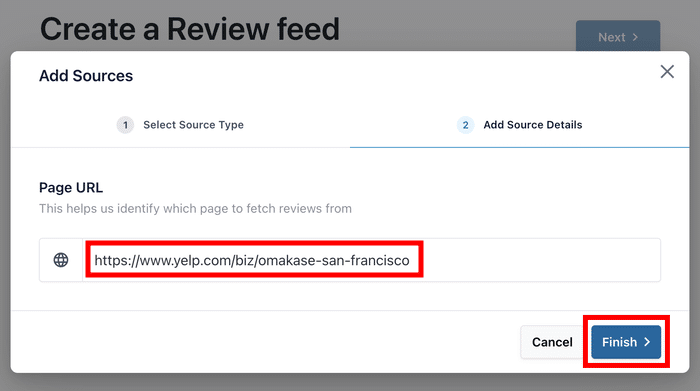
Clique em Concluir para guardar a sua ligação.
Em seguida, clique no botão Avançar para confirmar a fonte e prosseguir.

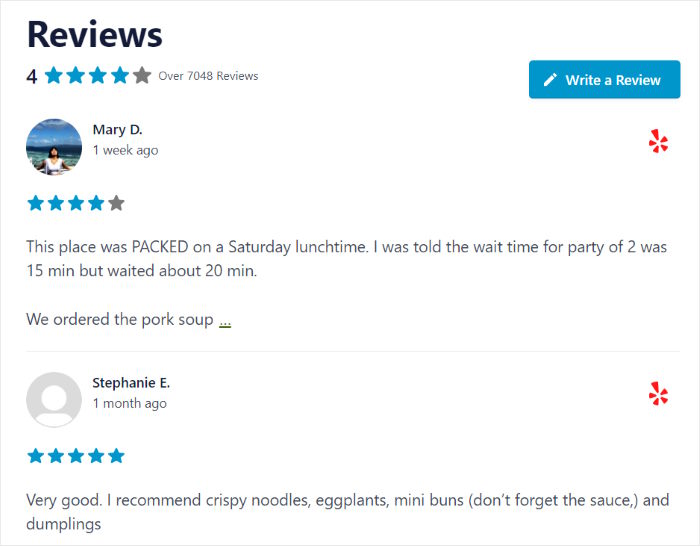
Depois disso, o plugin criará automaticamente um botão do Yelp que poderá adicionar ao seu site. Além disso, ele também mostra as suas avaliações do Yelp abaixo do botão para incentivar os visitantes a deixarem novas avaliações.
Dica profissional: certifique-se de copiar o URL da sua página comercial real. O URL deve incluir /biz/ seguido do nome da sua empresa.
Passo 4: Personalize o seu botão de avaliação do Yelp
Agora vem a parte divertida: deixar o seu feed de avaliações e o botão exatamente como você quer.
Verá várias opções de modelos com designs diferentes.
Clique no modelo cujo design prefere e, em seguida, clique no botão Avançar.

Com isso, verá o botão do Yelp no editor de feed ao vivo. Abaixo do botão, pode ver as avaliações existentes do Yelp que as pessoas deixaram para a sua empresa.
Para personalizar o botão e as avaliações, pode usar as opções à esquerda.

Vamos dar uma olhada em algumas das opções de personalização.
No lado esquerdo do ecrã, clique na opção Layout.

Aqui, pode escolher como as suas avaliações serão exibidas: Lista, Masonry ou Carrossel.
Depois de selecionar o layout, clique no botão Guardar.

Em seguida, clique no pequeno botão Personalizar para voltar ao ecrã principal de opções.
A partir daqui, pode personalizar outras partes do feed de avaliações abaixo do botão de avaliação do Yelp. Lembre-se de clicar em Guardar para confirmar as alterações depois.

Agora, vamos configurar a moderação para que possa controlar quais avaliações aparecem no seu site. Vá para o separador «Configurações» na parte superior do ecrã.
Então, clique na opção Moderação e, em seguida, ative a moderação clicando no botão de alternância.

Verá opções para Lista de Permitidos ou Lista de Bloqueados — isto permite que escolha quais comentários específicos deseja mostrar ou ocultar.
Selecione as avaliações que deseja exibir (ou bloquear) e clique em Guardar quando estiver satisfeito com as suas escolhas.

Como pode ver, é muito fácil escolher as avaliações que aparecem abaixo do botão de avaliações do Yelp. Para ter ainda mais controlo, pode filtrar as avaliações por classificação por estrelas ou palavras-chave.
Passo 5: Incorpore o botão de avaliação do Yelp no seu site
Agora que o seu botão de avaliação está perfeito, é hora de adicioná-lo ao seu site. O Reviews Feed Pro oferece duas maneiras de fazer isso, para que possa escolher a que melhor se adapta ao layout do seu site.
Procure o botão Incorporar no canto superior direito e clique nele.

Método 1: Adicionar o botão de avaliação do Yelp a uma página
Se quiser que as suas avaliações apareçam numa página específica (como a sua página inicial ou uma página dedicada a avaliações), este método é ideal para si.
Clique no botão Adicionar a uma página.

Selecione a página onde deseja mostrar as avaliações e o botão do Yelp sobre a sua empresa e clique no botão Adicionar.

Depois de fazer isso, o WordPress abrirá essa página no editor.
Clique no ícone de mais (+) para adicionar um novo bloco de conteúdo.

Procure o bloco «feed de avaliações» no menu de blocos e clique nele para inseri-lo na sua página.
Por fim, clique em Atualizar para guardar as suas alterações.

Com isso, pode abrir esta página e verificar como as suas avaliações do Yelp e o botão serão exibidos aos seus visitantes.
Método 2: Adicione o botão de avaliação do Yelp à barra lateral ou ao rodapé
Se preferir que as suas avaliações apareçam em todo o site, na barra lateral ou no rodapé, use este método.
Aceda a Feed de comentários » Todos os feeds no seu painel do WordPress (se o personalizador ainda não estiver aberto).
A partir daqui, selecione o botão de revisão que acabou de criar.
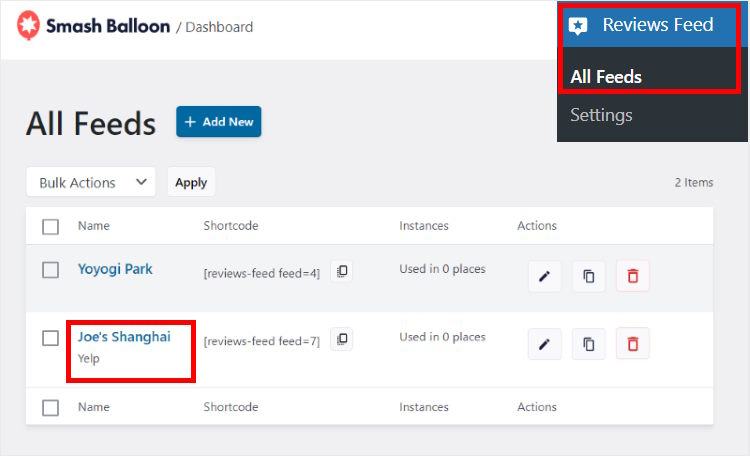
Como antes, pode clicar no botão Incorporar na parte superior.
Isso permitirá que veja todas as formas de exibir o conteúdo do Yelp no seu site.
Desta vez, clique no botão Adicionar a um Widget na janela pop-up.

Escolha entre Barra lateral ou Rodapé, dependendo de onde deseja que as suas avaliações apareçam.

Adicione um novo widget do WordPress clicando no ícone de mais (+).
Procure o widget Feed de comentários e clique nele para adicioná-lo ao local escolhido.

Por fim, clique em Atualizar para guardar as configurações do widget e aceda ao seu site para testar o botão do Yelp.
Como pode ver, o Reviews Feed Pro facilita muito a adição de botões e avaliações do Yelp ao seu site, mesmo sem experiência em programação.
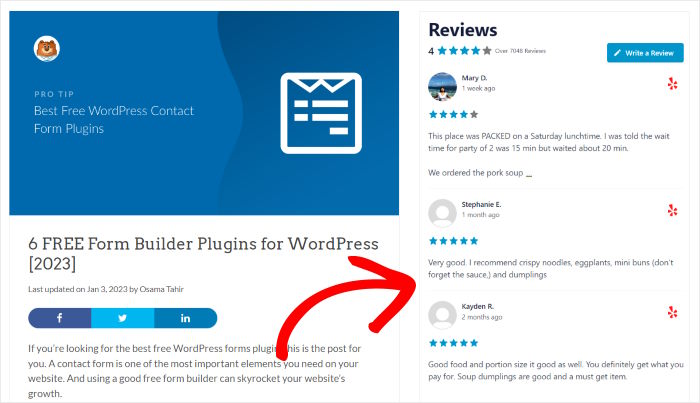
E já está!
Agora já sabe a maneira mais fácil de adicionar um botão de avaliação do Yelp para começar a recolher mais avaliações e construir confiança com potenciais clientes.
O seu botão de avaliação do Yelp funcionará discretamente em segundo plano, facilitando que clientes satisfeitos partilhem as suas experiências e mostrando aos novos visitantes a prova social de que precisam para escolher a sua empresa.
Pronto para aumentar a sua presença no Yelp? Obtenha a sua cópia do Reviews Feed Pro aqui!
Quer uma maneira fácil de se conectar com os visitantes do seu site? Dê uma olhada neste tutorial sobre como adicionar o chat do WhatsApp ao seu site.







