


 Mur social
  Analyse des flux

Lorsque j'ai commencé à aider les entreprises locales à améliorer leur présence en ligne, j'ai remarqué quelque chose d'intéressant : la plupart d'entre elles avaient de bonnes critiques sur Yelp, mais ne les utilisaient pas sur leur site web.
Ils passaient à côté de conversions faciles, car les visiteurs ne pouvaient pas voir leur preuve sociale là où ils naviguaient.
L'ajout d'un bouton « Avis Yelp » à votre site web a deux effets très positifs. Il instaure immédiatement la confiance auprès des nouveaux visiteurs qui peuvent ainsi consulter les avis réels des clients. Il permet également aux clients satisfaits de laisser plus facilement leur avis, ce qui améliore votre référencement local.
Le meilleur dans tout ça ? Vous n'avez pas besoin d'engager un développeur ni de vous embêter avec un plugin WordPress compliqué, vous pouvez ajouter un bouton d'avis Yelp d'aspect professionnel en moins de 10 minutes.
Voici comment procéder, étape par étape :
Pourquoi vous devriez ajouter un bouton « Yelp Review » à votre site web
L'ajout d'un bouton « Avis Yelp » à votre site Web peut transformer la façon dont les clients potentiels perçoivent votre entreprise. Voici pourquoi c'est important :
- Boostez vos ventes : lorsque les clients potentiels voient des avis authentiques laissés par d'autres personnes, ils sont beaucoup plus enclins à choisir votre entreprise plutôt que celle de vos concurrents.
- Encouragez les nouveaux avis : les clients satisfaits souhaitent souvent laisser un avis, mais ne se souviennent pas où trouver votre page Yelp. Un bouton leur facilite la tâche.
- Instaurer la confiance grâce à la preuve sociale: afficher vos avis directement sur votre site montre que vous avez confiance en votre service et renforce la confiance des visiteurs.
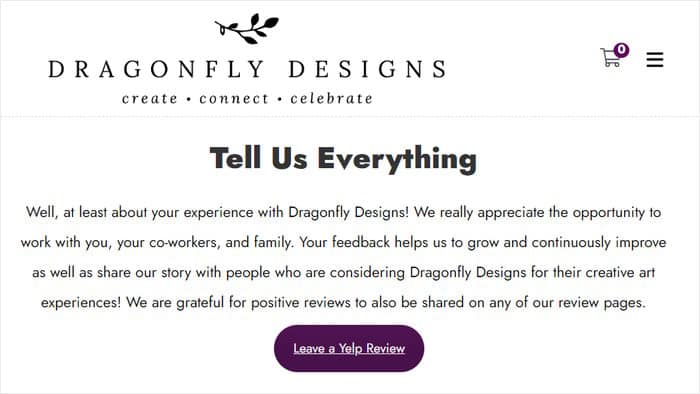
- Améliorez votre classement SEO local : les moteurs de recherche remarquent lorsque votre entreprise reçoit régulièrement des avis, ce qui peut vous aider à apparaître plus haut dans les résultats de recherche locaux.
- Fonctionne quel que soit votre budget : vous n'avez pas besoin d'engager un développeur ni d'acheter un logiciel coûteux. Il vous suffit d'installer un plugin et de passer 10 minutes à le configurer.
La meilleure façon d'ajouter un bouton « Avis Yelp » à votre site web
Bien que vous puissiez ajouter un simple bouton « Avis » à votre site, j'ai constaté qu'il était beaucoup plus efficace d'afficher vos avis Yelp existants à côté de ce bouton.
Voici pourquoi cela est important : lorsque les visiteurs voient de véritables avis d'autres clients, ils sont beaucoup plus enclins à laisser leur propre avis.
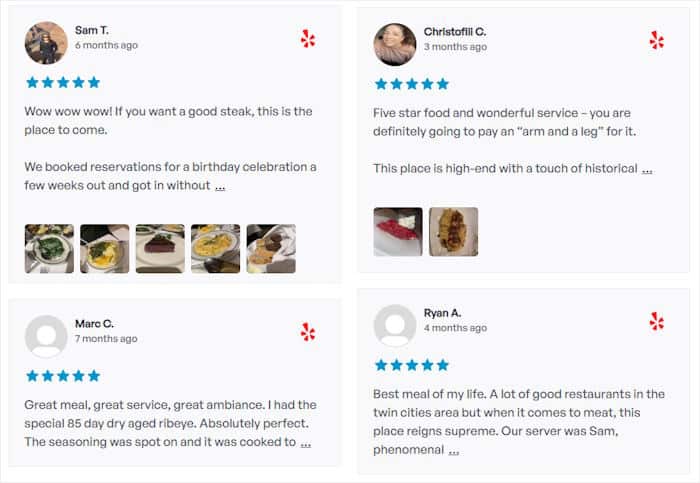
C'est de la psychologie élémentaire : les gens font confiance à ce que les autres disent de votre entreprise, et les commentaires positifs créent une dynamique.
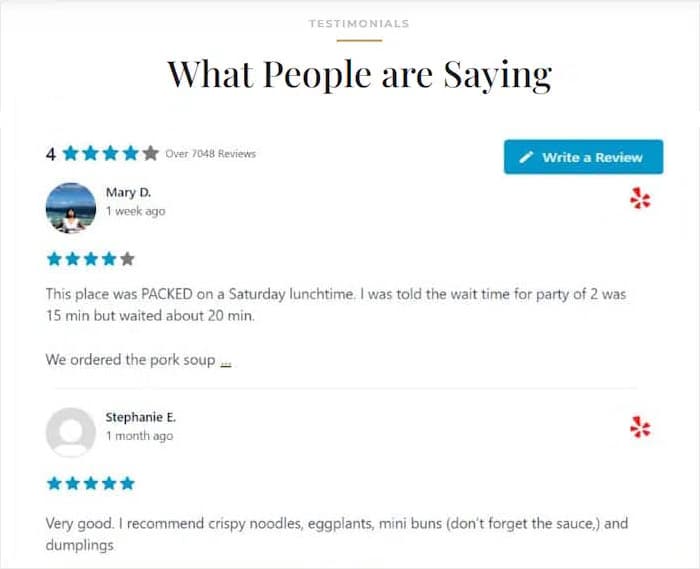
C'est pourquoi je recommande d'utiliser Reviews Feed Pro. Grâce à cet outil, vous pouvez mettre en avant vos meilleurs avis Yelp directement sur votre site web à l'aide d'un bouton bien visible qui encourage les nouveaux avis.

Cette approche fonctionne parce que les visiteurs voient d'abord votre preuve sociale. Ils lisent les expériences authentiques de vrais clients, ce qui renforce leur confiance et les incite à s'engager plus facilement auprès de votre entreprise.
Ensuite, lorsqu'ils sont déjà satisfaits de ce qu'ils ont lu, le bouton « Écrire un avis » est là, à leur disposition. C'est comme si vos clients satisfaits faisaient le travail de vente à votre place.
Un autre avantage de Reviews Feed Pro est qu'il prend en charge les plus grands sites d'avis en ligne. Vous pouvez ainsi afficher les boutons et les avis des utilisateurs provenant de :
- Yelp
- Tripadvisor
- Trustpilot
- WordPress.org
Comme vous pouvez le constater, c'est un excellent outil pour tirer parti de la preuve sociale afin de faciliter la croissance en ligne.
Prêt à ajouter le bouton d'avis Yelp à votre site ? Commencez dès aujourd'hui avec Reviews Feed Pro!
Étape par étape : ajouter un bouton « Avis Yelp » à votre site WordPress
Je vais maintenant vous montrer étape par étape comment configurer votre bouton d'avis Yelp. Nous allons procéder ensemble, alors ne vous inquiétez pas si vous n'êtes pas un expert en technologie : j'ai veillé à ce que chaque détail soit pris en compte.
Étape 1 : Installer et activer Reviews Feed Pro
Tout d'abord, vous devez vous procurer une copie de Reviews Feed Pro ici.
Une fois que vous avez acheté le plugin, installez-le et activez-le sur votre site WordPress. Si vous avez besoin d'aide pour cette étape, consultez ce guide pour débutants.
Ne vous inquiétez pas, ce plugin est conçu pour fonctionner parfaitement avec WordPress dès son installation.
Étape 2 : Créez votre bouton « Avis Yelp »
Maintenant que le plugin est installé, créons votre premier flux d'avis Yelp.
Ouvrez le menu Flux des avis » Tous les flux depuis votre tableau de bord WordPress. Cliquez ensuite sur le bouton Ajouter.

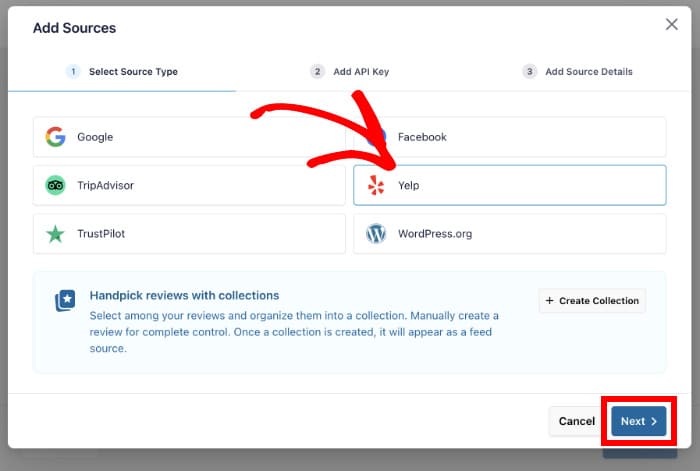
Comme c'est la première fois que vous utilisez le plugin, vous verrez une option Ajouter une source — cliquez sur ce bouton.

À partir de là, vous pouvez choisir la plateforme d'avis à laquelle vous souhaitez connecter votre bouton. Cela inclut les plus grandes plateformes existantes :
- Tripadvisor
- Yelp
- Trustpilot
- WordPress.org
Sélectionnez l'option Yelp dans la liste des plateformes disponibles, puis cliquez sur Suivant.
Étape 3 : Connectez votre bouton Yelp à votre page professionnelle
Vous devez maintenant indiquer au plugin quelle page d'entreprise Yelp utiliser pour extraire les avis.
Pour trouver l'URL de votre entreprise sur Yelp, ouvrez Yelp.com dans un nouvel onglet de votre navigateur et recherchez votre entreprise.
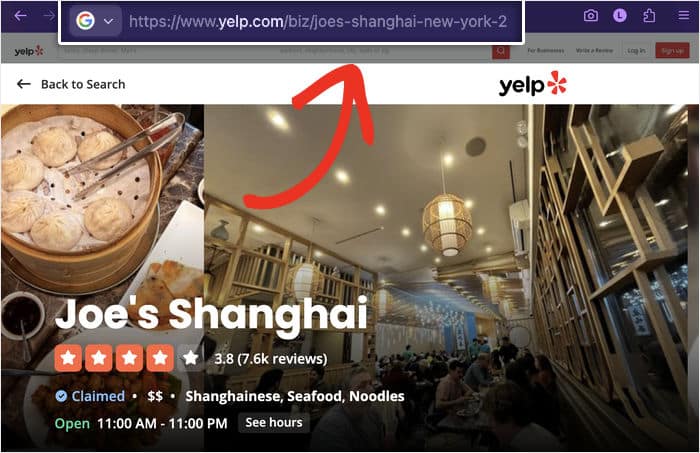
Une fois que vous avez trouvé votre page professionnelle, copiez l'URL complète dans la barre d'adresse de votre navigateur. Elle ressemblera à ceci : yelp.com/biz/nom-de-votre-entreprise.
De retour dans la configuration de Reviews Feed Pro, collez l'URL de votre page professionnelle Yelp dans le champ prévu à cet effet.
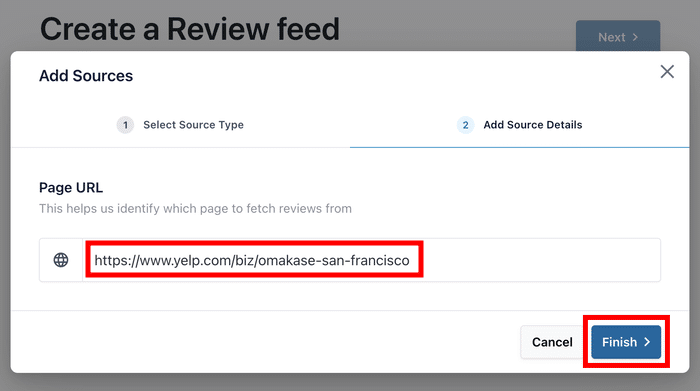
Cliquez sur Terminer pour enregistrer votre connexion.
Ensuite, cliquez sur le bouton Suivant pour confirmer la source et continuer.

Ensuite, le plugin créera automatiquement un bouton Yelp que vous pourrez ajouter à votre site web. De plus, cela affichera également vos avis Yelp sous le bouton afin d'encourager les visiteurs à laisser de nouveaux avis.
Conseil de pro : assurez-vous de copier l'URL de votre page professionnelle réelle. L'URL doit inclure /biz/ suivi du nom de votre entreprise.
Étape 4 : Personnalisez votre bouton « Avis Yelp »
Maintenant vient la partie amusante : personnaliser votre flux d'avis et votre bouton pour qu'ils correspondent exactement à vos attentes.
Vous verrez plusieurs options de modèles avec différents designs.
Cliquez sur le modèle dont vous préférez le design, puis cliquez sur le bouton Suivant.

Vous verrez alors apparaître le bouton Yelp dans l'éditeur de flux en direct. Sous ce bouton, vous pouvez voir les avis Yelp existants que les utilisateurs ont laissés pour votre entreprise.
Pour personnaliser le bouton et les avis, vous pouvez utiliser les options situées à gauche.

Voyons quelques-unes des options de personnalisation.
Sur le côté gauche de votre écran, cliquez sur l'option Mise en page.

Ici, vous pouvez choisir comment vos avis seront affichés : Liste, Mosaïque ou Carrousel.
Une fois que vous avez sélectionné votre mise en page, cliquez sur le bouton Enregistrer.

Ensuite, cliquez sur le petit bouton Personnaliser pour revenir à l'écran principal des options.
À partir de là, vous pouvez personnaliser d'autres parties du flux d'avis situé sous votre bouton d'avis Yelp. N'oubliez pas de cliquer sur Enregistrer pour confirmer vos modifications.

Maintenant, configurons la modération afin que vous puissiez contrôler les avis qui apparaissent sur votre site. Allez dans l'onglet Paramètres en haut de l'écran.
Cliquez donc sur l'option Modération, puis activez la modération en cliquant sur le bouton.

Vous verrez apparaître les options « Liste d'autorisation » ou « Liste de blocage » : celles-ci vous permettent de choisir les avis que vous souhaitez afficher ou masquer.
Sélectionnez les avis que vous souhaitez afficher (ou bloquer), puis cliquez sur Enregistrer une fois que vous êtes satisfait de vos choix.

Comme vous pouvez le constater, il est très facile de choisir les avis qui s'affichent sous votre bouton Yelp. Pour encore plus de contrôle, vous pouvez filtrer les avis par note ou par mots-clés.
Étape 5 : Intégrez le bouton « Avis Yelp » à votre site web
Maintenant que votre bouton d'avis est parfait, il est temps de l'ajouter à votre site web. Reviews Feed Pro vous propose deux façons de procéder, vous pouvez donc choisir celle qui convient le mieux à la mise en page de votre site.
Recherchez le bouton « Intégrer » dans le coin supérieur droit et cliquez dessus.

Méthode 1 : Ajouter le bouton « Avis Yelp » à une page
Si vous souhaitez que vos avis apparaissent sur une page spécifique (comme votre page d'accueil ou une page dédiée aux avis), cette méthode est faite pour vous.
Cliquez sur le bouton Ajouter à une page.

Sélectionnez la page sur laquelle vous souhaitez afficher les avis et le bouton Yelp de votre entreprise, puis cliquez sur le bouton Ajouter.

Une fois cette opération effectuée, WordPress ouvrira cette page dans l'éditeur.
Cliquez sur l'icône plus (+) pour ajouter un nouveau bloc de contenu.

Recherchez le bloc « flux d'avis » dans le menu des blocs et cliquez dessus pour l'insérer dans votre page.
Enfin, cliquez sur Mettre à jour pour enregistrer vos modifications.

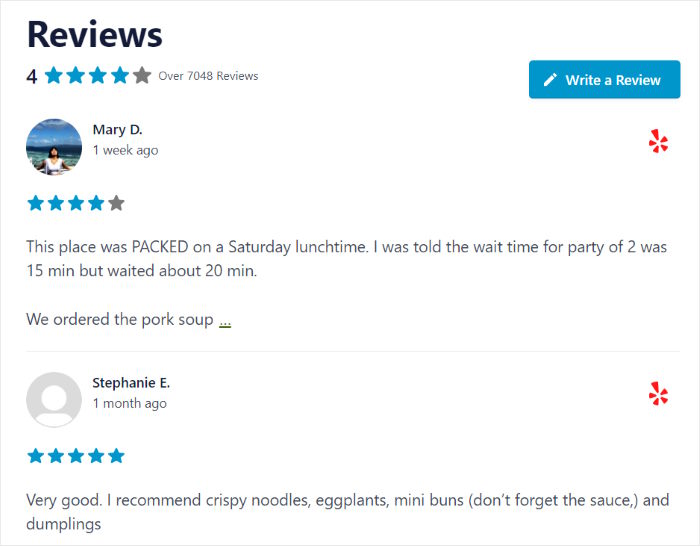
Vous pouvez alors ouvrir cette page et voir à quoi ressembleront vos avis Yelp et le bouton pour vos visiteurs.
Méthode 2 : Ajouter le bouton « Avis Yelp » à la barre latérale ou au pied de page
Si vous préférez que vos avis apparaissent sur l'ensemble du site, dans la barre latérale ou le pied de page, utilisez plutôt cette méthode.
Accédez à la section « Flux d'avis » > « Tous les flux » depuis votre tableau de bord WordPress (si le personnalisateur n'est pas déjà ouvert).
À partir de là, sélectionnez le bouton « Révision » que vous venez de créer.
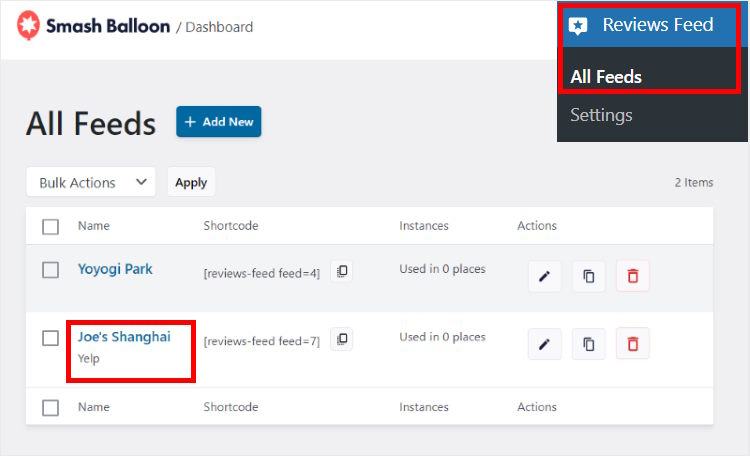
Comme auparavant, vous pouvez cliquer sur le bouton « Intégrer » en haut de la page.
Cela vous permettra de voir toutes les façons dont vous pouvez afficher le contenu Yelp sur votre site web.
Cette fois, cliquez sur le bouton Ajouter à un widget dans la fenêtre contextuelle.

Choisissez entre la barre latérale ou le pied de page selon l'endroit où vous souhaitez que vos avis apparaissent.

Ajoutez un nouveau widget WordPress en cliquant sur l'icône plus (+).
Recherchez le widget « Flux d'avis » et cliquez dessus pour l'ajouter à l'emplacement de votre choix.

Enfin, cliquez sur Mettre à jour pour enregistrer les paramètres de votre widget et consultez votre site Web pour tester le bouton Yelp.
Comme vous pouvez le constater, Reviews Feed Pro facilite grandement l'ajout de boutons et d'avis Yelp à votre site web, même si vous n'avez aucune expérience en codage.
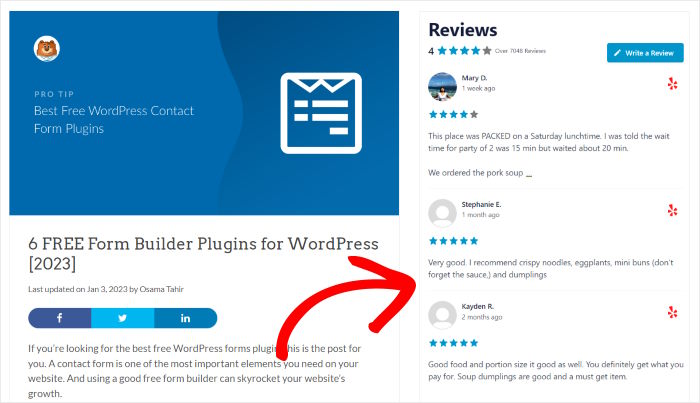
Et voilà !
Vous connaissez désormais la manière la plus simple d'ajouter un bouton d'avis Yelp afin de commencer à recueillir davantage d'avis et à instaurer un climat de confiance auprès de vos clients potentiels.
Votre bouton d'avis Yelp fonctionnera discrètement en arrière-plan, permettant ainsi à vos clients satisfaits de partager facilement leur expérience tout en montrant aux nouveaux visiteurs les preuves sociales dont ils ont besoin pour choisir votre entreprise.
Prêt à booster votre présence sur Yelp ? Procurez-vous votre exemplaire de Reviews Feed Pro ici!
Vous souhaitez communiquer facilement avec les visiteurs de votre site web ? Consultez ce tutoriel pour savoir comment ajouter la fonctionnalité de chat WhatsApp à votre site web.







