


 Muro sociale
  Analisi dei feed

Quando ho iniziato ad aiutare le aziende locali a migliorare la loro presenza online, ho notato una cosa interessante: la maggior parte di loro aveva recensioni positive su Yelp, ma non le utilizzava sui propri siti web.
Stavano perdendo facili conversioni perché i visitatori non potevano vedere la loro prova sociale proprio dove stavano navigando.
Aggiungere un pulsante per le recensioni su Yelp al tuo sito web ha due effetti positivi. Innanzitutto, crea immediatamente fiducia nei nuovi visitatori che vedono le esperienze reali dei clienti. Inoltre, rende più facile per i clienti soddisfatti lasciare recensioni, il che aiuta il tuo posizionamento SEO locale.
La parte migliore? Non è necessario assumere uno sviluppatore o perdere tempo con complicati plugin WordPress: puoi aggiungere un pulsante di recensione Yelp dall'aspetto professionale in meno di 10 minuti.
Ecco esattamente come procedere, passo dopo passo:
Perché dovresti aggiungere un pulsante per le recensioni su Yelp al tuo sito web
Aggiungere un pulsante di recensione Yelp al tuo sito web può trasformare il modo in cui i potenziali clienti vedono la tua attività. Ecco perché è importante:
- Aumenta le tue vendite: quando i potenziali clienti vedono recensioni reali di altre persone, sono molto più propensi a scegliere la tua attività rispetto alla concorrenza.
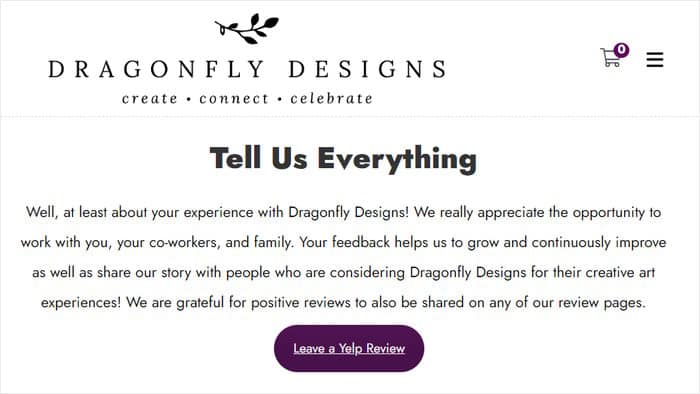
- Incoraggia nuove recensioni: i clienti soddisfatti spesso desiderano lasciare recensioni, ma non ricordano dove trovare la tua pagina Yelp, mentre un pulsante rende loro più facile farlo.
- Costruisci fiducia attraverso la prova sociale: mostrare le recensioni direttamente sul tuo sito dimostra che hai fiducia nel tuo servizio e crea fiducia nei visitatori.
- Migliora il posizionamento SEO locale: i motori di ricerca notano quando la tua attività riceve recensioni regolari, il che può aiutarti a ottenere un posizionamento più elevato nei risultati di ricerca locali.
- Funziona con qualsiasi budget: non è necessario assumere uno sviluppatore o acquistare costosi software, basta installare un plugin e dedicare 10 minuti alla sua configurazione.
Il modo migliore per aggiungere il pulsante delle recensioni di Yelp al tuo sito web
Sebbene sia possibile aggiungere un semplice pulsante di recensione al proprio sito, ho scoperto che visualizzare le recensioni esistenti su Yelp accanto a quel pulsante funziona molto meglio.
Ecco perché è importante: quando i visitatori vedono recensioni reali di altri clienti, sono molto più propensi a lasciare una recensione propria.
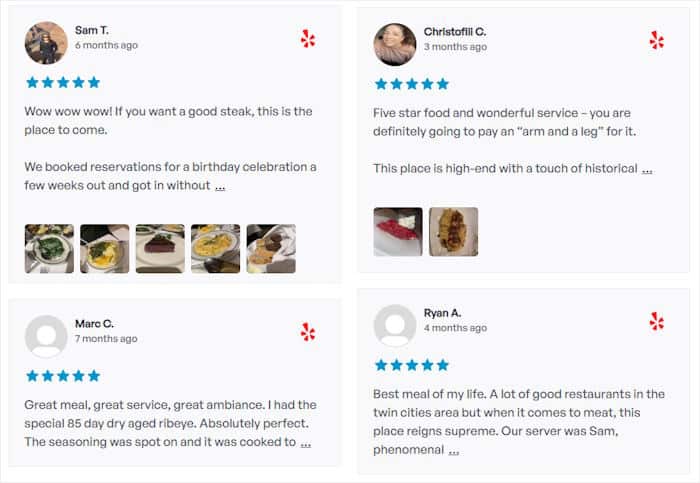
È psicologia di base: le persone si fidano di ciò che gli altri dicono della tua attività e vedere feedback positivi crea slancio.
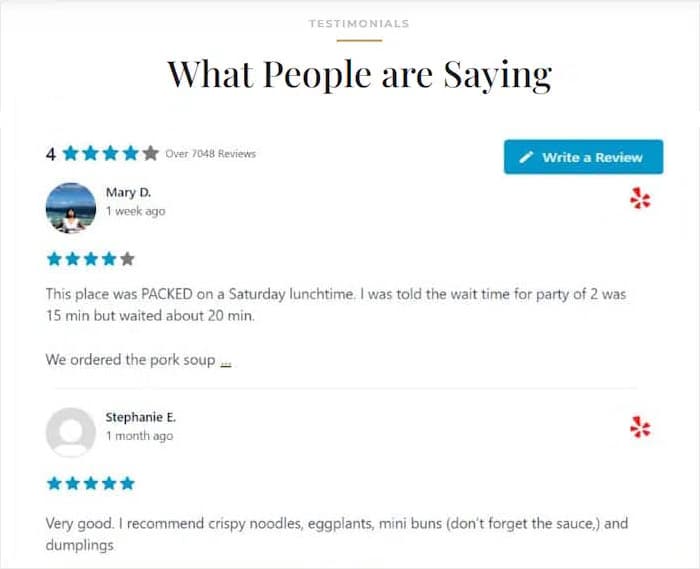
Ecco perché consiglio di utilizzare Reviews Feed Pro. Grazie a questo strumento, potrai mostrare le tue migliori recensioni su Yelp direttamente sul tuo sito web con un pulsante ben visibile che incoraggia i nuovi utenti a lasciare una recensione.

Questo approccio funziona perché i visitatori vedono prima di tutto la tua prova sociale. Leggono esperienze autentiche di clienti reali, il che crea fiducia e li rende più propensi a interagire con la tua attività.
Quindi, quando sono già soddisfatti di ciò che hanno letto, il pulsante per lasciare una recensione è lì che li aspetta. È come se fossero i tuoi clienti soddisfatti a vendere per te.
Un altro grande vantaggio di Reviews Feed Pro è che supporta i più grandi siti di recensioni esistenti. Quindi, puoi mostrare pulsanti e recensioni degli utenti da:
- Yelp
- Tripadvisor
- Trustpilot
- WordPress.org
Come puoi vedere, è un ottimo strumento per sfruttare la prova sociale e crescere facilmente online.
Sei pronto ad aggiungere il pulsante delle recensioni di Yelp al tuo sito? Inizia oggi stesso con Reviews Feed Pro!
Passo dopo passo: aggiungere un pulsante per le recensioni Yelp al tuo sito WordPress
Ora ti mostrerò esattamente come configurare il pulsante delle recensioni su Yelp, passo dopo passo. Lo faremo insieme, quindi non preoccuparti se non sei esperto di tecnologia: ho pensato a tutto io.
Passo 1: Installare e attivare Reviews Feed Pro
Per prima cosa, dovrai procurarti una copia di Reviews Feed Pro da qui.
Una volta acquistato il plugin, installalo e attivalo sul tuo sito WordPress. Se hai bisogno di aiuto con questa parte, consulta questa guida per principianti.
Non preoccuparti: questo plugin è progettato per funzionare perfettamente con WordPress fin da subito.
Passaggio 2: crea il pulsante "Recensioni su Yelp"
Ora che il plugin è installato, creiamo il tuo primo feed di recensioni Yelp.
Apri il menu Feed recensioni » Tutti i feed dalla tua dashboard WordPress. Quindi, clicca sul pulsante Aggiungi nuovo.

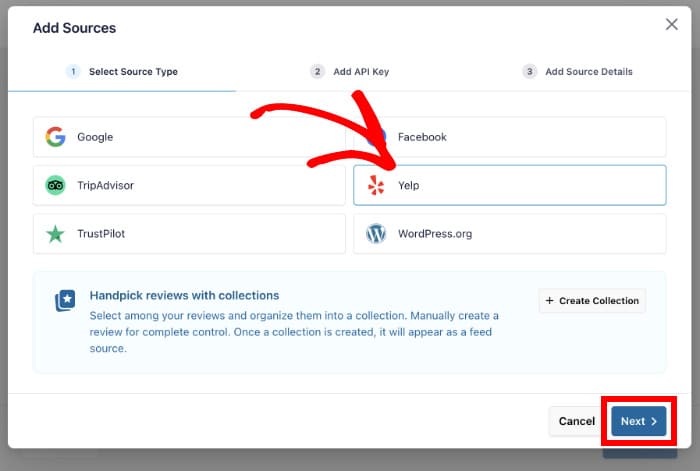
Poiché è la prima volta che utilizzi il plugin, vedrai un'opzione per Aggiungi fonte: clicca su quel pulsante.

Da qui puoi scegliere la piattaforma di recensioni a cui collegare il tuo pulsante. Sono incluse le piattaforme più grandi disponibili:
- Tripadvisor
- Yelp
- Trustpilot
- WordPress.org
Seleziona l'opzione Yelp dall'elenco delle piattaforme disponibili e fai clic su Avanti.
Passaggio 3: collega il pulsante Yelp alla tua pagina aziendale
Ora devi indicare al plugin da quale pagina aziendale di Yelp estrarre le recensioni.
Per trovare l'URL della tua attività su Yelp, apri Yelp.com in una nuova scheda del browser e cerca la tua attività.
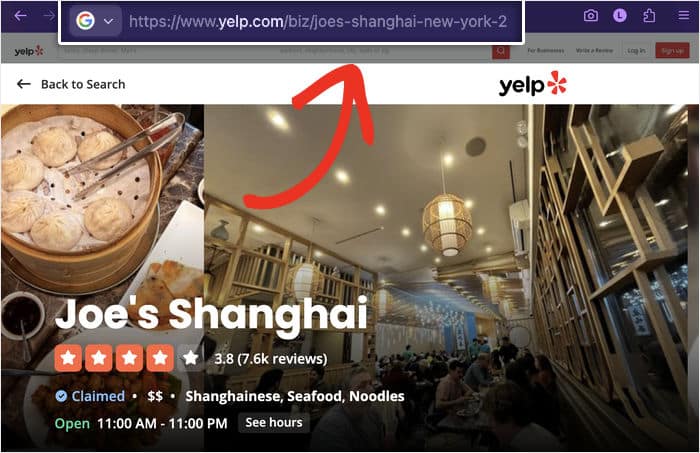
Una volta trovata la pagina della tua attività, copia l'URL completo dalla barra degli indirizzi del browser: sarà simile a yelp.com/biz/nome-della-tua-attività.
Torna alla configurazione di Reviews Feed Pro e incolla l'URL della tua pagina aziendale Yelp nell'apposito campo.
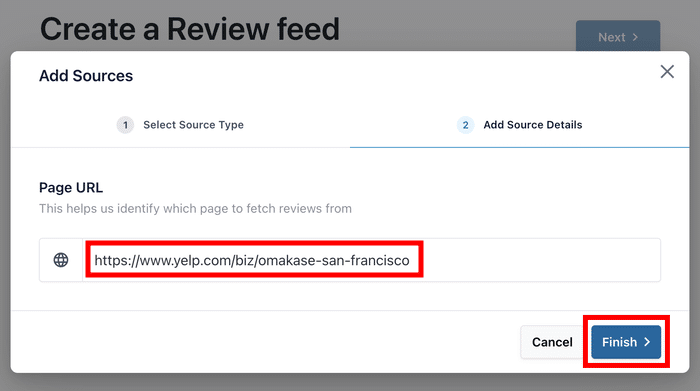
Fai clic su Fine per salvare la connessione.
Quindi, clicca sul pulsante Avanti per confermare la fonte e proseguire.

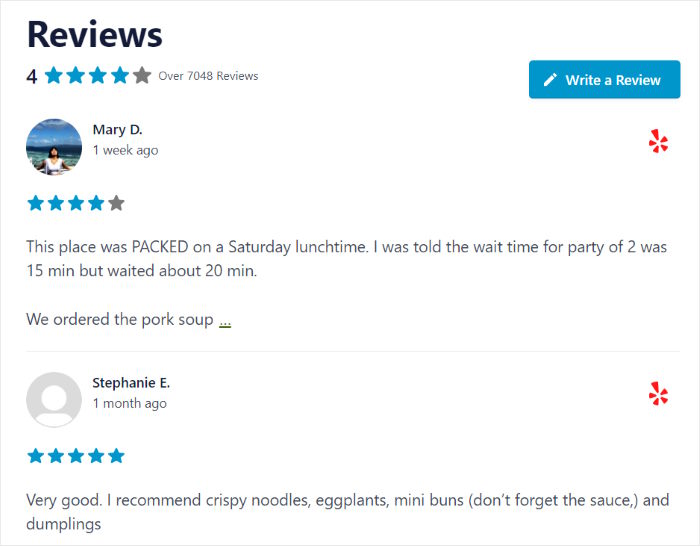
Successivamente, il plugin creerà automaticamente un pulsante Yelp che potrai aggiungere al tuo sito web. Inoltre, sotto il pulsante verranno visualizzate le recensioni Yelp per incoraggiare i visitatori a lasciare nuove recensioni.
Suggerimento: assicurati di copiare l'URL della tua pagina aziendale effettiva. L'URL deve includere /biz/ seguito dal nome della tua azienda.
Passaggio 4: personalizza il pulsante "Recensisci su Yelp"
Ora arriva la parte divertente: personalizzare il feed delle recensioni e il pulsante in modo che abbiano esattamente l'aspetto che desideri.
Vedrai diverse opzioni di modelli con design diversi.
Clicca sul modello che preferisci, quindi clicca sul pulsante Avanti.

A questo punto, vedrai il pulsante Yelp nell'editor del feed live. Sotto il pulsante, puoi vedere le recensioni Yelp esistenti che le persone hanno lasciato per la tua attività.
Per personalizzare il pulsante e le recensioni, puoi utilizzare le opzioni a sinistra.

Diamo un'occhiata ad alcune delle opzioni di personalizzazione.
Sul lato sinistro dello schermo, clicca sull'opzione Layout.

Qui puoi scegliere come visualizzare le recensioni: Elenco, Masonry o Carosello.
Una volta selezionato il layout, clicca sul pulsante Salva.

Quindi, clicca sul piccolo pulsante Personalizza per tornare alla schermata delle opzioni principali.
Da qui puoi personalizzare altre parti del feed delle recensioni sotto il pulsante delle recensioni di Yelp. Ricordati di cliccare su Salva per confermare le modifiche apportate.

Ora configuriamo la moderazione in modo che tu possa controllare quali recensioni vengono visualizzate sul tuo sito. Vai alla scheda Impostazioni nella parte superiore dello schermo.
Quindi, clicca sull'opzione Moderazione e poi attiva la moderazione cliccando sul pulsante.

Vedrai le opzioni " Elenco consentito " o " Elenco bloccato ": queste ti consentono di scegliere quali recensioni specifiche desideri mostrare o nascondere.
Seleziona le recensioni che desideri visualizzare (o bloccare), quindi fai clic su Salva una volta che sei soddisfatto delle tue scelte.

Come puoi vedere, è semplicissimo scegliere le recensioni che vengono visualizzate sotto il pulsante delle recensioni di Yelp. Per un controllo ancora maggiore, puoi filtrare le recensioni in base al punteggio a stelle o alle parole chiave.
Passaggio 5: incorpora il pulsante delle recensioni di Yelp nel tuo sito web
Ora che il pulsante delle recensioni è perfetto, è il momento di aggiungerlo al tuo sito web. Reviews Feed Pro ti offre due modi per farlo, così puoi scegliere quello più adatto al layout del tuo sito.
Cerca il pulsante "Incorpora " nell'angolo in alto a destra e cliccaci sopra.

Metodo 1: aggiungere il pulsante Recensioni Yelp a una pagina
Se desideri che le tue recensioni appaiano su una pagina specifica (come la tua home page o una pagina dedicata alle recensioni), questo metodo fa al caso tuo.
Clicca sul pulsante Aggiungi a una pagina.

Seleziona la pagina in cui desideri mostrare le recensioni e il pulsante della tua attività su Yelp, quindi fai clic sul pulsante Aggiungi.

Dopo averlo fatto, WordPress aprirà quella pagina nell'editor.
Clicca sull'icona più (+) per aggiungere un nuovo blocco di contenuto.

Cerca il blocco "feed delle recensioni" nel menu dei blocchi e cliccaci sopra per inserirlo nella tua pagina.
Infine, clicca su Aggiorna per salvare le modifiche.

A questo punto, puoi aprire questa pagina e verificare come appariranno ai tuoi visitatori le recensioni su Yelp e il pulsante.
Metodo 2: aggiungi il pulsante Recensioni Yelp alla barra laterale o al piè di pagina
Se preferisci che le tue recensioni appaiano in tutto il sito nella barra laterale o nel piè di pagina, utilizza invece questo metodo.
Vai a Feed recensioni » Tutti i feed dalla tua dashboard WordPress (se il personalizzatore non è già aperto).
Da qui, seleziona il pulsante di revisione che hai appena creato.
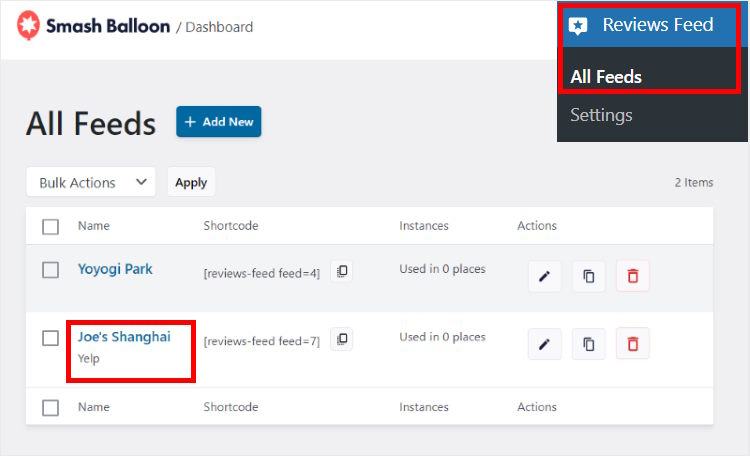
Come prima, puoi cliccare sul pulsante " Incorpora " in alto.
Questo ti consentirà di vedere tutti i modi in cui puoi visualizzare i contenuti di Yelp sul tuo sito web.
Questa volta, fare clic sul pulsante Aggiungi a un widget nel popup.

Scegli tra Barra laterale o Piè di pagina a seconda di dove desideri che vengano visualizzate le recensioni.

Aggiungi un nuovo widget WordPress cliccando sull'icona più (+).
Cerca il widget Feed recensioni e cliccaci sopra per aggiungerlo alla posizione desiderata.

Infine, clicca su Aggiorna per salvare le impostazioni del widget e controlla il tuo sito web per testare il pulsante Yelp.
Come puoi vedere, Reviews Feed Pro rende semplicissimo aggiungere pulsanti e recensioni Yelp al tuo sito web, anche senza alcuna esperienza di programmazione.
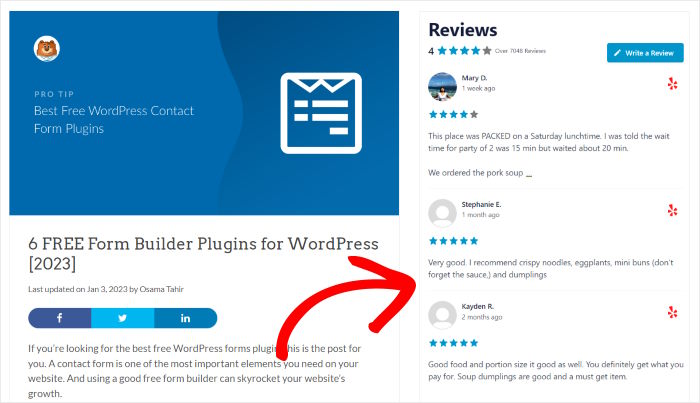
Ed ecco fatto!
Ora conosci il modo più semplice per aggiungere un pulsante di recensione Yelp per iniziare a raccogliere più recensioni e costruire fiducia con i potenziali clienti.
Il tuo pulsante di recensione Yelp funzionerà silenziosamente in background, rendendo facile per i clienti soddisfatti condividere le loro esperienze e mostrando ai nuovi visitatori la prova sociale di cui hanno bisogno per scegliere la tua attività.
Sei pronto a migliorare la tua presenza su Yelp? Acquista qui la tua copia di Reviews Feed Pro!
Desideri un modo semplice per entrare in contatto con i visitatori del tuo sito web? Dai un'occhiata a questo tutorial su come aggiungere la chat WhatsApp al tuo sito web.







