


 Mur social
  Analyse des flux

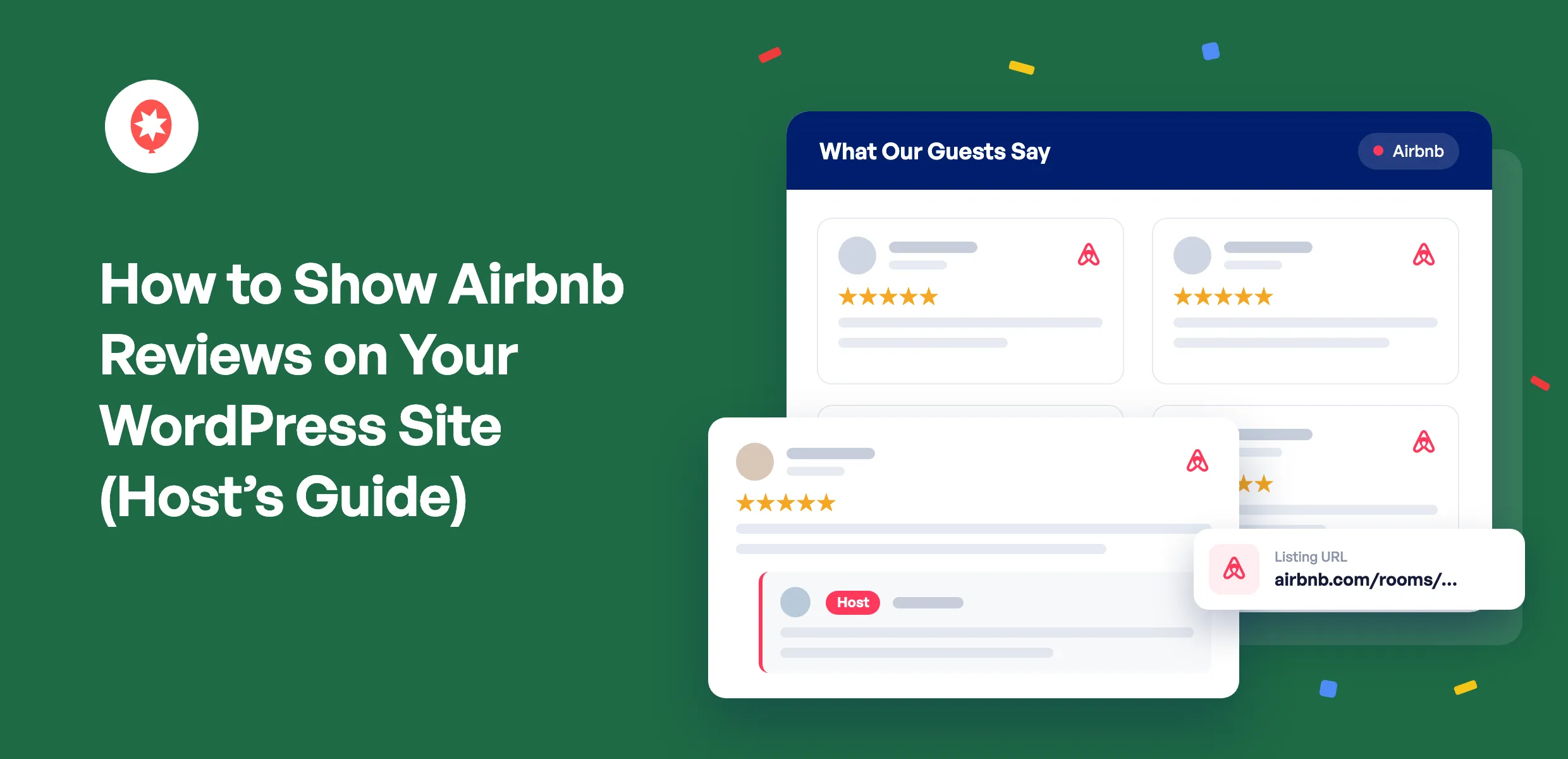
De nombreux voyageurs qui réservent directement vous trouvent d'abord sur Airbnb. Ils apprécient les commentaires des autres voyageurs, puis se rendent sur votre site web pour réserver sans payer de frais de service.
Mais une fois sur place, ces avis ne correspondent généralement pas à la réalité. Votre annonce contient les informations nécessaires, votre page de réservation affiche le calendrier, et ce sont les clients qui doivent faire le lien entre les deux.
La solution consiste à afficher vos avis Airbnb sur votre site WordPress, juste à côté de la zone de réservation. Je rédige les guides produit de Smash Balloon, et pour celui-ci, j’ai créé de toutes pièces une véritable annonce Airbnb sur un site WordPress de test. Il m’a fallu environ 5 minutes pour passer du simple collage du lien de l’annonce à l’affichage des avis dans un flux, sans avoir à me connecter à Airbnb ni à écrire la moindre ligne de code.
Comment afficher les avis Airbnb sur mon site WordPress ?
Pour afficher les avis Airbnb sur votre site WordPress, installez Smash Balloon Reviews Feed Pro avec une licence Elite, ajoutez Airbnb comme source d’avis, puis collez l’URL de votre annonce. Les avis de vos voyageurs s’affichent dans un flux que vous pouvez personnaliser et intégrer à n’importe quelle page à l’aide d’un bloc, d’un shortcode ou du widget Elementor. Vous n’avez pas besoin d’un compte Airbnb, d’une clé API ni d’un développeur.
Smash Balloon Reviews Feed Pro est un plugin WordPress qui récupère les avis publiés sur Airbnb, Google, Booking.com, TripAdvisor et 7 autres plateformes pour les afficher sur votre site et les mettre à jour régulièrement. Voici exactement comment je l'ai configuré.
Comment intégrer les avis Airbnb à votre site web ?
Il existe trois façons réalistes de procéder, mais elles ne présentent pas toutes le même intérêt pour un hébergeur.
| Recopier les avis à la main | Widget d'avis hébergé | Avis sur Smash Balloon Feed Pro ⭐ Recommandé | |
|---|---|---|---|
| Les nouveaux avis s'affichent-ils automatiquement ? | ❌ Non, tu dois coller chaque nouvelle entrée toi-même | ✅ Oui, depuis les serveurs de l'éditeur du widget | ✅ Oui, par défaut, il vérifie votre annonce deux fois par jour |
| Est-ce que tes réponses, en tant qu'animateur, sont bien transmises ? | ⚠️ À condition de les copier aussi | ⚠️ Cela dépend de l'outil | ✅ Oui, sous chaque avis auquel vous avez répondu, avec la mention « Hôte » |
| Est-ce que cela correspond au design de votre site ? | ✅ Oui, c'est ton propre texte | ⚠️ Mise en forme selon les modèles du widget | ✅ Oui, il utilise les polices et les espacements de votre thème |
| Et si la source passait une mauvaise journée ? | ✅ Rien ne change | ❌ Le widget peut s'afficher vide | ✅ Les avis enregistrés continuent de s'afficher sur votre propre site |
| Les avis de Booking.com et de Google peuvent-ils figurer dans le même flux ? | ⚠️ À la main uniquement | ⚠️ Il y a souvent un widget distinct pour chaque plateforme | ✅ Oui, un flux avec un badge sur chaque carte |
| Idéal pour | Une citation sur votre page d'accueil | Sites qui ne fonctionnent pas sous WordPress | Hébergeurs WordPress qui acceptent les réservations directes |
Si vous souhaitez simplement afficher une citation marquante sur votre page « À propos », vous pouvez tout simplement la copier-coller. Si votre site n'est pas développé sous WordPress, un widget hébergé constitue la solution la plus réaliste. Si votre site de réservation fonctionne sous WordPress et que vous souhaitez que vos avis soient mis à jour automatiquement, je vous conseille d'opter pour ce plugin, qui est d'ailleurs celui utilisé dans la suite de ce guide.
Que faut-il retenir d'un avis Airbnb ?
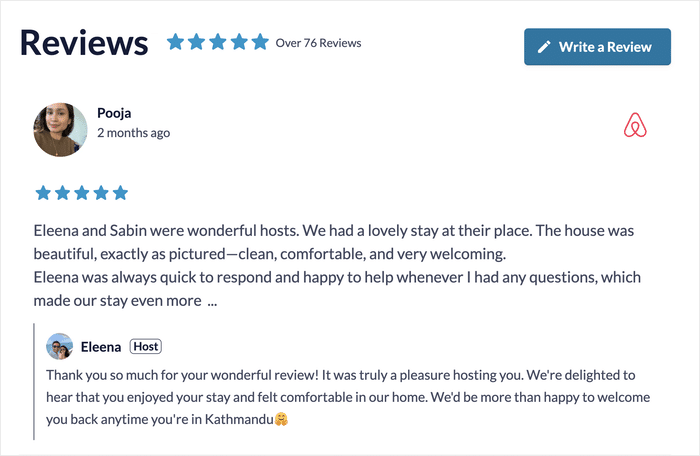
Tous les widgets ne reflètent pas l'intégralité de l'avis ; voici donc les éléments auxquels je prêterais attention. Ce sont ces aspects-là que les clients prennent réellement en compte pour se décider.
- Le nom et la photo du client. Un vrai visage associé à un avis donne une tout autre impression qu'une citation anonyme.
- Le nombre d'étoiles tel que l'a attribué le voyageur. Airbnb utilise un système à 5 étoiles, il n'y a donc pas de conversion à effectuer.
- Votre réponse en tant qu'hôte. C'est la partie que la plupart des widgets omettent, et c'est justement celle qui permet à un invité de savoir à qui il a affaire.
- Un badge indiquant qu'il provient d'Airbnb. Les visiteurs font davantage confiance à un avis lorsqu'ils peuvent voir d'où il provient.
Reviews Feed Pro conserve les quatre éléments. Lorsque vous avez répondu à un voyageur sur Airbnb, votre réponse apparaît sous son avis, accompagnée de la mention « Hôte ». Si vous n'avez pas répondu, l'avis s'affiche seul.
Comment intégrer des avis Airbnb sur WordPress, étape par étape
Voici un résumé avant d'entrer dans les détails :
- Les avis Airbnb font partie de la formule Elite de Smash Balloon Reviews Feed Pro.
- Il vous suffit de disposer de l'URL publique de votre annonce ou de son identifiant numérique.
- La première série d'avis arrive tout de suite, puis les plus anciens viennent s'y ajouter par la suite.
- Vous pouvez intégrer le flux à l'aide de l'éditeur de blocs WordPress, d'un shortcode ou d'Elementor.
- Créer un nouveau flux d'avis
- Choisissez Airbnb comme source
- Collez l'URL de votre annonce Airbnb
- Choisissez un modèle et personnalisez le flux
- Filtrer les avis à afficher
- Intégrez le flux sur votre page de réservation
Étape 1 : Créer un nouveau flux d'avis
Une fois Reviews Feed Pro installé et votre licence Elite activée, rendez-vous dans la section « Reviews Feed » > « Tous les flux » de votre tableau de bord WordPress, puis cliquez sur « Ajouter ». Cliquez ensuite sur « Ajouter une source ».
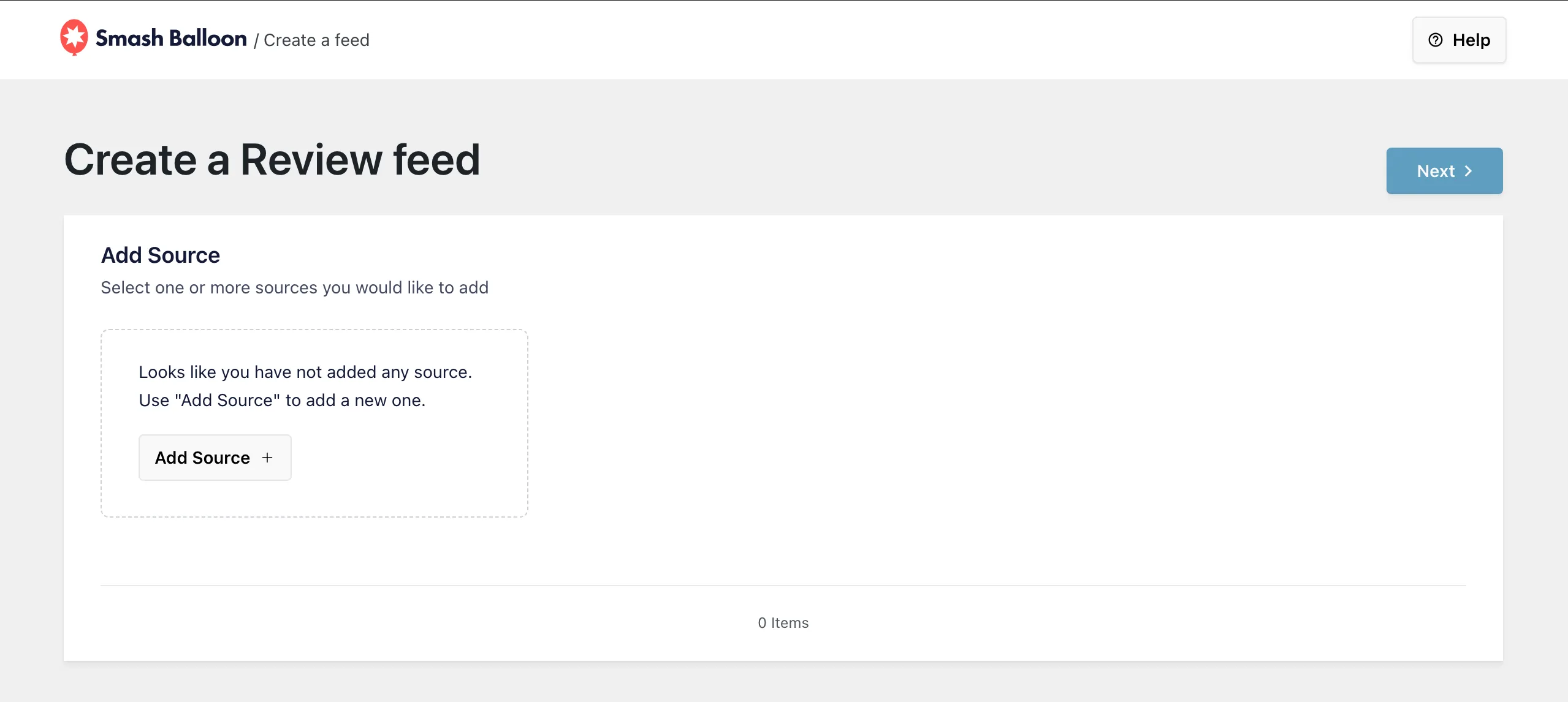
Chaque source que vous connectez est enregistrée ; ainsi, si vous ajoutez d'autres annonces ou plateformes par la suite, elles seront déjà disponibles sur cet écran.
Étape 2 : Choisissez Airbnb comme source
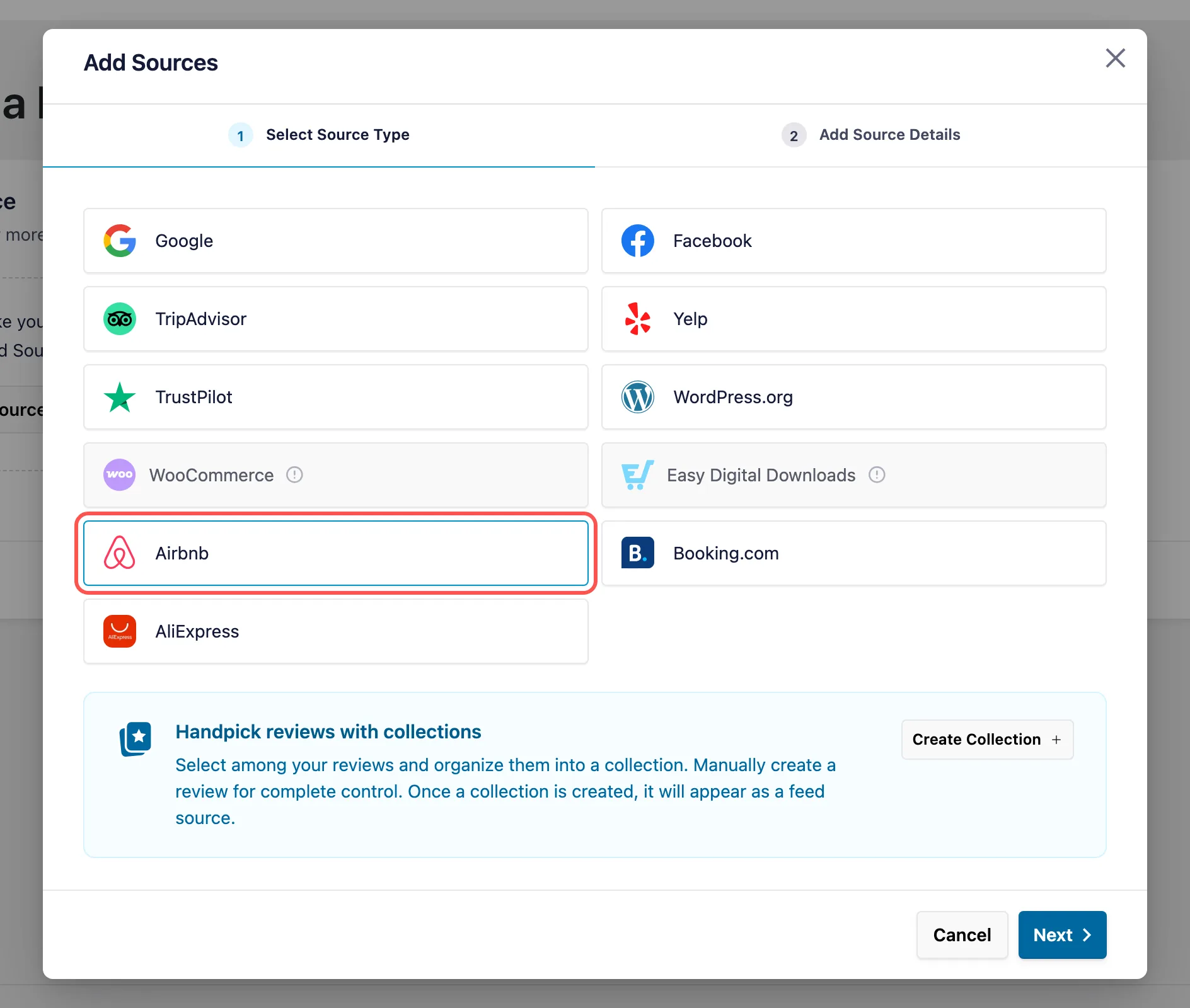
Dans la fenêtre « Ajouter des sources », cliquez sur « Airbnb », puis sur « Suivant ». Booking.com, TripAdvisor et Google figurent dans la même liste, ce qui aura son importance par la suite si vous souhaitez les regrouper dans un seul flux.
Étape 3 : Collez l'URL de votre annonce Airbnb
Ouvrez votre annonce sur Airbnb et copiez l'adresse depuis votre navigateur. Elle se présente sous la forme airbnb.com/rooms/ suivie d'une longue série de chiffres. Collez-la dans le champ « URL de l'annonce », puis cliquez sur « Terminer ».
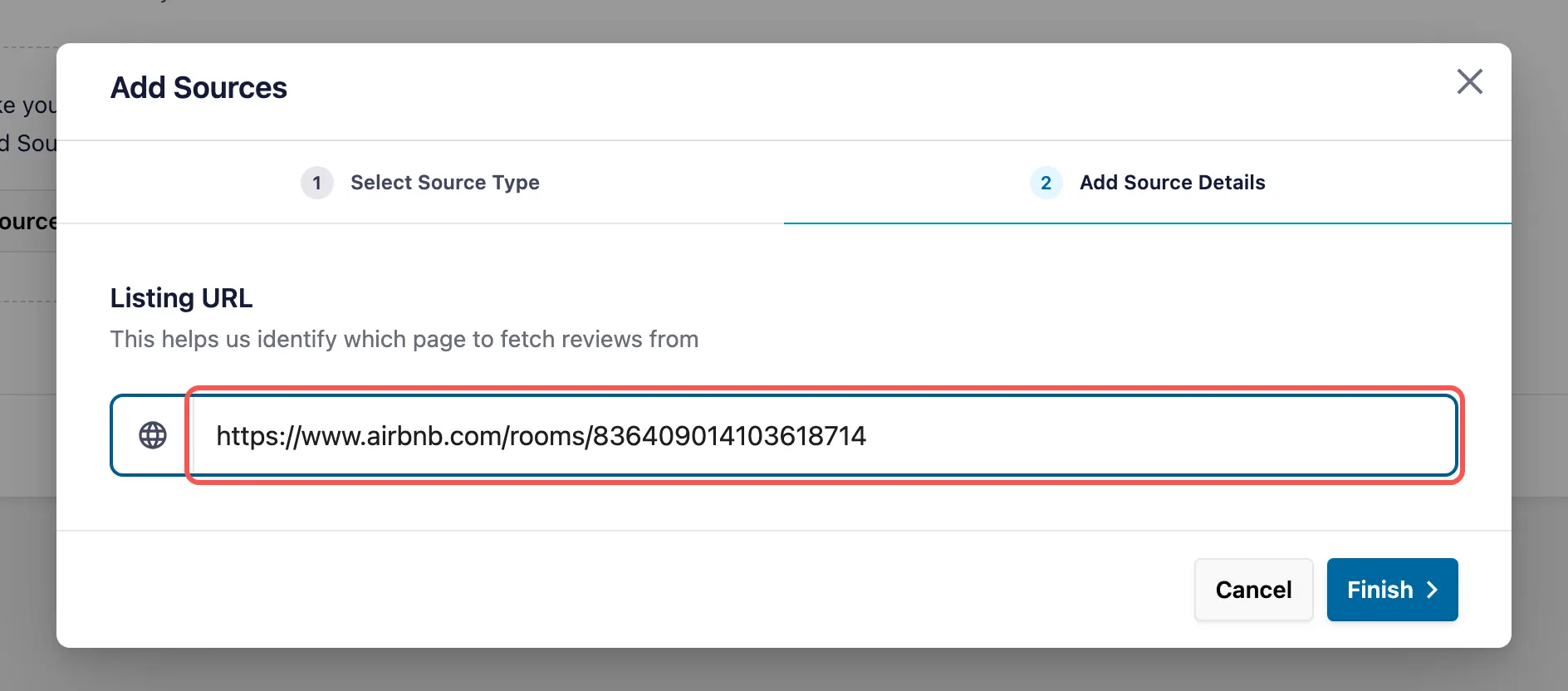
Vous craignez de ne pas trouver le bon lien ? Inutile de le modifier. Le plugin extrait directement le numéro de l'annonce de l'URL ; les éléments supplémentaires ajoutés par Airbnb après le point d'interrogation n'ont donc aucune importance, et les liens provenant des sites Airbnb d'autres pays, comme airbnb.co.uk, fonctionnent également. Vous pouvez aussi simplement coller le numéro de l'annonce.
C'est pour cette raison qu'il n'est pas nécessaire d'utiliser une clé API ni de se connecter à Airbnb. La page publique de votre annonce suffit à Reviews Feed Pro.
Étape 4 : Choisissez un modèle et personnalisez le flux
Sélectionnez votre nouvelle source Airbnb, cliquez sur « Suivant », puis choisissez un modèle. Le modèle par défaut convient à la plupart des sites de location. Les avis de vos voyageurs s’affichent alors dans l’outil de personnalisation en temps réel, où vous pouvez modifier la mise en page, l’en-tête, les couleurs et le nombre d’avis affichés à la fois.
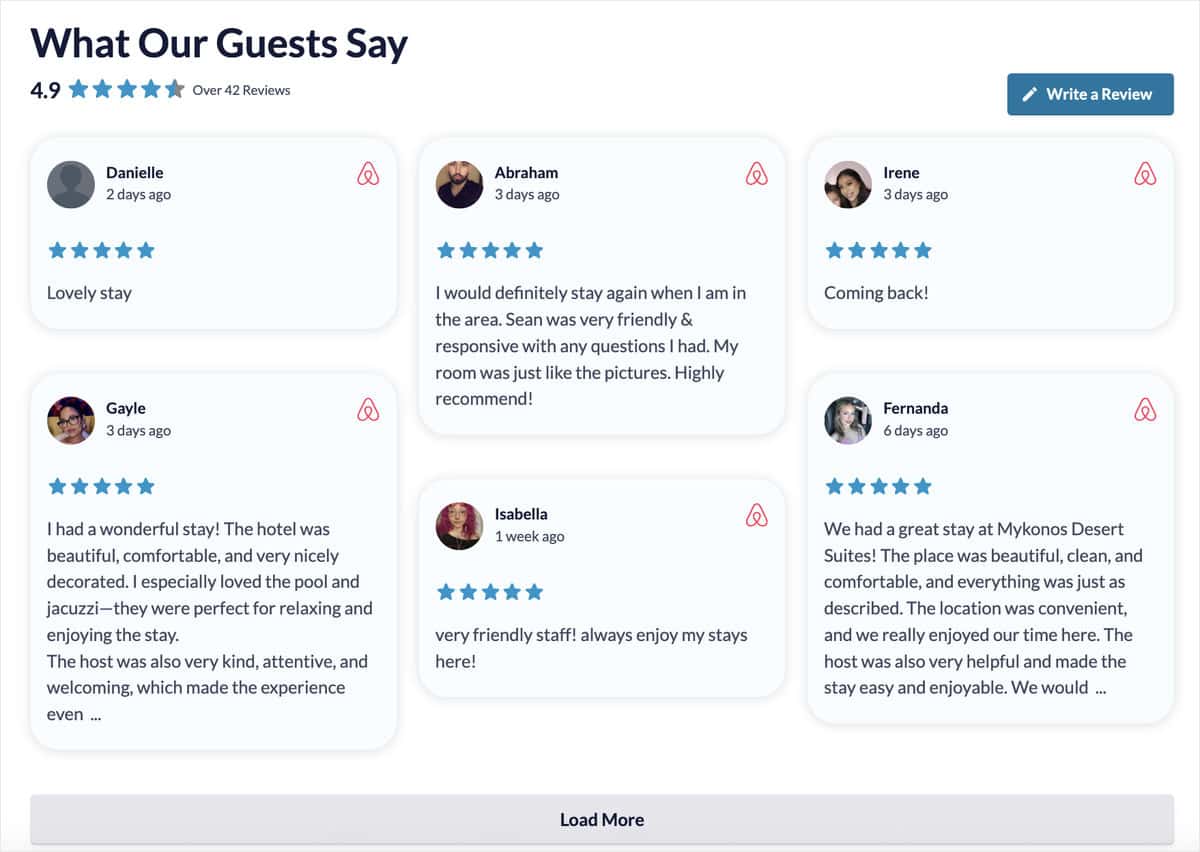
Personnellement, j'apprécie la mise en page « masonry » pour les locations. Les clients écrivent toutes sortes de commentaires, allant d'un simple « On reviendra ! » à un paragraphe entier sur la piscine, et cette mise en page permet de faire coexister les commentaires courts et longs sans laisser de grands espaces.
Étape 5 : Filtrer les avis à afficher
Ouvrez les paramètres de filtrage pour choisir les avis qui s'afficheront sur la page. Vous pouvez définir une note minimale, inclure ou exclure les avis contenant certains mots, et masquer n'importe quel avis en un seul clic grâce à la modération visuelle.
Je commencerais par un minimum de 4 étoiles. Votre fil d'actualité mettra alors en avant les séjours qui se sont bien passés, tandis qu'Airbnb continuera d'afficher l'ensemble des avis sur votre annonce.
Étape 6 : Intégrer le flux sur votre page de réservation
Cliquez sur « Enregistrer », puis sur « Intégrer » en haut à droite. Vous pouvez copier le shortcode du flux, l'ajouter à l'aide du bloc « Flux d'avis » dans l'éditeur de blocs, ou le glisser dans le widget Elementor si vous créez vos pages avec Elementor.
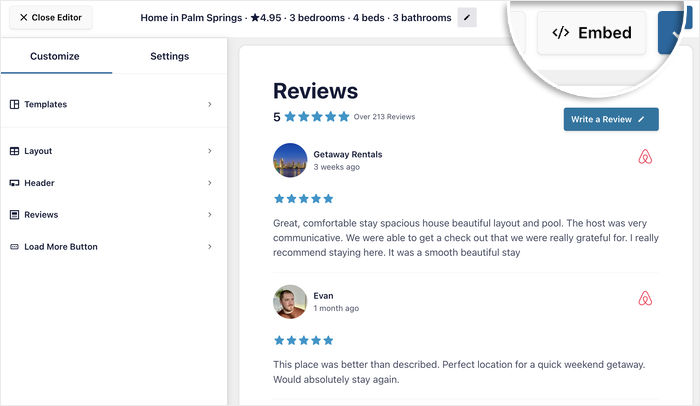
Votre première série d'avis s'affiche immédiatement, et les avis plus anciens viennent s'y ajouter progressivement au fil du temps. Rendez-vous sur la page correspondante de votre site pour les consulter en direct, avec les réponses et tout le reste.
Ajoutez vos avis Airbnb à votre page de réservation
Collez l'URL de votre annonce et vos avis d'invités, réponses de l'hôte comprises, pour qu'ils s'affichent sur votre propre site. Airbnb est fourni avec Reviews Feed Pro Elite, aux côtés de Booking.com et TripAdvisor.
Voir les avis sur Feed Pro EliteOù faut-il afficher les avis Airbnb sur un site de réservation directe ?
L'emplacement a plus d'importance qu'on ne le pense. Un flux de commentaires dissimulé sur une page « Témoignages » que personne ne consulte n'a pratiquement aucun impact. Placez vos avis là où les clients prennent réellement leur décision.
- Votre page de réservation ou de disponibilité. C'est là que les visiteurs décident de s'engager ou non ; c'est donc l'endroit le plus important.
- Votre page « Tarifs ». Un avis positif à côté d'un prix donne l'impression que ce dernier est raisonnable.
- Votre page d'accueil. Les visiteurs qui vous ont trouvé sur Airbnb reconnaissent les avis et savent qu'ils sont au bon endroit.
- Pages de destination associées aux publicités. Si vous payez pour générer du trafic, redirigez-le vers une page qui présente déjà des preuves de résultats.
Vous pouvez également activer les « alertes d'avis », de petites fenêtres contextuelles qui affichent un avis pendant que l'utilisateur navigue sur le site. Les avis Airbnb y apparaissent comme ceux provenant de n'importe quelle autre source ; ainsi, un voyageur qui consulte vos disponibilités voit immédiatement un séjour noté 5 étoiles sans avoir à remonter la page.
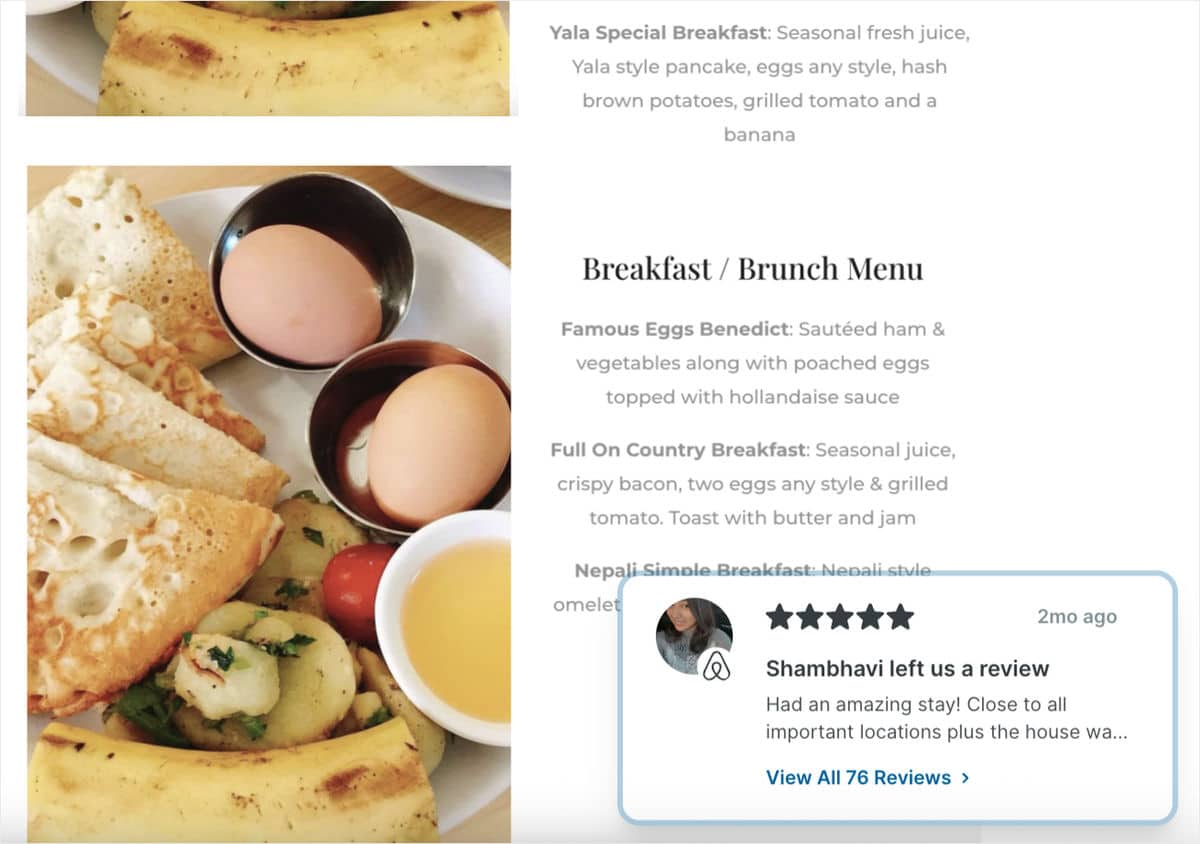
Si vous cherchez d'autres idées, notre guide sur la manière d'augmenter les réservations directes vous indique ce qu'il faut ajouter à ces pages.
Est-il possible d'afficher les avis Airbnb à côté de ceux de Booking.com et de Google ?
Oui, et pour de nombreux hôtes, c'est justement ce qui fait tout l'intérêt. De nombreuses annonces sont publiées sur plusieurs plateformes, et les voyageurs ont souvent davantage confiance en un logement lorsqu'ils constatent que plusieurs sites s'accordent sur ses caractéristiques.
Smash Balloon Reviews Feed Pro vous permet de regrouper Airbnb, Booking.com, Google, TripAdvisor et bien d'autres encore dans un seul flux. Chaque fiche comporte un petit badge indiquant la plateforme d'origine, pour que personne n'ait à deviner.
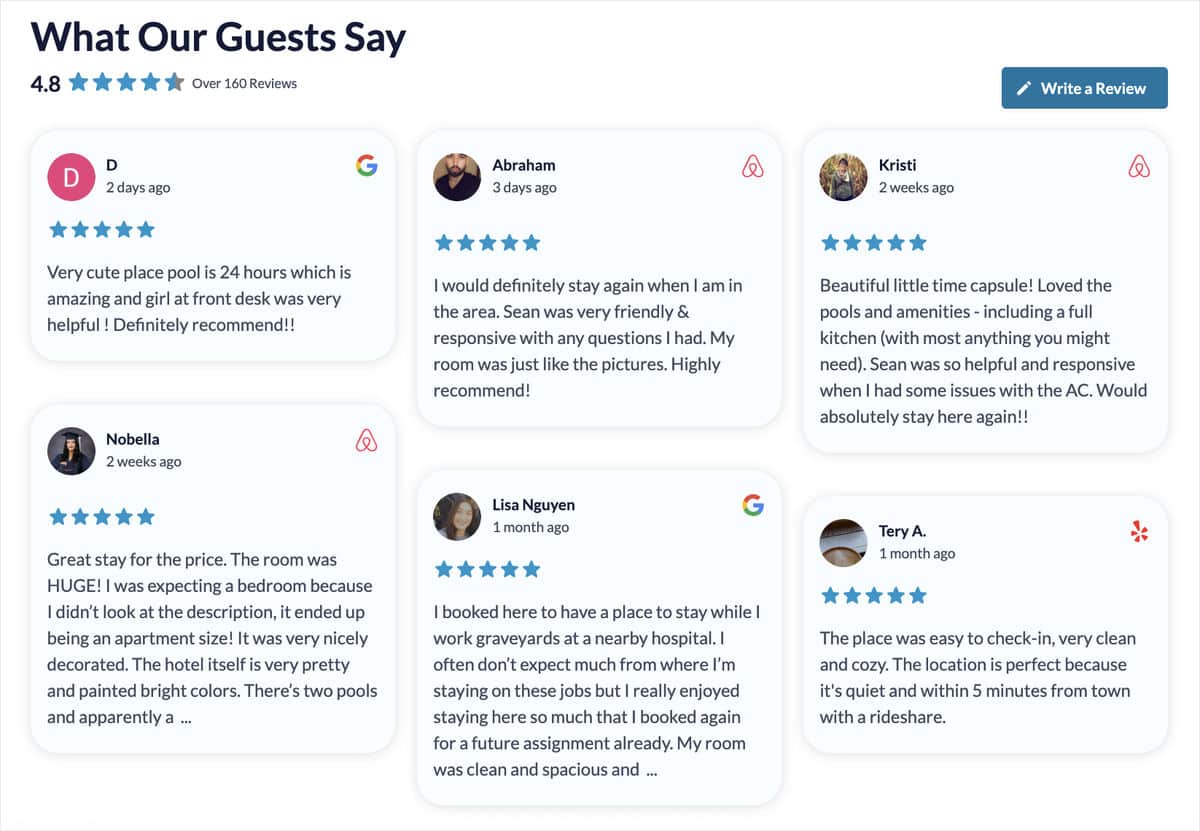
Vous gérez plusieurs locations ? Ajoutez chaque annonce en tant que source distincte. Vous pouvez attribuer à chaque bien son propre flux sur une page dédiée, ou les regrouper sur votre page d'accueil. Notre article consacré à l'affichage des avis provenant de plusieurs plateformes dans un seul flux vous explique en détail comment mettre en place cette configuration mixte.
Pourquoi utiliser un plugin WordPress plutôt qu'un widget hébergé ?
Vous trouverez quelques outils de widgets hébergés qui proposent des fonctionnalités similaires. Ils fonctionnent bien et constituent un choix raisonnable si votre site n'est pas sous WordPress. Si c'est le cas, certaines différences prennent toute leur importance dès lors que la page de réservation dépend de vos avis.
Vos avis continuent de s'afficher même lorsque le site rencontre des difficultés. Smash Balloon Reviews Feed Pro enregistre vos avis sur votre propre site ; ainsi, si la source est lente ou inaccessible, le flux continue d'afficher le contenu dont il dispose déjà. Un widget hébergé se charge à partir des serveurs du fournisseur ; par conséquent, en cas de problème de leur côté, cette partie de votre page peut rester vide. La fonctionnalité de prévention des temps d'arrêt de Smash Balloon est conçue précisément pour remédier à cela.
On dirait que cela fait partie intégrante de votre site. Le flux utilise les polices et les espacements de votre thème, au lieu d'afficher un design tiers au sein de votre page.
Un tarif annuel forfaitaire. Reviews Feed Pro Elite coûte 149 $ la première année et couvre jusqu’à 10 sites, ce qui est pratique si vous gérez un site web distinct pour chaque bien immobilier.
Vous hésitez à confier votre site à un plugin ? Plus de 1,75 million de personnes utilisent les plugins Smash Balloon, et notre tour d'horizon des statistiques de « preuve sociale » explique pourquoi ce type de preuve convainc les utilisateurs. Si vous souhaitez une comparaison plus globale, voici comment Smash Balloon se positionne par rapport à ses concurrents.
Smash Balloon aide les propriétaires de sites web à transformer du contenu social authentique en indicateurs de confiance qui renforcent la crédibilité et favorisent les conversions. Pour un hôte, cela signifie que les avis de vos voyageurs contribuent à améliorer votre page de réservation, et pas seulement sur Airbnb.
Questions fréquemment posées
Ai-je besoin d'un compte Airbnb ou d'une clé API pour afficher mes avis ?
Non. Smash Balloon Reviews Feed Pro récupère vos avis depuis la page publique de votre annonce sur Airbnb ; il vous suffit donc de disposer de l'URL de l'annonce ou de son identifiant numérique. Aucune configuration n'est nécessaire du côté d'Airbnb et il n'y a pas d'identifiants à rechercher.
Puis-je afficher les avis sur les expériences Airbnb ?
Non, Reviews Feed Pro fonctionne avec les séjours Airbnb, c'est-à-dire les annonces dont l'adresse se termine par /rooms/. Les avis sur les « Expériences » ne sont pas pris en charge pour le moment ; si vous souhaitez mettre en avant un avis sur une « Expérience », ajoutez vos annonces de séjour et utilisez la fonctionnalité de téléchargement manuel des avis.
À quelle fréquence les nouveaux avis Airbnb apparaissent-ils sur mon site ?
Par défaut, Reviews Feed Pro vérifie deux fois par jour si de nouveaux avis ont été publiés sur votre annonce. Lorsqu'un voyageur laisse un avis sur Airbnb, celui-ci s'affiche automatiquement dans votre flux dans un délai d'environ 12 heures, sans que vous ayez besoin d'ouvrir le plugin.
Puis-je masquer un avis négatif sur Airbnb sur mon site web ?
Oui. Vous pouvez définir une note minimale, filtrer les avis par mots-clés ou masquer n'importe quel avis en un seul clic. L'avis reste tel quel sur Airbnb. Cela ne modifie que ce qui s'affiche sur votre propre site.
Puis-je afficher les avis provenant de plusieurs annonces Airbnb ?
Oui. Ajoutez chaque annonce en tant que source distincte, puis affichez chacune d'entre elles dans son propre flux ou regroupez-les dans un seul flux. Dans les deux cas, chaque avis conserve son badge Airbnb.
Puis-je ajouter des avis Airbnb à WordPress sans plugin ?
Oui, mais aucune de ces deux options ne se met à jour automatiquement. Vous pouvez copier manuellement les avis sur votre page ou coller le code d’intégration d’un widget hébergé dans un bloc HTML personnalisé. Les avis copiés ne sont jamais mis à jour, et un widget hébergé est chargé depuis les serveurs d’une autre entreprise ; un plugin est donc la solution qui se met à jour automatiquement tout en continuant d’afficher les avis enregistrés sur votre propre site.
Commencez dès maintenant à afficher vos avis Airbnb
Vos voyageurs ont déjà fait le plus dur en rédigeant d'excellents avis. Pour l'instant, ces avis ne vous aident que sur Airbnb, tandis que votre propre page de réservation n'en bénéficie pas.
Pour les intégrer à votre site, il suffit d'une URL de fiche et d'environ 5 minutes. Ensuite, les nouveaux avis s'affichent automatiquement, vos réponses apparaissent en même temps, et vous n'avez plus besoin de copier quoi que ce soit manuellement.
- Pas de compte Airbnb ni de clé API
- Les réponses de l'hôte s'affichent sous chaque avis
- Airbnb, Booking.com, Google et TripAdvisor dans un seul flux
- De nouveaux avis sont ajoutés deux fois par jour sans que vous ayez à intervenir
Laissez les avis de vos clients faire le travail pour vous
Reviews Feed Pro Elite coûte 149 $ la première année et couvre Airbnb, Booking.com, TripAdvisor, Google et bien d'autres sites, jusqu'à 10 au total. Testez-le avec votre propre annonce : vous bénéficiez d'une garantie « satisfait ou remboursé » de 14 jours.
Obtenir le flux d'avis Pro Elite






