


 Mur social
  Analyse des flux

Si vous avez déjà obtenu un excellent score sur Booking.com, vous savez que les avis jouent un rôle déterminant pour vous.
Les clients notent les points positifs et négatifs. Ils vous donnent un titre, une note de 0 à 10 et un mot comme « Merveilleux ».
Ensuite, vous allez publier ces avis sur votre propre page de réservation directe. Et chaque résultat que vous trouvez correspond à une entreprise proposant des widgets hébergés qui vous demande de créer un énième compte.
La plupart des propriétaires de cet endroit affichent déjà les avis Yelp ou TripAdvisor quelque part sur leur site. La vraie question n'est donc pas « quel widget choisir ? »
La question est : « Est-ce que Booking.com peut simplement regrouper les avis que j'ai déjà ? »
Voici comment afficher les avis de vos clients Booking.com sur votre propre page WordPress. Vous conserverez la note de 0 à 10 et son libellé, les titres des avis, ainsi que les points positifs et négatifs mentionnés par les clients.
- Réponse rapide : Comment ajouter un widget « Avis Booking.com » à votre site
- « Mes avis sur Booking.com peuvent-ils apparaître sur la même page que ceux sur Yelp ? »
- Les deux façons d'afficher les avis de Booking.com
- À quoi ressemblent réellement les avis des clients sur Booking.com (et pourquoi le format est important)
- Avis sur Feed Pro : comment fonctionne le widget Booking.com ?
- Comment ajouter un widget d'avis Booking.com dans WordPress (étape par étape)
- Comment afficher uniquement les meilleurs avis de vos clients
- Ce qui s'affiche sur votre page en cas de panne de Booking.com
- Commencez dès maintenant à afficher vos avis sur Booking.com
Réponse rapide : Comment ajouter un widget « Avis Booking.com » à votre site
Il existe deux façons d'intégrer un widget d'avis Booking.com à votre page.
- Méthode n° 1 : un widget hébergé. Vous vous inscrivez auprès d'un prestataire tiers, et vos avis s'affichent à partir de son script hébergé sur ses serveurs.
- Méthode n° 2 : un widget auto-hébergé. Vous utilisez un plugin WordPress qui récupère les avis sur votre propre site, puis les affiche à partir de là.
Ce tutoriel traite de la méthode n° 2. Il n'y a pas de compte distinct à gérer, et le widget s'affiche depuis votre propre site, sans dépendre de la disponibilité en ligne du script d'une autre entreprise.
Voici la version courte :
- Installez Reviews Feed Pro sur votre site WordPress.
- Ajoutez l'URL de votre établissement sur Booking.com.
- Filtrez les avis à afficher et choisissez votre style d'affichage.
- Intégrez le flux à l'aide d'un bloc ou d'un shortcode.
Petite précision : cet article traite de l'affichage des avis sur votre propre site. Si vous êtes venu ici pour laisser un avis après un séjour ou pour obtenir davantage d'avis sur votre annonce, vous n'êtes pas sur la bonne page.
« Mes avis sur Booking.com peuvent-ils apparaître sur la même page que ceux sur Yelp ? »
C'est une question que les propriétaires nous posent souvent. Et elle vient généralement de quelqu'un qui a déjà presque atteint son objectif.
Votre page de réservation affiche déjà des avis provenant de Yelp ou de TripAdvisor. Ils semblent très bien. Puis, votre note sur Booking.com grimpe à 9,2, et vous souhaitez l'afficher également sur cette page.
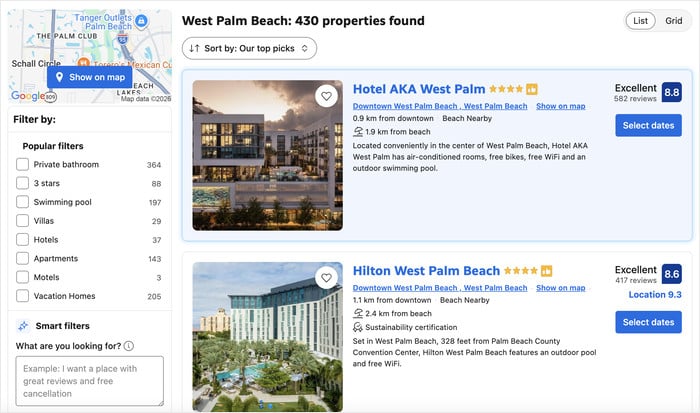
Vous commencez donc à chercher. Et tout ce que vous trouvez semble pointer dans la même direction : un deuxième widget, provenant d'une deuxième entreprise, placé sous le premier, dans une police qui ne correspond pas à celle de votre site.
Pour être tout à fait honnête : je travaille chez Smash Balloon. J'ai donc eu cette conversation avec de nombreux propriétaires d'hôtels et de locations saisonnières.
Ce qu'ils attendent de Booking.com est très précis. Il ne s'agit pas simplement d'une étiquette supplémentaire à ajouter à celles dont ils disposent déjà.
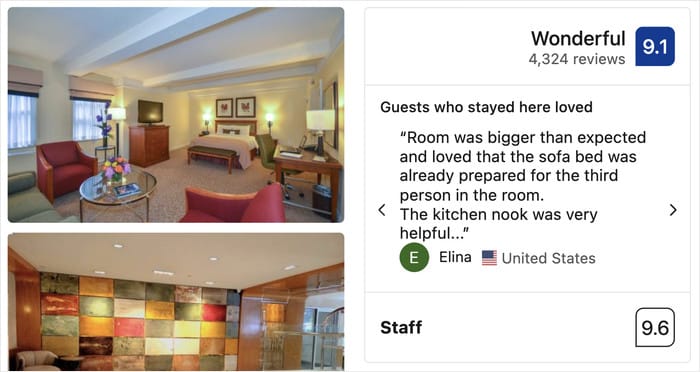
C'est la note comprise entre 0 et 10, accompagnée d'un commentaire tel que « Merveilleux », « Super » ou « Très bien ». C'est le titre de l'avis rédigé par le client. Et c'est la liste des avantages et des inconvénients, dans laquelle un client précise par exemple que les lits étaient formidables mais que le parking était exigu.
Ce détail a son importance pour une personne qui hésite à réserver chez vous. Des études montrent que 81 % des voyageurs lisent systématiquement les avis avant de réserver un hôtel. Et 70,9 % d'entre eux affirment que la réputation en ligne influence leur choix d'hébergement.
Ce sont donc les avis qui font vendre. Il suffit de les afficher sur la page, au même endroit, de manière à ce qu'ils s'intègrent naturellement au reste du contenu.
Voici la réponse : vous n'avez pas besoin d'un deuxième widget. Il vous suffit d'un seul flux regroupant Booking.com et les avis que vous affichez déjà ; la suite de cet article vous explique en détail comment procéder.
Les deux façons d'afficher les avis de Booking.com
Ces deux méthodes permettent d'intégrer un widget d'avis Booking.com à votre page. La seule différence réside dans le fait qu'il s'exécute soit sur les serveurs d'une autre entreprise, soit sur votre propre site.
| Widget hébergé | Widget auto-hébergé (Reviews Feed Pro) | |
|---|---|---|
| D'où proviennent les avis ? | Un script hébergé sur les serveurs du fournisseur ; votre « preuve sociale » dépend donc de la disponibilité de ces derniers | Votre propre site, avec des avis mis en cache localement |
| Faut-il ouvrir un compte distinct ? | Oui, un nouveau compte en dehors de WordPress | Non. Il se trouve dans votre tableau de bord WordPress. |
| D'autres plateformes peuvent-elles rejoindre ce même flux ? | En général, non, ou de manière limitée | Oui. Booking regroupe Google, TripAdvisor, Yelp et bien d'autres encore dans un seul widget. |
| Mise en page | Mise en page selon les modèles fournis par le prestataire | Hérite des polices, des couleurs et de la mise en page de votre thème |
La solution hébergée est une véritable option, et elle est rapide. Il suffit de s'inscrire, de copier un bout de code, de le coller dans votre page, et les avis s'affichent.
Mais vous utilisez un service tiers pour la partie la plus convaincante de votre page de réservation. Chaque mise à jour vous oblige à passer par un autre tableau de bord, et la mise en page ne s'harmonise jamais tout à fait avec le reste de votre site.
Le widget auto-hébergé vous évite tout cela. Vos avis sont mis en cache sur votre propre site ; ainsi, la page continue de les afficher même lorsque la plateforme d'origine rencontre des problèmes.
C'est la méthode que je choisirais, et c'est celle suivie dans ce tutoriel.
À quoi ressemblent réellement les avis des clients sur Booking.com (et pourquoi le format est important)
Booking.com ne vous attribue pas une note sur cinq étoiles. Le site vous attribue une note comprise entre 0 et 10, accompagnée d'un qualificatif tel que « Merveilleux » ou « Très bien ».
C'est plus important qu'il n'y paraît. Un widget mal conçu prend une note de 8,8, la convertit en « 4,4 étoiles », puis supprime complètement le libellé.
En général, il supprime également deux autres éléments : le titre rédigé par l'invité et le bloc présentant les avantages et les inconvénients. Ce bloc est souvent l'élément le plus convaincant de tout l'avis.
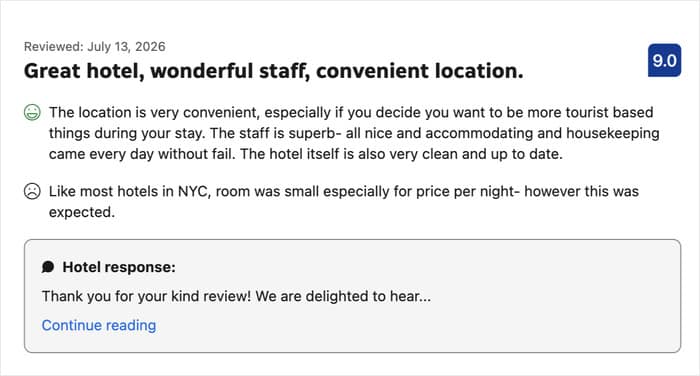
Voici les quatre éléments propres à Booking qu'il convient de conserver :
- La note de 0 à 10, qui correspond au nombre de clients qui reconnaissent l'établissement
- Le mot qui lui est associé, comme « Great »
- Le titre de l'avis rédigé par le client lui-même
- Les avantages et les inconvénients qu'ils ont notés séparément
Gardez donc cela à l'esprit lorsque vous choisirez une méthode. Celle que vous choisirez déterminera si vos invités verront votre score réel ou une version édulcorée de celui-ci.
Avis sur Feed Pro : comment fonctionne le widget Booking.com ?
Alors, comment vos avis Booking.com sont-ils importés dans WordPress ?
Reviews Feed Pro. Il s'agit d'un plugin développé par Smash Balloon qui se connecte à vos plateformes d'avis et les affiche sur votre site sous la forme d'un widget que vous pouvez gérer.
Les plugins Smash Balloon sont utilisés par plus de 1,75 million de personnes, avec plus de 6 000 avis cinq étoiles et une note de 4,9 sur 5. C'est pour cette raison que je recommanderais plutôt ce service à un propriétaire immobilier qu'une société de widgets hébergés dont il n'a jamais entendu parler.
La configuration ne nécessite aucun codage ; vous pouvez donc afficher votre widget en moins de 5 minutes, et il est compatible avec votre thème actuel.
Voici comment cela fonctionne, en lien avec les préoccupations évoquées plus haut dans cet article :
- Les avis de Booking.com sont pris en charge, ce qui permet de recevoir directement les avis de vos clients sans avoir à les recopier manuellement
- Booking.com vient s'ajouter à vos autres plateformes, telles que Yelp, TripAdvisor, Google et bien d'autres encore, et vous pouvez regrouper tous ces avis dans un seul widget si vous le souhaitez.
- Une modération visuelle permettant de sélectionner précisément les avis qui s'affichent, afin qu'un seul client mécontent ne figure pas en tête de votre page de réservation
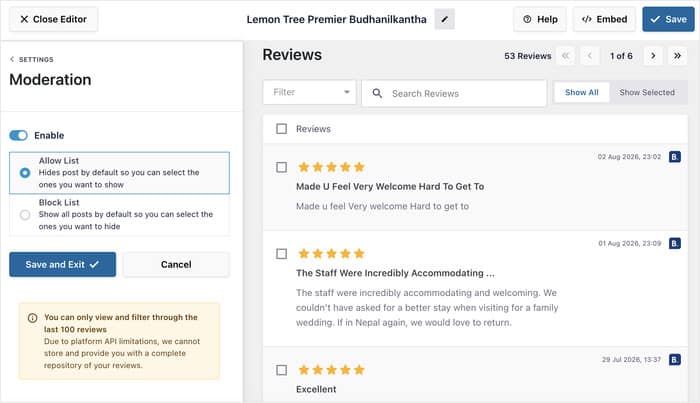
- Importation manuelle des avis pour les plateformes non prises en charge, afin que vous ne soyez pas bloqué si vous recueillez également des avis ailleurs
- Mises à jour automatiques: vos avis et vos notes par étoiles restent à jour sans que vous ayez à intervenir sur la page
- Système de mise en cache de sauvegarde qui conserve les avis sur la page en cas d'indisponibilité de la plateforme d'avis, afin que votre « preuve sociale » ne disparaisse pas lors d'une mauvaise journée
Votre note Booking.com reste également une note Booking.com. Le plugin conserve la note sur 10 avec sa mention, par exemple « 8,8 Excellent », au lieu de la convertir en étoiles. Les titres des avis ainsi que les points positifs et négatifs mentionnés par les clients sont également repris.
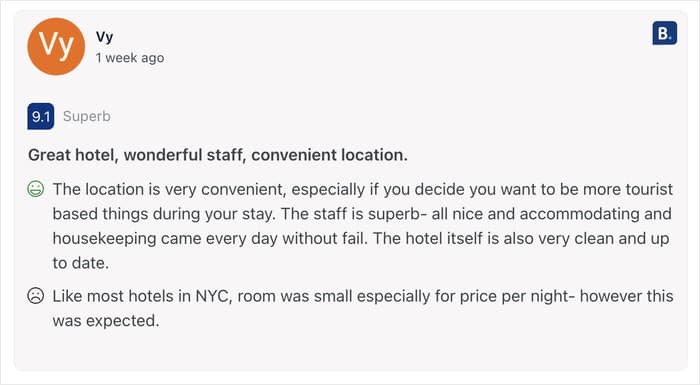
Tout le reste est également repris : le tri, les filtres de notation, les filtres par mots-clés, la modération, les thèmes et les mises en page fonctionnent tous pour les avis sur Booking.
Vous souhaitez tester le plugin et intégrer facilement des widgets d'avis ? Téléchargez Smash Balloon Reviews Feed Pro ici!
Comment ajouter un widget d'avis Booking.com dans WordPress (étape par étape)
Prêt à afficher les avis de vos clients sur votre page de réservation ? Voici la procédure complète, du début à la fin.
Quatre étapes. Installez le plugin, associez votre bien immobilier, choisissez son apparence, puis glissez-le sur la page.
Vous n'aurez pas à écrire la moindre ligne de code, et vous n'aurez besoin d'aucune fonctionnalité de votre extranet Booking.com.
Étape 1 : Installer et activer Reviews Feed Pro
Commencez par télécharger le plugin depuis votre espace utilisateur Smash Balloon.
Une fois que vous aurez fait cela, téléchargez le fichier du plugin et enregistrez le fichier zip sur votre ordinateur.
Rendez-vous ensuite dans « Plugins » > « Ajouter un nouveau plugin » dans votre tableau de bord WordPress.
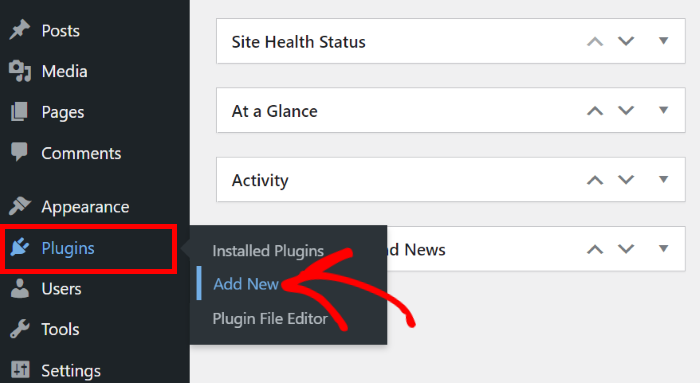
Il vous suffit ensuite de télécharger le fichier zip créé précédemment et d'installer Reviews Feed Pro. La procédure est la même que pour n'importe quel autre plugin.
Une fois l'extension installée et activée, rendez-vous dans « Reviews Feed » » « Paramètres », collez votre clé de licence dans le champ prévu à cet effet, puis cliquez sur « Activer ».
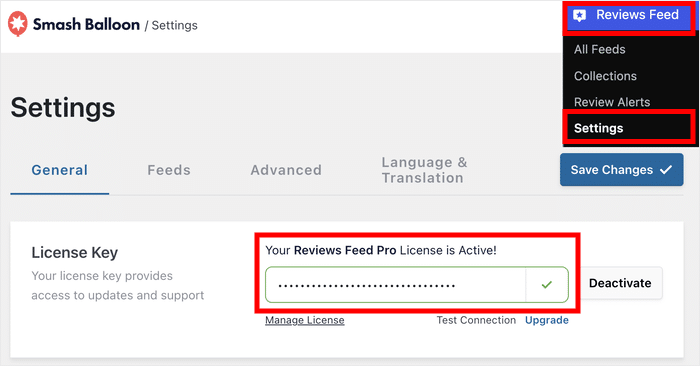
Cela active les mises à jour automatiques et les sources d'évaluation incluses dans votre forfait.
Étape 2 : Connectez votre établissement sur Booking.com
Accédez à « Flux des avis » » « Tous les flux », puis cliquez sur « Ajouter un nouvel avis ».
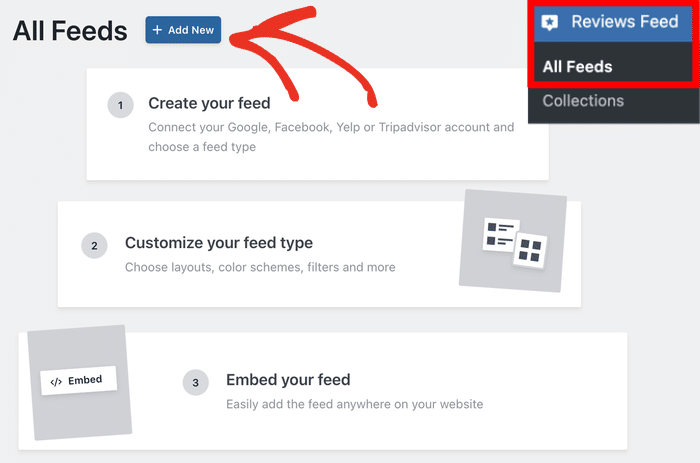
Cela ouvre la fenêtre de sélection de la source, dans laquelle vous pouvez choisir la plateforme d'origine des avis.
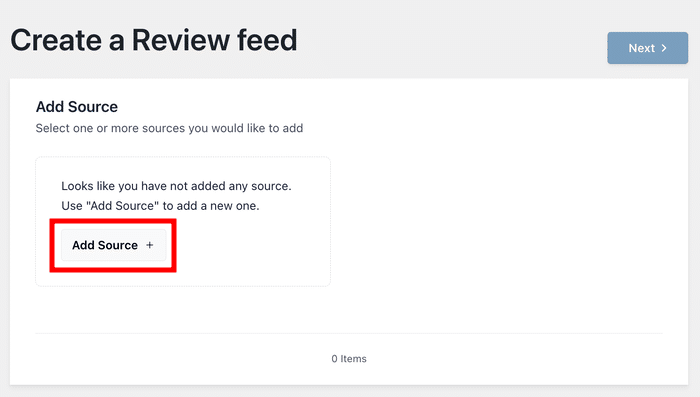
Comme c'est la première fois que vous ajoutez cette source, cliquez sur « Ajouter une source ».
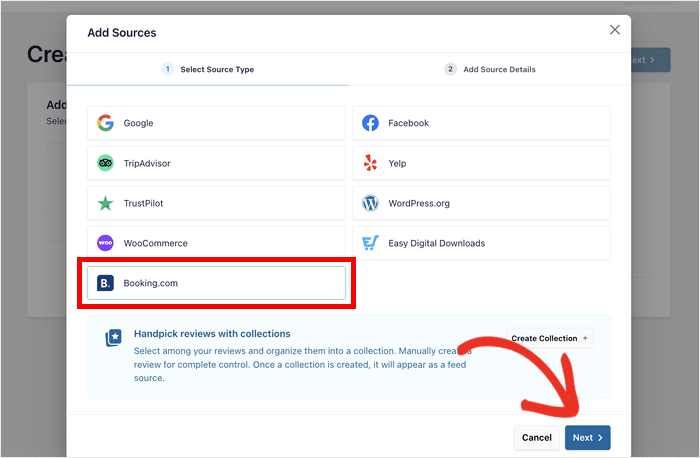
Sélectionnez « Booking.com » dans la liste des sources, puis cliquez sur « Suivant ».
Collez maintenant l'URL de la page publique de votre établissement sur Booking.com.
C'est la même page que voit un visiteur lorsqu'il recherche votre profil ; vous pouvez donc la copier directement depuis la barre d'adresse de votre navigateur.
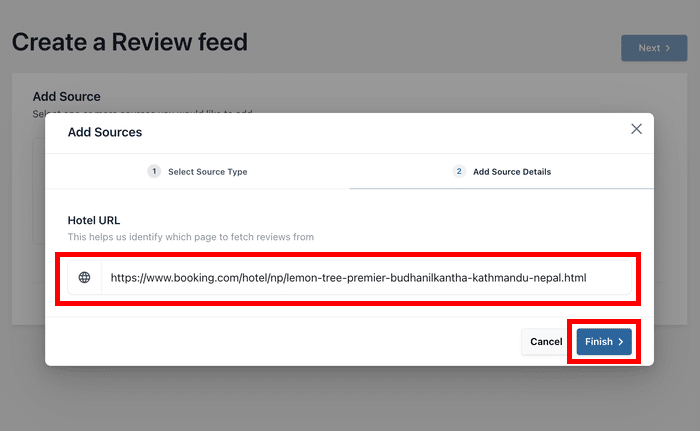
Voici le point sur lequel on me pose le plus de questions, alors allons droit au but :
Vous n'avez pas besoin d'une clé API Booking.com. Vous n'avez pas besoin d'un compte partenaire Booking.com. Vous n'avez pas besoin d'un identifiant de développeur. La seule chose dont vous avez besoin, c'est l'URL publique de la page de votre établissement.
Sélectionnez la source, cliquez sur « Suivant » et le plugin récupère les avis de vos clients.
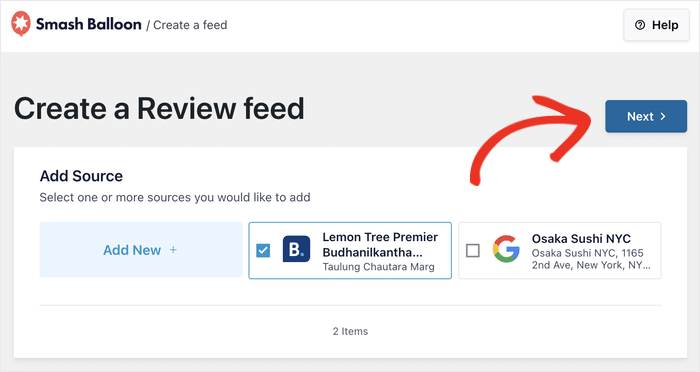
Étape 3 : Choisissez un modèle et une mise en page
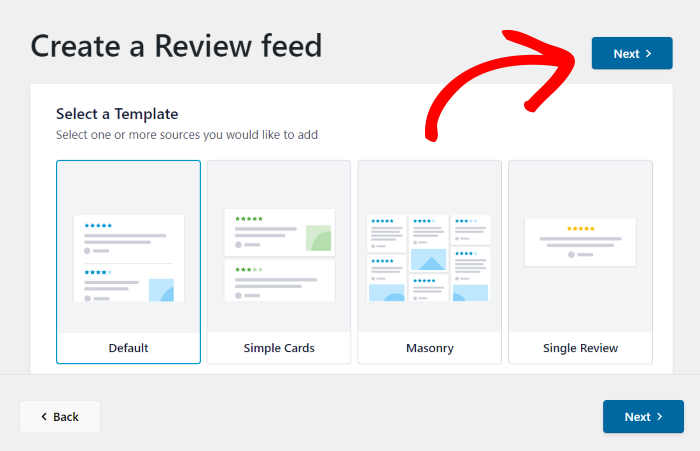
Une fois vos avis connectés, le sélecteur de modèles s'affichera. Chaque modèle constitue un point de départ, et vous pourrez modifier la mise en page ultérieurement.
Sélectionnez l'option qui correspond le mieux à ce que vous souhaitez sur votre page de réservation, puis cliquez sur « Suivant ».
L'éditeur de widgets s'ouvre avec un aperçu en direct à droite. C'est là que vous pouvez voir vos données Booking.com s'afficher exactement telles que Booking les a saisies.
Votre note de 0 à 10 reste une note de 0 à 10, avec le libellé correspondant juste à côté. Les titres des avis s'affichent, tout comme les avantages et les inconvénients que vos invités ont indiqués.
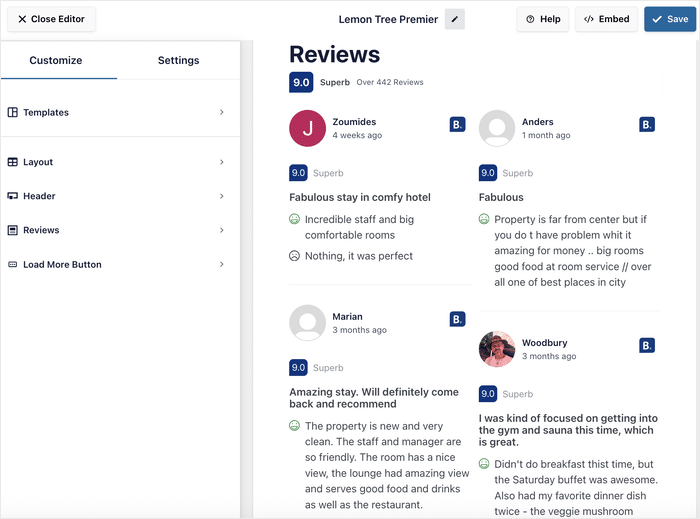
Ici, rien n'est converti en étoiles. Le format utilisé par vos invités est celui qui s'affiche sur votre page.
Étape 4 : Intégrer le widget à votre page de réservation
Il existe deux façons de procéder, et chacune prend environ une minute.
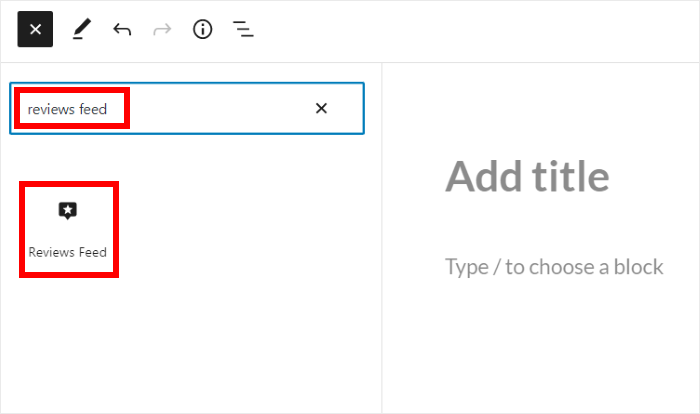
- Utilisation de l'éditeur de blocs. Ouvrez votre page de réservation, cliquez sur le bouton « + » et recherchez « Flux d'avis ». Ajoutez le bloc, puis sélectionnez votre widget dans le menu déroulant.
- Utilisation du shortcode. Si vous créez des pages avec Elementor, Divi ou un autre constructeur de pages, copiez le shortcode depuis les paramètres de votre widget et collez-le dans un widget « shortcode ».
Mettez à jour ou publiez la page, puis consultez-la sur le site public. Les avis de vos clients sur Booking.com sont désormais visibles sur votre page de réservation directe, avec les notes, les titres, les points positifs et les points négatifs.
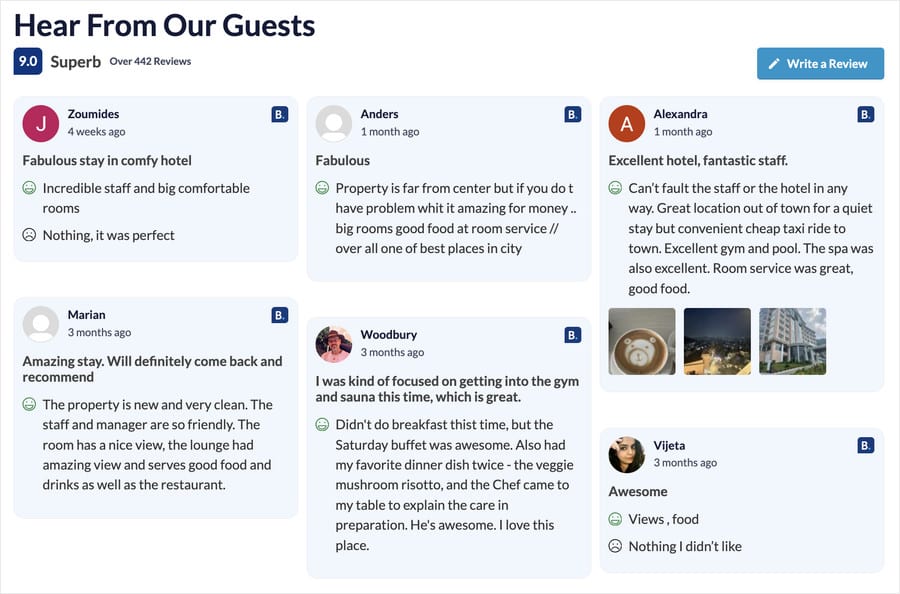
Et voilà. Pas de code, pas de deuxième compte, pas besoin d'attendre que le script de quelqu'un d'autre se charge.
Affichez les avis de vos clients sur Booking.com sur votre propre page de réservation
Collez l'URL publique de votre établissement et vos avis s'afficheront avec leur note de 0 à 10, leurs titres, ainsi que leurs avantages et inconvénients. Chaque formule bénéficie d'une garantie « satisfait ou remboursé » de 14 jours.
Afficher mes avisComment afficher uniquement les meilleurs avis de vos clients
Est-il possible de masquer les avis médiocres et de n'afficher que les meilleurs ?
Oui. Rendez-vous dans les paramètres de votre widget : vous pourrez ainsi choisir précisément quels avis clients s'affichent sur la page.
Vous disposez de quatre moyens pour affiner votre recherche :
- Filtrez par note, afin que seules les évaluations supérieures à la note que vous aurez choisie s'affichent
- Filtrer par mot-clé, afin que les avis mentionnant « petit-déjeuner » ou « emplacement » s'affichent, et pas les autres
- Modifiez l'ordre de tri afin que vos avis les plus positifs ou les plus récents apparaissent en haut de la liste
- Utilisez la modération visuelle pour pouvoir sélectionner manuellement des avis individuels parmi une grille regroupant tous ceux que vous avez récupérés.
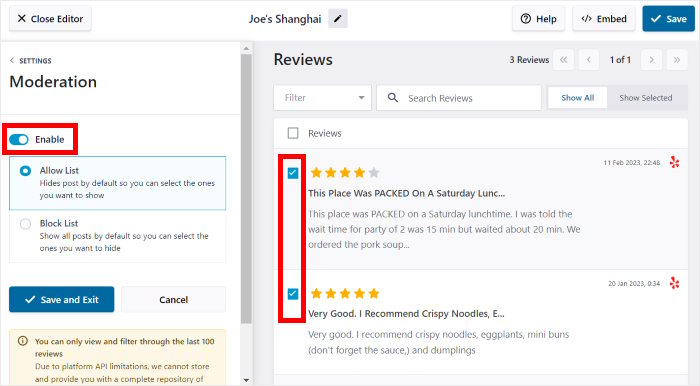
Voici un point qu’il convient de préciser clairement. Chacun de ces outils fonctionne avec les avis de Booking.com exactement de la même manière qu’avec ceux de Google ou de Yelp.
Même tri. Mêmes filtres de notation. Mêmes filtres par mots-clés. Même modération, mêmes thèmes et mêmes mises en page.
Booking.com n'est pas une source de second ordre qui ne propose que la moitié des paramètres. Elle s'intègre parfaitement à vos autres plateformes en offrant l'ensemble des fonctionnalités.
Un petit conseil pour savoir jusqu'où aller : une liste composée exclusivement de notes de 10 donne l'impression d'avoir été retouchée, et les invités s'en rendent compte.
Conseil de pro : pour en savoir plus sur le filtrage et la modération des avis, consultez notre guide expliquant comment filtrer les avis sur votre site WordPress.
Ce qui s'affiche sur votre page en cas de panne de Booking.com
C'est vendredi soir. Un client consulte votre page de réservation, indécis entre votre établissement et celui situé un peu plus loin. Il fait défiler la page jusqu'aux avis des clients, mais cette section est vide.
Ce n'est pas une crainte infondée. C'est exactement ce qui se passe avec un widget hébergé lorsque l'entreprise qui le gère traverse une mauvaise passe.
Voici comment cela fonctionne, en termes simples. Un widget hébergé charge un script depuis les serveurs du fournisseur à chaque fois que votre page s'affiche. Si le fournisseur est hors service, votre widget ne fonctionne pas non plus.
Reviews Feed Pro fonctionne à l'inverse. Vos avis sont stockés dans la base de données de votre propre site, et le plugin les affiche à partir de là.
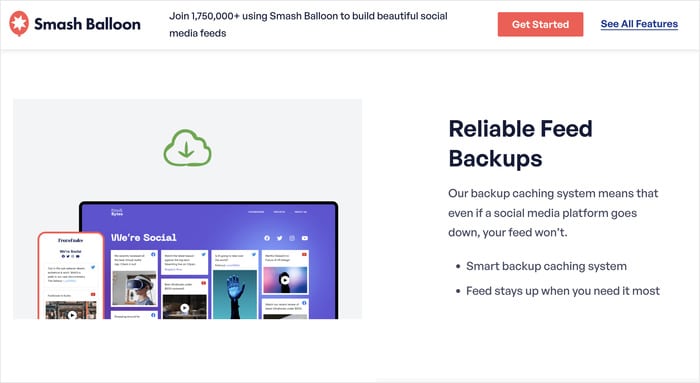
Ainsi, en cas de panne d'une plateforme d'avis, le système de mise en cache de secours permet de conserver les avis de vos clients sur la page. Les visiteurs de votre site ne voient donc pas d'espace vide là où devraient figurer vos témoignages clients.
Les mises à jour automatiques se chargent ensuite de rattraper le retard. Dès que la plateforme est à nouveau accessible, le nombre de vos avis et vos notes s'actualisent automatiquement.
C'est l'aspect qui m'importerait le plus si je gérais un établissement. Les pannes sont rares, mais elles ne surviennent jamais au bon moment, et une section « Avis » vide un vendredi soir vous fait perdre précisément la réservation que vous espériez décrocher.
Questions fréquemment posées
Ai-je besoin d'une clé API Booking.com ou d'un compte partenaire ?
Non, vous n’avez pas besoin d’une clé API Booking.com, d’un compte partenaire ni d’identifiants de développeur. Reviews Feed Pro se connecte à l’aide de l’URL de la page publique de votre établissement sur Booking.com, c’est-à-dire la même page que voit un client lorsqu’il recherche votre établissement. Copiez-la depuis la barre d’adresse de votre navigateur et collez-la ici.
Les avis de Booking.com peuvent-ils être regroupés dans un seul widget avec mes avis Google et TripAdvisor ?
Oui, les avis Booking.com peuvent figurer dans le même widget que vos avis Google, TripAdvisor, Yelp et Facebook. Vous n'avez pas besoin d'une deuxième section dédiée aux avis sur la page. Activez le filtre par plateforme si vous souhaitez que les visiteurs puissent basculer d'une source à l'autre, ou laissez-le désactivé pour que tous les avis s'affichent ensemble.
La notation de 0 à 10 restera-t-elle telle quelle ou sera-t-elle convertie en étoiles ?
Votre note de 0 à 10 reste une note de 0 à 10. Reviews Feed Pro conserve le chiffre accompagné de la mention correspondante, par exemple « 8,8 Excellent », au lieu de le convertir en une note sur 5 étoiles. C'est le format utilisé par les clients de Booking.com, c'est donc celui qui s'affiche sur votre page.
Les titres des avis et les avantages/inconvénients apparaissent-ils clairement ?
Oui, les titres des avis ainsi que les avantages et les inconvénients mentionnés par vos clients s'affichent tous les deux. Les avis de Booking.com fournissent davantage de détails qu'une simple note par étoiles, et ce sont justement ces détails que les voyageurs lisent réellement. Ils s'affichent sur votre page tels qu'ils ont été publiés par Booking.com.
Puis-je masquer les avis dont la note est inférieure à un certain seuil ?
Oui, vous pouvez filtrer par note afin que seules les évaluations supérieures à la note que vous aurez choisie s'affichent. Vous pouvez également filtrer par mot-clé, modifier l'ordre de tri ou utiliser la modération visuelle pour sélectionner manuellement des évaluations individuelles dans une grille. Un petit conseil de ma part : un mur composé exclusivement de notes parfaites (10) donne l'impression d'avoir été manipulé, alors veillez à laisser un peu de variété.
Commencez dès maintenant à afficher vos avis sur Booking.com
Vous avez déjà mérité ces avis clients. Les notes, les titres, les points forts et les points faibles que vos clients ont pris le temps de rédiger après leur séjour.
Un widget hébergé vous « loue » cette preuve sociale. Il réside sur le serveur de quelqu’un d’autre, utilise la police de caractères de quelqu’un d’autre et est associé au compte de quelqu’un d’autre. Et il devient vide le jour où ce serveur connaît une mauvaise soirée.
Reviews Feed Pro conserve tout cela sur votre propre site. Votre thème, votre page de réservation et un seul plugin capable de récupérer les avis provenant de Google, Yelp, TripAdvisor et toutes les autres plateformes de confiance.
Voici ce que vous trouverez sur votre page de réservation directe :
- Pas besoin de clé API ni de compte partenaire: il suffit de l'URL publique de votre établissement sur Booking.com
- Le score de 0 à 10 est conservé tel quel, avec le libellé à côté
- Les titres, les avantages et les inconvénients compris, les parties que les voyageurs lisent réellement
- Un widget pour chaque plateforme, avec un filtre si vous le souhaitez
- Les avis sont stockés dans votre propre base de données; ainsi, une panne ne vide pas votre page.
La configuration ne prend que quelques minutes. Associez votre bien immobilier, choisissez un modèle, collez le shortcode, puis publiez.
Procurez-vous Reviews Feed Pro et affichez dès aujourd'hui les avis de vos clients Booking.com sur votre page de réservation directe.







