


 ソーシャルウォール
  フィード分析


Booking.comで高い評価を獲得した経験がある方なら、その口コミが実際に大きな効果をもたらしていることをご存じでしょう。
ゲストは良い点と悪い点を書き出します。タイトルと0~10の点数、そして「素晴らしい」といった一言を記入します。
そこで、それらのレビューを自分の直接予約ページに掲載しようとすると、検索結果には、また別のアカウントを作成するよう求めてくるホスティング型ウィジェット提供会社ばかりが表示されるのです。
この地域の不動産オーナーの多くは、すでにサイトのどこかにYelpやトリップアドバイザーのレビューを掲載しています。ですから、本当の疑問は「どのウィジェットを使うか」ということではありません。
「Booking.comは、私がすでに投稿している口コミに追加できるのでしょうか?」
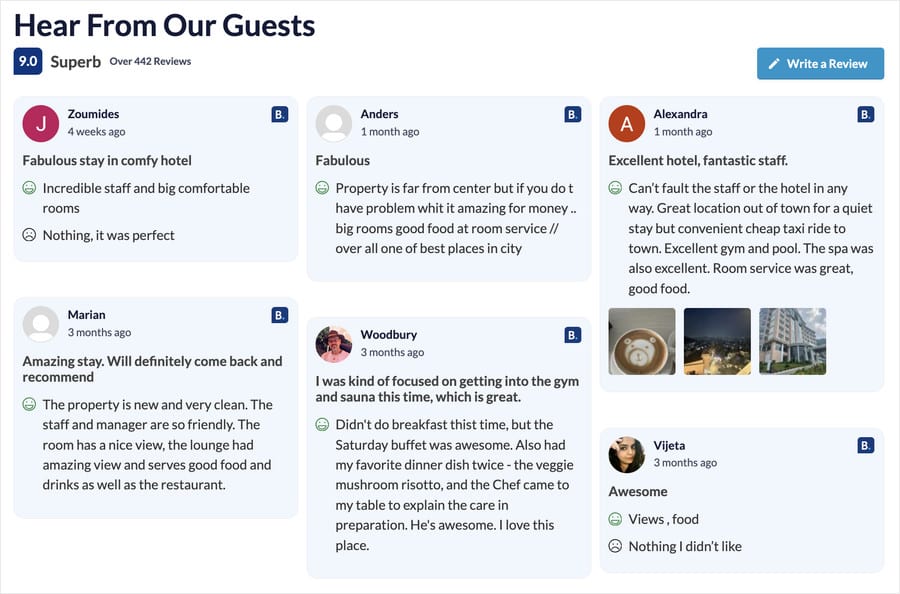
Booking.comのゲストレビューを、ご自身のWordPressページに表示する方法をご紹介します。0~10の評価とそのラベル、レビューのタイトル、そしてゲストが入力した「良い点」と「悪い点」はそのまま表示されます。
- 【クイックガイド】Booking.comのレビューウィジェットをサイトに追加する方法
- 「Booking.comのレビューを、Yelpのレビューと同じページに掲載することはできますか?」
- Booking.comのレビューを表示する2つの方法
- Booking.comのゲストレビューは実際にはどのようなものか(そして、その形式が重要な理由)
- Reviews Feed Pro:Booking.comのウィジェットをどのように処理するのか
- WordPressにBooking.comのレビューウィジェットを追加する方法(手順解説)
- 最高のゲストレビューだけを表示する方法
- Booking.comがダウンした場合、ページには何が表示されるのか
- 今すぐBooking.comのレビューを掲載しましょう
【クイックガイド】Booking.comのレビューウィジェットをサイトに追加する方法
Booking.comのレビューウィジェットをページに表示するには、2つの方法があります。
- 方法 1:ホスト型ウィジェット。サードパーティのプロバイダーに登録すると、そのプロバイダーのサーバー上のスクリプトからレビューが読み込まれます。
- 方法 2:自己ホスト型ウィジェット。WordPress プラグインを使用して、レビューを自分のサイトに取り込み、そこから表示します。
このチュートリアルでは、方法2について解説します。別途アカウントを管理する必要がなく、他社のスクリプトがオンライン状態であることに依存することなく、ご自身のサイトからウィジェットが表示される仕組みです。
要約すると:
- WordPressサイトに「Reviews Feed Pro」をインストールしてください。
- Booking.comの宿泊施設URLを連携してください。
- 表示するレビューを絞り込み、スタイルを選択してください。
- ブロックまたはショートコードを使用してフィードを埋め込みます。
ご注意:この記事は、ご自身のサイトにレビューを表示する方法について解説したものです。宿泊後のレビューを投稿したい方や、掲載物件のレビューを増やしたい方がこのページにアクセスされた場合は、こちらは該当するページではありませんのでご注意ください。
「Booking.comのレビューを、Yelpのレビューと同じページに掲載することはできますか?」
これは、不動産所有者からよく聞かれる質問です。そして、たいていの場合、すでに目標の大部分を達成している方から寄せられるものです。
予約ページには、Yelpやトリップアドバイザーのレビューが表示されています。それらは問題なく見えます。ところが、Booking.comのスコアが9.2まで上昇し、そのスコアもページに表示したくなるでしょう。
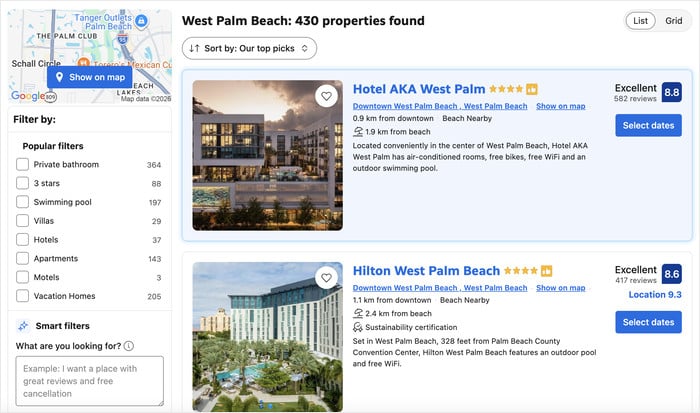
そこで、探し始める。そして、見つかるものはすべて同じ方向を指し示しているように思える。つまり、別の会社の2つ目のウィジェットが、最初のウィジェットの下にボルトで固定されており、そのフォントは自分のサイトと合わないのだ。
率直に申し上げると、私はSmash Balloonで働いています。そのため、多くのホテルや賃貸物件のオーナーの方々と、この話題について話し合う機会がありました。
彼らがBooking.comに求めているものは明確です。それは、すでに持っている星の評価の横に、ただもう一つ星の評価を追加するだけのものではありません。
0~10点の評価に、「素晴らしい」「最高」「とても良い」といった言葉が添えられているものです。ゲストが書いたレビューのタイトルでもあります。また、ゲストが「ベッドは最高だった」とか「駐車場は狭かった」といったように、長所と短所を挙げたリストでもあります。
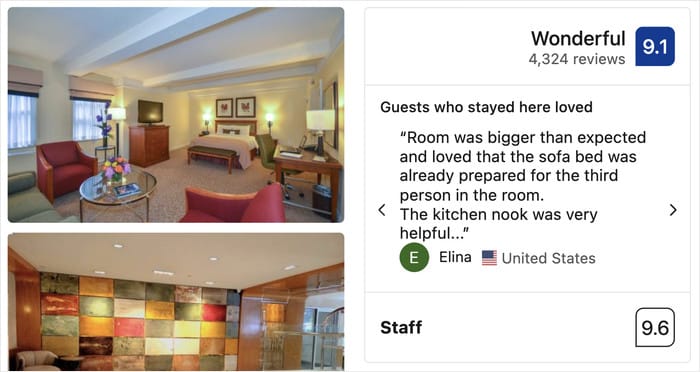
その細部は、貴社で予約するかどうかを決める人にとって重要な要素となります。調査によると、旅行者の81%はホテルを予約する前に必ず口コミを読んでいるとのことです。また、70.9%が、オンライン上の評判が宿泊先の選択に影響を与えると答えています。
つまり、レビューこそが販売を後押ししているのです。必要なのは、ページ上の1か所にそれらをまとめ、その場所に自然に溶け込んでいるように見せることだけです。
答えはこうです。2つ目のウィジェットは必要ありません。必要なのは、Booking.comと、すでに表示しているレビューをまとめて表示できる1つのフィードだけです。この記事の残りの部分では、その設定方法を詳しく解説します。
Booking.comのレビューを表示する2つの方法
どちらの方法でも、ページにBooking.comのレビューウィジェットが表示されます。唯一の違いは、それが他社のサーバー上で動作するか、それともご自身のサイト上で動作するかという点です。
| ホスト型ウィジェット | セルフホスト型ウィジェット(Reviews Feed Pro) | |
|---|---|---|
| レビューの掲載元 | このスクリプトはプロバイダーのサーバー上でホストされているため、ソーシャルプルーフの可否はプロバイダーの稼働状況に左右されます | ローカルにキャッシュされたレビューが掲載された、あなた自身のサイト |
| 別途口座が必要ですか? | はい、WordPress以外の新しいアカウントです | いいえ。WordPressのダッシュボード内にあります。 |
| 他のプラットフォームも同じフィードに参加できますか? | 通常は「いいえ」、あるいは限定的 | はい。Bookingは、Google、トリップアドバイザー、Yelpなどを1つのウィジェットにまとめています。 |
| スタイリング | プロバイダーのテンプレートに基づいてデザインされています | テーマのフォント、色、レイアウトを継承します |
ホスティング型ルートは現実的な選択肢であり、しかも高速です。登録してスニペットをコピーし、ページに貼り付けるだけで、レビューが表示されるようになります。
しかし、予約ページの中で最も説得力のある部分を外部サービスに依存していることになります。更新のたびに別のダッシュボードに戻らなければならず、デザインもサイトの他の部分と完全に統一されることはありません。
セルフホスト型ウィジェットなら、そうした手間はすべて省けます。レビューはご自身のサイトにキャッシュされるため、元のプラットフォームに不具合が生じた場合でも、ページには引き続きレビューが表示されます。
私が選ぶのはその方法であり、このチュートリアルでもその方法を採用しています。
Booking.comのゲストレビューは実際にはどのようなものか(そして、その形式が重要な理由)
Booking.comでは、5つ星制での評価は行われません。代わりに、0~10点のスコアに「素晴らしい」や「とても良い」といった言葉が添えられます。
これは、一見した以上に重要なことです。あるずさんなウィジェットは、8.8という数値を「4.4つ星」に再スケーリングし、さらにそのラベルの文字を完全に省略してしまいます。
通常、他にも2つの要素が削除されてしまいます。それは、ゲストが書いたタイトルと、「賛成・反対」のブロックです。このブロックは、レビュー全体の中で最も説得力のある部分であることが多いのです。
Booking特有の、保存しておく価値のある4つの記事は以下の通りです:
- 0~10のスコアは、ゲストが認識した数として表示されます
- それに付けられた「Great」のようなラベルの言葉
- ゲストが自ら書いたレビューのタイトル
- 彼らが別々に書き出した長所と短所
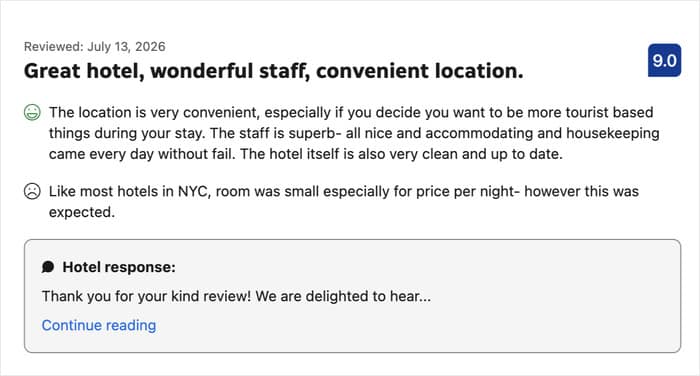
ですから、方法を選ぶ際にはこの点を念頭に置いておいてください。どの方法を選ぶかによって、ゲストに実際のスコアが表示されるか、それとも水増しされたスコアが表示されるかが決まります。
Reviews Feed Pro:Booking.comのウィジェットをどのように処理するのか
では、実際にBooking.comのレビューをWordPressに取り込むのは何なのでしょうか?
Reviews Feed Pro。これはSmash Balloonが提供するプラグインで、レビュープラットフォームと連携し、サイト上にウィジェットとして表示させ、その表示内容を自由に管理できます。
Smash Balloonのプラグインは175万人以上の方に利用されており、5つ星のレビューは6,000件以上、評価は5点満点中4.9点を獲得しています。だからこそ、私は不動産オーナーの方には、聞いたこともないホスティング型ウィジェット会社よりも、まずこちらをおすすめするのです。
設定にコーディングは不要なので、5分もかからずにウィジェットを表示でき、お使いの既存のテーマでも動作します。
この記事の前半で挙げた懸念事項と照らし合わせて、その機能は以下の通りです:
- Booking.comのレビューが対応情報源として登録されているため、ゲストのレビューは手作業で転記されることなく、直接取り込まれるようになります
- Booking.comは、Yelp、トリップアドバイザー、Googleなどの他のプラットフォームと連携しており、必要に応じてそれらのレビューを1つのウィジェットにまとめることができます
- どのレビューを表示するかを正確に選別できる視覚的なモデレーション機能により、たった1人の不機嫌なゲストのレビューが予約ページの上位に表示されるのを防ぎます
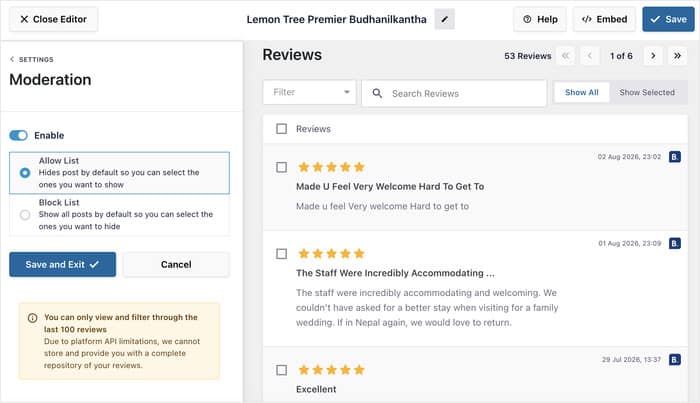
- 対応していないプラットフォーム向けのレビューは手動でアップロードできるため、他の場所でレビューを収集している場合でも困ることはありません
- 自動更新機能により、ページを操作しなくても、レビューの集計や星評価が常に最新の状態に保たれます
- レビュープラットフォームのダウン時でもページ上にレビューを表示し続けるバックアップキャッシュシステム。これにより、万が一の事態でもソーシャルプルーフが空白になることはありません。
Booking.comのスコアも、そのままBooking.comのスコアとして表示されます。このプラグインは、スコアを星の評価に変換するのではなく、「8.8 優秀」といったラベル付きの10点満点のスコアを維持します。レビューのタイトルや、ゲストによる「良い点」と「悪い点」もそのまま表示されます。
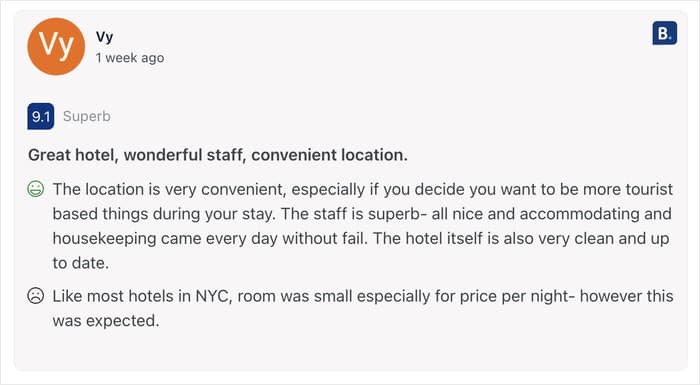
その他の機能も同様に引き継がれます。ソート、評価フィルター、キーワードフィルター、モデレーション、テーマ、レイアウトなど、すべてがBookingのレビューで利用可能です。
このプラグインを試して、レビューウィジェットを手軽に埋め込んでみませんか?「Smash Balloon Reviews Feed Pro」はこちらから入手できます!
WordPressにBooking.comのレビューウィジェットを追加する方法(手順解説)
予約ページにゲストの口コミを掲載する準備はできましたか?ここでは、その手順を最初から最後までご紹介します。
4つのステップです。プラグインをインストールし、物件を連携させ、デザインを選択し、ページに配置するだけです。
コードを1行も書く必要はなく、Booking.comのエクストラネットから何かを用意する必要もありません。
ステップ1: Reviews Feed Proのインストールと有効化
まず、Smash Balloonのアカウントページからプラグインを入手してください。
それが済んだら、プラグインファイルをダウンロードし、そのZIPファイルをパソコンに保存してください。
次に、WordPressのダッシュボードで「プラグイン」→「新しいプラグインを追加」に進んでください。
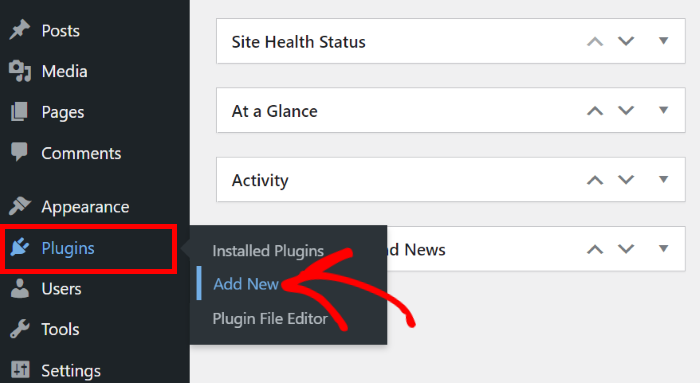
その後、先ほど用意しておいたzipファイルをアップロードするだけで、「Reviews Feed Pro」をインストールできます。他のプラグインと同じ手順です。
インストールして有効化したら、「Reviews Feed」»「設定」に移動し、ライセンスキーを所定の欄に貼り付けて、「有効化」をクリックしてください。
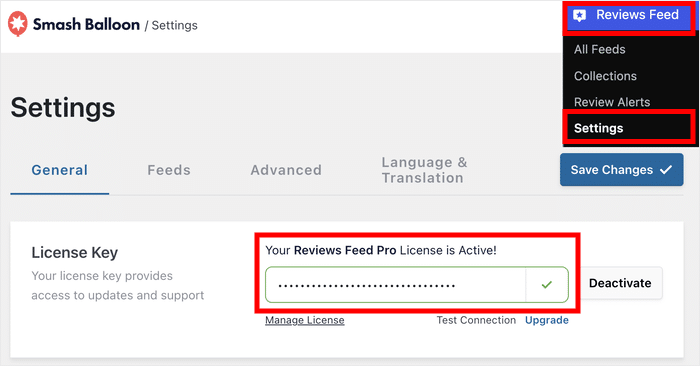
これにより、自動更新が有効になり、ご契約プランに含まれるレビューソースが利用可能になります。
ステップ 2:Booking.com の宿泊施設を連携する
「レビューフィード」»「すべてのフィード」に移動し、 「新規追加」をクリックしてください 。
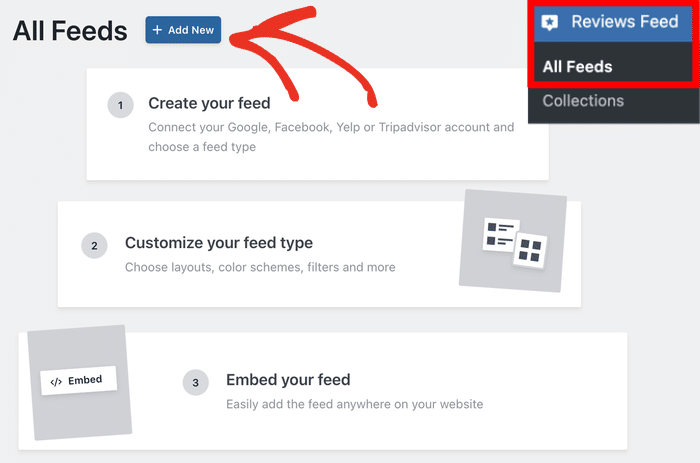
これによりソースピッカーが開き、レビューの出典となるプラットフォームを選択できます。
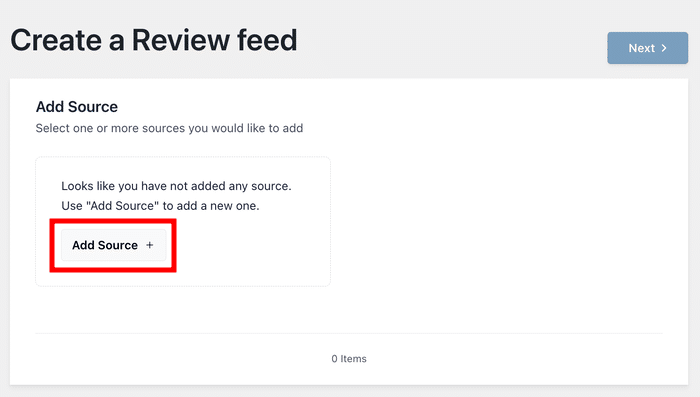
初めてソースを追加する場合は、「ソースを追加」をクリックしてください。
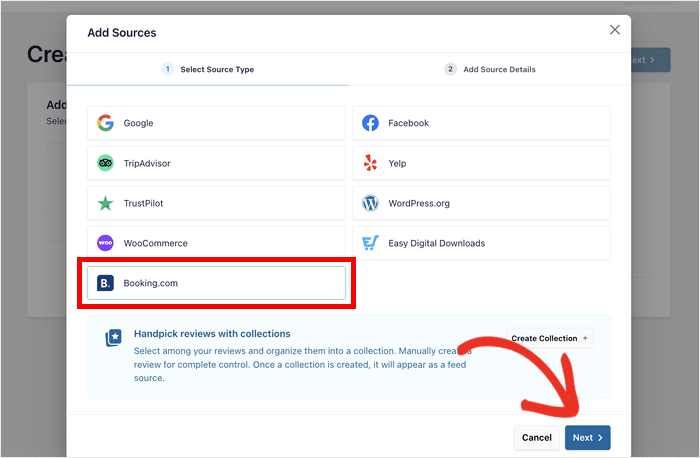
ソースの一覧から「Booking.com」を選択し、「次へ」をクリックしてください。
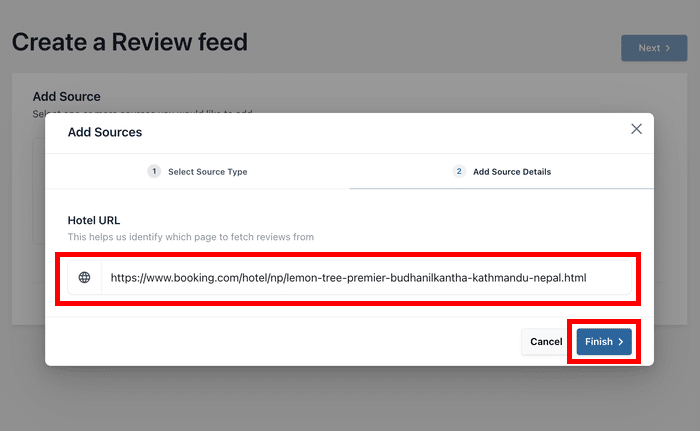
それでは、ご所有物件のBooking.comの公開ページURLを貼り付けてください。
これは、ゲストがあなたを検索した際に表示されるページと同じものですので、ブラウザのアドレスバーから直接コピーすることができます。
これは、皆さんが最もよく質問する部分なので、率直に言っておきましょう:
Booking.comのAPIキーは必要ありません。Booking.comのパートナーアカウントも必要ありません。開発者用ログインも必要ありません。必要なのは、施設ページの公開URLだけです。
ソースを選択し、「次へ」をクリックすると、プラグインがゲストのレビューを取り込みます。
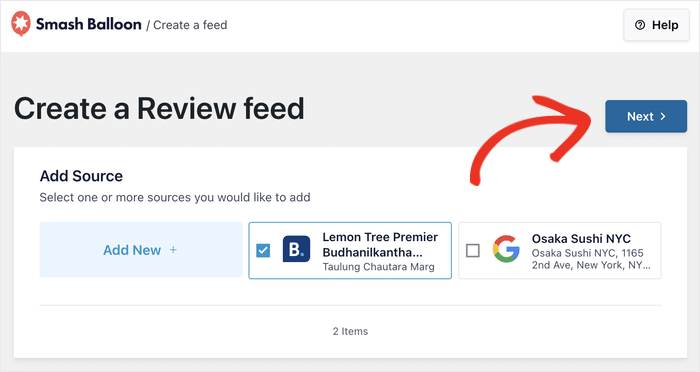
ステップ3:テンプレートとレイアウトを選ぶ
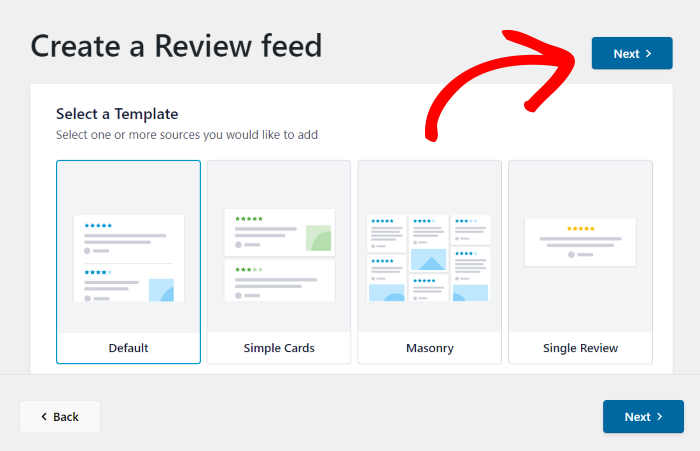
レビューを連携させると、テンプレート選択画面が表示されます。各テンプレートは作成の出発点であり、レイアウトは後で変更することができます。
予約ページで、ご希望に最も近いものを選択し、「次へ」をクリックしてください。
ウィジェットエディタが開くと、右側にライブプレビューが表示されます。ここでは、Booking.comのデータが、Booking.comが記述したとおりに正確に反映されている様子を確認できます。
0~10のスコアはそのまま0~10のスコアとして表示され、その横にはスコアを表すラベルが表示されます。レビューのタイトルが表示されるほか、ゲストが入力した長所や短所も表示されます。
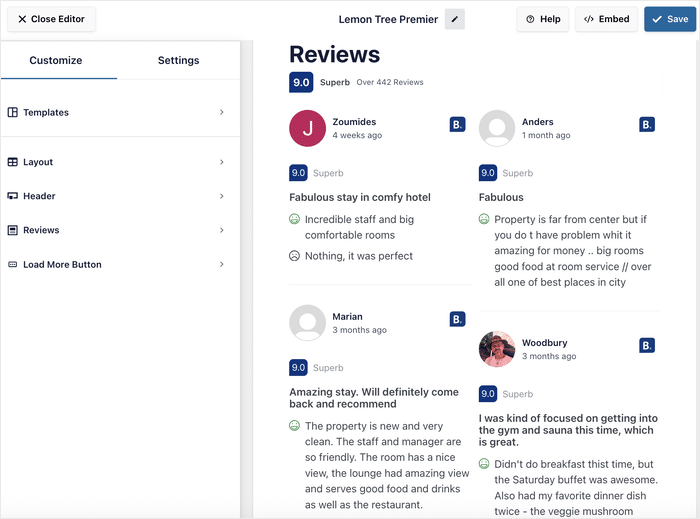
ここでは、いかなる内容も星の評価に換算されることはありません。ゲストが入力した形式のまま、ページに表示されます。
ステップ4:予約ページにウィジェットを埋め込む
これを行うには2つの方法があり、どちらも約1分ほどかかります。
- ブロックエディタの使用方法。予約ページを開き、「+」ボタンをクリックして、「レビューフィード」を検索します。ブロックを追加し、ドロップダウンメニューからウィジェットを選択してください。
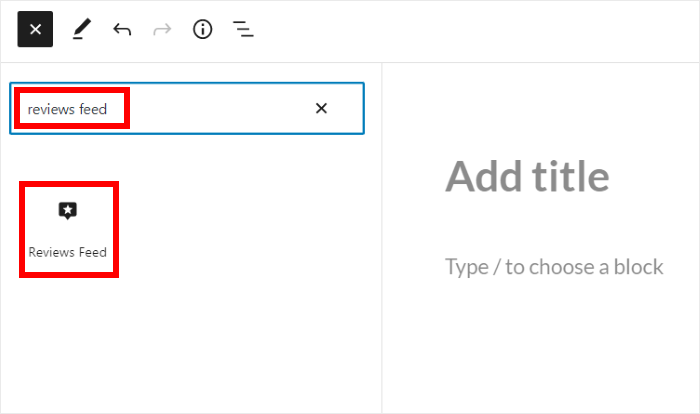
- ショートコードの使用方法。Elementor、Divi、またはその他のページビルダーでページを作成する場合は、ウィジェットの設定からショートコードをコピーし、ショートコードウィジェットに貼り付けてください。
ページを更新または公開した後、フロントエンドで表示を確認してください。これで、Booking.comのゲストレビューが、評価、タイトル、長所、短所を含めて、直接予約ページに反映されました。
以上です。コードも不要、サブアカウントも不要、他人のスクリプトが読み込まれるのを待つ必要もありません。
Booking.comのゲストレビューを自社の予約ページに掲載しましょう
物件の公開URLを貼り付けるだけで、0~10点の評価、タイトル、長所・短所がそのまま反映されたレビューが表示されます。すべてのプランには14日間の返金保証が付いています。
「私のレビューを表示」を開始する最高のゲストレビューだけを表示する方法
平凡なレビューを非表示にして、高評価のものだけを表示することはできますか?
はい。ウィジェットの設定画面にアクセスすれば、ページに表示されるゲストレビューを細かく指定することができます。
絞り込む方法は4つあります:
- 評価で絞り込み、指定したスコア以上のレビューのみを表示するようにします
- キーワードで絞り込み、「朝食」や「立地」について言及しているレビューだけを表示し、それ以外のものは表示されないようにする
- 並べ替え順を変更して、評価の高いレビューや最新のレビューが上位に表示されるようにしてください
- ビジュアルモデレーションを活用して、取り込んだすべてのレビューが並んだグリッドから、個々のレビューを手作業で厳選できるようにしましょう
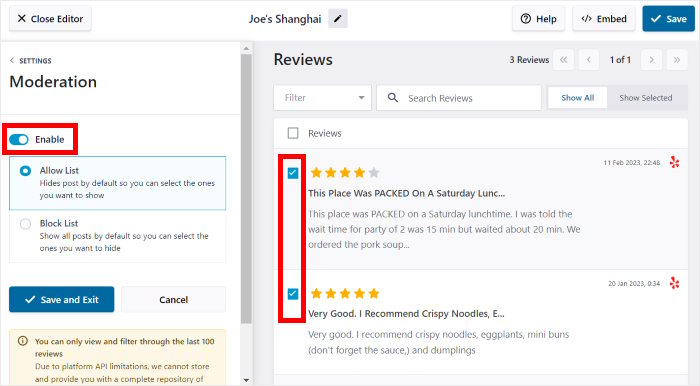
ここではっきり言っておくべきことがあります。これらのツールはどれも、GoogleやYelpのレビューと同様に、Booking.comのレビューに対してもまったく同じように機能します。
並べ替え機能は同じです。評価フィルターも同様です。キーワードフィルターも同様です。モデレーション、テーマ、レイアウトも同様です。
Booking.comは、設定が半分しか利用できないような二流のプラットフォームではありません。他のプラットフォームと同様に、すべての設定機能が完備されています。
これをどこまでやるべきかについて、ひとつアドバイスがあります。すべてが「10点満点」ばかりだと、編集されたように見えてしまい、ゲストにも気づかれてしまいます。
プロのヒント:レビューのフィルタリングや管理に関する詳細については、WordPress サイトでのレビューのフィルタリング方法に関するガイドをご覧ください。
Booking.comがダウンした場合、ページには何が表示されるのか
金曜日の夜です。誰かがあなたの予約ページを見て、あなたの施設と、すぐ近くの別の施設のどちらにするか迷っています。その人がゲストの口コミ欄までスクロールしてみると、そこには何も表示されていません。
これはでっち上げの心配事ではありません。ホストしている企業が不運に見舞われたとき、ホスト型ウィジェットはまさにそのように振る舞うのです。
その仕組みを平易に説明すると、次のようになります。ホスト型ウィジェットは、ページが読み込まれるたびにプロバイダーのサーバーからスクリプトを読み込みます。プロバイダーのサーバーがダウンしていると、ウィジェットも動作しなくなります。
Reviews Feed Pro は逆の仕組みになっています。レビューはご自身のサイトのデータベースに保存され、プラグインはそこからレビューを配信します。
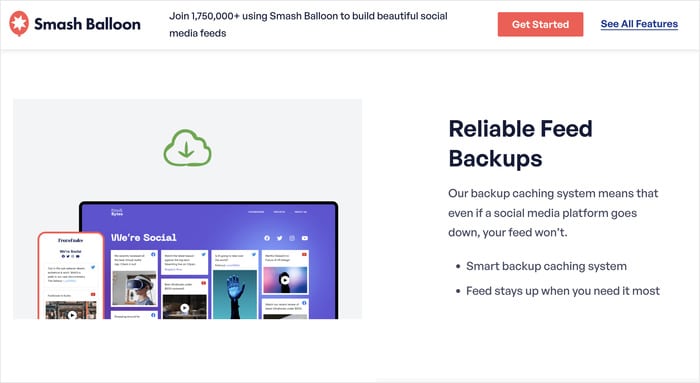
そのため、レビュープラットフォームでサービス停止が発生しても、バックアップのキャッシュシステムがゲストのレビューをページ上に表示し続けます。サイトを訪れたユーザーは、ソーシャルプルーフが表示されるべき場所に空白が表示されることはありません。
その後、自動更新機能によって遅れが解消されます。プラットフォームに再びアクセスできるようになると、レビュー数や評価は自動的に更新されます。
もし私が宿泊施設を経営していたら、この点を最も重視するでしょう。停電はめったに起こりませんが、都合の良いタイミングで起こることは決してありません。金曜日の夜にレビュー欄が空白のままでは、まさに獲得しようとしていた予約を逃すことになってしまいます。
よくある質問
Booking.comのAPIキーやパートナーアカウントは必要ですか?
いいえ、Booking.comのAPIキーやパートナーアカウント、開発者用ログイン情報は必要ありません。「Reviews Feed Pro」は、宿泊施設のBooking.comの公開ページURL(ゲストが施設を検索した際に表示されるページと同じもの)を使用して接続します。ブラウザのアドレスバーからそのURLをコピーして、ここに貼り付けてください。
Booking.comの口コミを、Googleやトリップアドバイザーの口コミと同じウィジェットにまとめて表示することはできますか?
はい、Booking.comの口コミは、Google、トリップアドバイザー、Yelp、Facebookの口コミと同じウィジェット内に表示できます。ページに別の口コミセクションを設ける必要はありません。訪問者に各ソース間を移動して閲覧してもらいたい場合は「プラットフォームフィルター」を有効にし、すべての口コミをまとめて表示したい場合は無効にしておいてください。
0~10のスコアはそのままになるのか、それとも星の数に変換されるのか?
0~10のスコアは、そのまま0~10のスコアとして表示されます。Reviews Feed Proでは、スコアを5つ星評価に換算し直すのではなく、「8.8 素晴らしい」のように、数値の横にラベルを付けて表示します。これはBooking.comのゲストが投稿した形式そのもののため、ページ上でもその通りに表示されます。
レビューのタイトルや長所・短所はきちんと伝わっていますか?
はい、レビューのタイトルや、ゲストが入力した長所・短所の両方が表示されます。Booking.comのレビューは星評価よりも詳細な情報が記載されており、その詳細部分こそが旅行者が実際に目を通す部分です。Booking.comが掲載した通りの形で、貴施設のページに表示されます。
特定のスコア以下のレビューを非表示にすることはできますか?
はい、評価でフィルタリングして、指定したスコア以上のレビューのみを表示させることは可能です。また、キーワードでのフィルタリングや並べ替え順の変更、グリッドから個々のレビューを手動で選択する「ビジュアルモデレーション」機能も利用できます。私からのアドバイスですが、すべてが満点の10ばかりだと「編集された」ように見えてしまうので、評価に多少の幅を持たせることをお勧めします。
今すぐBooking.comのレビューを掲載しましょう
それらのゲストレビューは、すでに獲得済みです。ゲストが滞在後に時間をかけて入力してくれた評価、タイトル、そして長所と短所です。
ホスト型ウィジェットは、その「社会的証明」をあなたに貸し出すものです。それは他人のサーバー上にあり、他人のフォントで表示され、他人のアカウントの背後で動作しています。そして、そのサーバーにトラブルが発生したその日、画面は真っ白になってしまいます。
「Reviews Feed Pro」は、レビューをあなたのサイト内に表示します。お使いのテーマや予約ページに合わせて、Google、Yelp、Tripadvisor、その他すべての信頼できるプラットフォームからレビューを取得できるプラグインが1つあれば十分です。
直接予約ページには、以下の内容が表示されます:
- APIキーやパートナーアカウントは不要です。物件のBooking.comの公開URLさえあれば十分です。
- 0~10のスコアはそのまま維持し、その横にラベルの単語を表示する
- タイトル、メリット・デメリットを含め、旅行者が実際に目を通す部分
- すべてのプラットフォームに対応した1つのウィジェット。必要に応じてフィルターも利用可能です。
- レビューは独自のデータベースに保存されるため、サービス停止があってもページの内容が消えることはありません
設定には数分かかります。物件を連携し、テンプレートを選択し、ショートコードを貼り付けて、公開してください。
「Reviews Feed Pro」を導入して、今すぐBooking.comのゲストレビューを直接予約ページに掲載しましょう。







