


 Parede social
  Análise de feeds


Se já alguma vez obteve uma pontuação elevada no Booking.com, sabe que as avaliações estão realmente a fazer a diferença para si.
Os hóspedes escrevem o que acharam de bom e de mau. Dão-lhe um título, uma pontuação de 0 a 10 e uma palavra como «Maravilhoso».
Depois, vais colocar essas avaliações na tua própria página de reservas diretas. E todos os resultados que encontras são empresas de widgets hospedados a pedir-te para criares mais uma conta.
A maioria dos proprietários nesta zona já apresenta as avaliações do Yelp ou do TripAdvisor algures no site. Por isso, a verdadeira questão não é «qual o widget?»
É: «Será que o Booking.com pode simplesmente juntar-se às avaliações que já tenho?»
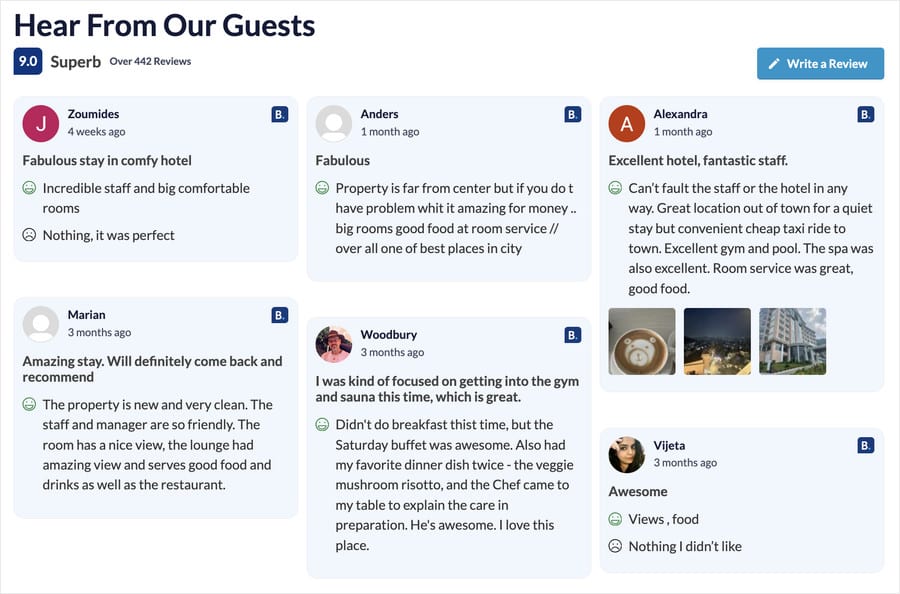
Eis como apresentar as avaliações dos hóspedes do Booking.com na sua própria página do WordPress. Irá manter a pontuação de 0 a 10 e a respetiva legenda, os títulos das avaliações e os pontos positivos e negativos que os hóspedes escreveram.
- Resposta rápida: Como adicionar um widget de avaliações do Booking.com ao seu site
- «As minhas avaliações do Booking.com podem aparecer na mesma página que as do Yelp?»
- As duas formas de apresentar as avaliações do Booking.com
- Como são, na realidade, as avaliações dos hóspedes da Booking.com (e por que razão o formato é importante)
- Reviews Feed Pro: O que controla o widget da Booking.com
- Como adicionar um widget de avaliações do Booking.com no WordPress (passo a passo)
- Como mostrar apenas as melhores avaliações dos seus hóspedes
- O que aparece na tua página se o Booking.com ficar fora de serviço
- Comece já a mostrar as suas avaliações no Booking.com
Resposta rápida: Como adicionar um widget de avaliações do Booking.com ao seu site
Existem duas formas de colocar um widget de avaliações do Booking.com na sua página.
- Método 1: Um widget alojado. Regista-se num fornecedor externo e as suas avaliações são carregadas a partir do script desse fornecedor, nos servidores deste.
- Método 2: Um widget auto-hospedado. Utiliza-se um plugin do WordPress que recolhe as avaliações para o seu próprio site e, em seguida, as apresenta a partir daí.
Este tutorial aborda o método 2. Não é necessário gerir nenhuma conta separada e o widget é apresentado a partir do seu próprio site, em vez de depender de um script de outra empresa permanecer online.
Aqui está a versão resumida:
- Instale o Reviews Feed Pro no seu site WordPress.
- Ligue o URL do seu alojamento na Booking.com.
- Filtra as avaliações que queres ver e escolhe o teu estilo.
- Incorpore o feed com um bloco ou um código de atalho.
Nota rápida: esta publicação trata da exibição de comentários no seu próprio site; por isso, se veio até aqui para deixar um comentário após uma estadia ou para obter mais comentários no seu anúncio, esta não é a página certa.
«As minhas avaliações do Booking.com podem aparecer na mesma página que as do Yelp?»
Esta é uma pergunta que ouvimos frequentemente por parte dos proprietários. E, normalmente, é feita por alguém que já está quase a conseguir o seu objetivo.
Tens avaliações do Yelp ou do TripAdvisor na tua página de reservas. Parecem estar bem. Depois, a tua pontuação no Booking.com sobe para 9,2 e queres que isso também apareça na página.
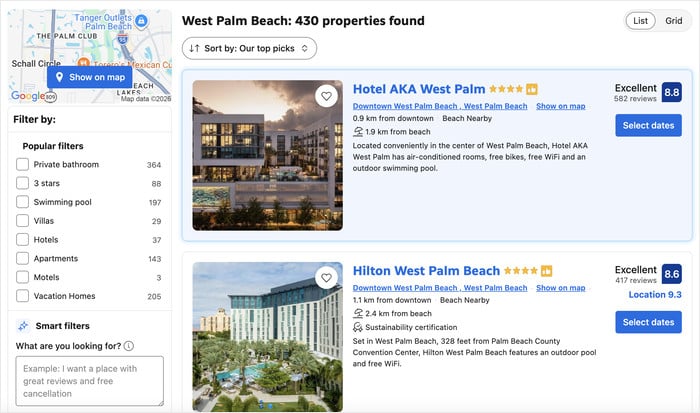
Então, começas a procurar. E tudo o que encontras parece apontar na mesma direção: um segundo widget, de uma segunda empresa, encaixado por baixo do primeiro, com um tipo de letra que não combina com o teu site.
Para ser totalmente sincero: trabalho na Smash Balloon. Por isso, já tive esta conversa com muitos proprietários de hotéis e de imóveis para arrendamento.
O que eles esperam da Booking.com é muito específico. Não se trata apenas de mais uma classificação por estrelas para juntar às que já têm.
É a pontuação de 0 a 10 acompanhada de um adjetivo, como «Maravilhoso», «Ótimo» ou «Muito bom». É o título da avaliação que o hóspede escreveu. E é a lista de prós e contras, onde um hóspede diz que as camas eram fantásticas e que o estacionamento era apertado.
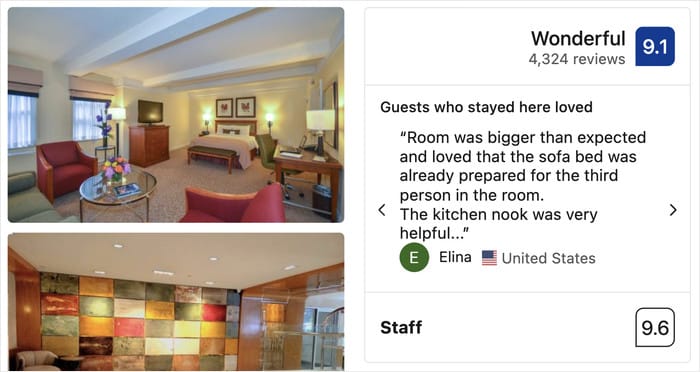
Esse pormenor é importante para quem está a decidir se deve ou não fazer uma reserva consigo. Estudos revelam que 81% dos viajantes lêem sempre as avaliações antes de reservar um hotel. E 70,9% afirmam que a reputação online influencia a escolha do alojamento.
Portanto, são as avaliações que estão a impulsionar as vendas. Basta que estejam na página, num único local, e que pareçam estar no sítio certo.
Eis a resposta: não precisa de um segundo widget. Precisa de um feed que inclua o Booking.com juntamente com as avaliações que já apresenta, e o resto deste artigo explica-lhe exatamente como configurar isso.
As duas formas de apresentar as avaliações do Booking.com
Ambos os métodos colocam um widget de avaliações da Booking.com na sua página. A única diferença reside no facto de este ser executado nos servidores de outra empresa ou no seu próprio site.
| Widget alojado | Widget auto-hospedado (Reviews Feed Pro) | |
|---|---|---|
| De onde provêm as avaliações | Um script alojado nos servidores do fornecedor, pelo que a sua prova social depende do tempo de atividade destes | O teu próprio site, com comentários armazenados em cache localmente |
| É necessária uma conta separada? | Sim, uma nova conta fora do WordPress | Não. Está no teu painel de controlo do WordPress |
| Outras plataformas podem aderir ao mesmo feed? | Normalmente não, ou de forma limitada | Sim. O Booking reúne o Google, o TripAdvisor, o Yelp e outros serviços num único widget |
| Estilo | Com o estilo definido pelos modelos do fornecedor | Herda os tipos de letra, as cores e o layout do seu tema |
A opção de rota hospedada é uma alternativa válida e é rápida. Basta registar-se, copiar um trecho de código, colá-lo na sua página e as avaliações aparecem.
Mas estás a alugar a parte mais persuasiva da tua página de reservas. Cada atualização implica ter de voltar a outro painel de controlo, e o estilo nunca combina totalmente com o resto do teu site.
O widget auto-hospedado evita tudo isso. As tuas avaliações ficam armazenadas em cache no teu próprio site, pelo que a página continua a mostrá-las mesmo quando a plataforma de origem está com problemas.
É esse o método que eu escolheria, e é esse que este tutorial segue.
Como são, na realidade, as avaliações dos hóspedes da Booking.com (e por que razão o formato é importante)
A Booking.com não atribui uma classificação de cinco estrelas. Atribui-lhe uma pontuação de 0 a 10, acompanhada de um adjetivo, como «Maravilhoso» ou «Muito bom».
Isso é mais importante do que parece. Um widget descuidado pega numa classificação de 8,8, reajusta-a para «4,4 estrelas» e, em seguida, omite completamente a palavra «estrelas».
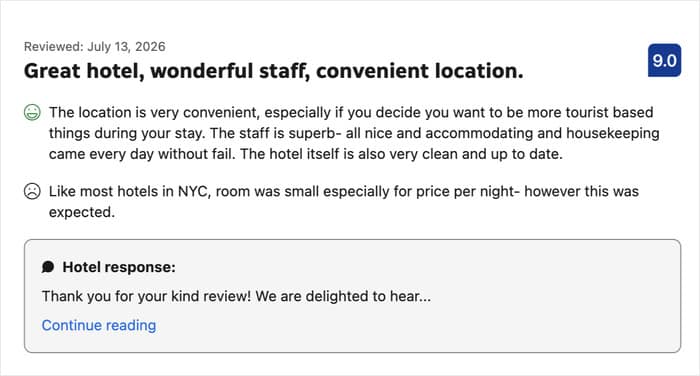
Normalmente, também elimina outras duas coisas: o título que o utilizador escreveu e o bloco dos prós e contras. Esse bloco é, muitas vezes, a parte mais convincente de toda a avaliação.
Eis os quatro artigos específicos sobre a Booking que vale a pena guardar:
- A pontuação de 0 a 10, representada pelo número de hóspedes que reconhecem
- A palavra que lhe está associada, como «Ótimo»
- O título da avaliação que o hóspede escreveu ele próprio
- Os prós e os contras que escreveram separadamente
Por isso, tenha isto em conta ao escolher um método. A escolha que fizer determinará se os convidados verão a sua pontuação real ou uma versão diluída da mesma.
Reviews Feed Pro: O que controla o widget da Booking.com
Então, o que é que, na verdade, importa as tuas avaliações do Booking.com para o WordPress?
Reviews Feed Pro. É um plugin da Smash Balloon que se liga às suas plataformas de avaliações e as apresenta no seu site através de um widget que pode controlar.
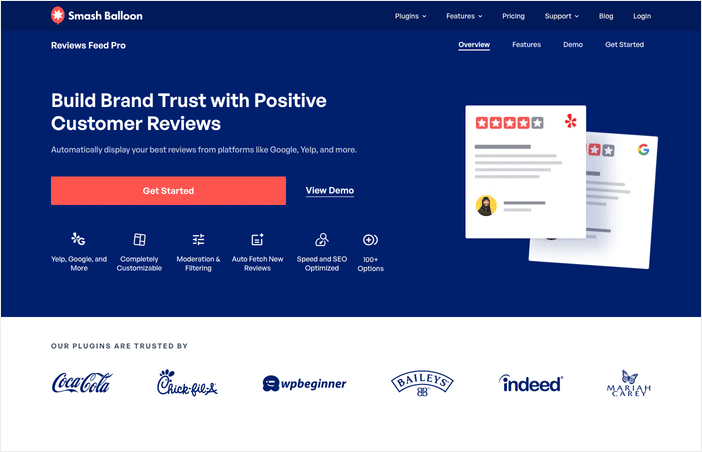
Os plugins da Smash Balloon são utilizados por mais de 1,75 milhões de pessoas, com mais de 6 000 avaliações de cinco estrelas e uma classificação de 4,9 em 5. É por isso que recomendaria este serviço a um proprietário de imóvel em vez de uma empresa de widgets alojados de que nunca tenha ouvido falar.
A configuração não requer programação, pelo que pode apresentar o seu widget em menos de 5 minutos, e funciona com o seu tema atual.
Eis o que faz, em relação às preocupações mencionadas anteriormente neste artigo:
- As avaliações do Booking.com são uma fonte compatível, pelo que as avaliações dos seus hóspedes são importadas diretamente, em vez de serem copiadas manualmente
- O Booking.com junta-se às suas outras plataformas, como o Yelp, o TripAdvisor, o Google e outras, e pode reunir essas avaliações num único widget, se quiser
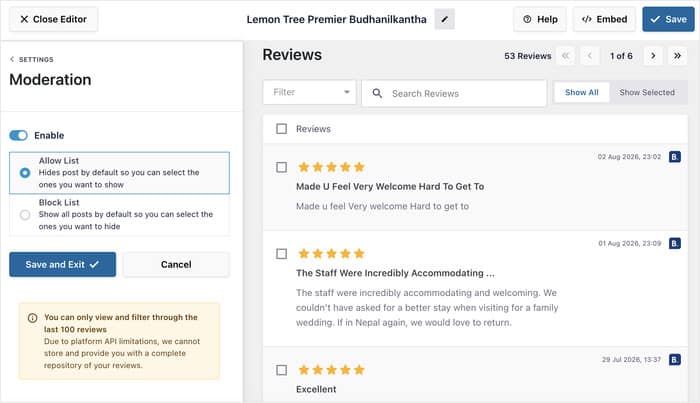
- Moderação visual para selecionar exatamente quais comentários aparecem, para que um único hóspede insatisfeito não fique no topo da sua página de reservas
- Carregamento manual de avaliações para plataformas não suportadas, para que não fique sem saída caso também recolha avaliações noutro local
- Atualizações automáticas, para que a sua avaliação e as classificações por estrelas se mantenham atualizadas sem que tenha de aceder à página
- Sistema de armazenamento em cache de segurança que mantém as avaliações visíveis na página durante os períodos de indisponibilidade da plataforma de avaliações, para que a sua prova social não fique em branco num dia menos bom
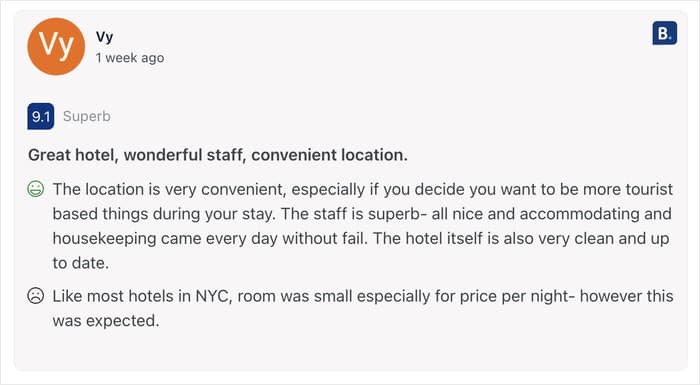
A sua pontuação no Booking.com continua a ser uma pontuação do Booking.com. O plugin mantém a pontuação de 10 pontos com a respetiva designação, como «8,8 Excelente», em vez de a converter em estrelas. Os títulos das avaliações e os pontos positivos e negativos referidos pelos hóspedes também são apresentados.
O resto também se mantém: a ordenação, os filtros de classificação, os filtros por palavras-chave, a moderação, os temas e os layouts funcionam todos nas avaliações do Booking.
Quer experimentar o plugin e incorporar widgets de avaliações com facilidade? Obtenha o Smash Balloon Reviews Feed Pro aqui!
Como adicionar um widget de avaliações do Booking.com no WordPress (passo a passo)
Está pronto para colocar as avaliações dos seus hóspedes na sua página de reservas? Aqui está todo o processo, do início ao fim.
Quatro passos. Instale o plugin, ligue o seu imóvel, escolha o aspeto e coloque-o na página.
Não vais ter de mexer numa única linha de código e não vais precisar de nada da tua Extranet da Booking.com.
Passo 1: Instalar e ativar o Reviews Feed Pro
Primeiro, descarrega o plugin a partir da tua área de conta do Smash Balloon.
Depois de fazer isso, descarregue o ficheiro do plugin e guarde o ficheiro zip no seu computador.
Em seguida, aceda a Plugins » Adicionar novo plugin no painel de controlo do WordPress.
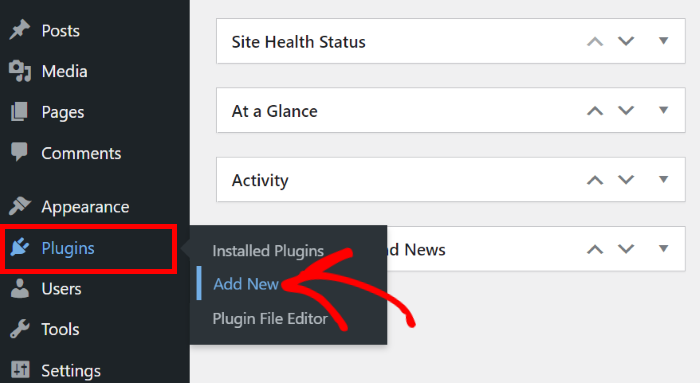
Depois, basta carregar o ficheiro zip que criou anteriormente e instalar o Reviews Feed Pro. É igual a qualquer outro plugin.
Depois de o instalar e ativar, aceda a «Feeds de avaliações» » «Definições» e cole a sua chave de licença no campo correspondente; em seguida, clique em «Ativar».
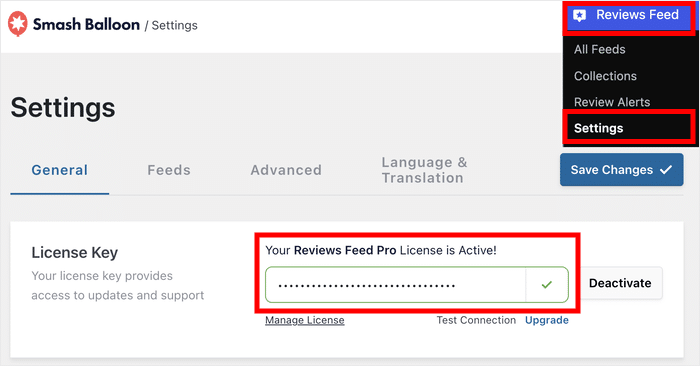
Isto ativa as atualizações automáticas e ativa as fontes de revisão incluídas no seu plano.
Passo 2: Ligar o seu alojamento no Booking.com
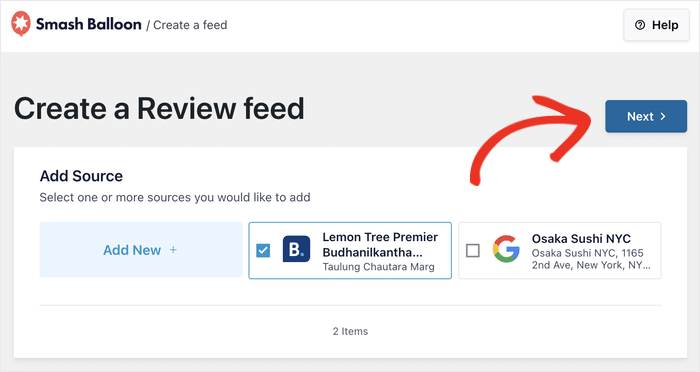
Vá a «Feed de avaliações» » «Todos os feeds » e clique em «Adicionar novo».
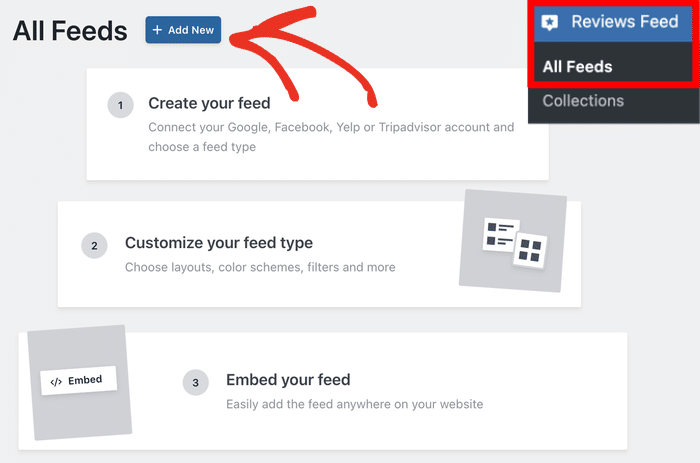
Isto abre o seletor de fontes, onde pode escolher de que plataforma provêm as avaliações.
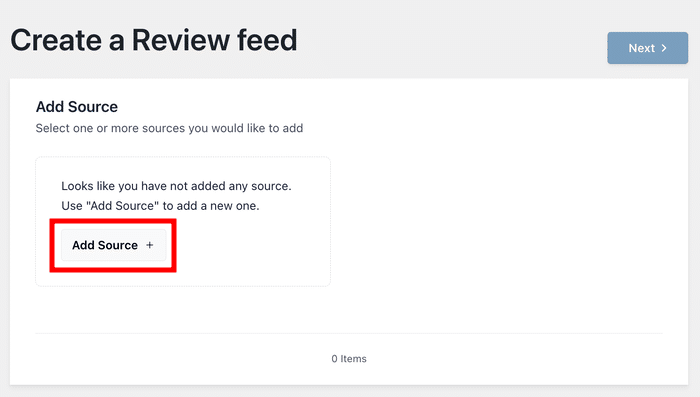
Como está a adicionar a fonte pela primeira vez, clique em «Adicionar fonte».
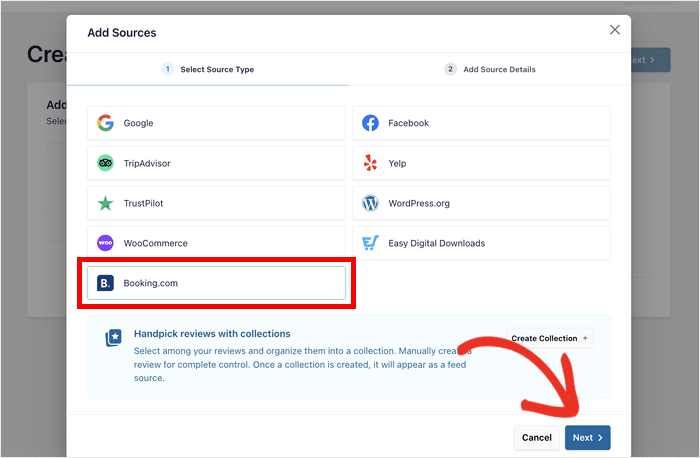
Selecione «Booking.com» na lista de fontes e, em seguida, clique em «Seguinte».
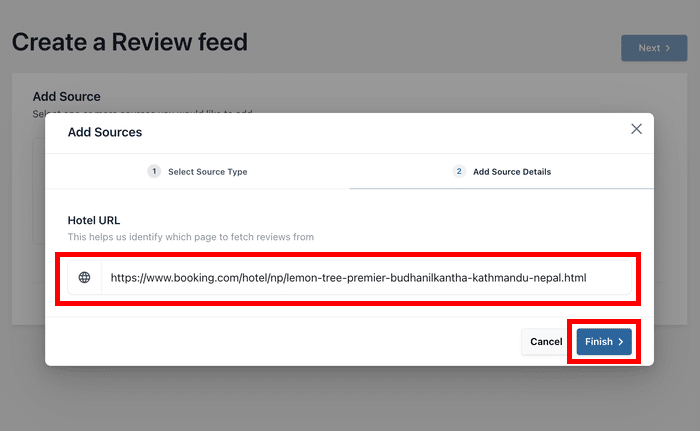
Agora, cole o URL da página pública da sua propriedade no Booking.com.
Essa é a mesma página que um visitante vê quando procura por si, pelo que pode copiá-la diretamente da barra do navegador.
Esta é a parte sobre a qual as pessoas mais perguntam, por isso vamos ser diretos:
Não precisa de uma chave API da Booking.com. Não precisa de uma conta de parceiro da Booking.com. Não precisa de um login de programador. A única coisa de que precisa é do URL público da página do seu alojamento.
Selecione a fonte, clique em «Seguinte» e o plugin irá importar as avaliações dos seus hóspedes.
Passo 3: Escolha um modelo e um layout
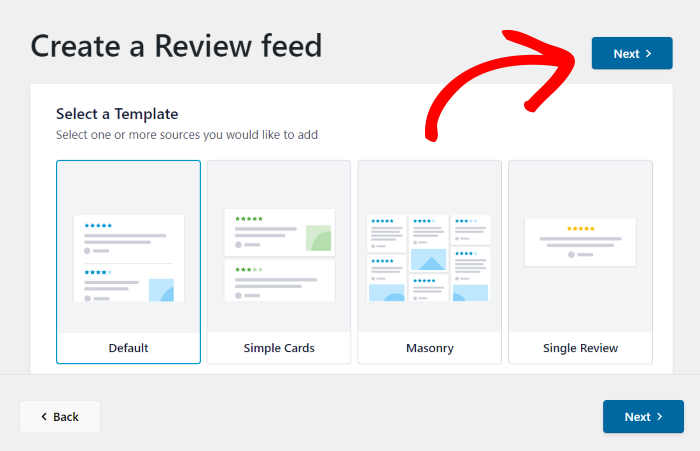
Com as suas avaliações associadas, irá ver o seletor de modelos. Cada modelo é um ponto de partida, e pode alterar o layout mais tarde.
Escolha a opção que mais se aproxima do que pretende na sua página de reserva e, em seguida, clique em «Seguinte».
O editor de widgets abre com uma pré-visualização em tempo real à direita. É aqui que pode ver os seus dados da Booking.com exibidos exatamente como a Booking os introduziu.
A sua pontuação de 0 a 10 mantém-se como tal, com o termo que a identifica mesmo ao lado. Os títulos das avaliações aparecem, assim como os prós e os contras que os seus convidados escreveram.
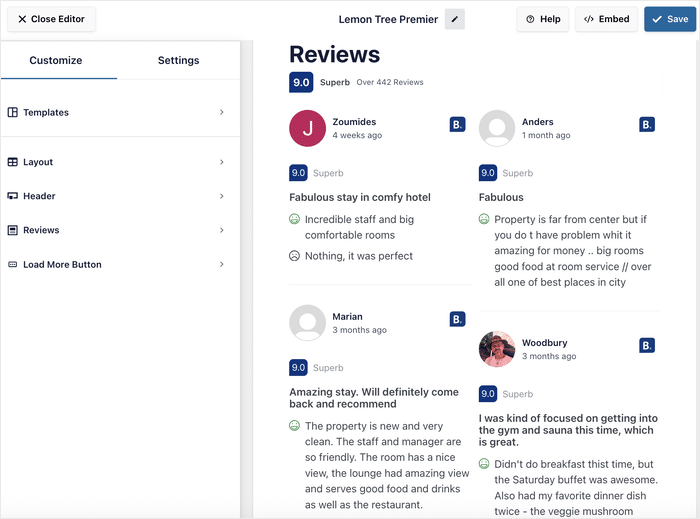
Aqui, nada é convertido em estrelas. O formato em que os teus convidados escreveram é o formato que aparece na tua página.
Passo 4: Incorporar o widget na sua página de reservas
Há duas formas de fazer isto e ambas demoram cerca de um minuto.
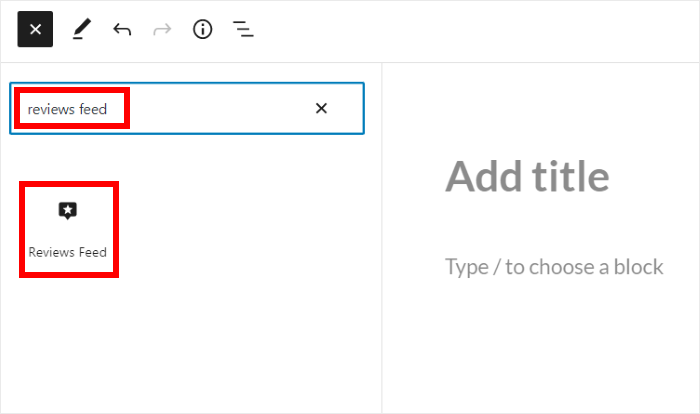
- Utilizando o editor de blocos. Abra a sua página de reservas, clique no botão «+» e procure por «Feed de avaliações». Adicione o bloco e, em seguida, selecione o seu widget no menu suspenso.
- Utilizar o código curto. Se criar páginas com o Elementor, o Divi ou outro construtor de páginas, copie o código curto das definições do seu widget e cole-o num widget de código curto.
Atualize ou publique a página e, em seguida, visualize-a no front-end. As avaliações dos hóspedes da Booking.com já estão visíveis na sua página de reservas diretas, incluindo pontuações, títulos, pontos positivos e pontos negativos.
É isso mesmo. Sem código, sem segunda conta, sem ter de esperar que o script de outra pessoa carregue.
Coloca as avaliações dos hóspedes do Booking.com na tua própria página de reservas
Cole o URL público do seu imóvel e as suas avaliações aparecerão com a pontuação de 0 a 10, os títulos e os prós e contras intactos. Todos os planos incluem uma garantia de reembolso de 14 dias.
Começar a mostrar as minhas avaliaçõesComo mostrar apenas as melhores avaliações dos seus hóspedes
É possível ocultar as avaliações medíocres e mostrar apenas as mais positivas?
Sim. Aceda às definições do seu widget e poderá controlar exatamente quais as avaliações dos hóspedes que aparecem na página.
Tem quatro formas de restringir a pesquisa:
- Filtra por classificação, para que apenas sejam apresentadas as avaliações com uma pontuação superior à que escolheres
- Filtrar por palavra-chave, para que apareçam as avaliações que mencionem «pequeno-almoço» ou «localização» e as outras não
- Altere a ordem de classificação, para que as suas avaliações mais positivas ou mais recentes fiquem no topo
- Utiliza a moderação visual para que possas selecionar manualmente avaliações individuais a partir de uma grelha com tudo o que já recolheste
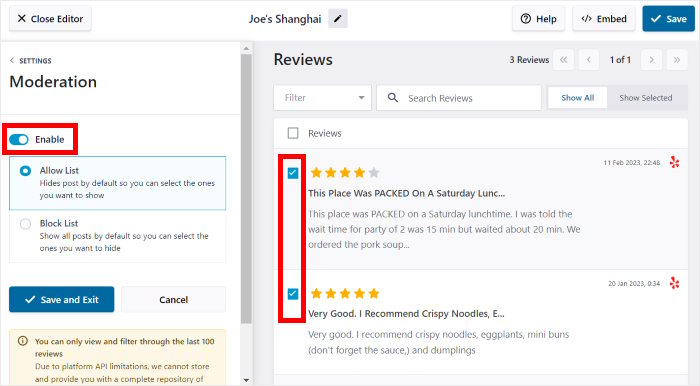
Eis o que vale a pena deixar bem claro. Cada uma destas ferramentas funciona com as avaliações do Booking.com exatamente da mesma forma que funciona com as avaliações do Google ou do Yelp.
A mesma ordenação. Os mesmos filtros de classificação. Os mesmos filtros de palavras-chave. A mesma moderação, os mesmos temas e os mesmos layouts.
A Booking.com não é uma fonte de segunda categoria que dispõe apenas de metade das opções. Está ao mesmo nível das suas outras plataformas, com o conjunto completo de funcionalidades.
Um conselho sobre até onde levar isto. Uma página cheia apenas de notas 10 perfeitas dá a impressão de ter sido editada, e os visitantes dão por isso.
Dica profissional: Para mais informações sobre como filtrar e moderar comentários, consulte o nosso guia sobre como filtrar comentários no seu site WordPress.
O que aparece na tua página se o Booking.com ficar fora de serviço
É sexta-feira à noite. Alguém está na tua página de reservas, a decidir entre o teu alojamento e o que fica mais abaixo na rua. Essa pessoa percorre a página até às avaliações dos hóspedes, mas a secção está em branco.
Essa preocupação não é inventada. É exatamente o que acontece com um widget alojado quando a empresa responsável por ele tem um dia mau.
Eis como funciona, em termos simples. Um widget alojado carrega um script dos servidores do fornecedor sempre que a sua página é carregada. Se o fornecedor estiver fora de serviço, o seu widget também fica fora de serviço.
O Reviews Feed Pro funciona ao contrário. As suas avaliações são armazenadas na base de dados do seu próprio site e o plugin apresenta-as a partir daí.
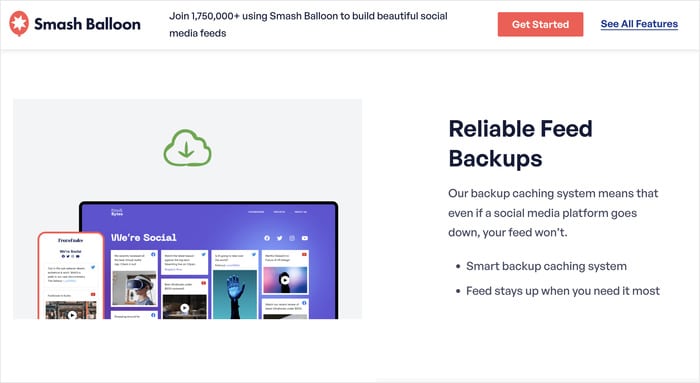
Assim, quando uma plataforma de avaliações fica indisponível, o sistema de cache de reserva mantém as avaliações dos seus hóspedes na página. Ninguém que visite o seu site vê uma lacuna no local onde deveria estar a sua prova social.
Depois, as atualizações automáticas tratam da atualização dos dados. Assim que a plataforma voltar a estar acessível, o número de avaliações e as classificações são atualizados automaticamente.
Esta é a parte com a qual me preocuparia mais se gerisse um estabelecimento. As falhas de serviço são raras, mas nunca acontecem numa altura conveniente, e uma secção de comentários vazia numa sexta-feira à noite faz com que percas exatamente a reserva que estavas a tentar garantir.
Perguntas mais frequentes
Preciso de uma chave API da Booking.com ou de uma conta de parceiro?
Não, não precisa de uma chave API da Booking.com, de uma conta de parceiro nem de um login de programador. O Reviews Feed Pro estabelece a ligação utilizando o URL da página pública da sua propriedade na Booking.com, a mesma página que um hóspede vê quando procura o seu alojamento. Copie-o da barra do navegador e cole-o aqui.
As avaliações da Booking.com podem ser apresentadas num único widget juntamente com as minhas avaliações do Google e do TripAdvisor?
Sim, as avaliações do Booking.com podem ser apresentadas no mesmo widget que as suas avaliações do Google, TripAdvisor, Yelp e Facebook. Não é necessário criar uma segunda secção de avaliações na página. Ative o filtro de plataforma se quiser que os visitantes possam alternar entre as diferentes fontes, ou deixe-o desativado para que todas as avaliações sejam apresentadas em conjunto.
A pontuação de 0 a 10 vai manter-se tal como está ou será convertida em estrelas?
A sua pontuação de 0–10 mantém-se como 0–10. O Reviews Feed Pro mantém o número acompanhado da respectiva descrição, como «8,8 Excelente», em vez de o converter para uma classificação de 5 estrelas. Esse é o formato utilizado pelos hóspedes do Booking.com, pelo que é isso que aparece na sua página.
Os títulos das críticas e os prós e contras aparecem?
Sim, os títulos das avaliações e os prós e contras que os seus hóspedes escreveram aparecem todos. As avaliações do Booking.com contêm mais detalhes do que uma classificação por estrelas, e são esses detalhes que os viajantes realmente lêem. Aparecem na sua página tal como foram publicados pelo Booking.com.
Posso ocultar as avaliações com uma pontuação inferior a um determinado valor?
Sim, podes filtrar por classificação, para que apenas sejam apresentadas as avaliações com uma pontuação superior à que escolheres. Também podes filtrar por palavra-chave, alterar a ordem de classificação ou utilizar a moderação visual para selecionar manualmente avaliações individuais a partir de uma grelha. Uma dica minha: uma lista composta exclusivamente por 10 perfeitos dá a impressão de ter sido manipulada, por isso deixa um pouco de variação.
Comece já a mostrar as suas avaliações no Booking.com
Já mereceste essas avaliações dos hóspedes. As pontuações, os títulos, os prós e os contras que os teus hóspedes se deram ao trabalho de escrever após a sua estadia.
Um widget alojado volta a disponibilizar-lhe essa prova social. Está alojado no servidor de outra pessoa, com o tipo de letra de outra pessoa, associado à conta de outra pessoa. E fica em branco no dia em que esse servidor tiver uma noite má.
O Reviews Feed Pro mantém tudo no seu próprio site. O seu tema, a sua página de reservas e um único plugin capaz de recolher avaliações do Google, do Yelp, do TripAdvisor e de todas as outras plataformas de confiança.
Eis o que terá na sua página de reservas diretas:
- Não é necessária nenhuma chave API nem conta de parceiro, basta o URL público do seu estabelecimento no Booking.com
- A pontuação de 0–10 foi mantida tal como estava, com a palavra de identificação ao lado
- Incluindo títulos, vantagens e desvantagens: as partes que os viajantes realmente lêem
- Um widget para cada plataforma, com um filtro, se quiseres
- As avaliações são armazenadas na sua própria base de dados, pelo que uma falha no serviço não esvazia a sua página
A configuração demora alguns minutos. Associe o seu imóvel, escolha um modelo, cole o código de atalho e publique.
Adquira o Reviews Feed Pro e inclua hoje mesmo as avaliações dos hóspedes do Booking.com na sua página de reservas diretas.







