


 Soziale Wand
  Feed-Analytik


Wenn Sie schon einmal eine hervorragende Bewertung auf Booking.com erhalten haben, wissen Sie, dass die Bewertungen wirklich etwas für Sie bewirken.
Die Gäste schreiben ihre positiven und negativen Eindrücke auf. Sie geben eine Überschrift, eine Bewertung von 0 bis 10 und ein Wort wie „Wunderbar“ an.
Dann möchtest du diese Bewertungen auf deiner eigenen Direktbuchungsseite einbinden. Und bei jedem Suchergebnis stößt du auf einen Anbieter von gehosteten Widgets, der dich dazu auffordert, noch ein weiteres Konto anzulegen.
Die meisten Immobilienbesitzer an diesem Ort zeigen bereits irgendwo auf ihrer Website Bewertungen von Yelp oder TripAdvisor an. Die eigentliche Frage lautet also nicht: „Welches Widget?“
Die Frage lautet: „Kann Booking.com die Bewertungen, die ich bereits habe, einfach einbinden?“
So können Sie Ihre Gästebewertungen von Booking.com auf Ihrer eigenen WordPress-Seite anzeigen. Dabei bleiben die Bewertung von 0 bis 10 und die entsprechende Bezeichnung, die Titel der Bewertungen sowie die von den Gästen genannten Vor- und Nachteile erhalten.
- Kurzantwort: So fügen Sie ein Booking.com-Bewertungs-Widget zu Ihrer Website hinzu
- „Können meine Bewertungen von Booking.com auf derselben Seite wie meine Yelp-Bewertungen angezeigt werden?“
- Die beiden Möglichkeiten, Bewertungen von Booking.com anzuzeigen
- Wie die Gästebewertungen auf Booking.com tatsächlich aussehen (und warum das Format eine Rolle spielt)
- Reviews Feed Pro: Was steuert das Booking.com-Widget?
- So fügen Sie ein Booking.com-Bewertungs-Widget in WordPress ein (Schritt für Schritt)
- So zeigen Sie nur Ihre besten Gästebewertungen an
- Was wird auf Ihrer Seite angezeigt, wenn Booking.com ausfällt?
- Zeigen Sie ab sofort Ihre Bewertungen auf Booking.com an
Kurzantwort: So fügen Sie ein Booking.com-Bewertungs-Widget zu Ihrer Website hinzu
Es gibt zwei Möglichkeiten, ein Booking.com-Bewertungs-Widget auf Ihrer Seite einzubinden.
- Methode 1: Ein gehostetes Widget. Sie registrieren sich bei einem Drittanbieter, und Ihre Bewertungen werden über dessen Skript von dessen Servern geladen.
- Methode 2: Ein selbst gehostetes Widget. Sie verwenden ein WordPress-Plugin, das die Bewertungen auf Ihre eigene Website abruft und sie von dort aus anzeigt.
In dieser Anleitung wird Methode 2 behandelt. Es muss kein separates Konto verwaltet werden, und das Widget wird direkt von Ihrer eigenen Website aus angezeigt, anstatt davon abhängig zu sein, dass das Skript eines anderen Unternehmens online bleibt.
Hier ist die Kurzfassung:
- Installieren Sie „Reviews Feed Pro“ auf Ihrer WordPress-Website.
- Verbinden Sie die URL Ihrer Unterkunft auf Booking.com.
- Filtern Sie, welche Bewertungen angezeigt werden sollen, und wählen Sie Ihr Design aus.
- Binde den Feed mithilfe eines Blocks oder eines Shortcodes ein.
Kurzer Hinweis: In diesem Beitrag geht es darum, Bewertungen auf Ihrer eigenen Website anzuzeigen. Wenn Sie also hierher gekommen sind, um nach einem Aufenthalt eine Bewertung abzugeben oder mehr Bewertungen für Ihren Eintrag zu erhalten, sind Sie hier an der falschen Adresse.
„Können meine Bewertungen von Booking.com auf derselben Seite wie meine Yelp-Bewertungen angezeigt werden?“
Das ist eine Frage, die wir oft von Immobilienbesitzern hören. Und sie wird meist von jemandem gestellt, der sein Ziel bereits fast erreicht hat.
Auf Ihrer Buchungsseite sind bereits Bewertungen von Yelp oder TripAdvisor zu sehen. Die sehen gut aus. Dann steigt Ihre Bewertung bei Booking.com auf 9,2, und das möchten Sie natürlich auch auf der Seite anzeigen.
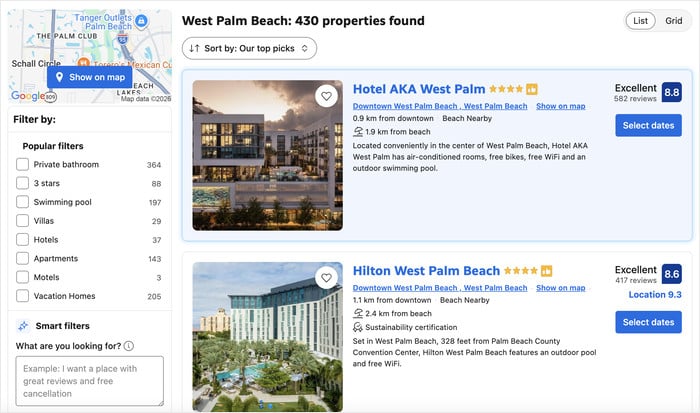
Also fängt man an zu suchen. Und alles, was man findet, scheint in dieselbe Richtung zu weisen: ein zweites Widget von einem anderen Anbieter, das unter dem ersten angebracht ist – in einer Schriftart, die nicht zu Ihrer Website passt.
Um ganz offen zu sein: Ich arbeite bei Smash Balloon. Daher habe ich dieses Gespräch schon mit vielen Hotel- und Vermietungsbetrieben geführt.
Was sie von Booking.com erwarten, ist ganz konkret. Es geht nicht einfach nur um eine weitere Sternebewertung, die sie zu den bereits vorhandenen hinzufügen können.
Es ist die Bewertung von 0 bis 10 mit dem dazugehörigen Wort wie „Wunderbar“, „Großartig“ oder „Sehr gut“. Es ist der Titel der Bewertung, den der Gast verfasst hat. Und es ist die Liste der Vor- und Nachteile, in der ein Gast beispielsweise schreibt, dass die Betten fantastisch waren, die Parkmöglichkeiten jedoch knapp waren.
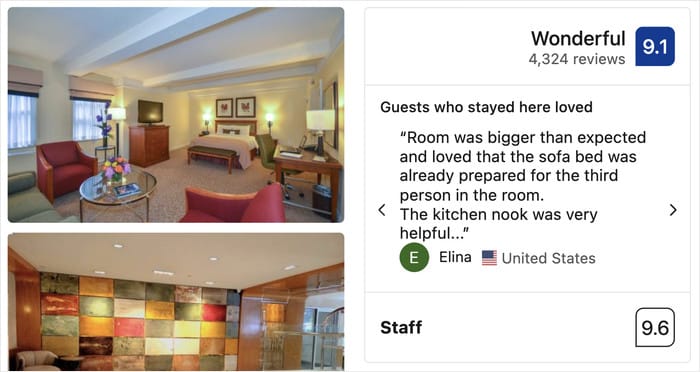
Dieses Detail ist für jemanden entscheidend, der überlegt, ob er bei Ihnen buchen soll. Studien zeigen, dass 81 % der Reisenden vor der Buchung eines Hotels immer Bewertungen lesen. Und 70,9 % geben an, dass die Online-Reputation Einfluss darauf hat, für welche Unterkunft sie sich entscheiden.
Die Bewertungen sorgen also für den Verkauf. Man muss sie nur auf der Seite an einer Stelle platzieren, sodass sie so aussehen, als gehörten sie genau dorthin.
Hier ist die Antwort: Sie brauchen kein zweites Widget. Sie benötigen einen Feed, der sowohl Booking.com als auch die Bewertungen enthält, die Sie bereits anzeigen, und im weiteren Verlauf dieses Beitrags wird genau erklärt, wie Sie das einrichten können.
Die beiden Möglichkeiten, Bewertungen von Booking.com anzuzeigen
Bei beiden Methoden wird ein Booking.com-Bewertungs-Widget auf Ihrer Seite eingebunden. Der einzige Unterschied besteht darin, ob es auf den Servern eines anderen Unternehmens oder auf Ihrer eigenen Website ausgeführt wird.
| Gehostetes Widget | Selbst gehostetes Widget (Reviews Feed Pro) | |
|---|---|---|
| Woher die Bewertungen stammen | Ein Skript, das auf den Servern des Anbieters gehostet wird, sodass Ihre Social-Proof-Rate von dessen Verfügbarkeit abhängt | Ihre eigene Website mit lokal zwischengespeicherten Bewertungen |
| Ist ein separates Konto erforderlich? | Ja, ein neues Konto außerhalb von WordPress | Nein. Es befindet sich in Ihrem WordPress-Dashboard. |
| Können andere Plattformen demselben Feed beitreten? | In der Regel nicht oder nur in begrenztem Umfang | Ja. Mit „Booking“ lassen sich Google, TripAdvisor, Yelp und weitere Dienste in einem Widget zusammenfassen. |
| Styling | Gestaltet anhand der Vorlagen des Anbieters | Übernimmt die Schriftarten, Farben und das Layout Ihres Themes |
Die gehostete Lösung ist eine echte Alternative und zudem schnell. Man meldet sich an, kopiert einen Code-Schnipsel, fügt ihn in die eigene Seite ein – und schon werden die Bewertungen angezeigt.
Aber den überzeugendsten Teil Ihrer Buchungsseite mieten Sie ja nur. Bei jeder Aktualisierung müssen Sie zu einem anderen Dashboard wechseln, und das Design passt nie ganz zum Rest Ihrer Website.
Das selbst gehostete Widget umgeht all das. Ihre Bewertungen werden auf Ihrer eigenen Website zwischengespeichert, sodass die Seite sie auch dann weiterhin anzeigt, wenn die Quellplattform einmal Probleme hat.
Das ist die Methode, für die ich mich entscheiden würde, und genau dieser Methode folgt auch dieses Tutorial.
Wie die Gästebewertungen auf Booking.com tatsächlich aussehen (und warum das Format eine Rolle spielt)
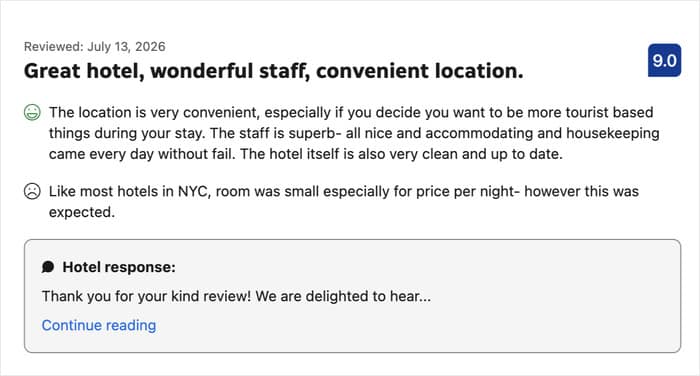
Booking.com bewertet Sie nicht mit fünf Sternen. Stattdessen erhalten Sie eine Punktzahl zwischen 0 und 10, ergänzt durch eine Beschreibung wie „Wunderbar“ oder „Sehr gut“.
Das ist wichtiger, als es zunächst klingt. Ein unachtsames Widget nimmt eine Bewertung von 8,8, skaliert sie auf „4,4 Sterne“ um und lässt dann das Wort „Sterne“ ganz weg.
Meistens werden dabei noch zwei weitere Elemente verworfen: der Titel, den der Gast verfasst hat, und der Abschnitt mit den Vor- und Nachteilen. Dieser Abschnitt ist oft das Überzeugendste an der gesamten Rezension.
Hier sind die vier Booking-spezifischen Artikel, die es wert sind, aufbewahrt zu werden:
- Die Bewertung von 0 bis 10, dargestellt als die Anzahl der Gäste, die das erkennen
- Das damit verbundene Etikett, wie zum Beispiel „Großartig“
- Der Titel der Bewertung, den der Gast selbst verfasst hat
- Die Vor- und Nachteile, die sie separat aufgeschrieben hatten
Behalte das also im Hinterkopf, wenn du dich für eine Methode entscheidest. Je nachdem, für welche du dich entscheidest, sehen deine Gäste entweder deine tatsächliche Punktzahl oder eine abgeschwächte Version davon.
Reviews Feed Pro: Was steuert das Booking.com-Widget?
Was sorgt also eigentlich dafür, dass deine Bewertungen von Booking.com in WordPress übernommen werden?
Reviews Feed Pro. Dabei handelt es sich um ein Plugin von Smash Balloon, das eine Verbindung zu Ihren Bewertungsplattformen herstellt und die Bewertungen auf Ihrer Website als Widget anzeigt, das Sie selbst verwalten können.
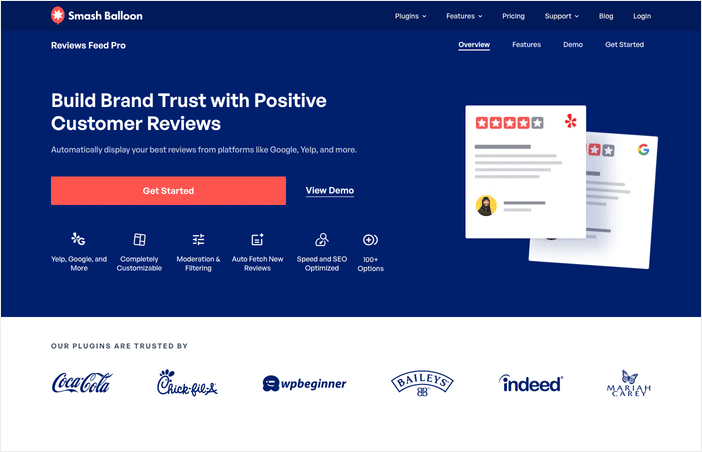
Die Plugins von Smash Balloon werden von über 1,75 Millionen Nutzern verwendet, haben mehr als 6.000 Fünf-Sterne-Bewertungen und eine Bewertung von 4,9 von 5 Punkten. Das ist der Grund, warum ich einem Immobilienbesitzer eher diese Plattform empfehlen würde als einen Anbieter von gehosteten Widgets, von dem er noch nie gehört hat.
Die Einrichtung erfordert keinerlei Programmieraufwand, sodass Sie Ihr Widget in weniger als 5 Minuten einrichten können – und es funktioniert mit Ihrem bestehenden Theme.
Und so funktioniert es – bezogen auf die Bedenken, die weiter oben in diesem Beitrag angesprochen wurden:
- „Booking.com-Bewertungen“ als unterstützte Quelle, sodass Ihre Gästebewertungen direkt übernommen werden, anstatt manuell kopiert zu werden
- Booking.com reiht sich in Ihre anderen Plattformen wie Yelp, TripAdvisor, Google und weitere ein, und Sie können diese Bewertungen auf Wunsch in einem einzigen Widget zusammenfassen.
- Visuelle Moderation, um genau auszuwählen, welche Bewertungen angezeigt werden, damit nicht ein einziger mürrischer Gast ganz oben auf Ihrer Buchungsseite erscheint
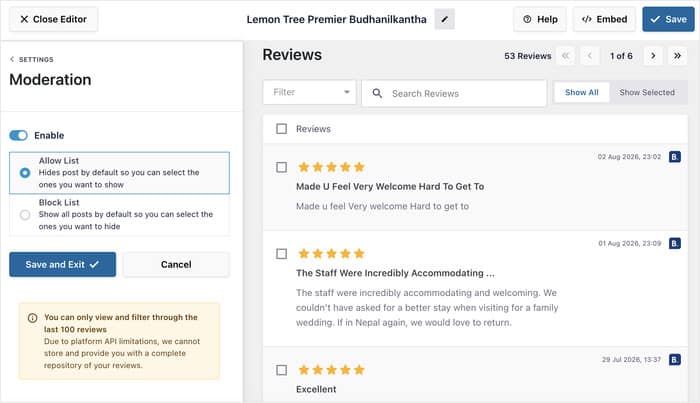
- Manuelles Hochladen von Bewertungen für nicht unterstützte Plattformen, damit Sie nicht in der Klemme sitzen, wenn Sie auch anderswo Bewertungen sammeln
- Automatische Aktualisierungen, damit Ihre Bewertung und die Sternebewertungen immer auf dem neuesten Stand bleiben, ohne dass Sie die Seite aufrufen müssen
- Ein Backup-Caching-System, das Bewertungen auch während Ausfallzeiten der Bewertungsplattform auf der Seite anzeigt, damit Ihr Social Proof an einem schlechten Tag nicht plötzlich leer ist
Auch Ihre Booking.com-Bewertung bleibt eine Booking.com-Bewertung. Das Plugin behält die 10-Punkte-Skala mit ihrer Bezeichnung bei, z. B. „8,8 – Ausgezeichnet“, anstatt sie in Sterne umzuwandeln. Auch die Titel der Bewertungen sowie die von Gästen genannten Vor- und Nachteile werden übernommen.
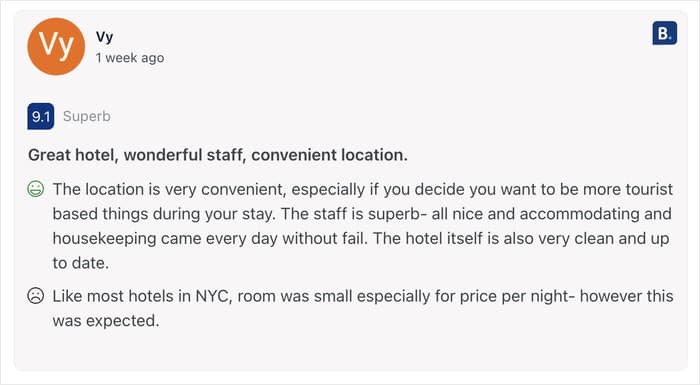
Auch der Rest bleibt unverändert: Sortierung, Bewertungsfilter, Stichwortfilter, Moderation, Designs und Layouts funktionieren alle bei den Bewertungen auf Booking.
Möchten Sie das Plugin ausprobieren und Bewertungs-Widgets ganz einfach einbinden? Holen Sie sich Smash Balloon Reviews Feed Pro hier!
So fügen Sie ein Booking.com-Bewertungs-Widget in WordPress ein (Schritt für Schritt)
Sind Sie bereit, Ihre Gästebewertungen auf Ihrer Buchungsseite einzubinden? Hier erfahren Sie, wie der gesamte Vorgang von Anfang bis Ende abläuft.
Vier Schritte: Installieren Sie das Plugin, verbinden Sie Ihre Immobilie, legen Sie das Design fest und fügen Sie es auf der Seite ein.
Sie müssen keine einzige Zeile Code schreiben und benötigen auch nichts aus Ihrem Booking.com-Extranet.
Schritt 1: Installieren und Aktivieren von Reviews Feed Pro
Laden Sie zunächst das Plugin aus Ihrem Smash Balloon-Kontobereich herunter.
Sobald Sie das erledigt haben, laden Sie die Plugin-Datei herunter und speichern Sie die ZIP-Datei auf Ihrem Computer.
Gehen Sie anschließend in Ihrem WordPress-Dashboard zu „Plugins“ » „Neues Plugin hinzufügen “.
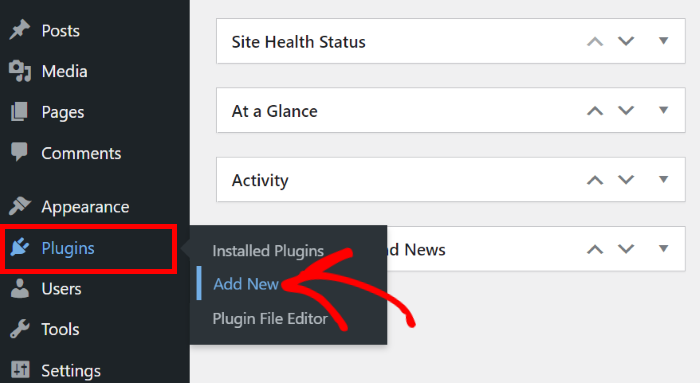
Anschließend können Sie einfach die zuvor erstellte ZIP-Datei hochladen und „Reviews Feed Pro“ installieren. Das funktioniert genauso wie bei jedem anderen Plugin.
Sobald Sie das Plugin installiert und aktiviert haben, gehen Sie zu „Reviews Feed“ » „Einstellungen“, fügen Sie Ihren Lizenzschlüssel in das Feld ein und klicken Sie anschließend auf „Aktivieren“.
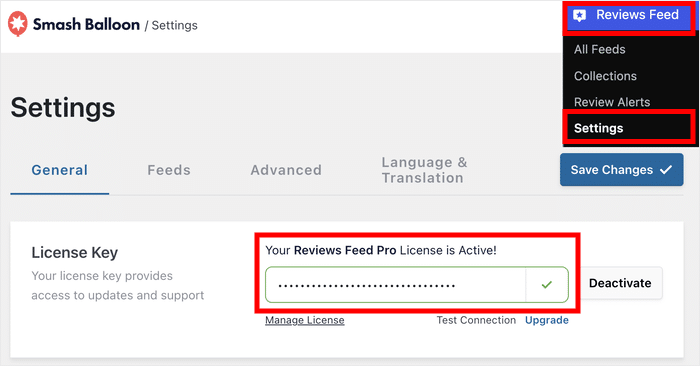
Dadurch werden automatische Updates freigeschaltet und die in Ihrem Tarif enthaltenen Bewertungsquellen aktiviert.
Schritt 2: Verbinden Sie Ihre Unterkunft auf Booking.com
Gehen Sie zu „Bewertungs-Feed“ » „Alle Feeds“ und klicken Sie auf „Neu hinzufügen“.
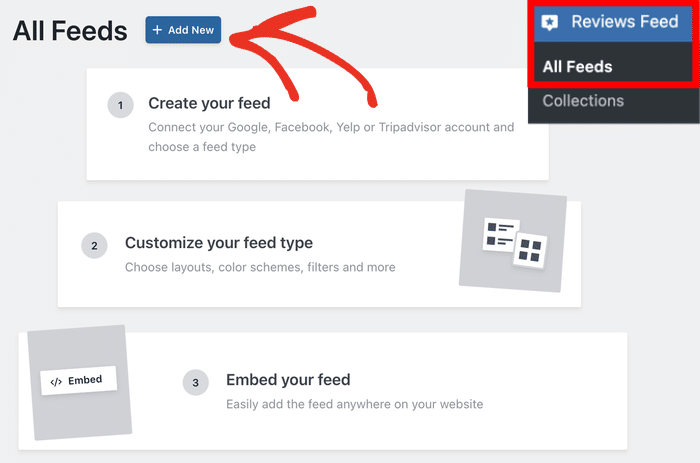
Dadurch wird die Quellenauswahl geöffnet, in der Sie auswählen können, von welcher Plattform die Bewertungen stammen.
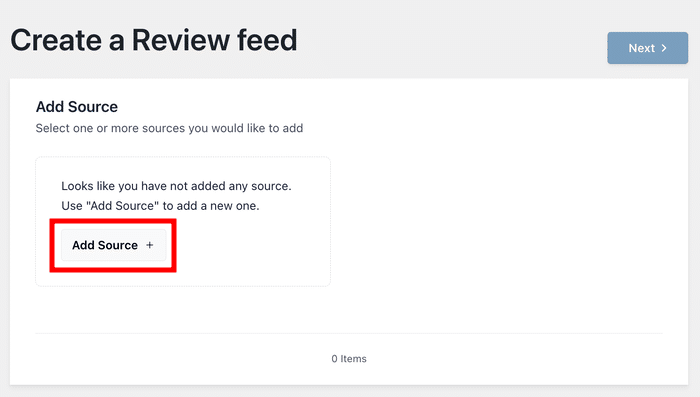
Da Sie die Quelle zum ersten Mal hinzufügen, klicken Sie auf „Quelle hinzufügen“.
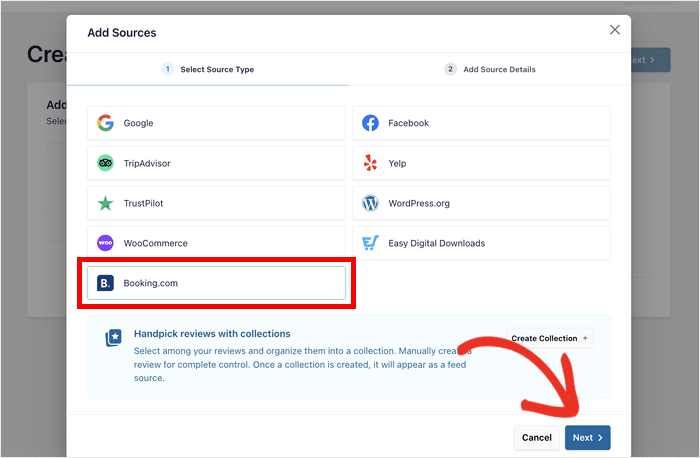
Wählen Sie „Booking.com“ aus der Liste der Quellen aus und klicken Sie anschließend auf „Weiter“.
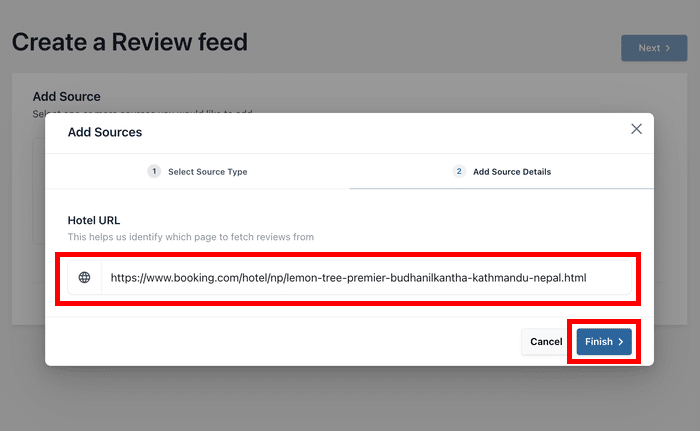
Fügen Sie nun die URL der öffentlichen Booking.com-Seite Ihrer Unterkunft ein.
Das ist dieselbe Seite, die ein Gast sieht, wenn er nach dir sucht, daher kannst du die Adresse direkt aus deiner Browserleiste kopieren.
Das ist der Punkt, nach dem die Leute am häufigsten fragen, also lassen Sie uns ganz offen darüber sprechen:
Sie benötigen keinen Booking.com-API-Schlüssel. Sie benötigen kein Booking.com-Partnerkonto. Sie benötigen keinen Entwickler-Login. Das Einzige, was Sie benötigen, ist die öffentliche URL Ihrer Unterkunftsseite.
Wählen Sie die Quelle aus, klicken Sie auf „Weiter“, und das Plugin ruft Ihre Gästebewertungen ab.
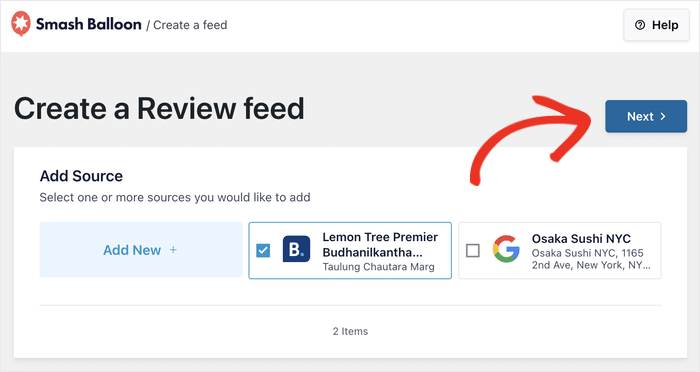
Schritt 3: Wählen Sie eine Vorlage und ein Layout aus
Sobald Ihre Bewertungen verknüpft sind, wird die Vorlagenauswahl angezeigt. Jede Vorlage dient als Ausgangspunkt, und Sie können das Layout später noch anpassen.
Wählen Sie auf Ihrer Buchungsseite die Option aus, die Ihren Wünschen am ehesten entspricht, und klicken Sie dann auf „Weiter“.
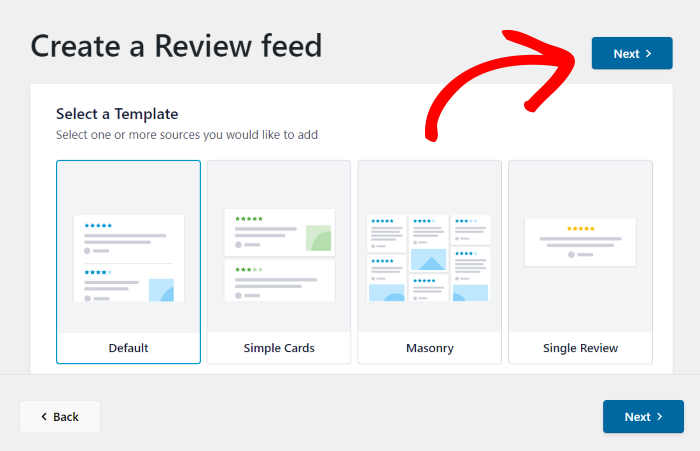
Der Widget-Editor öffnet sich mit einer Live-Vorschau auf der rechten Seite. Hier können Sie sehen, wie Ihre Booking.com-Daten genau so angezeigt werden, wie Booking sie erstellt hat.
Deine Bewertung von 0–10 bleibt eine Bewertung von 0–10, und das dazugehörige Wort steht direkt daneben. Die Titel der Bewertungen werden angezeigt, ebenso wie die Vor- und Nachteile, die deine Gäste eingegeben haben.
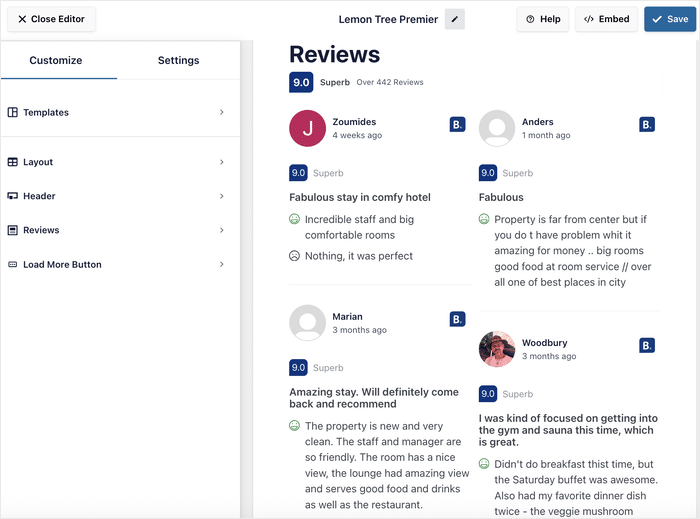
Hier wird nichts in Sterne umgewandelt. Das Format, in dem Ihre Gäste geschrieben haben, ist genau das Format, das auf Ihrer Seite erscheint.
Schritt 4: Binden Sie das Widget in Ihre Buchungsseite ein
Dafür gibt es zwei Möglichkeiten, die beide etwa eine Minute dauern.
- So verwenden Sie den Block-Editor: Öffnen Sie Ihre Buchungsseite, klicken Sie auf die Schaltfläche „+“ und suchen Sie nach „Bewertungs-Feed“. Fügen Sie den Block hinzu und wählen Sie anschließend Ihr Widget aus dem Dropdown-Menü aus.
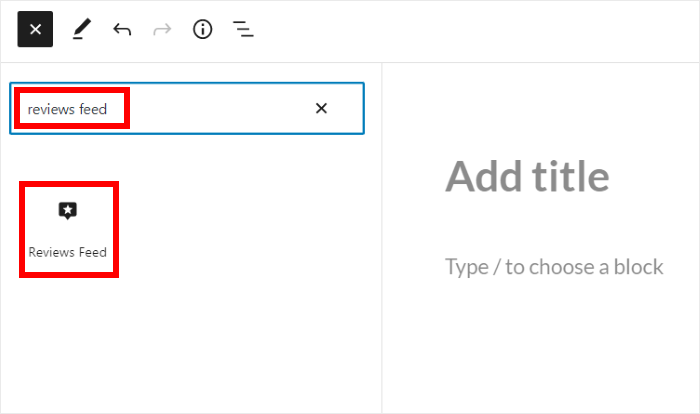
- Verwendung des Shortcodes. Wenn Sie Seiten mit Elementor, Divi oder einem anderen Page-Builder erstellen, kopieren Sie den Shortcode aus den Einstellungen Ihres Widgets und fügen Sie ihn in ein Shortcode-Widget ein.
Aktualisieren oder veröffentlichen Sie die Seite und rufen Sie sie anschließend im Frontend auf. Ihre Gästebewertungen von Booking.com sind nun auf Ihrer Direktbuchungsseite zu sehen – einschließlich Bewertungen, Überschriften, Vor- und Nachteilen.
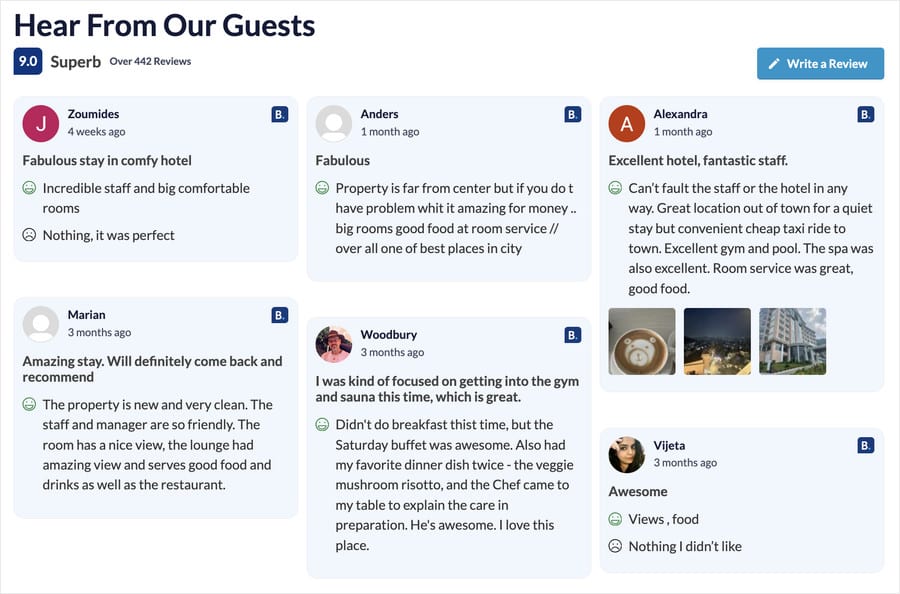
Das war’s. Kein Code, kein zweites Konto, kein Warten darauf, dass das Skript eines anderen geladen wird.
Fügen Sie Ihre Gästebewertungen von Booking.com auf Ihrer eigenen Buchungsseite ein
Fügen Sie die öffentliche URL Ihrer Unterkunft ein, und Ihre Bewertungen werden mit der Punktzahl von 0 bis 10, den Titeln sowie den Vor- und Nachteilen unverändert angezeigt. Für jeden Tarif gilt eine 14-tägige Geld-zurück-Garantie.
Meine Bewertungen anzeigenSo zeigen Sie nur Ihre besten Gästebewertungen an
Kannst du die mittelmäßigen Bewertungen ausblenden und nur die guten anzeigen?
Ja. Gehen Sie in die Einstellungen Ihres Widgets, dort können Sie genau festlegen, welche Gästebewertungen auf der Seite angezeigt werden sollen.
Sie haben vier Möglichkeiten, die Auswahl einzugrenzen:
- Nach Bewertung filtern, sodass nur Bewertungen angezeigt werden, die über einer von Ihnen festgelegten Punktzahl liegen
- Nach Stichwort filtern, sodass Bewertungen, in denen „Frühstück“ oder „Lage“ erwähnt werden, angezeigt werden und andere nicht
- Ändere die Sortierreihenfolge, sodass deine besten oder neuesten Bewertungen ganz oben stehen
- Nutzen Sie die visuelle Moderation, damit Sie einzelne Bewertungen aus einer Übersicht aller von Ihnen importierten Bewertungen gezielt auswählen können.
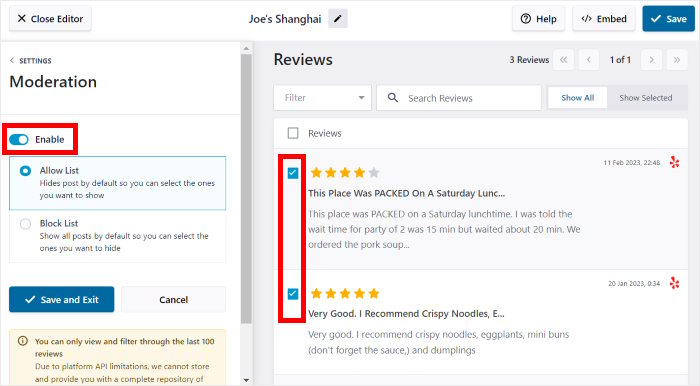
Das sollte man hier ganz klar sagen: Jedes dieser Tools funktioniert bei Bewertungen auf Booking.com genauso wie bei Bewertungen auf Google oder Yelp.
Gleiche Sortierung. Gleiche Bewertungsfilter. Gleiche Stichwortfilter. Gleiche Moderation, Themen und Layouts.
Booking.com ist keine zweitklassige Quelle, bei der nur die Hälfte der Einstellungen verfügbar ist. Die Plattform steht Ihren anderen Plattformen in nichts nach und bietet den vollen Funktionsumfang.
Ein Tipp dazu, wie weit man damit gehen sollte: Eine Liste, die ausschließlich aus perfekten 10ern besteht, wirkt manipuliert, und das fällt den Gästen auf.
Profi-Tipp: Weitere Informationen zum Filtern und Moderieren von Bewertungen findest du in unserer Anleitung zum Filtern von Bewertungen auf deiner WordPress-Website.
Was wird auf Ihrer Seite angezeigt, wenn Booking.com ausfällt?
Es ist Freitagabend. Jemand besucht gerade Ihre Buchungsseite und schwankt zwischen Ihrer Unterkunft und der Unterkunft gleich um die Ecke. Er scrollt zu den Gästebewertungen, doch dort ist nichts zu sehen.
Das ist keine aus der Luft gegriffene Sorge. Genau das passiert mit einem gehosteten Widget, wenn das dahinterstehende Unternehmen einen schlechten Tag hat.
So funktioniert das, ganz einfach erklärt: Ein gehostetes Widget lädt bei jedem Aufruf Ihrer Seite ein Skript von den Servern des Anbieters. Wenn der Anbieter nicht erreichbar ist, funktioniert auch Ihr Widget nicht.
„Reviews Feed Pro“ funktioniert genau umgekehrt. Ihre Bewertungen werden in der Datenbank Ihrer eigenen Website gespeichert, und das Plugin stellt sie von dort aus bereit.
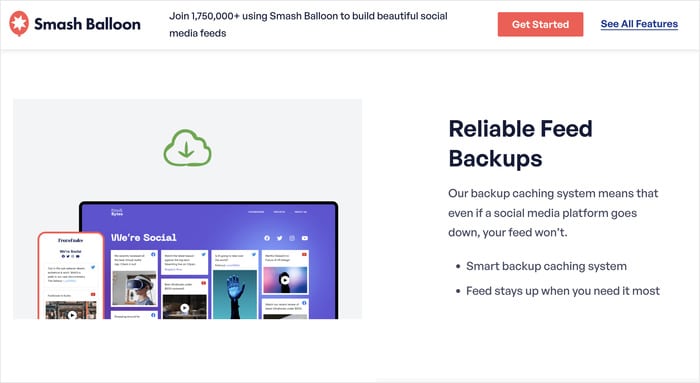
Wenn es also bei einer Bewertungsplattform zu einem Ausfall kommt, sorgt das Backup-Caching-System dafür, dass die Bewertungen Ihrer Gäste weiterhin auf der Seite angezeigt werden. Niemand, der Ihre Website besucht, sieht eine Lücke an der Stelle, an der Ihr „Social Proof“ eigentlich zu sehen sein sollte.
Anschließend sorgen automatische Updates für die Nachholung. Sobald die Plattform wieder erreichbar ist, werden Ihre Bewertungen und Sternebewertungen automatisch aktualisiert.
Das ist der Punkt, der mir am wichtigsten wäre, wenn ich eine Unterkunft betreiben würde. Ausfälle kommen zwar selten vor, aber sie passieren nie zu einem günstigen Zeitpunkt, und ein leerer Bewertungsbereich an einem Freitagabend kostet Sie genau die Buchung, die Sie eigentlich gewinnen wollten.
Häufig gestellte Fragen
Benötige ich einen Booking.com-API-Schlüssel oder ein Partnerkonto?
Nein, Sie benötigen weder einen Booking.com-API-Schlüssel noch ein Partnerkonto oder einen Entwickler-Login. Reviews Feed Pro stellt die Verbindung über die öffentliche URL der Booking.com-Seite Ihrer Unterkunft her – dieselbe Seite, die Gäste sehen, wenn sie nach Ihnen suchen. Kopieren Sie diese aus der Adressleiste Ihres Browsers und fügen Sie sie ein.
Können die Bewertungen auf Booking.com in einem gemeinsamen Widget mit meinen Bewertungen auf Google und TripAdvisor angezeigt werden?
Ja, die Bewertungen von Booking.com können im selben Widget wie Ihre Bewertungen von Google, TripAdvisor, Yelp und Facebook angezeigt werden. Sie benötigen keinen zweiten Bewertungsbereich auf der Seite. Aktivieren Sie den Plattformfilter, wenn Sie möchten, dass Besucher zwischen den Quellen hin- und herklicken können, oder lassen Sie ihn deaktiviert, damit alle Bewertungen zusammen angezeigt werden.
Bleibt die Bewertung von 0–10 unverändert oder wird sie in Sterne umgewandelt?
Ihre Bewertung von 0–10 bleibt eine Bewertung von 0–10. Reviews Feed Pro behält die Zahl mit der dazugehörigen Bezeichnung bei, z. B. „8,8 – Ausgezeichnet“, anstatt sie in eine 5-Sterne-Bewertung umzurechnen. Das ist das Format, in dem die Gäste von Booking.com ihre Bewertungen abgegeben haben, und genau das wird auf Ihrer Seite angezeigt.
Werden die Titel der Rezensionen sowie die Vor- und Nachteile deutlich?
Ja, sowohl die Titel der Bewertungen als auch die von Ihren Gästen aufgeführten Vor- und Nachteile werden angezeigt. Die Bewertungen auf Booking.com enthalten mehr Details als eine Sternebewertung, und genau diese Details sind es, die Reisende tatsächlich lesen. Sie werden auf Ihrer Seite genau so angezeigt, wie Booking.com sie veröffentlicht hat.
Kann ich Bewertungen unterhalb einer bestimmten Punktzahl ausblenden?
Ja, Sie können nach Bewertung filtern, sodass nur Bewertungen angezeigt werden, die über einer von Ihnen festgelegten Punktzahl liegen. Sie können außerdem nach Stichwörtern filtern, die Sortierreihenfolge ändern oder mithilfe der visuellen Moderation einzelne Bewertungen aus einer Übersicht manuell auswählen. Ein Tipp von mir: Eine Wand, die ausschließlich aus perfekten 10ern besteht, wirkt wie manipuliert – lassen Sie also ein wenig Spielraum.
Zeigen Sie ab sofort Ihre Bewertungen auf Booking.com an
Diese Gästebewertungen haben Sie sich bereits verdient. Die Bewertungen, die Überschriften, die Vor- und Nachteile, die Ihre Gäste nach ihrem Aufenthalt in Ruhe niedergeschrieben haben.
Ein gehostetes Widget vermietet Ihnen diesen „Social Proof“ zurück. Es befindet sich auf dem Server eines anderen, in der Schriftart eines anderen und hinter dem Konto eines anderen. Und es wird leer, sobald dieser Server einmal eine schlechte Nacht hat.
Reviews Feed Pro sorgt dafür, dass alles auf Ihrer eigenen Website bleibt. Ihr Theme, Ihre Buchungsseite und ein einziges Plugin, das Bewertungen von Google, Yelp, TripAdvisor und allen anderen vertrauenswürdigen Plattformen abrufen kann.
Das finden Sie auf Ihrer Direktbuchungsseite:
- Kein API-Schlüssel und kein Partnerkonto – nur die öffentliche Booking.com-URL Ihrer Unterkunft
- Die Punktzahl von 0–10 bleibt unverändert, mit dem dazugehörigen Begriff daneben
- Einschließlich Überschriften, Vor- und Nachteilen: Die Teile, die Reisende tatsächlich lesen
- Ein Widget für jede Plattform, mit einem Filter, falls du einen möchtest
- Die Bewertungen werden in Ihrer eigenen Datenbank gespeichert, sodass ein Ausfall Ihrer Seite nicht dazu führt, dass die Inhalte verloren gehen.
Die Einrichtung dauert nur wenige Minuten. Verbinden Sie Ihre Immobilie, wählen Sie eine Vorlage aus, fügen Sie den Shortcode ein und veröffentlichen Sie den Beitrag.
Holen Sie sich „Reviews Feed Pro“ und binden Sie noch heute die Gästebewertungen von Booking.com in Ihre Direktbuchungsseite ein.







