


 Muro sociale
  Analisi dei feed


Se hai mai ottenuto un punteggio elevato su Booking.com, sai bene che le recensioni ti danno una mano concreta.
Gli ospiti scrivono gli aspetti positivi e quelli negativi. Ti assegnano un titolo, un punteggio da 0 a 10 e una parola come “Meraviglioso”.
A quel punto vai a inserire quelle recensioni sulla tua pagina di prenotazione diretta. E ogni risultato che trovi è un’azienda che offre widget ospitati e ti chiede di creare l’ennesimo account.
La maggior parte dei proprietari di immobili in questa zona mostra già le recensioni di Yelp o TripAdvisor da qualche parte sul proprio sito. Quindi la vera domanda non è “quale widget?”.
È: “Booking.com può semplicemente aggiungere le recensioni che ho già?”
Ecco come visualizzare le recensioni degli ospiti di Booking.com sulla tua pagina WordPress. Verranno mantenuti il punteggio da 0 a 10 e la relativa etichetta, i titoli delle recensioni, nonché i pro e i contro indicati dagli ospiti.
- Risposta rapida: Come aggiungere un widget delle recensioni di Booking.com al tuo sito
- "Le mie recensioni su Booking.com possono essere pubblicate sulla stessa pagina di quelle su Yelp?"
- I due modi per visualizzare le recensioni di Booking.com
- Come sono realmente le recensioni degli ospiti su Booking.com (e perché il formato è importante)
- Recensioni Feed Pro: come funziona il widget di Booking.com
- Come aggiungere un widget delle recensioni di Booking.com in WordPress (passo dopo passo)
- Come mostrare solo le recensioni migliori dei tuoi ospiti
- Cosa appare sulla tua pagina se Booking.com smette di funzionare
- Inizia subito a mostrare le tue recensioni su Booking.com
Risposta rapida: Come aggiungere un widget delle recensioni di Booking.com al tuo sito
Ci sono due modi per inserire il widget delle recensioni di Booking.com nella tua pagina.
- Metodo 1: un widget ospitato. Ti registri presso un fornitore di terze parti e le tue recensioni vengono caricate tramite lo script presente sui suoi server.
- Metodo 2: un widget ospitato autonomamente. Si utilizza un plugin di WordPress che importa le recensioni nel proprio sito e le visualizza da lì.
Questo tutorial illustra il metodo 2. Non è necessario gestire un account separato e il widget viene visualizzato direttamente dal proprio sito, senza dipendere dalla disponibilità online dello script di un’altra azienda.
Ecco la versione breve:
- Installa Reviews Feed Pro sul tuo sito WordPress.
- Collega l'URL della tua struttura su Booking.com.
- Seleziona quali recensioni visualizzare e scegli il tuo stile.
- Incorpora il feed utilizzando un blocco o uno shortcode.
Una breve nota: questo post riguarda la pubblicazione delle recensioni sul proprio sito, quindi se sei arrivato qui per lasciare una recensione dopo un soggiorno o per ottenere più recensioni sulla tua struttura, questa non è la pagina che cerchi.
“Le mie recensioni su Booking.com possono essere pubblicate sulla stessa pagina di quelle su Yelp?”
Questa è una domanda che ci viene posta spesso dai proprietari di immobili. E di solito proviene da qualcuno che ha già fatto gran parte del percorso.
Sulla tua pagina di prenotazione ci sono le recensioni di Yelp o TripAdvisor. Sembrano a posto. Poi il tuo punteggio su Booking.com sale a 9,2 e vorresti che comparisse anche quello sulla pagina.
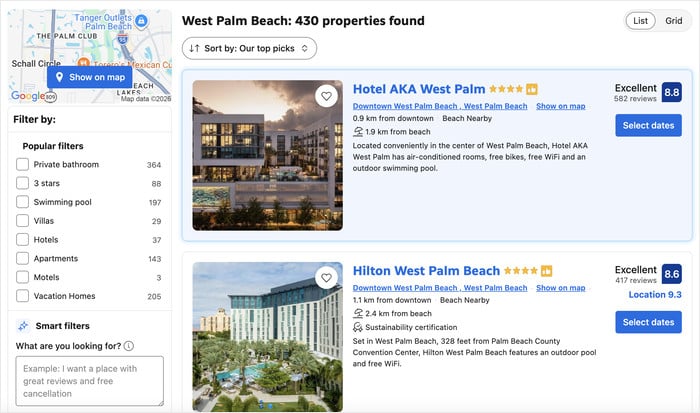
Così inizi a cercare. E tutto ciò che trovi sembra indicare la stessa direzione: un secondo widget, di un’altra azienda, fissato sotto il primo con un carattere che non si abbina al tuo sito.
Per completezza di informazione: lavoro presso Smash Balloon. Ho quindi avuto questa conversazione con molti proprietari di hotel e strutture in affitto.
Quello che si aspettano da Booking.com è ben preciso. Non si tratta semplicemente di un’altra valutazione a stelle da aggiungere a quelle che già possiedono.
È il punteggio da 0 a 10 accompagnato da un commento, come “Fantastico”, “Ottimo” o “Molto buono”. È il titolo della recensione scritta dall’ospite. Ed è l’elenco dei pro e dei contro, in cui un ospite dice che i letti erano fantastici e che il parcheggio era un po’ stretto.
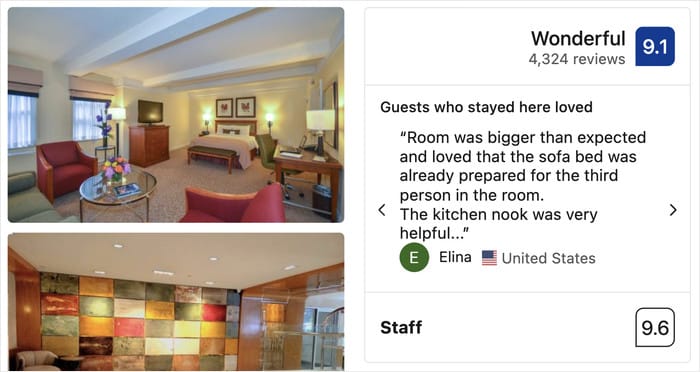
Questo dettaglio è importante per chi sta decidendo se prenotare presso la tua struttura. Secondo alcune ricerche, l’81% dei viaggiatori legge sempre le recensioni prima di prenotare un hotel. Inoltre, il 70,9% afferma che la reputazione online influenza la scelta della sistemazione.
Quindi sono le recensioni a fare da traino alle vendite. Basta inserirle nella pagina, tutte in un unico posto, in modo che sembrino perfettamente integrate nel contesto.
Ecco la risposta: non ti serve un secondo widget. Ti serve un unico feed che includa Booking.com insieme alle recensioni che già mostri, e il resto di questo post ti spiega passo passo come configurarlo.
I due modi per visualizzare le recensioni di Booking.com
Entrambi i metodi consentono di inserire nella tua pagina un widget delle recensioni di Booking.com. L'unica differenza sta nel fatto che il widget venga eseguito sui server di un'altra azienda oppure sul tuo sito.
| Widget ospitato | Widget in proprio (Reviews Feed Pro) | |
|---|---|---|
| Da dove provengono le recensioni | Uno script ospitato sui server del provider, quindi la tua “social proof” dipende dalla loro disponibilità | Il tuo sito personale, con le recensioni memorizzate nella cache locale |
| È necessario un conto separato? | Sì, un nuovo account al di fuori di WordPress | No. Si trova nella tua dashboard di WordPress |
| Altre piattaforme possono unirsi allo stesso feed? | Di solito no, oppure in misura limitata | Sì. Booking riunisce Google, TripAdvisor, Yelp e altri servizi in un unico widget |
| Styling | Realizzato sulla base dei modelli forniti dal provider | Eredita i caratteri, i colori e il layout del tema in uso |
La soluzione in hosting è un'opzione valida, ed è veloce. Ti registri, copi un frammento di codice, lo incolli nella tua pagina e le recensioni compaiono.
Ma stai utilizzando in affitto la parte più efficace della tua pagina di prenotazione. Ogni aggiornamento comporta il ritorno a un’altra dashboard, e lo stile non si armonizza mai del tutto con il resto del tuo sito.
Il widget self-hosted evita tutto questo. Le tue recensioni vengono memorizzate nella cache del tuo sito, quindi la pagina continua a mostrarle anche quando la piattaforma di origine ha una giornata no.
Questo è il metodo che sceglierei, ed è proprio quello seguito in questo tutorial.
Come sono realmente le recensioni degli ospiti su Booking.com (e perché il formato è importante)
Booking.com non ti assegna un punteggio su cinque stelle. Ti assegna invece un punteggio da 0 a 10 accompagnato da una descrizione, come “Meraviglioso” o “Molto buono”.
È più importante di quanto possa sembrare. Un widget poco accurato prende un 8,8, lo ridimensiona in “4,4 stelle” e poi elimina del tutto la dicitura.
Di solito elimina anche altre due cose: il titolo scritto dall’utente e il blocco dei pro e dei contro. Quel blocco è spesso l’elemento più convincente dell’intera recensione.
Ecco i quattro articoli specifici su Booking che vale la pena conservare:
- Il punteggio da 0 a 10, indicato come il numero di ospiti che lo riconoscono
- La parola che gli è stata attribuita, come “Grande”
- Il titolo della recensione scritto dallo stesso ospite
- I pro e i contro che hanno elencato separatamente
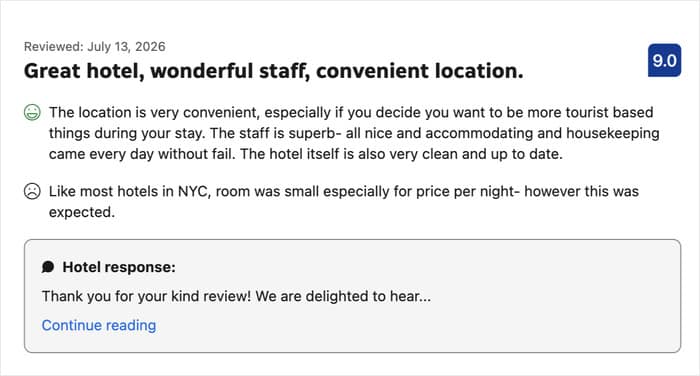
Tienilo quindi presente quando scegli un metodo. La tua scelta determinerà se gli ospiti vedranno il tuo punteggio reale o una versione edulcorata di esso.
Recensioni Feed Pro: come funziona il widget di Booking.com
Ma allora, cosa fa sì che le recensioni di Booking.com vengano importate in WordPress?
Reviews Feed Pro. È un plugin di Smash Balloon che si collega alle tue piattaforme di recensioni e le visualizza sul tuo sito sotto forma di widget che puoi gestire a tuo piacimento.
I plugin di Smash Balloon sono utilizzati da oltre 1,75 milioni di persone, con più di 6.000 recensioni a cinque stelle e una valutazione di 4,9 su 5. Ecco perché consiglierei a un proprietario di un immobile di rivolgersi a loro piuttosto che a un’azienda di widget in hosting di cui non ha mai sentito parlare.
La configurazione non richiede alcuna programmazione, quindi potrai visualizzare il tuo widget in meno di 5 minuti e funzionerà con il tema che stai già utilizzando.
Ecco come funziona, in relazione alle preoccupazioni espresse in precedenza in questo post:
- Le recensioni di Booking.com come fonte supportata, in modo che le recensioni dei tuoi ospiti vengano importate direttamente invece di essere copiate manualmente
- Booking.com si aggiunge alle altre piattaforme che utilizzi, come Yelp, TripAdvisor, Google e altre ancora, e, se lo desideri, puoi raggruppare tutte queste recensioni in un unico widget
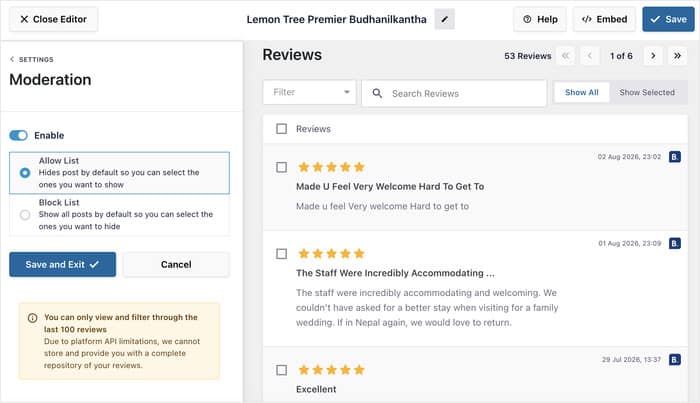
- Moderazione visiva per selezionare con precisione quali recensioni visualizzare, in modo che un singolo ospite scontento non compaia in cima alla tua pagina delle prenotazioni
- Caricamento manuale delle recensioni per le piattaforme non supportate, così non rimani bloccato se raccogli recensioni anche altrove
- Aggiornamenti automatici, così le tue recensioni e le valutazioni a stelle rimangono aggiornate senza che tu debba intervenire sulla pagina
- Sistema di cache di backup che mantiene le recensioni visibili sulla pagina durante i periodi di inattività della piattaforma di recensioni, in modo che la tua “prova sociale” non venga meno nei giorni difficili
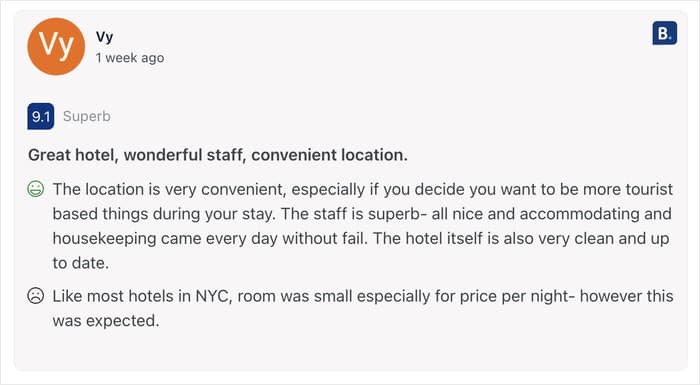
Anche il punteggio di Booking.com rimane tale. Il plugin mantiene il punteggio su scala da 10 con la relativa dicitura, ad esempio “8,8 Eccellente”, invece di convertirlo in stelle. Vengono riportati anche i titoli delle recensioni e i pro e i contro indicati dagli ospiti.
Anche il resto viene mantenuto: l'ordinamento, i filtri di valutazione, i filtri per parole chiave, la moderazione, i temi e i layout funzionano tutti sulle recensioni di Booking.
Vuoi provare il plugin e incorporare i widget delle recensioni in tutta semplicità? Scarica Smash Balloon Reviews Feed Pro qui!
Come aggiungere un widget delle recensioni di Booking.com in WordPress (passo dopo passo)
Sei pronto a inserire le recensioni dei tuoi ospiti sulla tua pagina di prenotazione? Ecco l'intera procedura, dall'inizio alla fine.
Quattro passaggi. Installa il plugin, collega la tua proprietà, scegli l'aspetto e inseriscilo nella pagina.
Non dovrai scrivere nemmeno una riga di codice e non ti servirà nulla dall'Extranet di Booking.com.
Passo 1: Installare e attivare Reviews Feed Pro
Per prima cosa, scarica il plugin dall'area account di Smash Balloon.
Una volta fatto ciò, scarica il file del plugin e salva il file zip sul tuo computer.
Quindi vai su Plugin » Aggiungi nuovo plugin nella tua dashboard di WordPress.
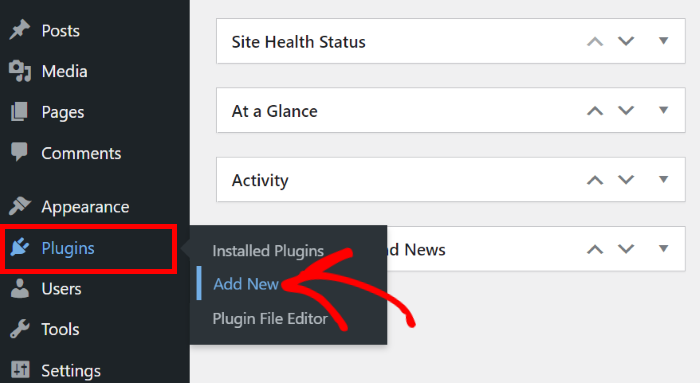
A questo punto basta caricare il file zip salvato in precedenza e installare Reviews Feed Pro. È la stessa procedura che si segue per qualsiasi altro plugin.
Una volta installato e attivato, vai su Reviews Feed » Impostazioni e incolla la tua chiave di licenza nell'apposito campo, quindi clicca su “Attiva”.
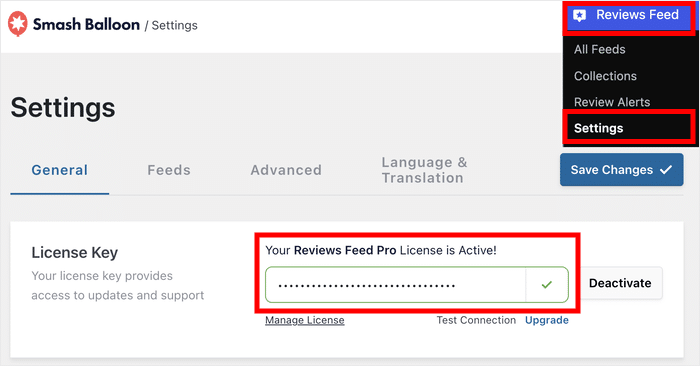
In questo modo si attivano gli aggiornamenti automatici e si abilitano le fonti di revisione incluse nel tuo piano.
Fase 2: Collega la tua struttura su Booking.com
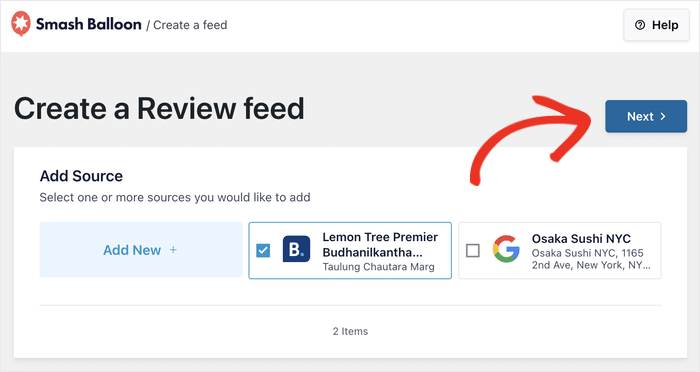
Vai alla sezione "Feed delle recensioni" » "Tutti i feed " e clicca su "Aggiungi nuovo".
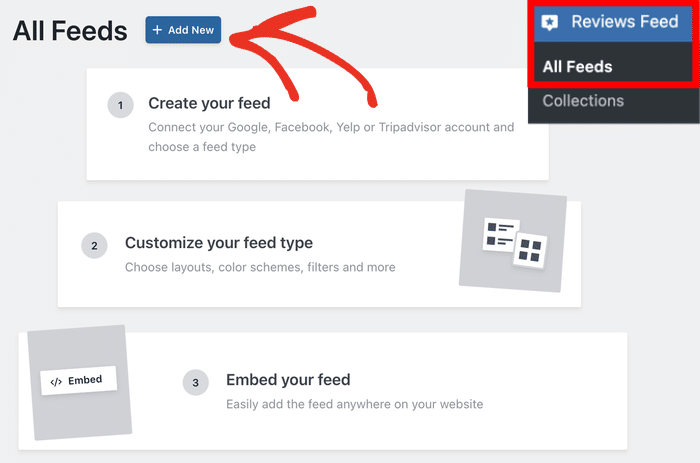
In questo modo si apre il selettore di fonte, in cui è possibile scegliere da quale piattaforma provengono le recensioni.
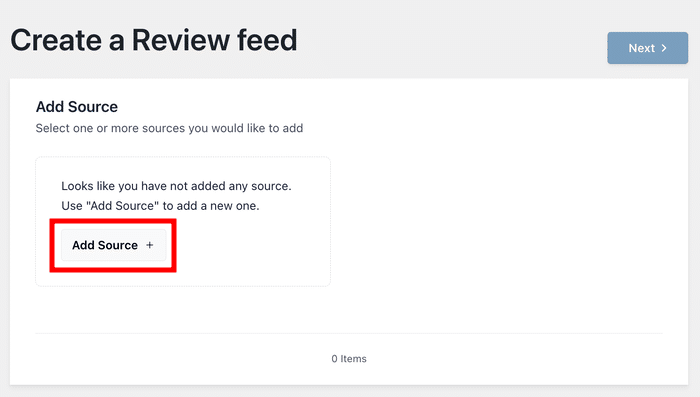
Poiché stai aggiungendo la fonte per la prima volta, clicca su “Aggiungi fonte”.
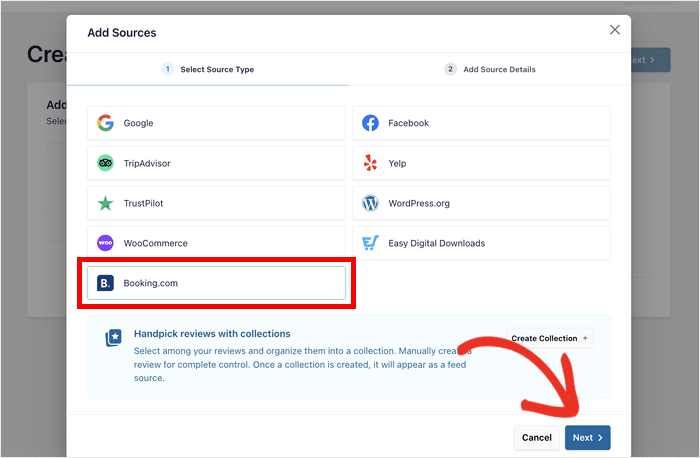
Seleziona “Booking.com” dall'elenco delle fonti, quindi fai clic su “Avanti”.
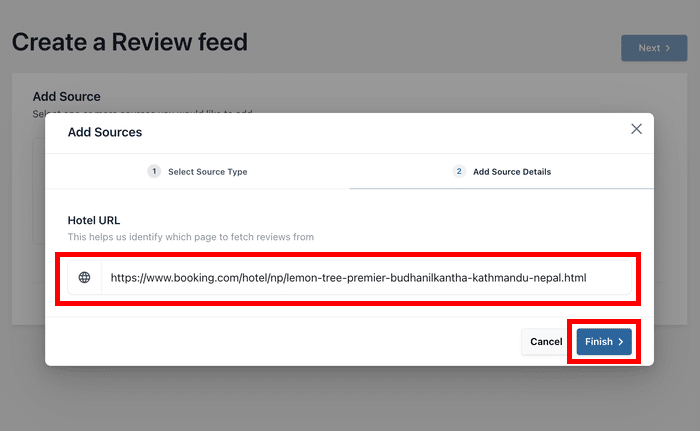
Ora incolla l'URL della pagina pubblica del tuo alloggio su Booking.com.
È la stessa pagina che vede un ospite quando cerca il tuo profilo, quindi puoi copiarla direttamente dalla barra del browser.
Ecco l’argomento su cui ci vengono poste più domande, quindi diciamolo chiaramente:
Non ti serve una chiave API di Booking.com. Non ti serve un account partner di Booking.com. Non ti serve un account sviluppatore. L'unica cosa che ti serve è l'URL pubblico della pagina della tua struttura.
Seleziona la fonte, clicca su “Avanti” e il plugin recupererà le recensioni dei tuoi ospiti.
Fase 3: Scegli un modello e un layout
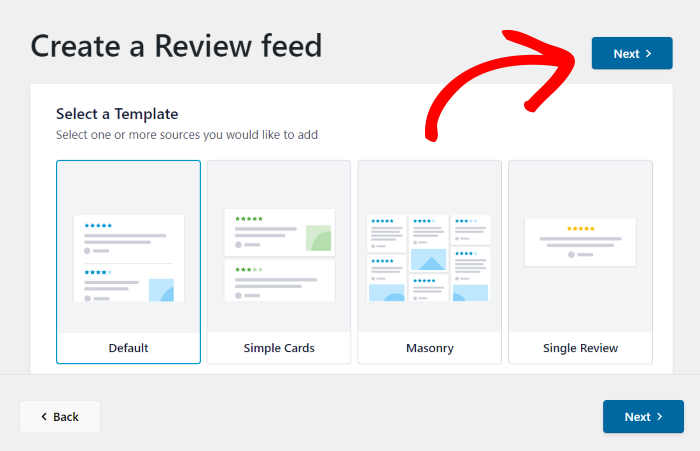
Una volta collegate le tue recensioni, vedrai la finestra di selezione dei modelli. Ogni modello è un punto di partenza e potrai modificarne il layout in un secondo momento.
Scegli l'opzione che più si avvicina a ciò che desideri nella pagina di prenotazione, quindi fai clic su “Avanti”.
L'editor dei widget si apre con un'anteprima in tempo reale sulla destra. È qui che puoi vedere i tuoi dati di Booking.com visualizzati esattamente come sono stati inseriti da Booking.
Il tuo punteggio da 0 a 10 rimane un punteggio da 0 a 10, con la dicitura corrispondente proprio accanto. Vengono visualizzati i titoli delle recensioni, così come i pro e i contro inseriti dai tuoi ospiti.
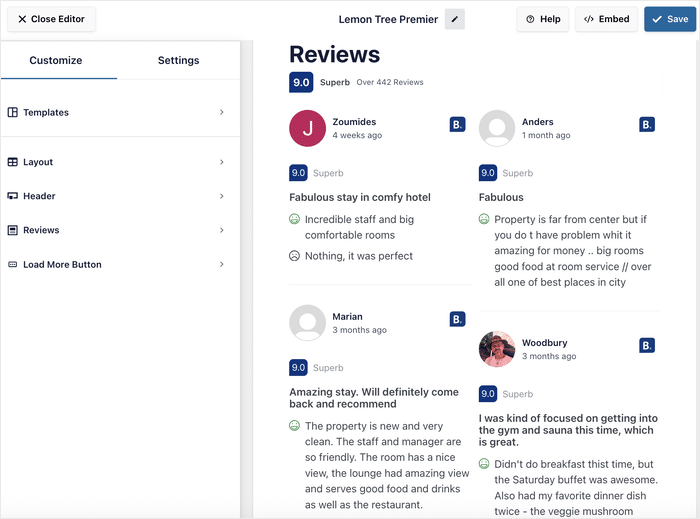
Qui non viene convertito nulla in stelle. Il formato con cui i tuoi ospiti hanno scritto è lo stesso che apparirà sulla tua pagina.
Passaggio 4: Inserisci il widget nella tua pagina di prenotazione
Ci sono due modi per farlo, ed entrambi richiedono circa un minuto.
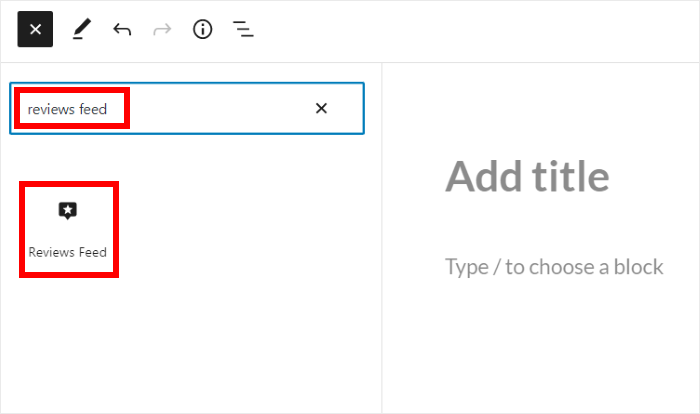
- Utilizzo dell'editor a blocchi. Apri la tua pagina di prenotazione, clicca sul pulsante “+” e cerca “Feed delle recensioni”. Aggiungi il blocco, quindi seleziona il widget dal menu a tendina.
- Utilizzo dello shortcode. Se crei pagine con Elementor, Divi o un altro page builder, copia lo shortcode dalle impostazioni del tuo widget e incollalo in un widget shortcode.
Aggiorna o pubblica la pagina, quindi visualizzala sul front-end. Le recensioni degli ospiti di Booking.com sono ora visibili sulla tua pagina di prenotazione diretta, compresi punteggi, titoli, punti di forza e punti deboli.
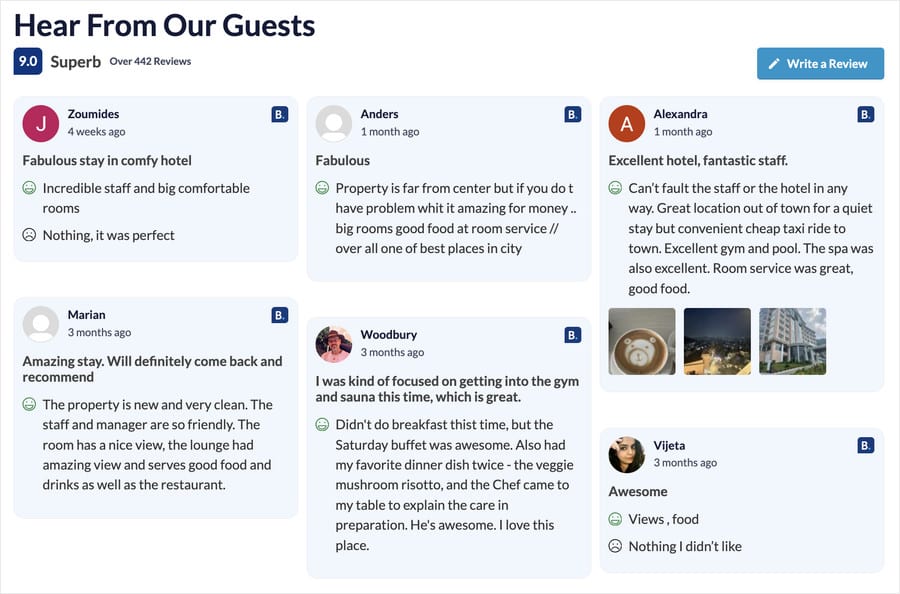
Ecco fatto. Niente codice, niente secondo account, niente attese per il caricamento dello script di qualcun altro.
Inserisci le recensioni degli ospiti di Booking.com sulla tua pagina di prenotazione
Inserisci l'URL pubblico della tua struttura e le recensioni appariranno con il punteggio da 0 a 10, i titoli e i pro e i contro intatti. Ogni piano include una garanzia di rimborso di 14 giorni.
Inizia a mostrare le mie recensioniCome mostrare solo le recensioni migliori dei tuoi ospiti
È possibile nascondere le recensioni mediocri e mostrare solo quelle positive?
Sì. Accedi alle impostazioni del tuo widget e potrai decidere esattamente quali recensioni degli ospiti verranno visualizzate sulla pagina.
Hai quattro modi per restringere il campo:
- Filtra per valutazione, in modo che vengano visualizzate solo le recensioni con un punteggio superiore a quello da te scelto
- Filtra per parola chiave, in modo che vengano visualizzate le recensioni che menzionano “colazione” o “posizione” ed escluse le altre
- Modifica l'ordine di visualizzazione, in modo che le recensioni più positive o più recenti appaiano in cima alla lista
- Utilizza la moderazione visiva, in modo da poter selezionare manualmente le singole recensioni da una griglia che riporta tutti i contenuti che hai importato
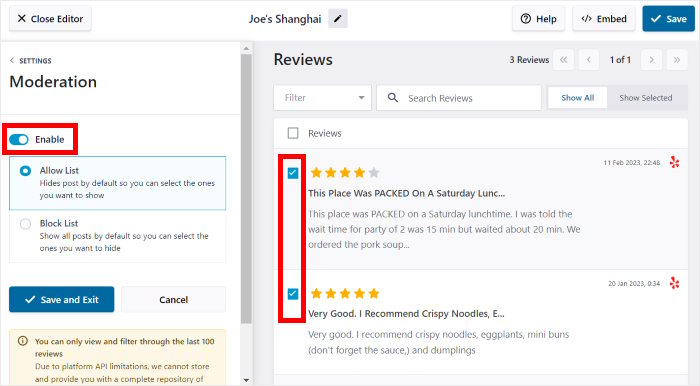
Ecco il punto che vale la pena chiarire. Ognuno di questi strumenti funziona sulle recensioni di Booking.com esattamente come funziona sulle recensioni di Google o Yelp.
Stesso ordinamento. Stessi filtri di valutazione. Stessi filtri per parole chiave. Stessa moderazione, stessi temi e stessi layout.
Booking.com non è una piattaforma di secondo piano che offre solo metà delle impostazioni. È alla pari con le altre tue piattaforme e offre tutte le funzionalità.
Un consiglio su come dosare la cosa. Una serie di soli 10 perfetti dà l’impressione di essere stata modificata, e gli ospiti se ne accorgono.
Consiglio da esperti: per ulteriori informazioni sul filtraggio e la moderazione delle recensioni, consulta la nostra guida su come filtrare le recensioni sul tuo sito WordPress.
Cosa appare sulla tua pagina se Booking.com smette di funzionare
È venerdì sera. Qualcuno sta visitando la tua pagina di prenotazione, indeciso tra te e il locale in fondo alla strada. Scorre fino alle recensioni degli ospiti, ma la sezione è vuota.
Non è una preoccupazione infondata. È proprio quello che succede a un widget ospitato quando l’azienda che lo gestisce ha una giornata no.
Ecco come funziona, in parole semplici. Un widget ospitato carica uno script dai server del provider ogni volta che viene caricata la tua pagina. Se il provider è inattivo, anche il tuo widget non funziona.
Reviews Feed Pro funziona al contrario. Le recensioni vengono memorizzate nel database del tuo sito e il plugin le pubblica da lì.
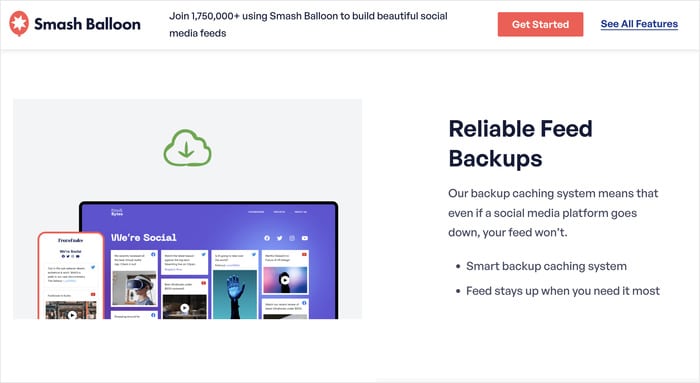
Pertanto, quando una piattaforma di recensioni subisce un’interruzione del servizio, il sistema di cache di backup mantiene visibili le recensioni dei tuoi ospiti sulla pagina. Nessuno che visiti il tuo sito noterà un vuoto proprio dove dovrebbero apparire le tue testimonianze.
A quel punto, gli aggiornamenti automatici provvedono a recuperare il ritardo. Una volta che la piattaforma è nuovamente raggiungibile, le tue recensioni e le tue valutazioni si aggiornano automaticamente.
Questa è la parte a cui presterei maggiore attenzione se gestissi una struttura ricettiva. Le interruzioni di servizio sono rare, ma non capitano mai nel momento giusto, e una sezione delle recensioni vuota di venerdì sera ti costa proprio quella prenotazione che stavi cercando di ottenere.
Domande frequenti
Ho bisogno di una chiave API di Booking.com o di un account partner?
No, non è necessario disporre di una chiave API di Booking.com, di un account partner o di credenziali da sviluppatore. Reviews Feed Pro si collega utilizzando l'URL della pagina pubblica della tua struttura su Booking.com, ovvero la stessa pagina che vede un ospite quando cerca la tua struttura. Copialo dalla barra del browser e incollalo nell'apposito campo.
Le recensioni su Booking.com possono essere visualizzate in un unico widget insieme alle mie recensioni su Google e TripAdvisor?
Sì, le recensioni di Booking.com possono essere visualizzate nello stesso widget insieme alle recensioni di Google, TripAdvisor, Yelp e Facebook. Non è necessario creare una seconda sezione dedicata alle recensioni sulla pagina. Attiva il filtro per piattaforma se desideri che i visitatori possano passare da una fonte all’altra, oppure lascialo disattivato in modo che tutte le recensioni appaiano insieme.
Il punteggio da 0 a 10 rimarrà così com’è o verrà convertito in stelle?
Il tuo punteggio da 0 a 10 rimane un punteggio da 0 a 10. Reviews Feed Pro mantiene il numero con la dicitura corrispondente accanto, ad esempio “8,8 Eccellente”, invece di convertirlo in una valutazione a 5 stelle. Questo è il formato utilizzato dagli ospiti di Booking.com, quindi è proprio quello che viene visualizzato sulla tua pagina.
I titoli delle recensioni e i pro e contro vengono visualizzati correttamente?
Sì, vengono visualizzati sia i titoli delle recensioni sia i pro e i contro indicati dai tuoi ospiti. Le recensioni su Booking.com contengono maggiori dettagli rispetto alla semplice valutazione a stelle, e sono proprio quei dettagli che i viaggiatori leggono effettivamente. Vengono visualizzati sulla tua pagina esattamente come sono stati pubblicati da Booking.com.
Posso nascondere le recensioni che hanno un punteggio inferiore a una certa soglia?
Sì, puoi filtrare in base alla valutazione, in modo che vengano visualizzate solo le recensioni con un punteggio superiore a quello che scegli. Puoi anche filtrare per parola chiave, modificare l'ordine di visualizzazione o utilizzare la moderazione visiva per selezionare manualmente singole recensioni da una griglia. Un consiglio da parte mia: una bacheca piena solo di 10 perfetti dà l'impressione di essere stata modificata, quindi lascia un po' di varietà.
Inizia subito a mostrare le tue recensioni su Booking.com
Ti sei già guadagnato quelle recensioni degli ospiti. I punteggi, i titoli, i pro e i contro che i tuoi ospiti si sono presi il tempo di scrivere dopo il loro soggiorno.
Un widget ospitato ti "affitta" quella prova sociale. Si trova sul server di qualcun altro, con il font di qualcun altro, collegato all'account di qualcun altro. E si svuota nel momento in cui quel server ha una serata no.
Reviews Feed Pro mantiene tutto sul tuo sito. Il tuo tema, la tua pagina di prenotazione e un unico plugin in grado di recuperare le recensioni da Google, Yelp, TripAdvisor e tutte le altre piattaforme affidabili.
Ecco cosa troverai nella tua pagina dedicata alle prenotazioni dirette:
- Non serve né una chiave API né un account partner: basta l’URL pubblico della tua struttura su Booking.com
- Il punteggio da 0 a 10 è stato mantenuto così com'è, con la dicitura accanto
- Titoli, pro e contro inclusi: le parti che i viaggiatori leggono davvero
- Un widget per ogni piattaforma, con un filtro se lo desideri
- Le recensioni vengono archiviate nel tuo database, quindi un’interruzione del servizio non comporta la perdita dei contenuti della tua pagina
La configurazione richiede pochi minuti. Collega la tua struttura, scegli un modello, incolla lo shortcode e pubblica.
Acquista Reviews Feed Pro e inserisci oggi stesso le recensioni degli ospiti di Booking.com sulla tua pagina di prenotazione diretta.







