


 Muro social
  Feed Analytics


Si alguna vez has conseguido una buena puntuación en Booking.com, ya sabes que las opiniones te están ayudando de verdad.
Los huéspedes escriben lo bueno y lo malo. Te dan un título, una puntuación del 0 al 10 y una palabra como «Maravilloso».
A continuación, vas a publicar esas opiniones en tu propia página de reservas directas. Y todos los resultados que encuentras son empresas de widgets alojados que te piden que crees otra cuenta más.
La mayoría de los propietarios de este lugar ya muestran las reseñas de Yelp o TripAdvisor en algún lugar de su página web. Así que la verdadera pregunta no es «¿qué widget?».
La pregunta es: «¿Puede Booking.com simplemente añadir las opiniones que ya tengo?»
A continuación te explicamos cómo mostrar las opiniones de los huéspedes de Booking.com en tu propia página de WordPress. Se mantendrán la puntuación del 0 al 10 y su etiqueta, los títulos de las opiniones y los puntos a favor y en contra que hayan escrito los huéspedes.
- Respuesta rápida: Cómo añadir un widget de opiniones de Booking.com a tu página web
- «¿Pueden aparecer mis opiniones de Booking.com en la misma página que las de Yelp?»
- Las dos formas de mostrar las opiniones de Booking.com
- Cómo son realmente las opiniones de los huéspedes en Booking.com (y por qué el formato es importante)
- Reseñas de Feed Pro: ¿Qué gestiona el widget de Booking.com?
- Cómo añadir un widget de opiniones de Booking.com en WordPress (paso a paso)
- Cómo mostrar solo las mejores opiniones de tus clientes
- ¿Qué se muestra en tu página si Booking.com deja de funcionar?
- Empieza ya a mostrar tus opiniones de Booking.com
Respuesta rápida: Cómo añadir un widget de opiniones de Booking.com a tu página web
Hay dos formas de añadir un widget de opiniones de Booking.com a tu página.
- Método 1: Un widget alojado. Te registras en un proveedor externo y tus reseñas se cargan desde su script en sus servidores.
- Método 2: Un widget autohospedado. Se utiliza un plugin de WordPress que extrae las reseñas y las incorpora a tu propio sitio web, para luego mostrarlas desde allí.
Este tutorial trata sobre el método 2. No hay que gestionar ninguna cuenta aparte, y el widget se muestra desde tu propia página web, en lugar de depender de que el script de otra empresa siga estando en línea.
Aquí está la versión resumida:
- Instala Reviews Feed Pro en tu sitio de WordPress.
- Conecta la URL de tu establecimiento en Booking.com.
- Filtra las reseñas que quieres que se muestren y elige tu estilo.
- Incrusta el feed mediante un bloque o un código corto.
Nota rápida: esta entrada trata sobre cómo mostrar opiniones en tu propia página web, así que si has venido aquí para dejar una opinión tras una estancia o para conseguir más opiniones en tu anuncio, esta no es la página que buscas.
«¿Pueden aparecer mis opiniones de Booking.com en la misma página que las de Yelp?»
Esta es una pregunta que nos hacen a menudo los propietarios. Y suele venir de alguien que ya tiene casi todo hecho.
Tienes reseñas de Yelp o TripAdvisor en tu página de reservas. Se ven bien. Pero entonces tu puntuación en Booking.com sube a un 9,2 y quieres que eso también aparezca en la página.
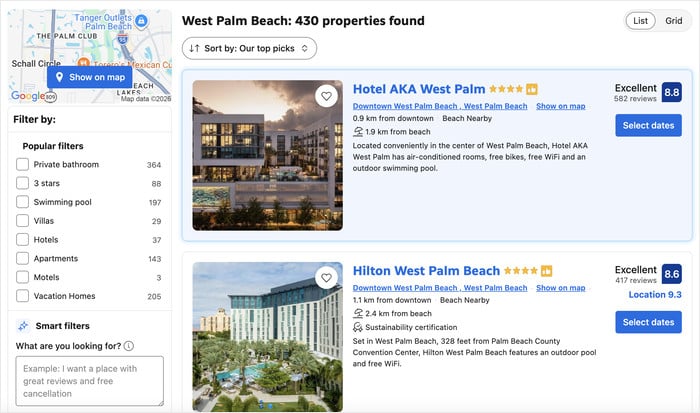
Así que empiezas a buscar. Y todo lo que encuentras parece apuntar en la misma dirección: un segundo widget, de otra empresa, colocado debajo del primero con una tipografía que no encaja con tu página web.
Para ser totalmente sincero: trabajo en Smash Balloon. Por eso he tenido esta conversación con muchos propietarios de hoteles y alojamientos de alquiler.
Lo que esperan de Booking.com es muy concreto. No se trata simplemente de otra clasificación por estrellas que añadir a las que ya tienen.
Es la puntuación del 0 al 10 acompañada de un adjetivo, como «Maravilloso», «Genial» o «Muy bueno». Es el título de la reseña que escribió el huésped. Y es la lista de pros y contras, en la que un huésped comenta que las camas eran increíbles y que el aparcamiento era un poco estrecho.
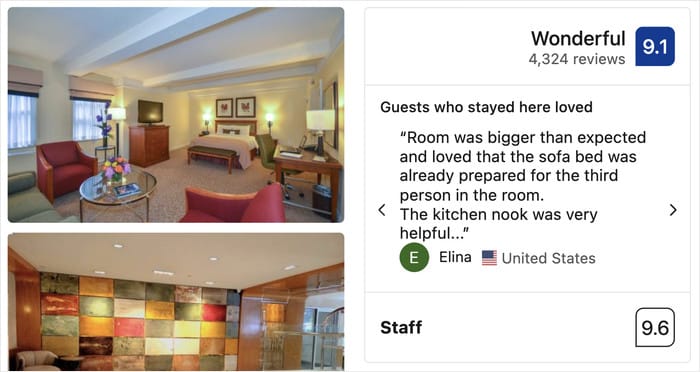
Ese detalle es importante para quien está decidiendo si reservar con vosotros. Según los estudios, el 81 % de los viajeros siempre lee las opiniones antes de reservar un hotel. Y el 70,9 % afirma que la reputación en Internet influye en la elección del alojamiento.
Así que son las reseñas las que impulsan las ventas. Solo tienes que incluirlas en la página, en un mismo lugar, de forma que parezca que encajan perfectamente allí.
Aquí tienes la respuesta: no necesitas un segundo widget. Lo que necesitas es un único feed que incluya Booking.com junto con las reseñas que ya muestras, y en el resto de esta entrada te explicamos paso a paso cómo configurarlo.
Las dos formas de mostrar las opiniones de Booking.com
Ambos métodos permiten incluir un widget de opiniones de Booking.com en tu página. La única diferencia es si se ejecuta en los servidores de otra empresa o en tu propio sitio web.
| Widget alojado | Widget autohospedado (Reviews Feed Pro) | |
|---|---|---|
| De dónde proceden las reseñas | Un script alojado en los servidores del proveedor, por lo que tu «prueba social» depende de su tiempo de actividad | Tu propia página web, con reseñas almacenadas en caché localmente |
| ¿Es necesario tener una cuenta separada? | Sí, una nueva cuenta fuera de WordPress | No. Se encuentra en tu panel de control de WordPress. |
| ¿Pueden otras plataformas unirse a la misma fuente? | Normalmente no, o de forma limitada | Sí. Booking se une a Google, TripAdvisor, Yelp y otras plataformas en un único widget. |
| Estilo | Diseñado según las plantillas del proveedor | Hereda las fuentes, los colores y el diseño de tu tema |
La ruta alojada es una opción muy válida, y además es rápida. Te registras, copias un fragmento de código, lo pegas en tu página y ya aparecen las reseñas.
Pero estás alquilando la parte más convincente de tu página de reservas. Cada actualización implica tener que volver a otro panel de control, y el diseño nunca acaba de encajar del todo con el resto de tu web.
El widget autohospedado se salta todo eso. Tus reseñas se almacenan en la caché de tu propio sitio web, por lo que la página sigue mostrándolas incluso cuando la plataforma de origen tiene un mal día.
Ese es el método que yo elegiría, y es el que se sigue en este tutorial.
Cómo son realmente las opiniones de los huéspedes en Booking.com (y por qué el formato es importante)
Booking.com no te puntúa con un sistema de cinco estrellas. Te da una puntuación del 0 al 10 acompañada de un calificativo, como «Maravilloso» o «Muy bueno».
Eso es más importante de lo que parece. Un widget descuidado toma un 8,8, lo reescala a «4,4 estrellas» y, a continuación, omite por completo la palabra de la etiqueta.
Normalmente también elimina otras dos cosas: el título que escribió el usuario y el bloque de pros y contras. Ese bloque suele ser lo más convincente de toda la reseña.
Estas son las cuatro piezas específicas de Booking que vale la pena conservar:
- La puntuación de 0 a 10, que se muestra como el número de comensales que reconocen
- La palabra que se le ha asignado, como «Genial»
- El título de la reseña que escribió el propio huésped
- Las ventajas y los inconvenientes que escribieron por separado
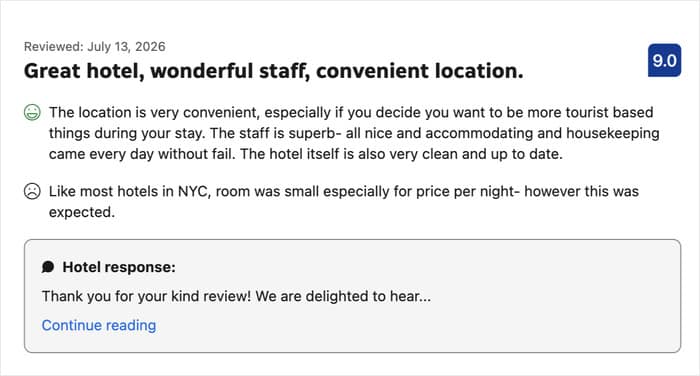
Así que ten esto en cuenta a la hora de elegir un método. El que elijas determinará si los invitados ven tu puntuación real o una versión edulcorada de la misma.
Reseñas de Feed Pro: ¿Qué gestiona el widget de Booking.com?
Entonces, ¿qué es lo que realmente importa tus opiniones de Booking.com a WordPress?
Reviews Feed Pro. Es un plugin de Smash Balloon que se conecta a tus plataformas de reseñas y las muestra en tu página web mediante un widget que tú mismo controlas.
Los plugins de Smash Balloon los utilizan más de 1,75 millones de personas, cuentan con más de 6.000 reseñas de cinco estrellas y tienen una puntuación de 4,9 sobre 5. Por eso recomendaría a un propietario de un inmueble esta empresa antes que una empresa de widgets alojados de la que nunca haya oído hablar.
La configuración no requiere programación, por lo que podrás mostrar tu widget en menos de 5 minutos, y es compatible con tu tema actual.
Esto es lo que hace, en relación con las preocupaciones mencionadas anteriormente en esta entrada:
- Las opiniones de Booking.com como fuente compatible, de modo que las opiniones de tus huéspedes se importan directamente en lugar de tener que copiarlas a mano
- Booking.com se suma a tus otras plataformas, como Yelp, TripAdvisor, Google y otras, y puedes agrupar todas esas opiniones en un solo widget si lo deseas.
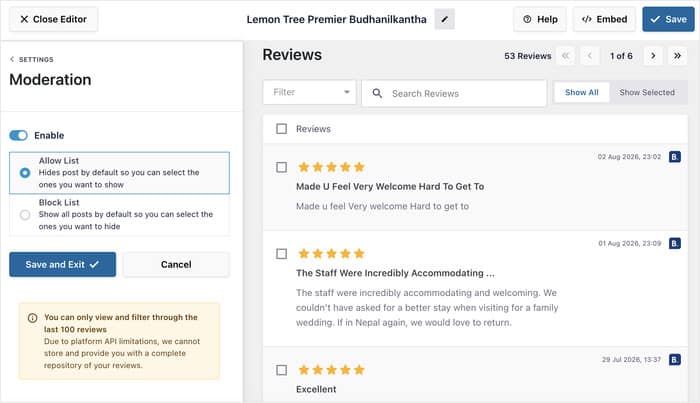
- Moderación visual para seleccionar exactamente qué opiniones aparecen, de modo que un solo huésped malhumorado no ocupe el primer puesto de tu página de reservas
- Subida manual de reseñas para plataformas que no son compatibles, para que no te quedes atascado si también recopilas reseñas en otros sitios
- Actualizaciones automáticas, para que tu opinión y tus valoraciones con estrellas se mantengan al día sin que tengas que tocar la página.
- Sistema de almacenamiento en caché de seguridad que mantiene las reseñas en la página durante los periodos de inactividad de la plataforma de reseñas, para que tu prueba social no quede en blanco en un mal día.
Tu puntuación de Booking.com sigue siendo una puntuación de Booking.com. El complemento mantiene la puntuación de 10 puntos con su etiqueta, como «8,8 Excelente», en lugar de convertirla en estrellas. También se muestran los títulos de las opiniones y los «pros» y «contras» de los huéspedes.
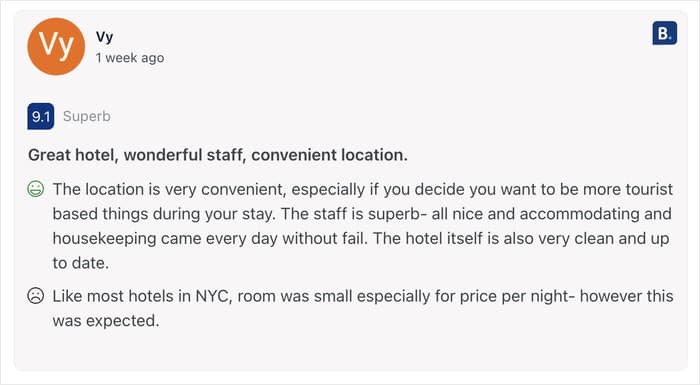
El resto también se mantiene: la ordenación, los filtros de valoración, los filtros por palabras clave, la moderación, los temas y los diseños funcionan todos en las reseñas de Booking.
¿Quieres probar el plugin e integrar widgets de reseñas sin complicaciones? ¡Consigue Smash Balloon Reviews Feed Pro aquí!
Cómo añadir un widget de opiniones de Booking.com en WordPress (paso a paso)
¿Estás listo para incluir las opiniones de tus huéspedes en tu página de reservas? Aquí tienes todo el proceso, de principio a fin.
Cuatro pasos. Instala el complemento, conecta tu propiedad, elige el aspecto que le quieres dar y arrástralo a la página.
No tendrás que tocar ni una sola línea de código, ni necesitarás nada de tu extranet de Booking.com.
Paso 1: Instalar y activar Reviews Feed Pro
En primer lugar, descarga el complemento desde el área de tu cuenta de Smash Balloon.
Una vez hecho esto, descarga el archivo del complemento y guarda el archivo zip en tu ordenador.
A continuación, ve a «Plugins» » «Añadir nuevo plugin» en tu panel de control de WordPress.
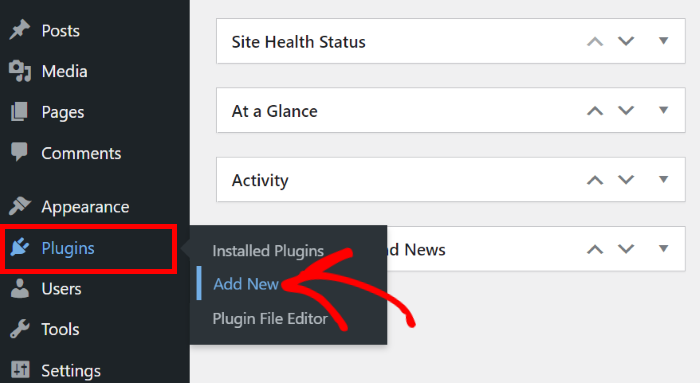
A continuación, solo tienes que subir el archivo zip que has guardado antes e instalar Reviews Feed Pro. Es igual que con cualquier otro plugin.
Una vez que lo hayas instalado y activado, ve a Reviews Feed » Ajustes, pega tu clave de licencia en el campo correspondiente y, a continuación, haz clic en «Activar».
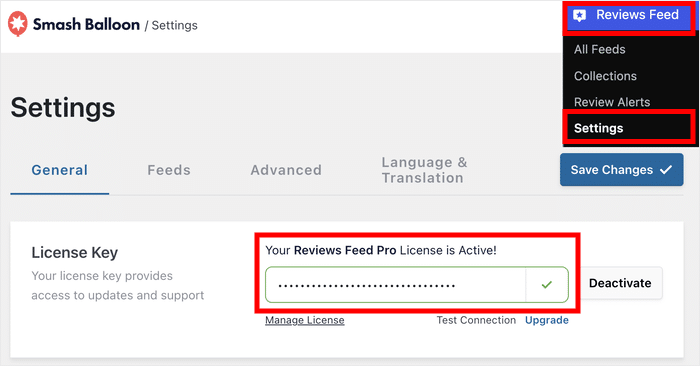
Esto activa las actualizaciones automáticas y habilita las fuentes de revisión incluidas en tu plan.
Paso 2: Conecta tu establecimiento en Booking.com
Ve a «Feed de reseñas» » «Todos los feeds » y haz clic en «Añadir nuevo».
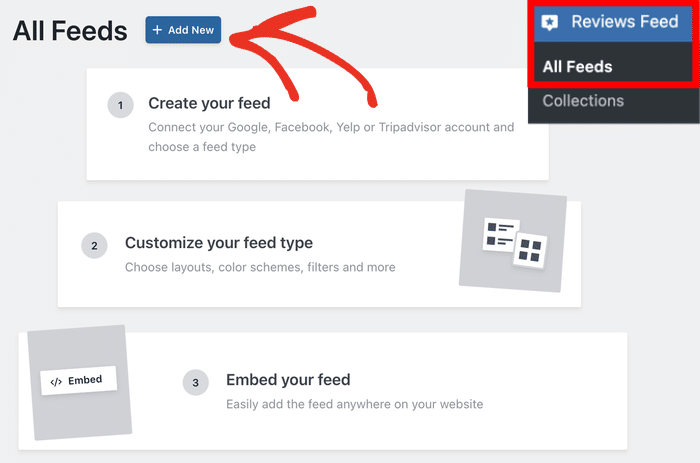
Esto abre el selector de fuentes, donde puedes elegir de qué plataforma proceden las reseñas.
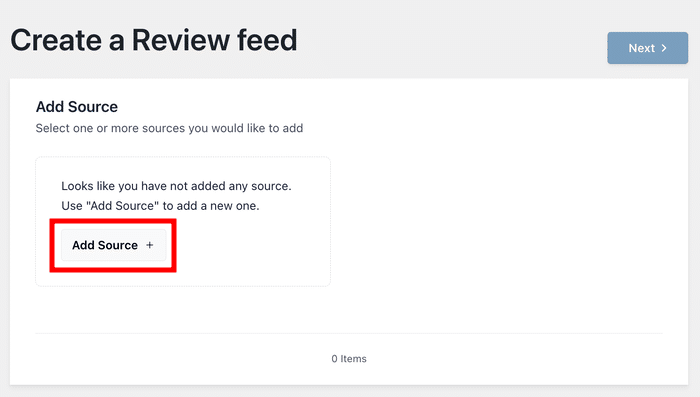
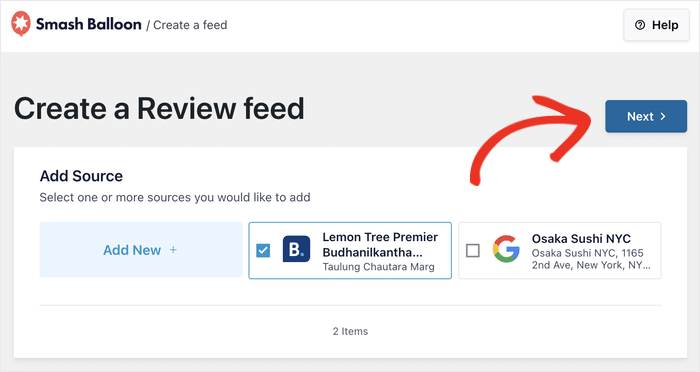
Como es la primera vez que añades la fuente, haz clic en «Añadir fuente».
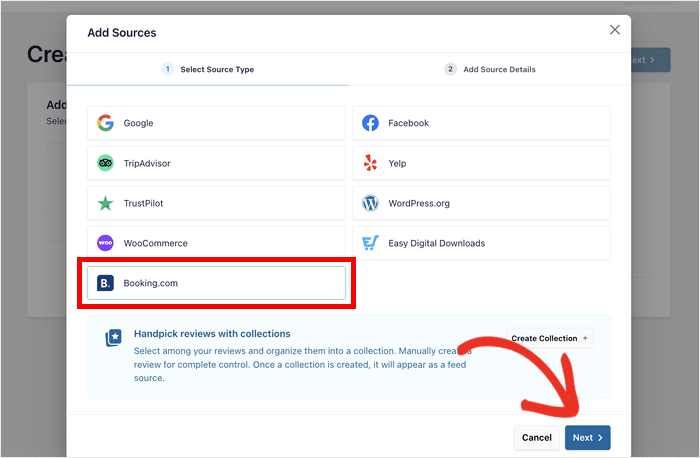
Selecciona «Booking.com» en la lista de fuentes y, a continuación, haz clic en «Siguiente».
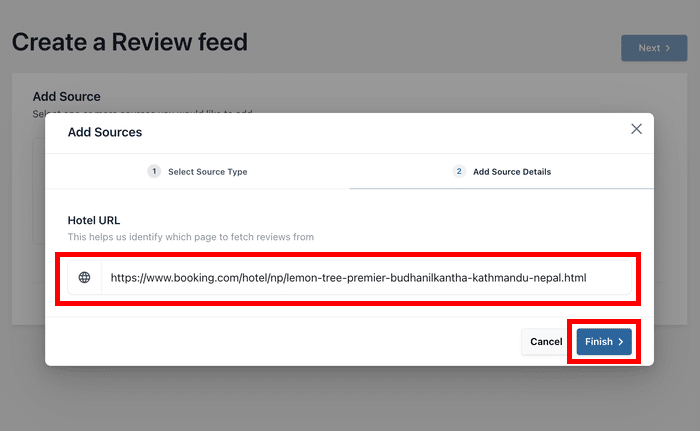
Ahora pega la URL de la página pública de tu establecimiento en Booking.com.
Esa es la misma página que ve un visitante cuando te busca, así que puedes copiarla directamente desde la barra del navegador.
Esta es la parte sobre la que más preguntas nos hacen, así que vamos a ser claros al respecto:
No necesitas una clave API de Booking.com. No necesitas una cuenta de colaborador de Booking.com. No necesitas un nombre de usuario de desarrollador. Lo único que necesitas es la URL pública de la página de tu establecimiento.
Selecciona la fuente, haz clic en «Siguiente» y el complemento recuperará las opiniones de tus clientes.
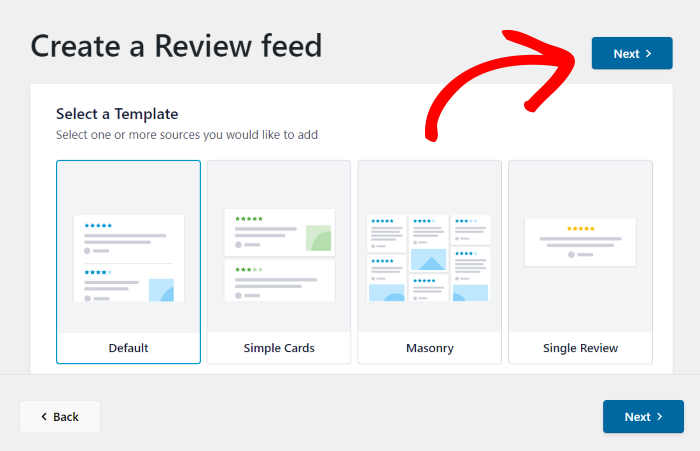
Paso 3: Elige una plantilla y un diseño
Una vez conectadas tus reseñas, verás el selector de plantillas. Cada plantilla es un punto de partida, y podrás modificar el diseño más adelante.
Elige la opción que más se acerque a lo que quieres en tu página de reserva y, a continuación, haz clic en «Siguiente».
El editor de widgets se abre con una vista previa en tiempo real a la derecha. Aquí es donde puedes ver cómo aparecen tus datos de Booking.com tal y como los ha introducido Booking.
Tu puntuación de 0 a 10 sigue siendo una puntuación de 0 a 10, con la palabra que la identifica justo al lado. Aparecen los títulos de las reseñas, así como los pros y los contras que han escrito tus invitados.
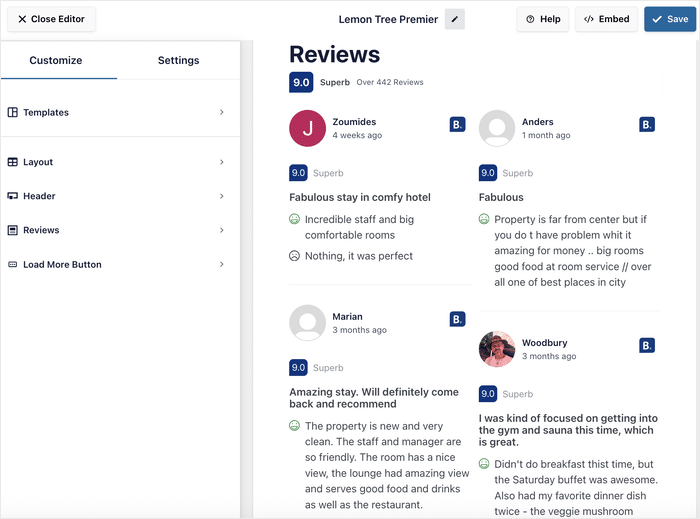
Aquí no se convierte nada a estrellas. El formato en el que tus invitados escribieron es el mismo que aparece en tu página.
Paso 4: Incrusta el widget en tu página de reservas
Hay dos formas de hacerlo, y ambas llevan aproximadamente un minuto.
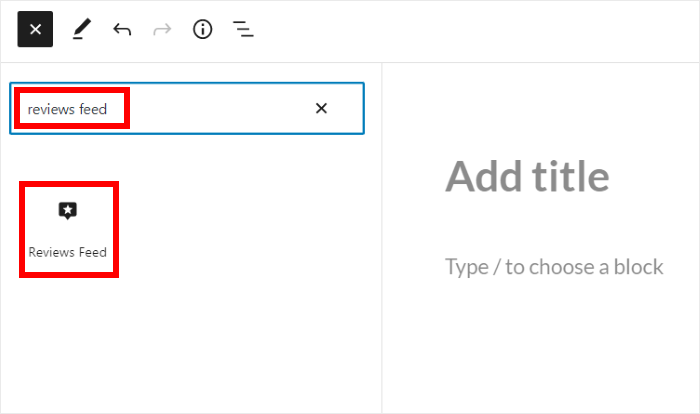
- Cómo utilizar el editor de bloques. Abre tu página de reservas, haz clic en el botón «+» y busca «Feed de reseñas». Añade el bloque y, a continuación, selecciona tu widget en el menú desplegable.
- Uso del código corto. Si creas páginas con Elementor, Divi u otro creador de páginas, copia el código corto de la configuración de tu widget y pégalo en un widget de código corto.
Actualiza o publica la página y, a continuación, visualízala en la interfaz de usuario. Las opiniones de los huéspedes de Booking.com ya están visibles en tu página de reservas directas, incluidas las puntuaciones, los títulos, los puntos a favor y los puntos en contra.
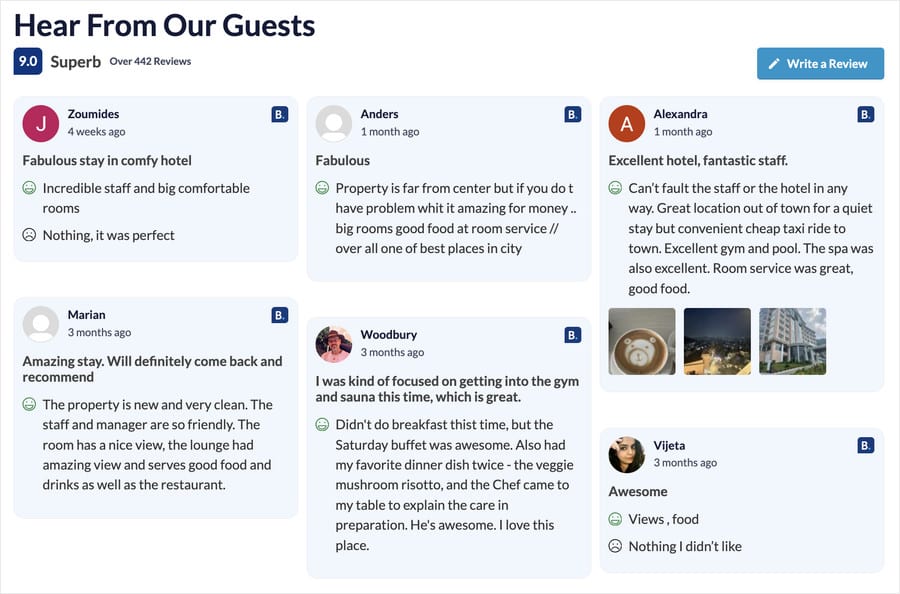
Eso es todo. Sin código, sin una segunda cuenta, sin tener que esperar a que se cargue el script de otra persona.
Incluye las opiniones de los huéspedes de Booking.com en tu propia página de reservas
Pega la URL pública de tu establecimiento y tus reseñas aparecerán con la puntuación del 0 al 10, los títulos y los pros y contras intactos. Todos los planes incluyen una garantía de devolución del dinero de 14 días.
Empezar a mostrar mis reseñasCómo mostrar solo las mejores opiniones de tus clientes
¿Se pueden ocultar las reseñas mediocres y mostrar solo las buenas?
Sí. Ve a la configuración de tu widget y podrás controlar exactamente qué opiniones de los clientes aparecen en la página.
Tienes cuatro formas de acotar la búsqueda:
- Filtra por valoración, de modo que solo se muestren las reseñas que superen la puntuación que elijas
- Filtra por palabra clave, de modo que aparezcan las reseñas que mencionen «desayuno» o «ubicación» y no las demás
- Cambia el orden de clasificación para que tus reseñas más destacadas o más recientes aparezcan en los primeros puestos
- Utiliza la moderación visual para poder seleccionar manualmente reseñas concretas de una cuadrícula que muestre todo lo que hayas recopilado.
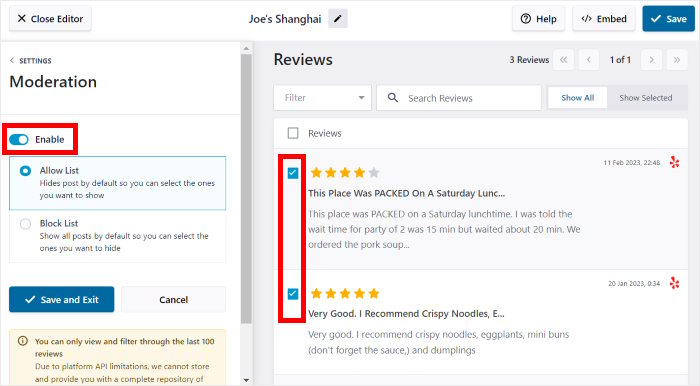
Esta es la parte que conviene dejar clara. Todas y cada una de estas herramientas funcionan con las reseñas de Booking.com exactamente igual que con las de Google o Yelp.
La misma clasificación. Los mismos filtros de valoración. Los mismos filtros de palabras clave. La misma moderación, los mismos temas y los mismos diseños.
Booking.com no es una fuente de segunda categoría que solo ofrezca la mitad de las opciones de configuración. Se sitúa al mismo nivel que tus otras plataformas, con todas las opciones disponibles.
Un consejo sobre hasta dónde llevar esto: una pared en la que solo haya puntuaciones perfectas de 10 da la impresión de estar retocada, y los invitados se dan cuenta.
Consejo profesional: Para obtener más información sobre cómo filtrar y moderar las reseñas, consulta nuestra guía sobre cómo filtrar reseñas en tu sitio web de WordPress.
¿Qué se muestra en tu página si Booking.com deja de funcionar?
Es viernes por la noche. Alguien está en tu página de reservas, dudando entre tu establecimiento y el que hay más abajo en la calle. Se desplaza hasta las opiniones de los huéspedes, pero la sección está vacía.
No es una preocupación inventada. Es lo que hace un widget alojado cuando la empresa que lo gestiona tiene un mal día.
Este es el mecanismo, en términos sencillos. Un widget alojado carga un script desde los servidores del proveedor cada vez que se carga tu página. Si el proveedor está fuera de servicio, tu widget también lo estará.
Reviews Feed Pro funciona al revés. Tus reseñas se almacenan en la base de datos de tu propio sitio web, y el complemento las muestra desde allí.
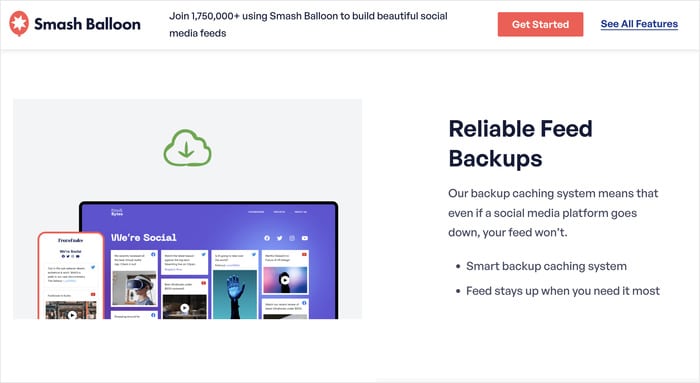
Así pues, cuando una plataforma de reseñas sufre una interrupción del servicio, el sistema de almacenamiento en caché de respaldo mantiene las reseñas de tus clientes en la página. Nadie que visite tu sitio web ve un hueco donde debería aparecer tu prueba social.
A continuación, las actualizaciones automáticas se encargan de ponerlo todo al día. En cuanto se pueda volver a acceder a la plataforma, tus valoraciones y puntuaciones se actualizarán automáticamente.
Esta es la parte que más me preocuparía si gestionara un alojamiento. Los cortes de servicio son poco frecuentes, pero nunca ocurren en el momento más oportuno, y una sección de opiniones vacía un viernes por la noche te cuesta precisamente la reserva que estabas intentando conseguir.
Preguntas frecuentes
¿Necesito una clave API de Booking.com o una cuenta de socio?
No, no necesitas una clave API de Booking.com, una cuenta de socio ni un nombre de usuario de desarrollador. Reviews Feed Pro se conecta utilizando la URL de la página pública de Booking.com de tu establecimiento, la misma página que ve un huésped cuando te busca. Cópiala de la barra del navegador y pégala aquí.
¿Se pueden mostrar las opiniones de Booking.com en un mismo widget junto con mis opiniones de Google y TripAdvisor?
Sí, las opiniones de Booking.com pueden aparecer en el mismo widget que tus opiniones de Google, TripAdvisor, Yelp y Facebook. No es necesario que haya una segunda sección de opiniones en la página. Activa el filtro de plataforma si quieres que los visitantes puedan alternar entre las distintas fuentes, o déjalo desactivado para que todas las opiniones se muestren juntas.
¿Se mantendrá la puntuación de 0 a 10 tal y como está, o se convertirá en estrellas?
Tu puntuación de 0 a 10 sigue siendo una puntuación de 0 a 10. Reviews Feed Pro mantiene el número junto a su descripción, como «8,8 Excelente», en lugar de reescalarlo a una clasificación de 5 estrellas. Ese es el formato en el que lo escribieron los huéspedes de Booking.com, así que eso es lo que aparece en tu página.
¿Se ven bien los títulos de las reseñas y las ventajas y desventajas?
Sí, tanto los títulos de las opiniones como las ventajas y desventajas que han escrito tus huéspedes aparecen tal cual. Las opiniones de Booking.com ofrecen más detalles que una simple valoración por estrellas, y esos detalles son lo que los viajeros realmente leen. Aparecen en tu página tal y como los ha publicado Booking.com.
¿Puedo ocultar las valoraciones que tengan una puntuación inferior a un determinado valor?
Sí, puedes filtrar por puntuación para que solo se muestren las reseñas que superen la puntuación que elijas. También puedes filtrar por palabra clave, cambiar el orden de clasificación o utilizar la moderación visual para seleccionar manualmente reseñas concretas de una cuadrícula. Un consejo: una pared llena únicamente de 10 perfectos da la impresión de estar manipulada, así que deja un poco de variedad.
Empieza ya a mostrar tus opiniones de Booking.com
Ya te has ganado esas opiniones de los huéspedes. Las puntuaciones, los títulos, los pros y los contras que tus huéspedes se tomaron la molestia de escribir tras su estancia.
Un widget alojado te «alquila» esa prueba social. Se aloja en el servidor de otra persona, con la tipografía de otra persona y bajo la cuenta de otra persona. Y se queda en blanco el día que ese servidor tenga un mal día.
Reviews Feed Pro lo mantiene todo en tu propia web. Tu tema, tu página de reservas y un único plugin capaz de recopilar opiniones de Google, Yelp, TripAdvisor y todas las demás plataformas de confianza.
Esto es lo que encontrarás en tu página de reservas directas:
- No necesitas ninguna clave API ni cuenta de socio, solo la URL pública de tu establecimiento en Booking.com
- La puntuación de 0 a 10 se mantiene tal cual, con la palabra que la identifica junto a ella
- Títulos, ventajas y desventajas incluidas: las partes que los viajeros realmente leen
- Un widget para cada plataforma, con un filtro si lo deseas
- Las reseñas se almacenan en tu propia base de datos, por lo que una interrupción del servicio no vacía tu página.
La configuración solo lleva unos minutos. Conecta tu propiedad, elige una plantilla, pega el código corto y publica.
Consigue Reviews Feed Pro e incluye hoy mismo las opiniones de los huéspedes de Booking.com en tu página de reservas directas.







