


 Muro social
  Feed Analytics

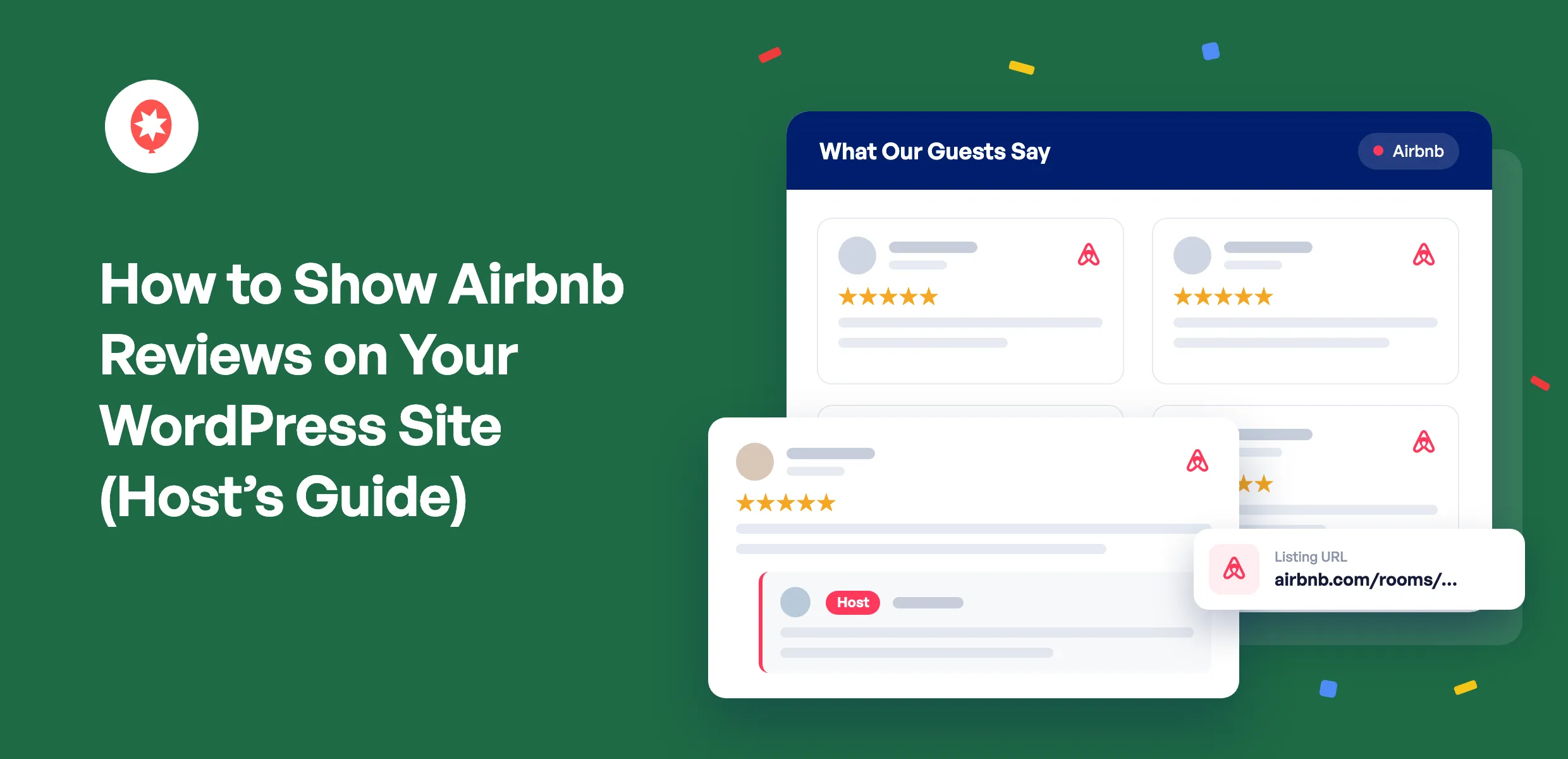
Muchos huéspedes que reservan directamente te encuentran primero en Airbnb. Les gusta lo que han dicho otros huéspedes y, a continuación, buscan tu propia página web para reservar sin la comisión del servicio.
Cuando llegan allí, esas valoraciones no suelen estar ahí. Tu anuncio contiene la prueba, tu página de reservas tiene el calendario, y los huéspedes tienen que atar cabos por sí mismos.
La solución consiste en mostrar tus valoraciones de Airbnb en tu página de WordPress, justo al lado de donde los usuarios realizan la reserva. Yo redacto las guías de productos de Smash Balloon y, para esta, he creado desde cero un anuncio real de Airbnb en una página de WordPress de prueba. Me llevó unos 5 minutos pasar de pegar el enlace del anuncio a tener las valoraciones en un feed, sin necesidad de iniciar sesión en Airbnb ni de escribir código.
¿Cómo puedo mostrar las valoraciones de Airbnb en mi página web de WordPress?
Para mostrar las opiniones de Airbnb en tu sitio web de WordPress, instala Smash Balloon Reviews Feed Pro con una licencia Elite, añade Airbnb como fuente de opiniones y pega la URL de tu anuncio. Las opiniones de tus huéspedes se cargan en un feed que puedes personalizar y colocar en cualquier página mediante un bloque, un código corto o el widget de Elementor. No necesitas una cuenta de Airbnb, una clave API ni un desarrollador.
Smash Balloon Reviews Feed Pro es un plugin de WordPress que recopila opiniones de Airbnb, Google, Booking.com, TripAdvisor y otras siete plataformas para mostrarlas en tu propia web y las mantiene actualizadas. A continuación te explico exactamente cómo lo he configurado.
¿De qué formas puedes añadir reseñas de Airbnb a tu página web?
Hay tres formas realistas de hacerlo, y no todas son igual de buenas para un anfitrión.
| Copiar las reseñas a mano | Widget de reseñas alojado | Reseñas de Smash Balloon Feed Pro ⭐ Recomendado | |
|---|---|---|---|
| ¿Aparecen las nuevas reseñas por sí solas? | ❌ No, cada vez tienes que pegarlo tú mismo | ✅ Sí, desde los servidores de la empresa del widget | ✅ Sí, por defecto comprueba tu anuncio dos veces al día |
| ¿Te llegan tus respuestas como anfitrión? | ⚠️ Solo si también copias esas | ⚠️ Depende de la herramienta | ✅ Sí, debajo de cada valoración a la que has respondido, con la etiqueta «Anfitrión» |
| ¿Encaja con el diseño de tu sitio web? | ✅ Sí, es tu propio texto | ⚠️ Estilo definido por las plantillas del widget | ✅ Sí, utiliza las fuentes y el espaciado de tu tema |
| ¿Y si la fuente tiene un mal día? | ✅ No cambia nada | ❌ El widget puede quedarse en blanco | ✅ Las reseñas guardadas siguen apareciendo en tu propia página web |
| ¿Se pueden mostrar las opiniones de Booking.com y Google en el mismo feed? | ⚠️ Solo a mano | ⚠️ A menudo hay un widget distinto para cada plataforma | ✅ Sí, un feed con una insignia en cada tarjeta |
| Ideal para | Una cita en tu página de inicio | Sitios web que no están en WordPress | Proveedores de alojamiento de WordPress que aceptan reservas directas |
Si solo quieres incluir una cita destacada en tu página «Acerca de», basta con copiarla. Si tu sitio web no está creado con WordPress, la opción más realista es utilizar un widget alojado. Si gestionas tu sitio web de reservas con WordPress y quieres que tus opiniones se mantengan actualizadas, yo optaría por el plugin, que es el que se utiliza en el resto de esta guía.
¿Qué debes tener en cuenta de una reseña de Airbnb?
No todos los widgets reflejan la opinión completa, así que esto es lo que yo tendría en cuenta. Estas son las partes que un huésped tiene en cuenta a la hora de decidir.
- El nombre y la foto del huésped. Ver una cara real junto a una reseña transmite una impresión muy diferente a la de una cita anónima.
- La valoración por estrellas tal y como la dejó el huésped. Airbnb utiliza un sistema de 5 estrellas, por lo que no hay que convertir nada.
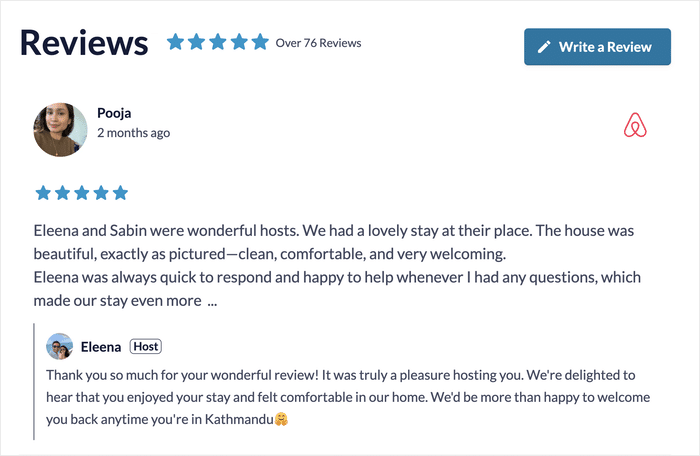
- Tu respuesta como anfitrión. Esta es la parte que la mayoría de los widgets omiten, y es la que le muestra al invitado con quién va a tratar.
- Una insignia que indica que procede de Airbnb. Los visitantes confían más en una valoración cuando pueden ver de dónde procede.
Reviews Feed Pro conserva las cuatro opciones. Cuando hayas respondido a un huésped en Airbnb, tu respuesta aparecerá debajo de su valoración con la etiqueta «Anfitrión». Cuando no hayas respondido, la valoración se mostrará por sí sola.
Cómo insertar reseñas de Airbnb en WordPress, paso a paso
Aquí tienes un resumen antes de entrar en detalles:
- Las reseñas de Airbnb forman parte del plan Elite de Smash Balloon Reviews Feed Pro.
- Lo único que necesitas es la URL pública de tu anuncio o su ID numérico.
- La primera tanda de reseñas llega enseguida, y las más antiguas se van añadiendo a partir de ahí.
- Puedes insertar el feed mediante el editor de bloques de WordPress, un código corto o Elementor.
- Crear un nuevo feed de reseñas
- Elige Airbnb como tu fuente
- Pega la URL de tu anuncio de Airbnb
- Elige una plantilla y personaliza el feed
- Filtrar las reseñas que se muestran
- Incorpora el feed en tu página de reservas
Paso 1: Crear un nuevo feed de reseñas
Una vez instalado Reviews Feed Pro y activada tu licencia Elite, ve a Reviews Feed » Todos los feeds en tu panel de control de WordPress y haz clic en «Añadir nuevo». A continuación, haz clic en «Añadir fuente».
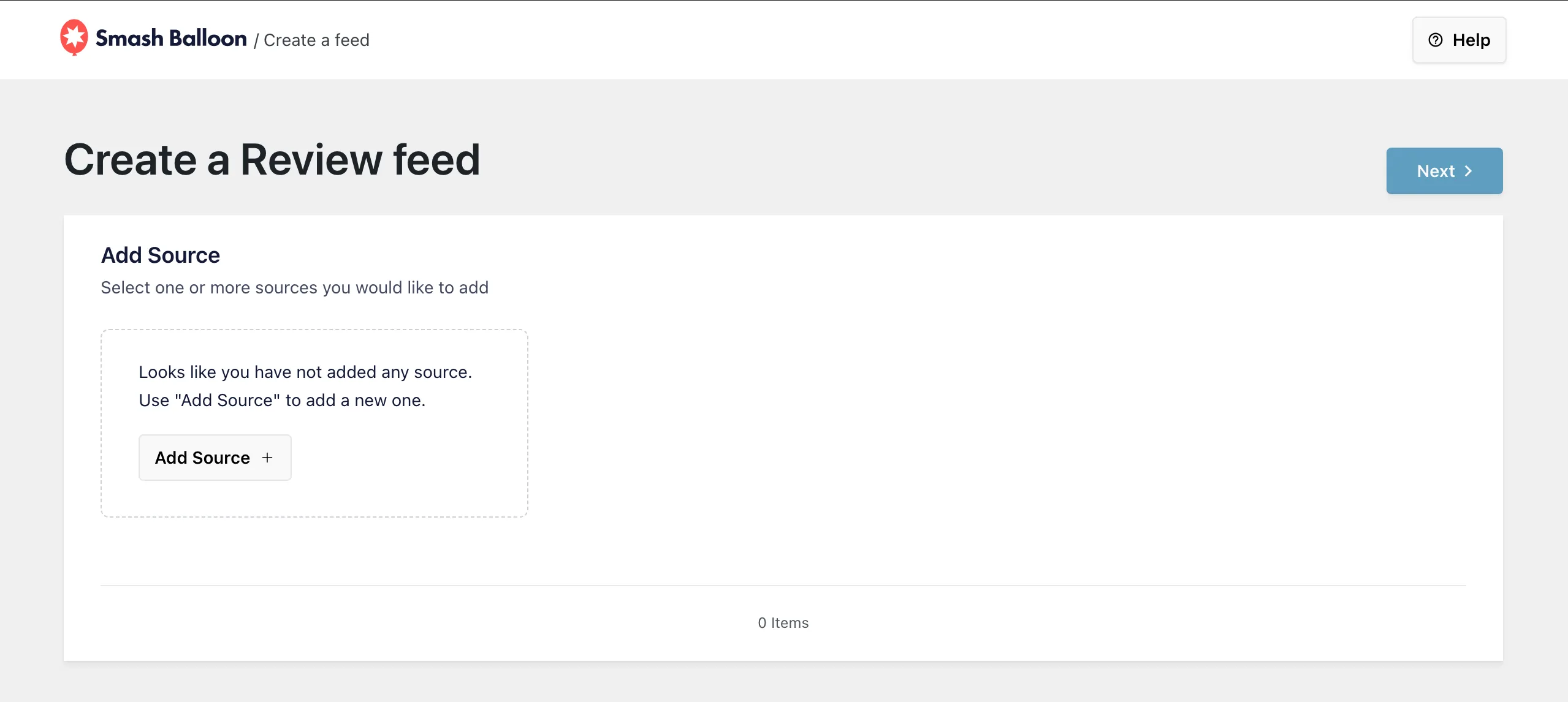
Todas las fuentes que conectes se guardan, así que si más adelante añades más anuncios o plataformas, los encontrarás en esta pantalla.
Paso 2: Elige Airbnb como fuente
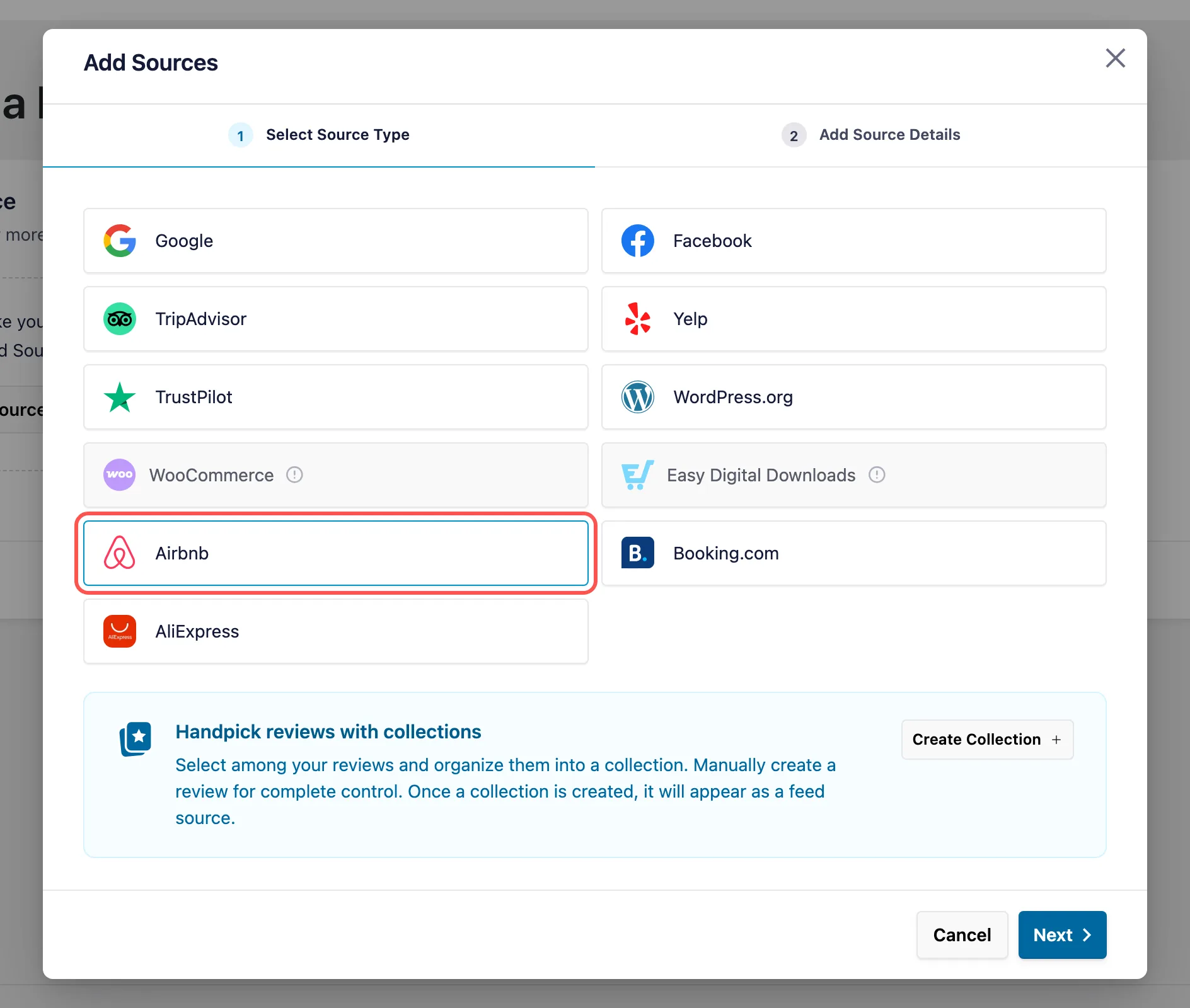
En la ventana «Añadir fuentes», haz clic en «Airbnb» y, a continuación, en «Siguiente». Booking.com, TripAdvisor y Google aparecen en la misma lista, lo cual es importante más adelante si quieres incluirlos en una sola fuente.
Paso 3: Pega la URL de tu anuncio de Airbnb
Abre tu anuncio en Airbnb y copia la dirección desde el navegador. Tiene el formato airbnb.com/rooms/ seguido de una serie de números. Pégala en el campo «URL del anuncio » y haz clic en «Finalizar».
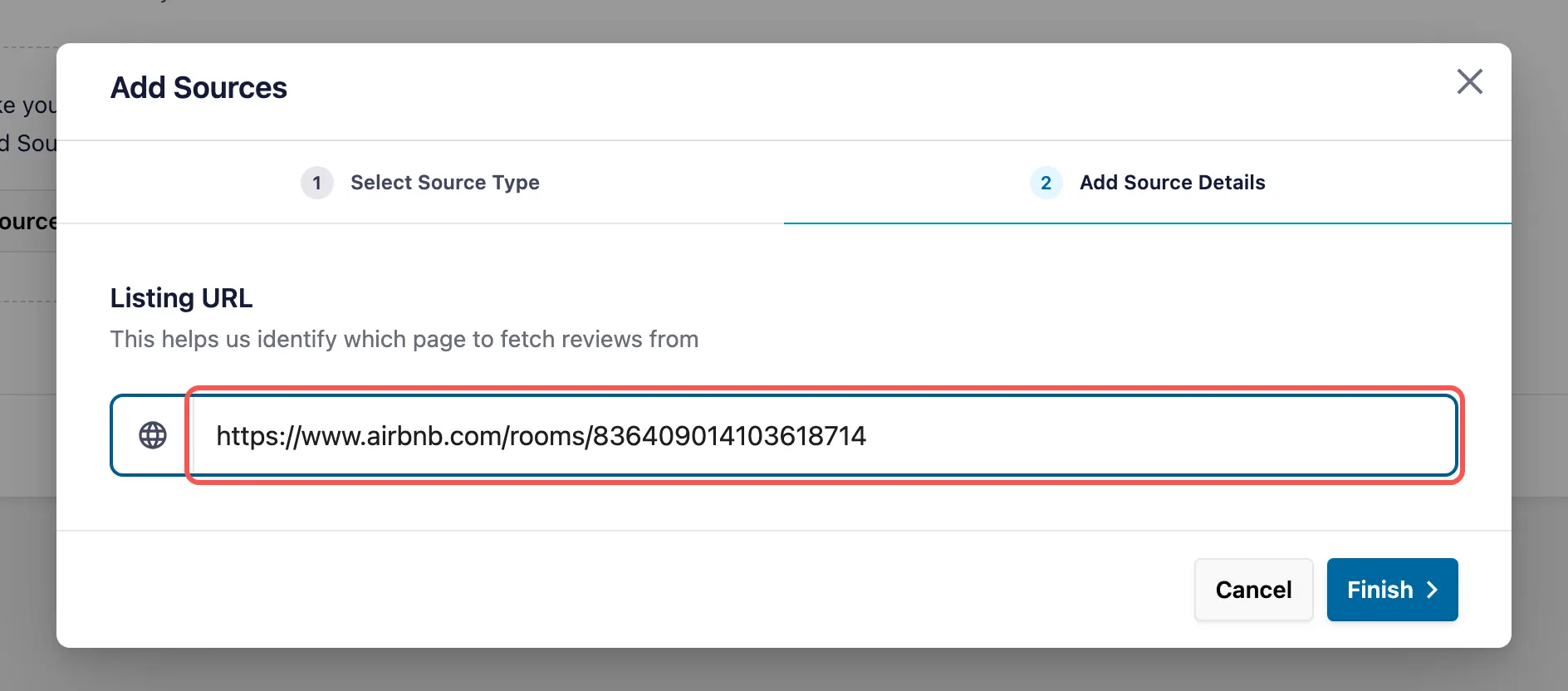
¿Te preocupa encontrar el enlace correcto? No hace falta que lo modifiques. El complemento extrae el número de anuncio directamente de la URL, por lo que los caracteres adicionales que Airbnb añade después del signo de interrogación no importan, y los enlaces de otras páginas de Airbnb en otros países, como airbnb.co.uk, también funcionan. También puedes pegar solo el número de anuncio.
Este paso explica por qué no es necesario introducir ninguna clave API ni iniciar sesión en Airbnb. Lo único que necesita Reviews Feed Pro es la página pública de tu anuncio.
Paso 4: Elige una plantilla y personaliza el feed
Selecciona tu nueva fuente de Airbnb, haz clic en «Siguiente» y elige una plantilla. La predeterminada funciona bien para la mayoría de las páginas web de alquiler. A continuación, las opiniones de tus huéspedes se cargarán en el personalizador en tiempo real, donde podrás modificar el diseño, el encabezado, los colores y el número de opiniones que se muestran a la vez.
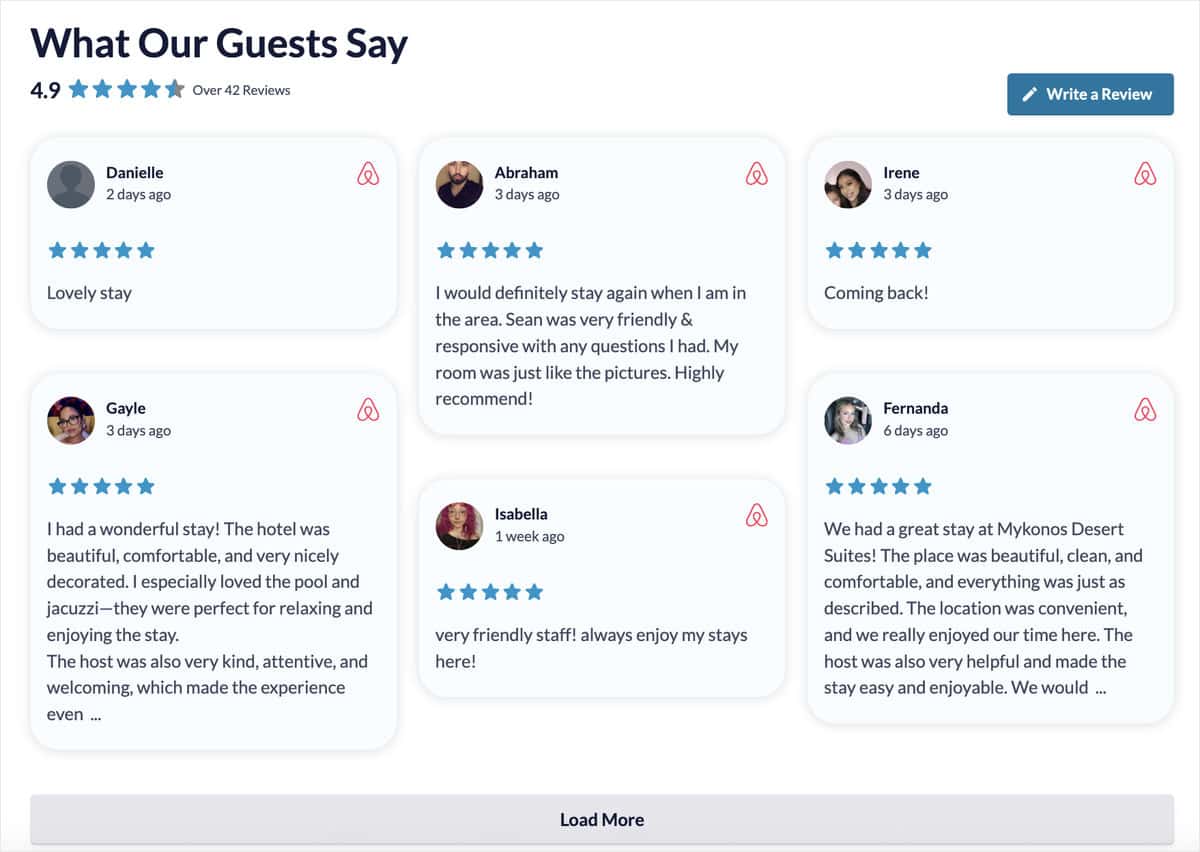
Personalmente, me gusta el diseño «masonry» para los alojamientos de alquiler. Los huéspedes escriben de todo, desde un «¡Volveremos!» hasta un párrafo completo sobre la piscina, y el diseño «masonry» permite que los comentarios cortos y largos aparezcan juntos sin grandes espacios en blanco.
Paso 5: Filtrar las reseñas que se muestran
Abre la configuración de los filtros para elegir qué reseñas aparecen en la página. Puedes establecer una puntuación mínima en estrellas, incluir o excluir reseñas que mencionen determinadas palabras y ocultar cualquier reseña con un solo clic gracias a la moderación visual.
Yo empezaría con una valoración mínima de 4 estrellas. De este modo, en tu feed aparecerán en primer lugar las estancias que han salido bien, mientras que Airbnb seguirá mostrando la información completa en tu anuncio.
Paso 6: Incrusta el feed en tu página de reservas
Haz clic en «Guardar» y, a continuación, en «Incrustar» en la esquina superior derecha. Puedes copiar el código corto del feed, añadirlo con el bloque «Feed de reseñas» en el editor de bloques o arrastrarlo al widget de Elementor si creas páginas con Elementor.
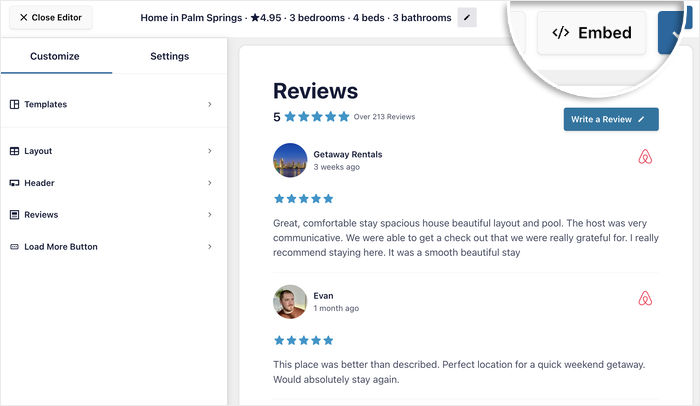
Tu primer lote de reseñas aparecerá de inmediato, y las reseñas más antiguas se irán añadiendo poco a poco durante los próximos días. Visita la página de tu sitio web para verlas en tiempo real, junto con las respuestas y todo lo demás.
Incluye tus opiniones de Airbnb en tu página de reservas
Pega la URL de tu anuncio y las opiniones de los huéspedes, incluidas las respuestas del anfitrión, aparecerán en tu propia página web. Airbnb incluye Reviews Feed Pro Elite, junto con Booking.com y TripAdvisor.
Ver las reseñas de Feed Pro Elite¿Dónde deben aparecer las valoraciones de Airbnb en una página web de reservas directas?
La ubicación es más importante de lo que la gente cree. Una reseña escondida en una página de «Testimonios» en la que nadie hace clic sirve de muy poco. Coloca tus reseñas allí donde el huésped realmente se esté decidiendo.
- Tu página de reservas o de disponibilidad. Es aquí donde el usuario decide si quiere comprometerse, por lo que es el lugar más importante de todos.
- Tu página de tarifas. Una reseña positiva junto al precio hace que este parezca justo.
- Tu página de inicio. Los visitantes que te han encontrado en Airbnb reconocen las valoraciones y saben que están en el lugar adecuado.
- Páginas de destino tras los anuncios. Si pagas por el tráfico, dirígelo a una página que ya contenga pruebas de ello.
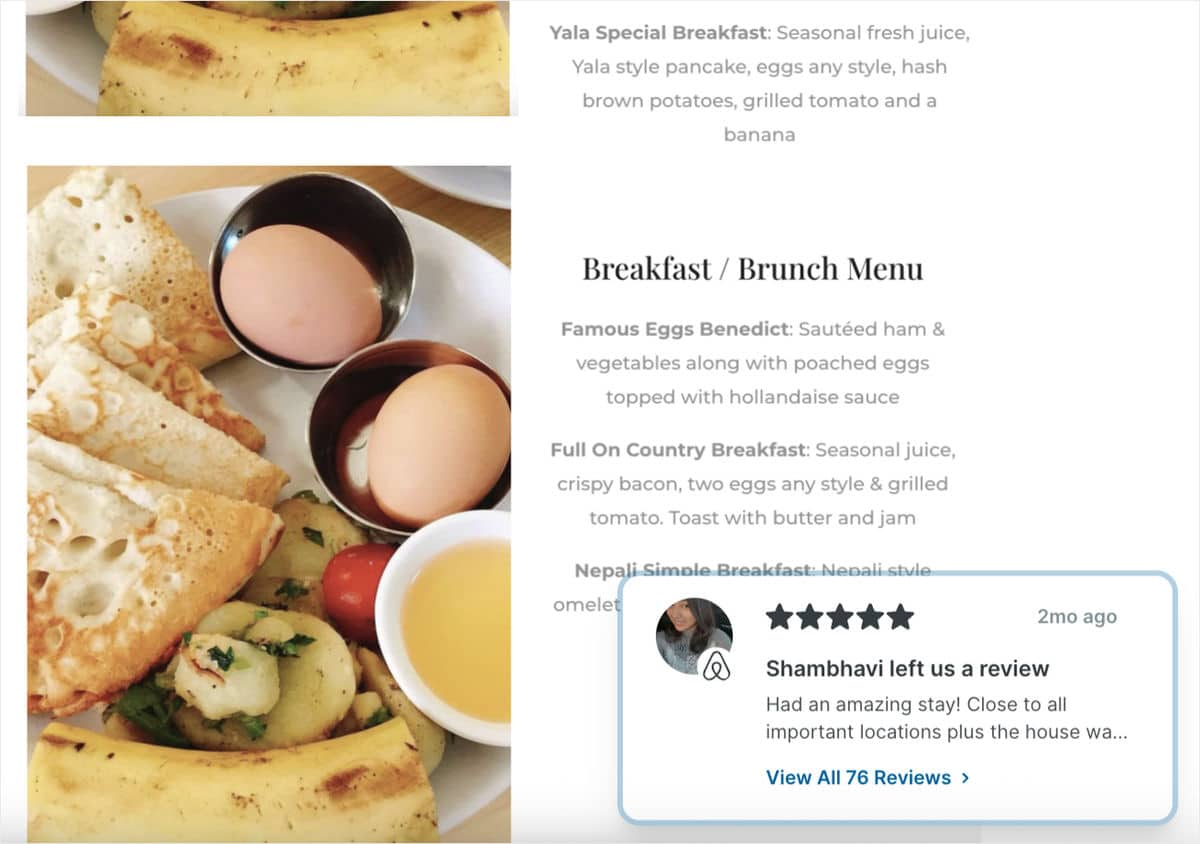
También puedes activar las «Alertas de reseñas», unas pequeñas ventanas emergentes que muestran una reseña mientras alguien navega por la página. Las reseñas de Airbnb aparecen en ellas igual que las de cualquier otra fuente, por lo que un huésped que consulte tus fechas verá una estancia de 5 estrellas sin tener que desplazarse hacia arriba.
Si quieres más ideas, nuestra guía sobre cómo aumentar las reservas directas te explica qué más puedes incluir en estas páginas.
¿Se pueden mostrar las valoraciones de Airbnb junto a las de Booking.com y Google?
Sí, y para muchos anfitriones esta es la mejor parte. Muchos alojamientos aparecen en más de una plataforma, y los huéspedes suelen confiar más en un alojamiento cuando ven que varias páginas coinciden en su valoración.
Smash Balloon Reviews Feed Pro te permite reunir en un único feed las reseñas de Airbnb, Booking.com, Google, TripAdvisor y otras plataformas. Cada ficha incluye un pequeño distintivo que indica de qué plataforma procede, para que nadie tenga que adivinarlo.
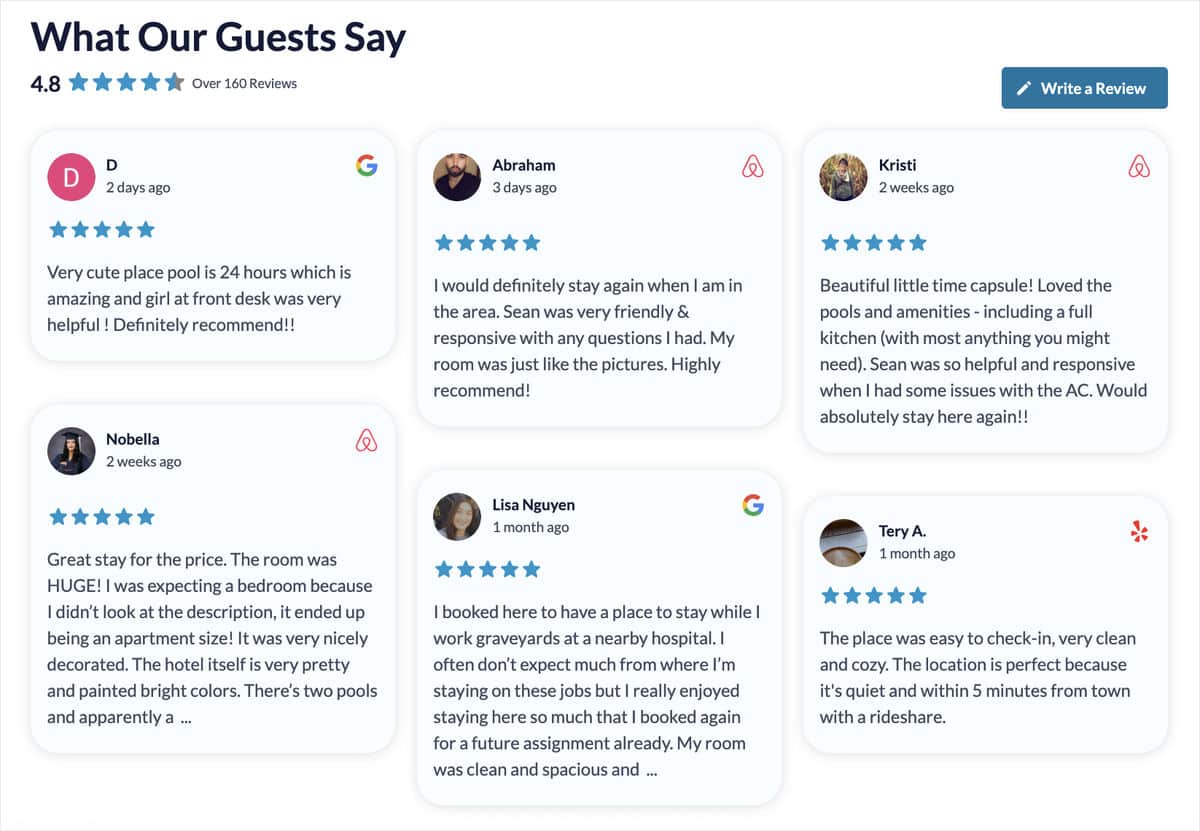
¿Tienes varios alojamientos en alquiler? Añade cada anuncio como una fuente independiente. Puedes asignar a cada propiedad su propio feed en una página independiente o combinarlos en tu página de inicio. En nuestra publicación sobre cómo mostrar opiniones de varias plataformas en un solo feed te explicamos paso a paso cómo realizar esta configuración mixta.
¿Por qué utilizar un plugin de WordPress en lugar de un widget alojado?
Encontrarás varias herramientas de widgets alojadas que hacen algo similar. Funcionan y son una opción razonable si tu sitio web no está en WordPress. Si lo está, hay algunas diferencias que cobran importancia cuando la página de reservas depende de tus valoraciones.
Tus reseñas siguen apareciendo incluso en un mal día. Smash Balloon Reviews Feed Pro guarda tus reseñas en tu propia página web, por lo que, si la fuente va lenta o no está disponible, el feed sigue mostrando lo que ya tiene almacenado. Un widget alojado se carga desde los servidores del proveedor, por lo que, cuando estos tienen problemas, esa parte de tu página puede quedar vacía. La función de prevención de interrupciones de servicio de Smash Balloon está diseñada precisamente para esto.
Parece que forma parte de tu página web. El feed utiliza las fuentes y el espaciado de tu tema, en lugar de cargar el diseño de otra persona dentro de tu página.
Una tarifa anual fija. Reviews Feed Pro Elite cuesta 149 dólares el primer año y cubre hasta 10 sitios web, lo que resulta muy útil si gestionas una página web independiente para cada propiedad.
¿No estás seguro de si puedes confiar tu sitio web a un plugin? Más de 1,75 millones de personas utilizan los plugins de Smash Balloon, y nuestro resumen de estadísticas de «prueba social» explica por qué ese tipo de pruebas convencen a la gente. Si quieres una comparación más amplia, aquí tienes cómo se sitúa Smash Balloon frente a las alternativas.
Smash Balloon ayuda a los propietarios de sitios web a convertir el contenido real de las redes sociales en señales de confianza que aumentan la credibilidad y las conversiones. Para un anfitrión, esto significa que las opiniones de los huéspedes te ayudan en tu propia página de reservas, no solo en Airbnb.
Preguntas frecuentes
¿Necesito una cuenta de Airbnb o una clave API para mostrar mis valoraciones?
No. Smash Balloon Reviews Feed Pro lee tus valoraciones de la página pública de tu anuncio en Airbnb, por lo que solo necesitas la URL del anuncio o su ID numérico. No hay que configurar nada por parte de Airbnb ni buscar credenciales.
¿Puedo mostrar las opiniones de las experiencias de Airbnb?
No, Reviews Feed Pro funciona con estancias de Airbnb, es decir, los anuncios cuya dirección incluye «/rooms/». Por el momento, las reseñas de «Experiencias» no son compatibles como fuente, así que añade tus anuncios de estancias y utiliza la opción de subir reseñas manualmente si quieres destacar una reseña de una «Experiencia».
¿Con qué frecuencia aparecen nuevas reseñas de Airbnb en mi página web?
Reviews Feed Pro comprueba por defecto dos veces al día si hay nuevas valoraciones en tu anuncio. Cuando un huésped deja una valoración en Airbnb, esta aparece automáticamente en tu feed en unas 12 horas, sin necesidad de abrir el complemento.
¿Puedo ocultar una reseña negativa de Airbnb en mi página web?
Sí. Puedes establecer una puntuación mínima con estrellas, filtrar por palabras u ocultar cualquier reseña concreta con un solo clic. La reseña permanece en Airbnb tal y como está. Esto solo cambia lo que aparece en tu propia página web.
¿Puedo mostrar valoraciones de más de un anuncio de Airbnb?
Sí. Añade cada anuncio como una fuente independiente y, a continuación, muéstralos en sus respectivos feeds o combínalos en un único feed. En cualquier caso, cada valoración conservará su insignia de Airbnb.
¿Puedo añadir reseñas de Airbnb a WordPress sin necesidad de un plugin?
Sí, pero ninguna de las dos opciones se actualiza automáticamente. Puedes copiar las reseñas en tu página manualmente o pegar el código de inserción de un widget alojado en un bloque de HTML personalizado. Las reseñas copiadas nunca se actualizan, y un widget alojado se carga desde los servidores de otra empresa, por lo que un plugin es la opción que, además de actualizarse por sí sola, sigue mostrando las reseñas guardadas de tu propio sitio web.
Empieza ya a mostrar tus valoraciones de Airbnb
Tus huéspedes ya han hecho la parte más difícil al escribir reseñas estupendas. Ahora mismo, esas reseñas solo te ayudan en Airbnb, mientras que tu propia página de reservas no cuenta con ellas.
Para incorporarlas a tu página web solo necesitas una URL de anuncio y unos 5 minutos. A partir de ahí, las nuevas reseñas aparecerán automáticamente, tus respuestas se publicarán junto con ellas y ya no tendrás que copiar nada a mano.
- No hay datos de inicio de sesión de Airbnb ni clave API
- Las respuestas del anfitrión que aparecen debajo de cada reseña
- Airbnb, Booking.com, Google y TripAdvisor en un solo feed
- Se añaden nuevas reseñas dos veces al día sin que tengas que hacer nada.
Deja que las opiniones de tus huéspedes se encarguen de las reservas
Reviews Feed Pro Elite cuesta 149 dólares el primer año y cubre Airbnb, Booking.com, TripAdvisor, Google y otras plataformas, hasta un máximo de 10 sitios web. Pruébalo con tu propio anuncio, con la garantía de devolución del dinero de 14 días.
Consigue Reviews Feed Pro Elite






