


 Muro social
  Feed Analytics

Una vez que ChatGPT o Claude estén conectados a tu sitio de WordPress, lo difícil no es la configuración, sino saber qué preguntar.
¿Cómo gestionas tu feed de Instagram con ChatGPT o Claude?
Para gestionar tu feed de Instagram con ChatGPT o Claude, conecta tu IA a tu sitio de WordPress con Smash Balloon Instagram Feed Pro 6.14.0 y el plugin gratuito WPVibe; a continuación, haz tus peticiones con palabras sencillas. Activa primero el acceso de escritura de MCP y, con una orden como «Mostrar 12 publicaciones en cuatro columnas en el feed de mi página de inicio», el feed se modificará automáticamente. Tu IA puede crear feeds, cambiar diseños, columnas, colores, encabezados y pies de foto, buscar códigos cortos, comprobar qué cuentas de Instagram necesitan volver a conectarse y ajustar la configuración de velocidad. AI Agents se incluye en todos los planes de Instagram Feed Pro, empezando por el plan Basic a 49 $ durante el primer año.
Esto se refiere al feed de Instagram de tu página web de WordPress. Tu IA modifica el aspecto de tus publicaciones en ese feed, pero no publica nada en Instagram ni edita tus pies de foto en la aplicación.
Smash Balloon Instagram Feed Pro es un plugin de WordPress que muestra tus publicaciones, Reels e historias de Instagram en tu página web sin necesidad de programar, y forma parte de Smash Balloon, una herramienta que utilizan más de 1,75 millones de personas.
A continuación te muestro los mensajes que yo copiaría primero, agrupados según la tarea que quieras realizar. Sustituye el nombre de tu cuenta y envíalos.
¿Qué pueden cambiar ChatGPT o Claude en mi feed de Instagram?
Tu IA puede modificar la mayoría de los ajustes que normalmente tendrías que seleccionar uno a uno en el editor del feed. Esto incluye el diseño, las columnas, el número de publicaciones, los colores, el encabezado, los pies de foto, los «me gusta», los botones, los efectos al pasar el cursor y el carrusel. También puede crear nuevos feeds a partir de cuentas que ya hayas conectado, indicarte qué cuentas están conectadas y actualizar ajustes generales del complemento, como la frecuencia con la que se actualiza tu feed.
Es igual de útil saber lo que no puede hacer, así que más adelante hay una sección dedicada a ello.
Algunos consejos para que cada una de las indicaciones que aparecen a continuación funcione mejor:
- Ponle un nombre al feed. «El feed de mi página de inicio» o «el feed de la página de contacto» le indica a tu IA cuál debe modificar.
- Si no estás seguro de cómo se llaman tus fuentes, pide primero una lista.
- Solicita varios cambios en un mismo mensaje. Tu IA los aplicará todos a la vez.
- En ChatGPT, haz clic en el signo «+» del cuadro de mensaje y selecciona primero «WPVibe», para que las respuestas procedan de tu sitio web.
¿Qué preguntas debería utilizar para mi feed de Instagram?
Empieza por el grupo que se ajuste a lo que quieras solucionar hoy. Cada mensaje funciona por sí solo, así que cópialo, cambia el nombre del feed y envíalo.
Indicaciones para encontrar tus feeds y códigos cortos
Un código corto es el fragmento breve de texto que se pega en el lugar donde debe aparecer un feed. Estas indicaciones te ayudan a encontrar el código adecuado sin necesidad de abrir WordPress.
- «Muestra mis feeds de Instagram y sus códigos cortos».
- «¿Qué cuenta de Instagram aparece en el feed de mi página de inicio?»
- «¿Cuáles son los ajustes actuales del feed de mi página de contactos?»
El primero es el mejor punto de partida para cualquier nueva conversación, ya que proporciona a tu IA los nombres que necesita para todo lo demás.
Ideas para cambiar el diseño y las columnas de tu feed de Instagram
Las plantillas de diseño son las que más utilizo. Tu IA puede alternar entre los diseños de cuadrícula, carrusel, mosaico y destacado, y configurar las columnas por separado para ordenador, tableta y móvil.
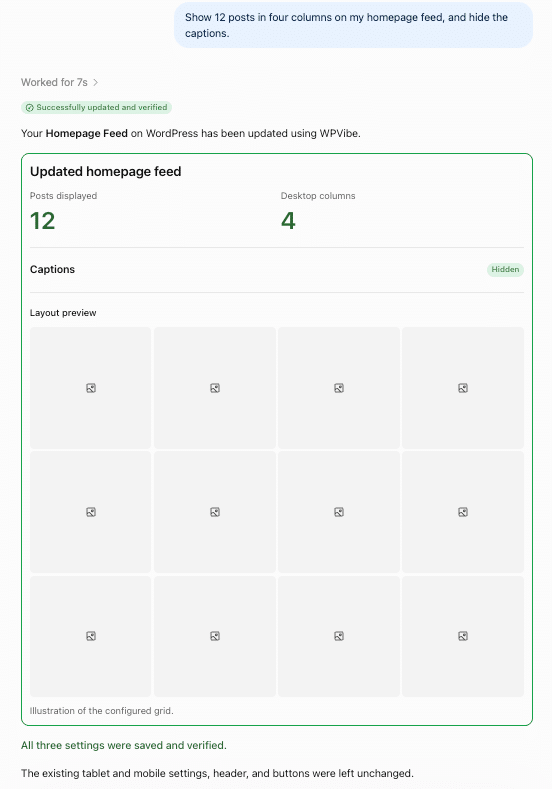
- «Mostrar 12 publicaciones en cuatro columnas en el feed de mi página de inicio y ocultar los pies de foto».
- «Cambia el feed de mi página de inicio por un carrusel con flechas y reproducción automática».
- «En el móvil, mostrar 2 columnas y 6 entradas en el feed de mi página de inicio».
- «Haz que las imágenes del feed de mi tienda sean verticales, con una proporción de 4:5, y que haya menos espacio entre ellas».
- «Ordena el feed de mi página de inicio por el mayor número de «Me gusta», en lugar de por fecha (de más reciente a más antigua)».
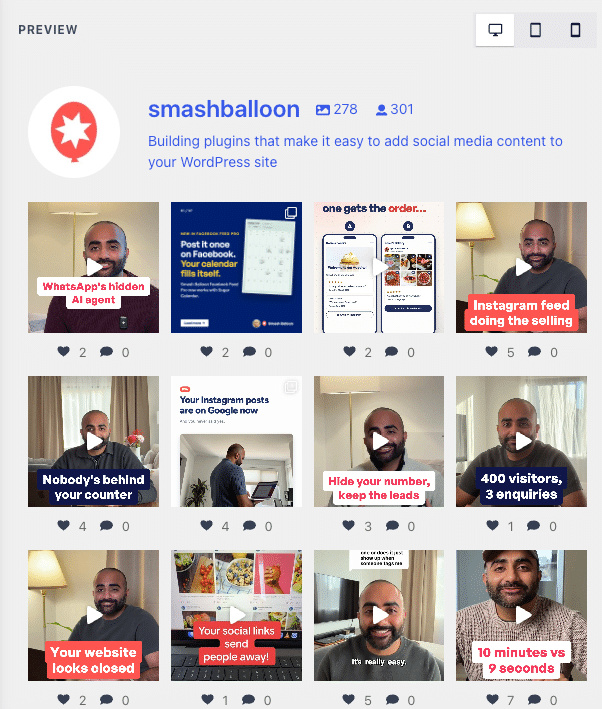
Aquí está mi feed justo después de esa primera indicación, con 12 publicaciones en cuatro columnas y sin los pies de foto.
Sugerencias para adaptar tu feed de Instagram a los colores de tu marca
Tu IA puede establecer una paleta de colores clara, oscura o personalizada, o hacer que el feed se adapte a los colores de tu tema. Con una paleta personalizada, puedes indicarle los códigos hexadecimales para el fondo, el texto, los enlaces y los botones.
- «Aplica una paleta de colores personalizada al feed de mi página de inicio: fondo blanco, texto #222222 y botones #1b2a8a».
- «Cambia el feed de la barra lateral de mi blog a la paleta oscura».
- «Haz que el feed de mi página de inicio utilice los colores de mi tema».
- «Cambia el texto del botón “Seguir” de Instagram que aparece en el feed de mi página de inicio por “Síguenos”».
Si los colores de tu marca figuran en una guía de estilo, pégalos en el chat y pídele a tu IA que los utilice. Es más rápido que copiar los códigos hexadecimales uno a uno en un selector de colores.
Ideas para el encabezado de tu feed de Instagram, los pies de foto y los «Me gusta»
Estas opciones controlan lo que se muestra alrededor de tus fotos. El encabezado es la franja que aparece en la parte superior del feed y que contiene tu foto de perfil, tu nombre y tu biografía.
- «Utiliza el encabezado centrado en el feed de mi página de inicio y muestra mi número de seguidores».
- «Sustituye la descripción de mi perfil en el encabezado del feed de mi página de inicio por “Productos recién horneados todos los días en Austin”».
- «Mostrar mis historias de Instagram en la cabecera del feed de mi página de inicio».
- «Mostrar descripciones en el feed de mi tienda, limitarlas a 50 caracteres y ocultar el número de «Me gusta»».
- «Activa el botón «Cargar más» en el feed de mi página de inicio y cámbialo por «Ver más publicaciones»».
Las historias del encabezado funcionan con las cuentas empresariales de Instagram.
Ideas para crear un nuevo feed de Instagram
Tu IA puede crear un nuevo feed a partir de cualquier cuenta de Instagram que ya esté conectada a tu sitio web y, a continuación, proporcionarte su código corto.
- «Crea un nuevo feed de Instagram llamado «Austin Location» desde mi cuenta @yourbakery, con 9 publicaciones distribuidas en tres columnas».
- «Crea un feed para mi página «Acerca de» a partir de @yourbakery y dame el código corto».
- «Cambia el feed de mi página de inicio para que muestre mis dos cuentas vinculadas».
¿Necesitas una cuenta que aún no esté conectada? Pide: «Dame un enlace para conectar una nueva cuenta de Instagram». Tu IA te proporcionará un enlace que funciona una sola vez y caduca a los 15 minutos, y tú mismo conectarás la cuenta en tu navegador.
Sugerencias para destacar determinadas publicaciones de Instagram
El diseño destacado muestra algunas publicaciones más grandes que el resto. Tú eliges cuáles, siguiendo un patrón, como cada cinco publicaciones, por hashtag o por ID de publicación.
- «Cambia el diseño del feed de mi página de inicio al de «destacados» y haz que cada quinta publicación sea más grande».
- «Destaca las publicaciones con el hashtag #novedades en el feed de mi tienda».
La opción de los hashtags resulta muy útil para los lanzamientos. Etiqueta tus publicaciones de Instagram con el hashtag de la campaña y así destacarán en el feed de tu página web.
Mira cómo un solo mensaje puede darle un nuevo estilo a un feed de Instagram
Mira cómo ChatGPT cambia un feed real a dos publicaciones por fila con el recuento de «Me gusta» oculto y, a continuación, elige el plan de Instagram Feed Pro que más te convenga. AI Agents está incluido en todos los planes.
Ver la demostraciónConsejos para solucionar un feed de Instagram que ha dejado de actualizarse
Tu IA puede detectar qué cuentas conectadas presentan un error y cuándo caduca la conexión de cada una de ellas. Esto la convierte en una primera comprobación rápida cuando tu feed parece estar bloqueado.
- «Muéstrame mis cuentas de Instagram vinculadas y dime si alguna tiene algún error o va a caducar pronto».
- «¿Cuál de mis fuentes utiliza la cuenta en la que se ha producido el error?»
- «Dame un enlace para volver a vincular mi cuenta de Instagram».
Tu IA nunca ve tus datos de inicio de sesión de Instagram ni las claves que conectan tu cuenta, por lo que la reconexión sigue realizándose en tu navegador. Si, tras hacerlo, tu feed sigue sin mostrar nuevas publicaciones, aquí te explicamos cómo solucionar el problema de que el feed de Instagram no muestre nuevas publicaciones.
Consejos para que tu feed de Instagram se cargue más rápido
Estas opciones modifican la configuración general del complemento, por lo que afectan a todos los feeds de Instagram de tu sitio web.
- «Comprueba con qué frecuencia se actualiza mi feed de Instagram y configúralo para que se actualice cada 12 horas».
- «Actualiza mi feed de Instagram una vez al día, a las 3 de la madrugada».
- «Carga el CSS del feed de Instagram únicamente en las páginas que muestren un feed».
- «Guardar las imágenes de mi feed de Instagram en formato WebP».
La frecuencia con la que debes actualizarlo depende de la frecuencia con la que publiques. Si publicas unas cuantas veces a la semana, una o dos veces al día es suficiente para mantener el feed actualizado. Si publicas varias veces al día, es mejor hacerlo cada hora o cada 30 minutos.
¿Qué es lo que mi IA no puede cambiar en Instagram Feed Pro?
Hay cosas que se mantienen así a propósito. Tu IA empieza pudiendo ver, pero sin poder cambiar nada, y estas limitaciones se mantienen incluso después de activar el acceso de escritura de MCP.
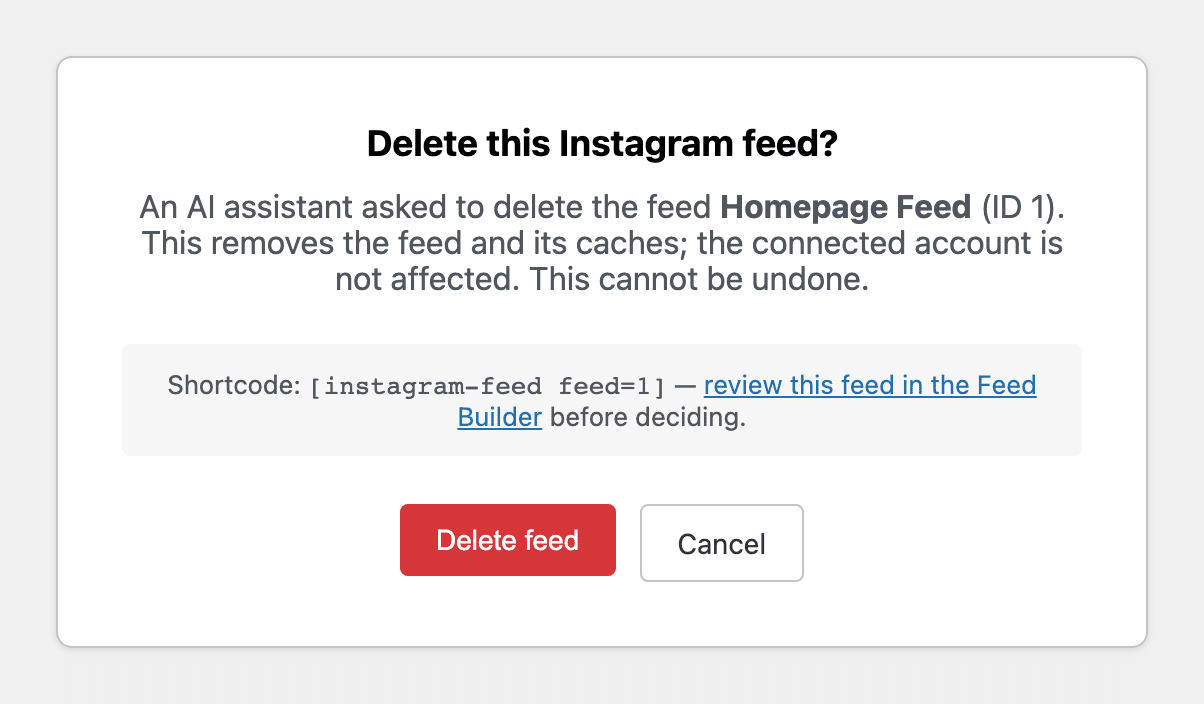
- Eliminar una fuente. Tu IA solo puede solicitarlo. Recibirás un enlace, verás exactamente a qué fuente y código corto se refiere, y podrás hacer clic en «Eliminar fuente» o en «Cancelar». El enlace solo funciona una vez.
- Tu configuración del RGPD. Tiene consecuencias legales, así que debes cambiarla tú mismo en Instagram Feed » Ajustes » Feeds.
- Avisos de error. Tu IA no puede ocultar los avisos de administración que te indican que una fuente tiene un problema.
- Tus datos de inicio de sesión y claves de cuenta de Instagram. Tu IA nunca tiene acceso a ellos, y eres tú quien conecta las nuevas cuentas desde tu navegador.
- Flujos de hashtags, filtros y moderación. Se configuran en el editor de flujos, y tu IA trabaja con flujos que muestran las propias publicaciones de tus cuentas conectadas.
- Configuraciones que no están incluidas en tu plan. Tu IA dispone de las mismas opciones que ves en el editor de feeds, por lo que no activará ninguna función que no esté incluida en tu plan.
¿Es más rápido preguntarle a la IA o utilizar el editor de feeds?
Depende de la tarea. El editor de texto es mejor cuando quieres ver cada cambio a medida que lo realizas. Recurrir a tu IA es más rápido cuando sabes lo que quieres, necesitas varios cambios a la vez o ya estás trabajando en el chat.
| Editor de feeds «Instagram Feed Pro» | ⭐ Preguntar a ChatGPT o a Claude con Smash Balloon Instagram Feed Pro | |
|---|---|---|
| Ideal para | Probar estilos y ver una vista previa en directo | Cambios que se pueden describir en una frase |
| Varios cambios a la vez | Haz clic en cada opción de su pestaña y, a continuación, guarda los cambios. | ✅ Un mensaje, como «12 entradas, cuatro columnas, sin pies de foto» |
| Encontrar un código corto | Abrir el feed de Instagram » Todos los feeds | ✅ Pregunta: «Muestra mis fuentes y sus códigos cortos» |
| Errores en las cuentas corrientes | Abre «Configuración» y revisa cada fuente | ✅ Pregunta qué cuentas tienen algún error o caducan pronto |
| Eliminar una fuente | Haz clic en «Eliminar» en WordPress | ✅ Tu IA envía un enlace y tú lo confirmas en tu navegador |
| Coste | Incluido en todos los planes Pro | Incluido en todos los planes Pro, además del plugin gratuito WPVibe |
Yo utilizo ambos. Le pido a mi IA que haga el cambio y, después, abro el editor de feeds si quiero ajustar el aspecto.
¿Cómo puedo conectar ChatGPT o Claude a mi feed de Instagram?
Actualiza Instagram Feed Pro a la versión 6.14.0, instala WPVibe desde «Instagram Feed» » «Ajustes», conecta tu IA desde la pantalla de WPVibe y activa el acceso de escritura a MCP. Necesitas WordPress 6.9 o una versión posterior, y la dirección de tu sitio web debe empezar por https://.
- Ve a «Feed de Instagram» » «Ajustes». En la pestaña «General», busca «Agentes de IA» y haz clic en «Instalar WPVibe gratis».
- Haz clic en «Abrir WPVibe» y, a continuación, comprueba la conexión a la página web.
- Elige «Añadir a ChatGPT», la guía de configuración de Claude o Cursor y otros clientes, e inicia sesión en tu cuenta gratuita de WPVibe.
- Vuelve a «Feed de Instagram» » «Configuración», activa el «Acceso de escritura de MCP » y haz clic en «Guardar cambios».
- Pídele a tu IA: «Muéstrame mis feeds de Instagram y sus códigos cortos». La primera vez, escribe la dirección de tu sitio web, haz clic en «Autorizar WPVibe» y, a continuación , haz clic en «Sí, acepto esta conexión » en el panel de administración de WordPress.

La guía completa, con una captura de pantalla para cada paso, se encuentra en el anuncio de WPVibe. ¿Quieres ver primero un cambio real? Mira cómo un mensaje de ChatGPT rediseña un feed de Instagram en directo.
Preguntas frecuentes
¿Puede ChatGPT gestionar mi feed de Instagram en WordPress?
Sí. Con Smash Balloon Instagram Feed Pro 6.14.0 y el plugin gratuito WPVibe, ChatGPT puede crear feeds de Instagram, modificar su diseño, columnas, colores, cabecera y pies de foto, así como buscar códigos cortos en tu sitio de WordPress. Debes activar el acceso de escritura de MCP antes de que pueda realizar cambios.
¿Puede Claude editar mi feed de Instagram?
Sí. Claude se conecta a tu sitio de WordPress a través de WPVibe de la misma forma que lo hace ChatGPT, siguiendo la guía de configuración de Claude que aparece en la pantalla de WPVibe. Una vez conectado, las mismas instrucciones funcionan en Claude, y también funcionan Cursor y otros clientes de IA.
¿Es seguro dejar que la IA modifique mi feed de Instagram?
Instagram Feed Pro inicia el funcionamiento de tu IA de tal forma que esta pueda ver el contenido, pero sin modificarlo, y tú decides cuándo activar el acceso de escritura de MCP. Incluso en ese caso, para eliminar una publicación se requiere tu confirmación en el navegador, tu configuración del RGPD sigue siendo de solo lectura y tu IA nunca tiene acceso a tus datos de inicio de sesión ni a las claves de tu cuenta de Instagram.
¿Qué plan de Instagram Feed Pro incluye los agentes de IA?
Los agentes de IA se incluyen en todos los planes de Smash Balloon Instagram Feed Pro —Basic, Plus y Elite— y en el paquete All Access. El plan Basic cuesta 49 dólares el primer año. WPVibe es gratuito, al igual que su plan básico.
¿Puede ChatGPT publicar en mi cuenta de Instagram?
No. Con Smash Balloon Instagram Feed Pro y WPVibe, ChatGPT gestiona el feed de Instagram de tu sitio web de WordPress, como su diseño, los colores y las cuentas que muestra. Las publicaciones, los pies de foto y los comentarios siguen realizándose en la aplicación de Instagram.
Empieza ya a gestionar tu feed de Instagram desde el chat
Si tu IA ya está abierta en una pestaña, tu feed de Instagram puede ser otra de las cosas que gestiones desde allí. Con unas cuantas instrucciones guardadas puedes cubrir la mayoría de los cambios que normalmente tendrías que realizar manualmente.
Elige uno de los grupos de arriba, prueba una sugerencia en un feed que no te importe modificar y ve avanzando a partir de ahí. Todos los planes de Instagram Feed Pro incluyen agentes de IA y cuentan con una garantía de devolución del dinero de 14 días.
Deja que tu IA se encargue de tu feed de Instagram
Todos los planes «Pro» de Smash Balloon para feeds de Instagram incluyen «AI Agents», a partir del plan «Basic», que cuesta 49 $ el primer año. Pruébalo con tus propios feeds, con la garantía de devolución del dinero de 14 días.
Consigue Instagram Feed Pro






