


 Muro social
  Feed Analytics

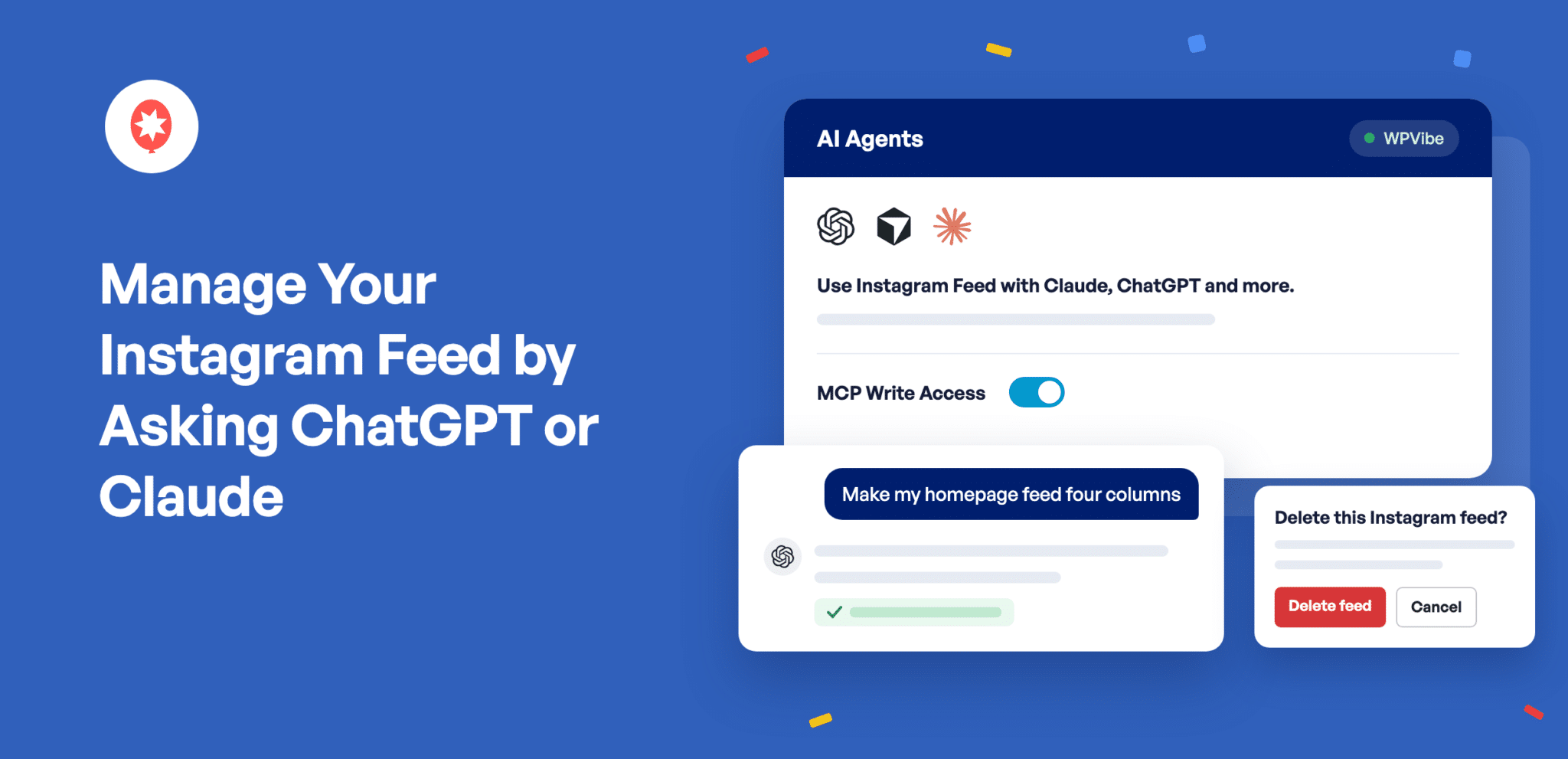
Si ya mantienes ChatGPT o Claude abiertos mientras trabajas, ahora tu feed de Instagram puede estar integrado en ese mismo chat.
Smash Balloon Instagram Feed Pro 6.14.0 te permite pedirle a tu asistente de IA que se encargue de ello. Conecta ChatGPT, Claude o Cursor a través de WPVibe, un plugin gratuito de WordPress de SeedProd, y podrás decir algo como "haz que mi página de inicio tenga cuatro columnas" y se hará.
¿Eres nuevo en Instagram Feed Pro? Es el plugin Smash Balloon que muestra tus publicaciones, Reels e historias de Instagram en tu sitio de WordPress, sin necesidad de código. AI Agents viene incluido en todos los planes Pro, Básico, Plus y Elite, así como en el paquete de acceso completo.
Esto es lo que puedes hacer a partir de hoy:
- Conecta ChatGPT, Claude o Cursor a tus feeds de Instagram con el plugin gratuito WPVibe.
- Pídele a tu IA que cree un feed, cambie su diseño o adapte sus colores a tu marca.
- Obtén el código corto de cualquier feed solicitándolo.
- Decide qué puede cambiar tu IA y aprueba tú mismo cada eliminación de contenido.
Esta misma actualización también permite abrir tus Reels en un visor a pantalla completa que los reproduce con sonido. Tratamos este tema en otra publicación: cómo hacer que los visitantes vean tus Reels de Instagram a pantalla completa.
Gestiona tu feed de Instagram pidiéndoselo a tu IA.
Una vez que tu sitio esté conectado, hablas con tu asistente como si le pidieras ayuda a un compañero de trabajo. Le indicas cómo quieres que se vea tu feed y él realiza el cambio mientras continúas en el chat que ya tienes abierto.
Aquí tienes algunas cosas que puedes delegar:
- “Mostrar 12 publicaciones en cuatro columnas en el feed de mi página de inicio y ocultar los subtítulos”. La mayoría de las configuraciones de diseño, encabezado, subtítulo, botón y color funcionan de la misma manera.
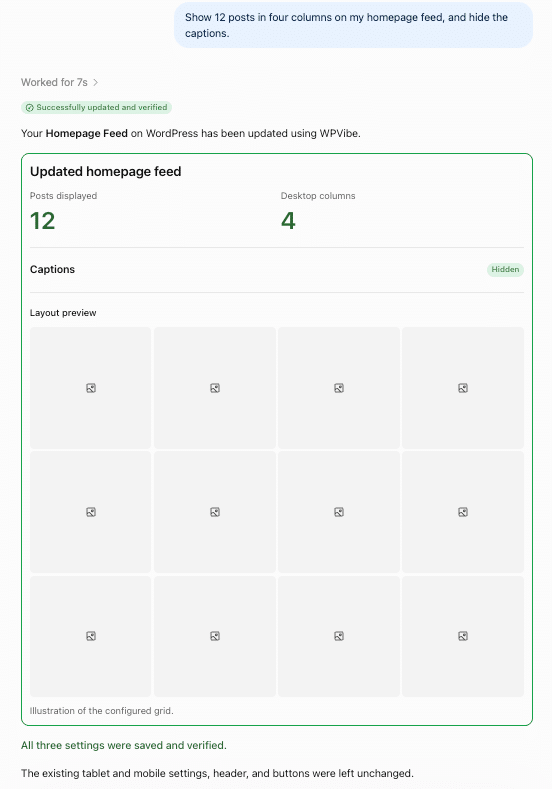
Y aquí está el feed justo después: 12 publicaciones en cuatro columnas, sin los subtítulos.
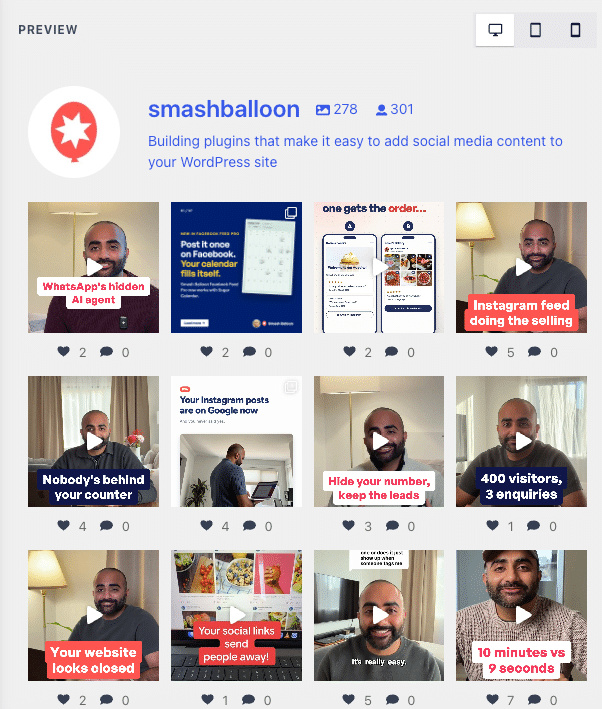
- ¿Vas a abrir una segunda sucursal? Solicita que se cree un nuevo feed desde una cuenta de Instagram que ya tengas conectada.
- ¿No recuerdas qué código corto (el fragmento de texto que debes pegar donde debería aparecer un feed) corresponde a tu página de Contacto? Solicita una lista de tus feeds y sus códigos cortos.
Configúralo una sola vez con un plugin gratuito.
WPVibe es el plugin gratuito que se encarga de la conexión. Está desarrollado por SeedProd, que forma parte de la misma familia de productos de WordPress que Smash Balloon, y funciona con ChatGPT, Claude, Cursor y otros asistentes de IA.
Instagram Feed Pro lo instala por ti con un solo clic, y una vez que esté en tu sitio, tu IA también puede ayudarte con el resto de WordPress, como la redacción de publicaciones y páginas.
Obtén tu plugin WPVibe gratuito
WPVibe conecta ChatGPT, Claude y Cursor a tu sitio WordPress, y es lo que permite que tu IA gestione tus feeds de Instagram. El plugin es gratuito, al igual que su plan básico. O si lo prefieres, puedes omitir la descarga y dejar que Instagram Feed Pro lo instale por ti con un solo clic.
Descarga WPVibe gratisTú decides qué puede cambiar tu IA.
Confiar tu sitio web a una IA es una tarea compleja, por lo que las herramientas de IA de Instagram Feed Pro permiten que tu asistente visualice el contenido, pero no realice cambios. Puede ver tus feeds, tu configuración y las cuentas de Instagram conectadas, pero nunca accede a tu nombre de usuario de Instagram ni a las claves de acceso a tu cuenta. Si deseas que también realice cambios, activa el acceso de escritura de MCP, que puedes desactivar cuando quieras. WPVibe también cuenta con sus propias herramientas para el resto de tu sitio WordPress y solicita tu aprobación en el chat antes de realizar cualquier modificación.
Con el acceso de escritura de MCP activado, la eliminación de una fuente de noticias seguirá siendo una solicitud para usted. Su asistente solo puede solicitar la eliminación de una. Recibirá un enlace, lo abrirá en su navegador, verá exactamente a qué fuente de noticias y código corto se refiere, y hará clic en Eliminar fuente de noticias o Cancelar. El enlace solo funciona una vez, por lo que no se eliminará nada por sorpresa.
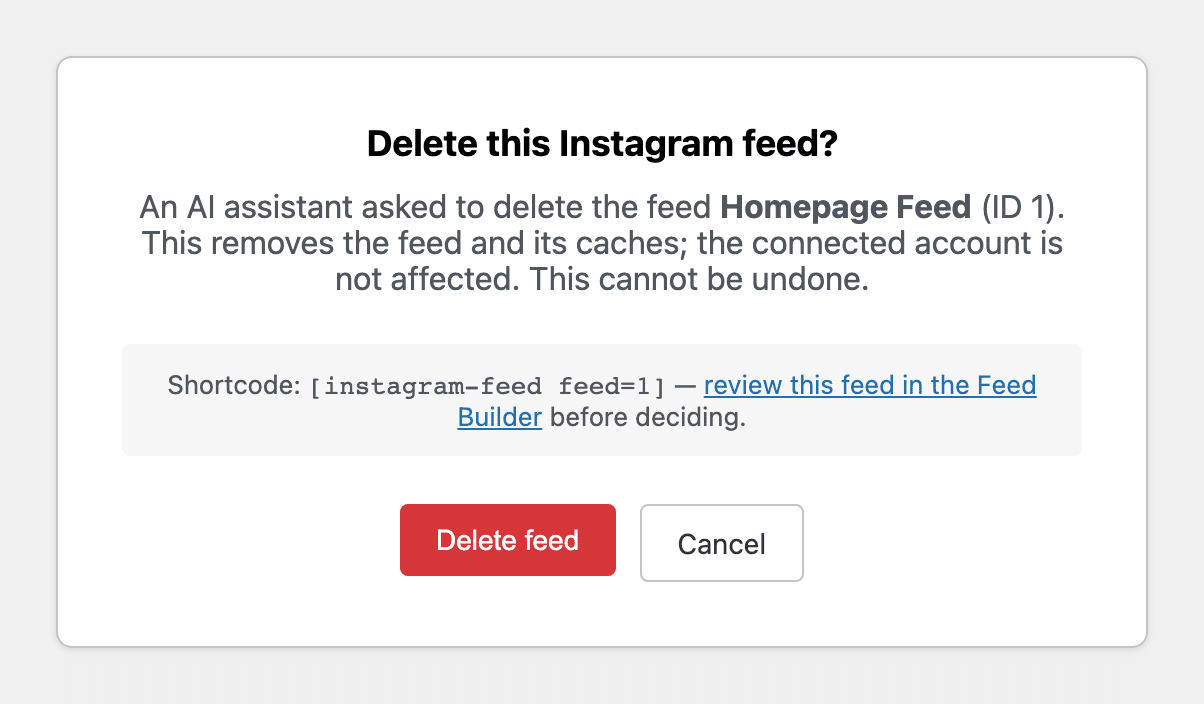
Agregar una nueva cuenta de Instagram funciona de la misma manera. Tu asistente te proporciona un enlace y tú mismo conectas la cuenta en tu navegador.
Mira cómo ChatGPT ha modificado realmente una publicación
Observa cómo un solo mensaje cambia el feed a dos publicaciones por fila, con el recuento de «Me gusta» oculto, y luego elige tu plan. Los agentes de IA están incluidos en todos los planes de Smash Balloon Instagram Feed Pro.
Ver la demostraciónCómo conectar tu feed de Instagram a ChatGPT o Claude (en 10 minutos)
AI Agents está disponible en todos los planes de Instagram Feed Pro y en el paquete All Access, así que si tienes alguno de ellos, ya lo tienes. También necesitarás WordPress 6.9 o posterior, y la dirección de tu sitio debe comenzar con https://, ya que WPVibe solo se conecta mediante un enlace seguro.
Solo tienes que hacerlo una vez. Después, solo tienes que preguntar.
Paso 1: Actualiza Instagram Feed Pro. En tu panel de WordPress, ve a Escritorio » Actualizaciones o Plugins » Plugins instalados y actualiza Instagram Feed Pro a la versión 6.14.0.
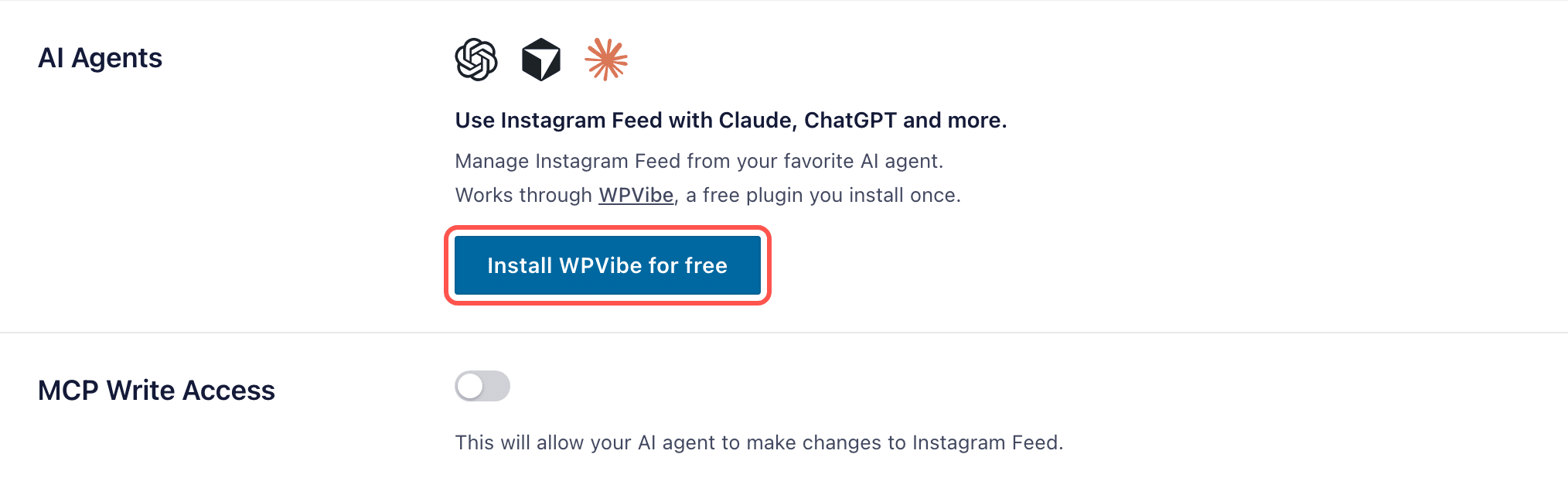
Paso 2: Instala WPVibe. Ve a Instagram Feed » Configuración. En la pestaña General, busca Agentes de IA y haz clic en Instalar WPVibe gratis.
Paso 3: Abre WPVibe. Una vez instalado, aparecerá un mensaje indicando que WPVibe está conectado al feed de Instagram. Esto significa que WPVibe está listo y que conectarás tu IA en los siguientes pasos. Haz clic en Abrir WPVibe.

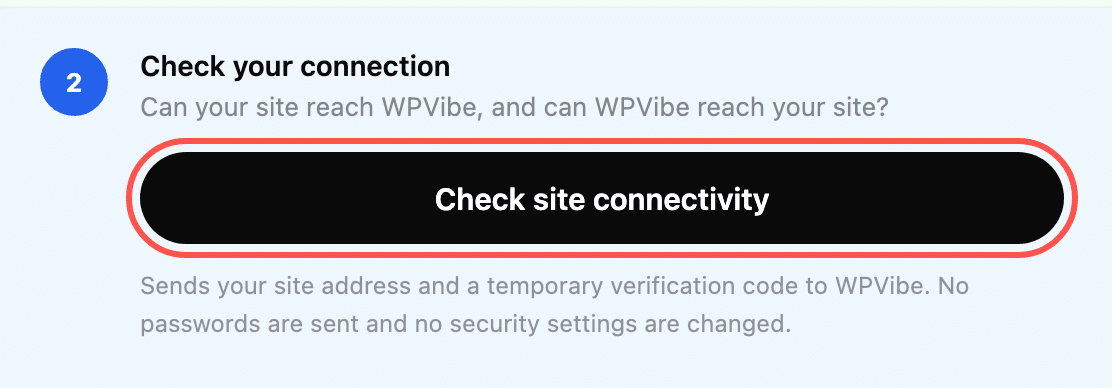
Paso 4: Comprueba tu conexión. Se abrirá la pantalla de WPVibe con una breve lista de verificación de configuración. En la sección «Comprueba tu conexión», haz clic en «Comprobar la conectividad del sitio» para que WPVibe pueda confirmar que puede acceder a tu sitio web.
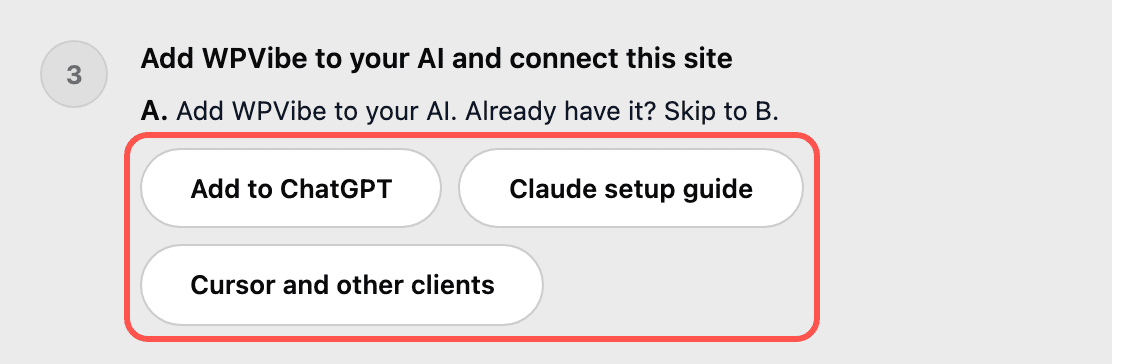
Paso 5: Añade WPVibe a tu IA. En Añadir WPVibe a tu IA y conectar este sitio, elige Añadir a ChatGPT, Guía de configuración de Claude o Cursor y otros clientes.
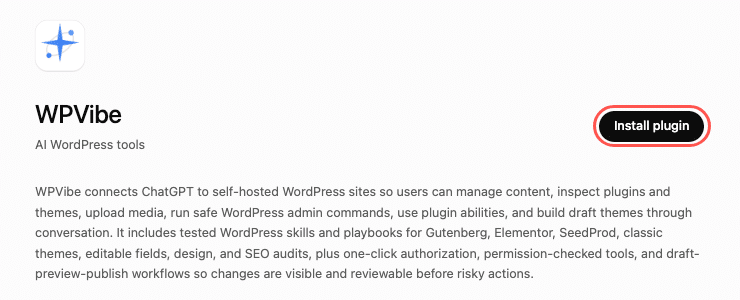
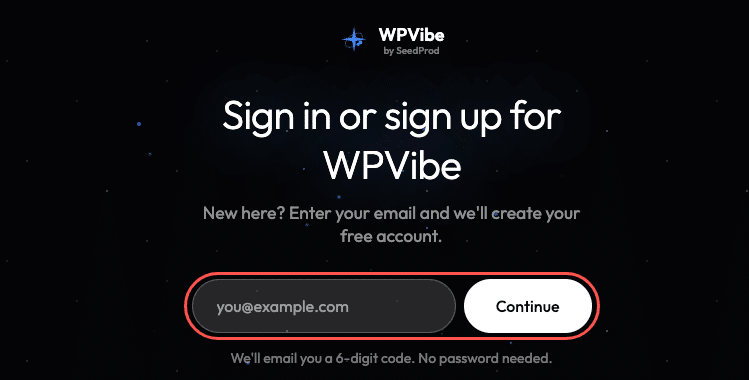
Paso 6: Instala WPVibe en tu IA. Si seleccionaste «Añadir a ChatGPT», ChatGPT abrirá la página de la aplicación WPVibe. Haz clic en «Instalar plugin» e inicia sesión en tu cuenta gratuita de WPVibe o crea una. WPVibe te enviará un código de 6 dígitos por correo electrónico para que lo introduzcas y listo, ya estás conectado. ¿Usas Claude? La guía de configuración de Claude te explica cómo añadir WPVibe como conector, con el mismo proceso de inicio de sesión.
Paso 7: Si lo desea, puede permitir que la IA realice cambios. Vuelva a Instagram Feed » Configuración, active el acceso de escritura de MCP y haga clic en Guardar cambios. Déjelo desactivado para que las herramientas de la IA para Instagram Feed solo permitan la visualización.

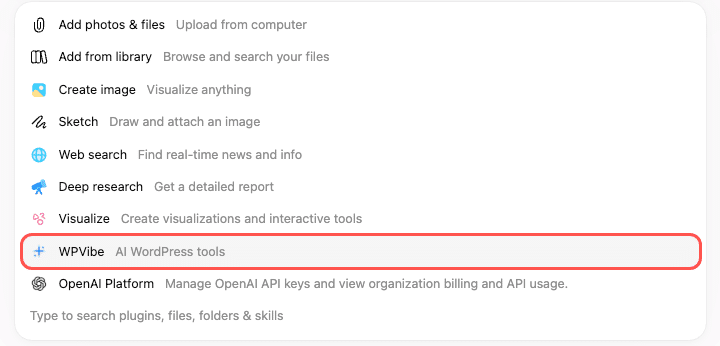
Paso 8: Haz tu primera pregunta. Abre ChatGPT, Claude o Cursor e intenta “Listar mis feeds de Instagram y sus códigos cortos”. En ChatGPT, haz clic en + en el cuadro de mensaje y elige WPVibe primero, para que responda desde tu sitio.
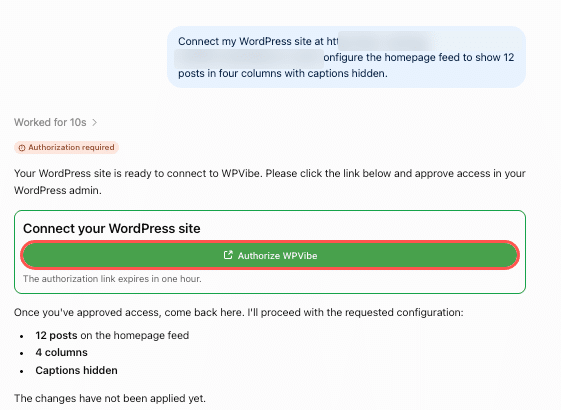
Paso 9: Conecta tu sitio por primera vez. La primera vez que lo solicites, ChatGPT te pedirá la dirección de tu sitio. Introdúcela y haz clic en Autorizar WPVibe.
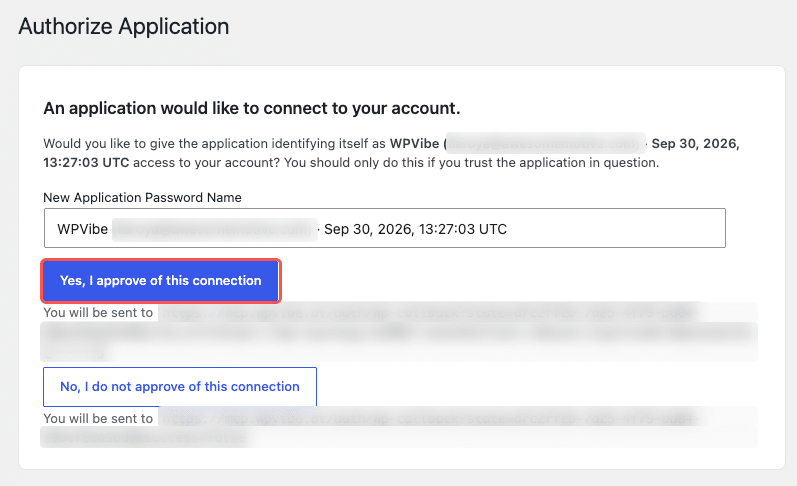
Se abrirá el panel de administración de WordPress y le preguntará si WPVibe puede conectarse a su cuenta. Haga clic en Sí, apruebo esta conexión.
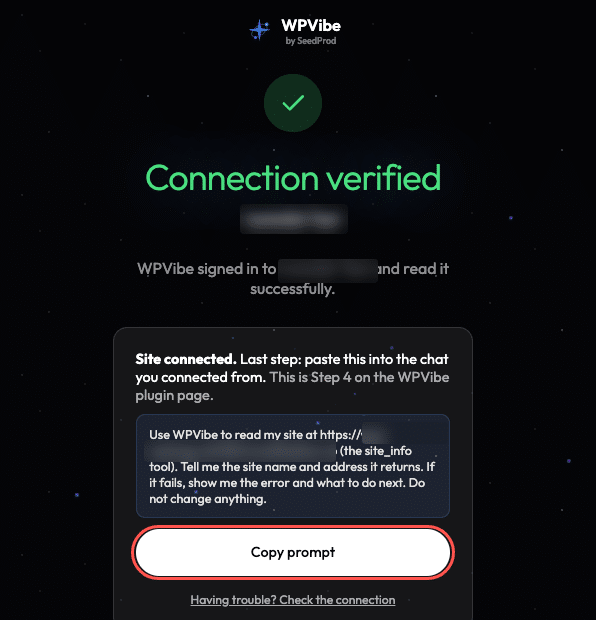
WPVibe muestra "Conexión verificada". Haz clic en "Copiar mensaje" y pégalo en ChatGPT para que pueda confirmar que lee tu sitio.
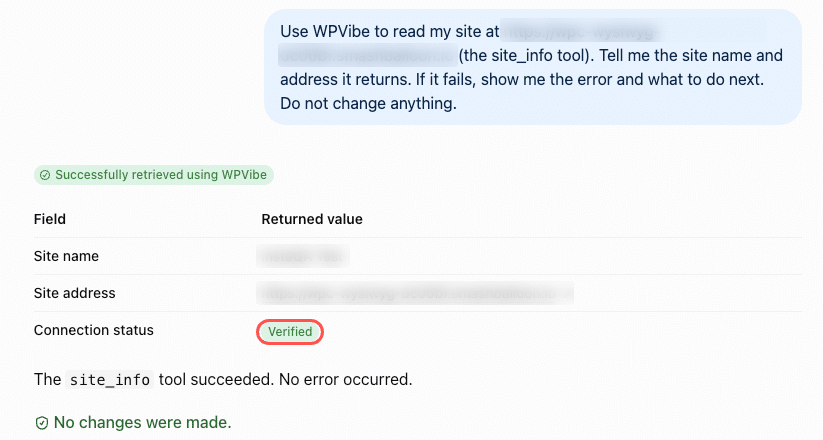
ChatGPT responde con el nombre y la dirección de tu sitio web. Cuando el estado de la conexión indique Verificada, todo estará listo. Vuelve a formular tu pregunta y, esta vez, recibirás la respuesta de tu sitio. A partir de ahí, prueba un cambio como el que aparece al principio de esta publicación y tu feed se actualizará de la misma manera.
Preguntas frecuentes
¿Qué plan necesito?
Cualquier plan de Instagram Feed Pro, Básico, Plus o Elite, o el paquete de acceso total.
¿WPVibe es gratuito?
Sí. El plugin es gratuito y el plan gratuito de WPVibe incluye un número limitado de acciones diarias en WordPress. Funciona con las versiones gratuitas de ChatGPT y Claude, y los planes de pago de WPVibe aumentan ese límite diario si necesitas más.
¿Puede mi IA eliminar una publicación sin preguntarme?
No. Tu asistente solo puede solicitar la eliminación. El feed se elimina únicamente después de que abres el enlace de confirmación en tu navegador y haces clic en "Eliminar feed".
¿Puede mi IA configurar feeds o filtros de hashtags?
No. Tu IA se encarga de la configuración diaria, como el diseño, las columnas, los subtítulos y los colores. Los feeds de hashtags, los filtros y la moderación se configuran en el editor de feeds.
¿Mi IA puede ver mi contraseña de Instagram?
No. Tu asistente nunca ve tus datos de inicio de sesión de Instagram ni las claves que conectan tu cuenta. Cuando añades una cuenta nueva, la conectas tú mismo en tu navegador.
¿Qué necesito además de Instagram Feed Pro?
WordPress 6.9 o posterior, una dirección web que comience con https:// y una cuenta gratuita de WPVibe, que se crea la primera vez que la IA se conecta.
Actualiza hoy y deja que tu IA gestione tu feed.
¿Sabías que si actualizas hoy, podrías cambiar el feed de tu página de inicio enviando un mensaje a ChatGPT o a Claude dentro de unos diez minutos?
Y puedes hacerlo sin:
- Abandonar el chat en el que ya estás
- Copiar códigos cortos entre pestañas
- Preocuparse de que la IA borre algo que querías conservar
Si tienes contratado algún plan de Instagram Feed Pro, actualiza a la versión 6.14.0 y abre la sección de Agentes de IA en Ajustes.
Si utilizas la versión gratuita de Smash Balloon Instagram Feed, al actualizar a Instagram Feed Pro se añaden agentes de IA a todas las funciones que ya tienes.
Y si eres nuevo en Smash Balloon, Instagram Feed Pro coloca tus publicaciones y Reels de Instagram en tu sitio web, y ahora puedes gestionarlo desde el chat con IA que ya utilizas.
Gestiona tu feed de Instagram desde ChatGPT o Claude.
Los agentes de IA vienen incluidos con todos los planes de Instagram Feed Pro y el paquete All Access. Conecta WPVibe una sola vez y, a partir de entonces, cualquier cambio en tu feed se realiza con un solo mensaje. Cuenta con una garantía de reembolso de 14 días.
Consigue Instagram Feed ProMientras realizas la actualización, tus Reels también cambiarán de aspecto. Descubre cómo funcionan los Reels a pantalla completa en tu sitio web.
¿Qué es lo primero que le pedirías a tu IA que cambiara? Deja un comentario abajo y cuéntanos.







