


 Muro social
  Feed Analytics

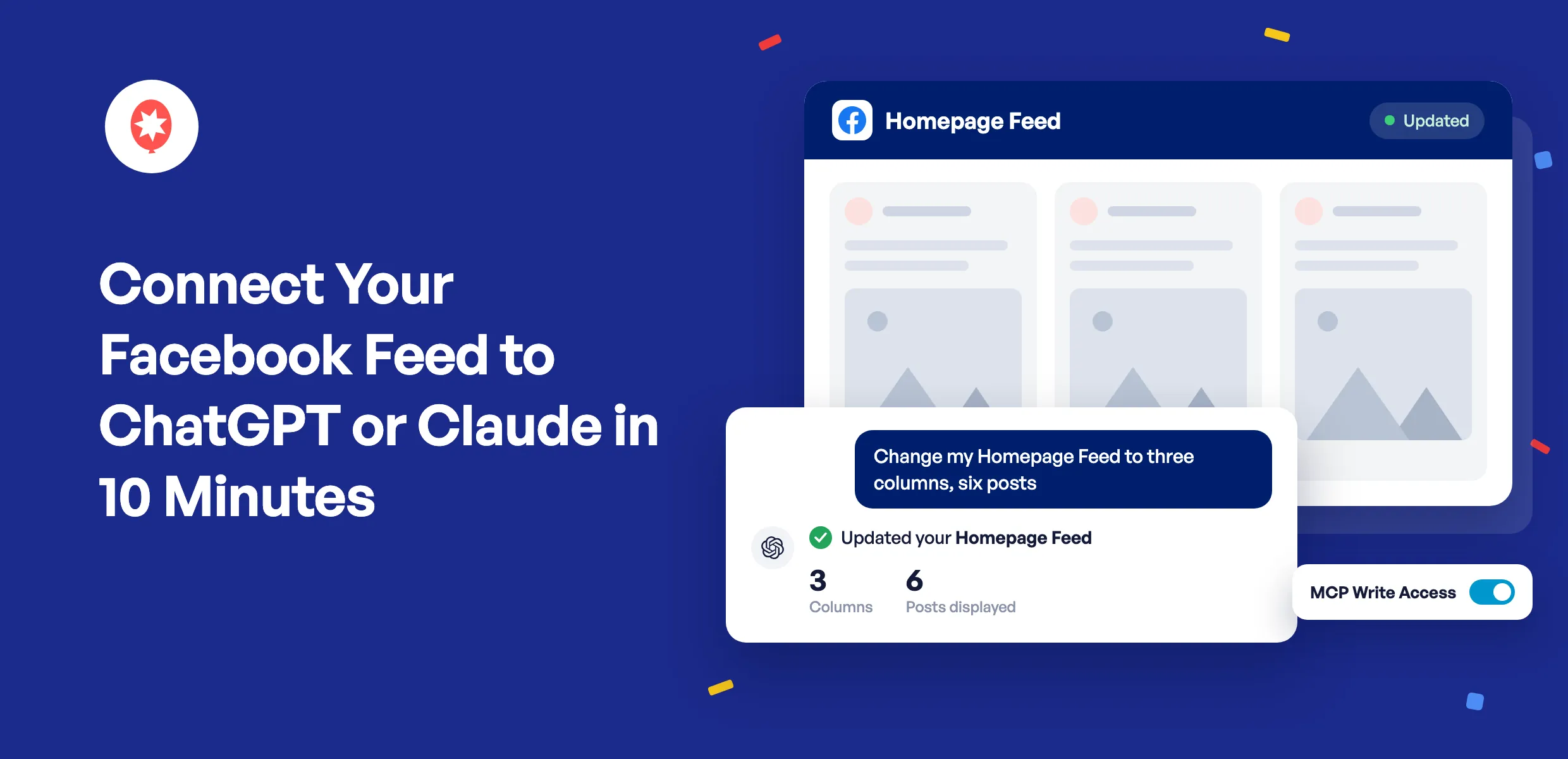
Si ChatGPT o Claude ya están abiertos en otra pestaña mientras trabajas en tu página web, tu feed de Facebook ahora puede recibir solicitudes desde ese mismo chat.
Smash Balloon Facebook Feed 4.15.0 conecta tu feed con ChatGPT, Claude o Cursor a través de WPVibe, un plugin gratuito de SeedProd. Escribe algo como «mostrar seis publicaciones en tres columnas» y tu feed se actualizará en tu sitio web, sin necesidad de acceder al editor de feeds.
Facebook Feed es el plugin de Smash Balloon que muestra las publicaciones de tu página de Facebook en tu sitio web de WordPress y las mantiene actualizadas automáticamente. Esta actualización está disponible en ambas versiones: la versión gratuita de Smash Balloon Facebook Feed de WordPress.org y todos los planes de Facebook Feed Pro (Basic, Plus y Elite), además del paquete All Access Bundle.
Una vez que te hayas conectado, podrás:
- Cambia el diseño, las columnas, el número de entradas y los colores de un feed con un solo mensaje
- Pide una lista de tus fuentes y el código abreviado de cada una de ellas
- Crea un nuevo feed a partir de cualquier página de Facebook que ya hayas vinculado
- Mantén las herramientas de IA del feed de Facebook en modo de solo visualización hasta que estés listo para permitir que realicen cambios
- Aprueba tú mismo cada eliminación de fuente, desde tu propio navegador
Descubre cómo afecta una solicitud a tu feed
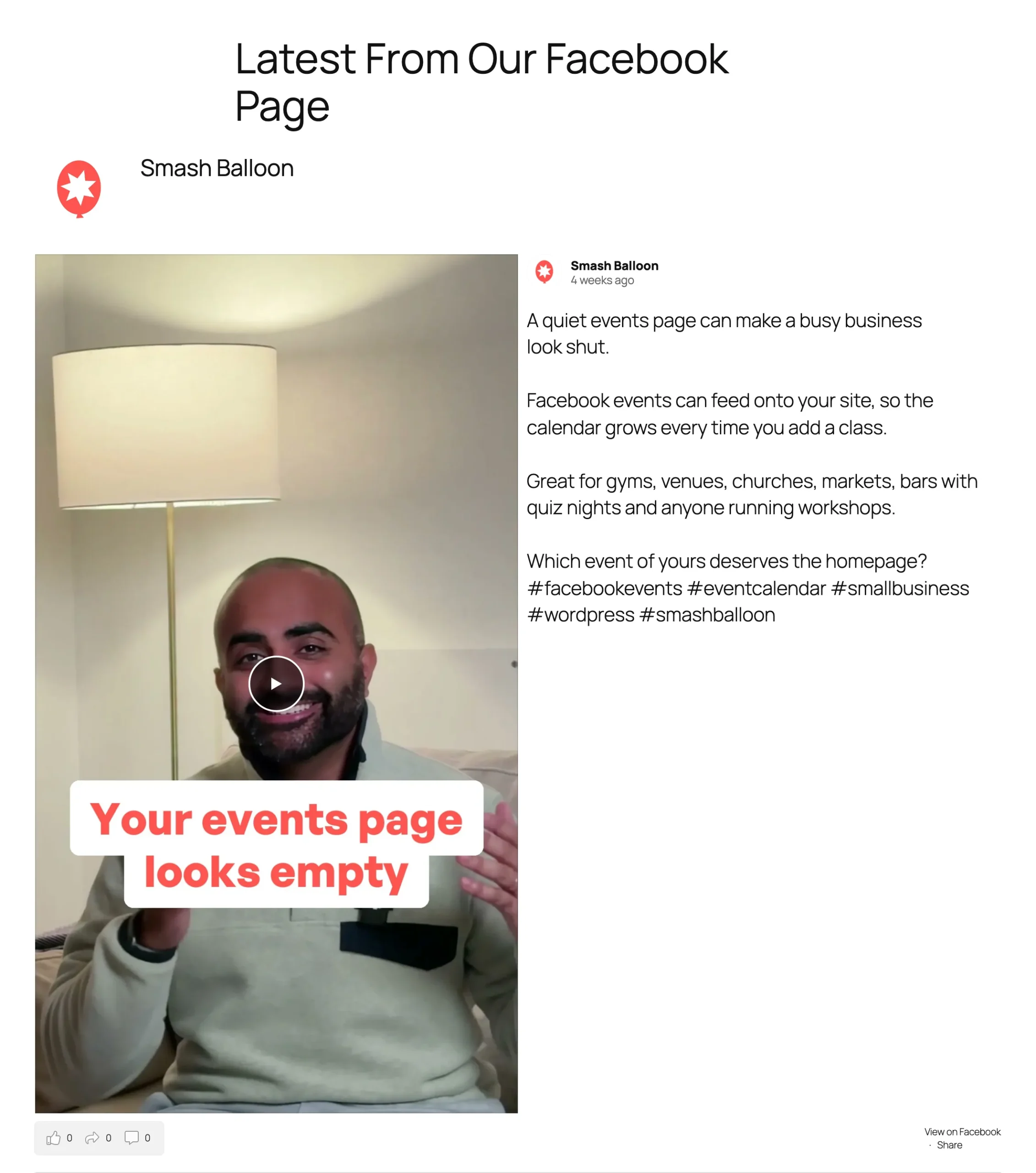
Aquí tienes un feed de Facebook Feed Pro en el que se muestran los últimos «Reels» de una página, con una publicación por fila, el vídeo a la izquierda y el pie de foto junto a él.
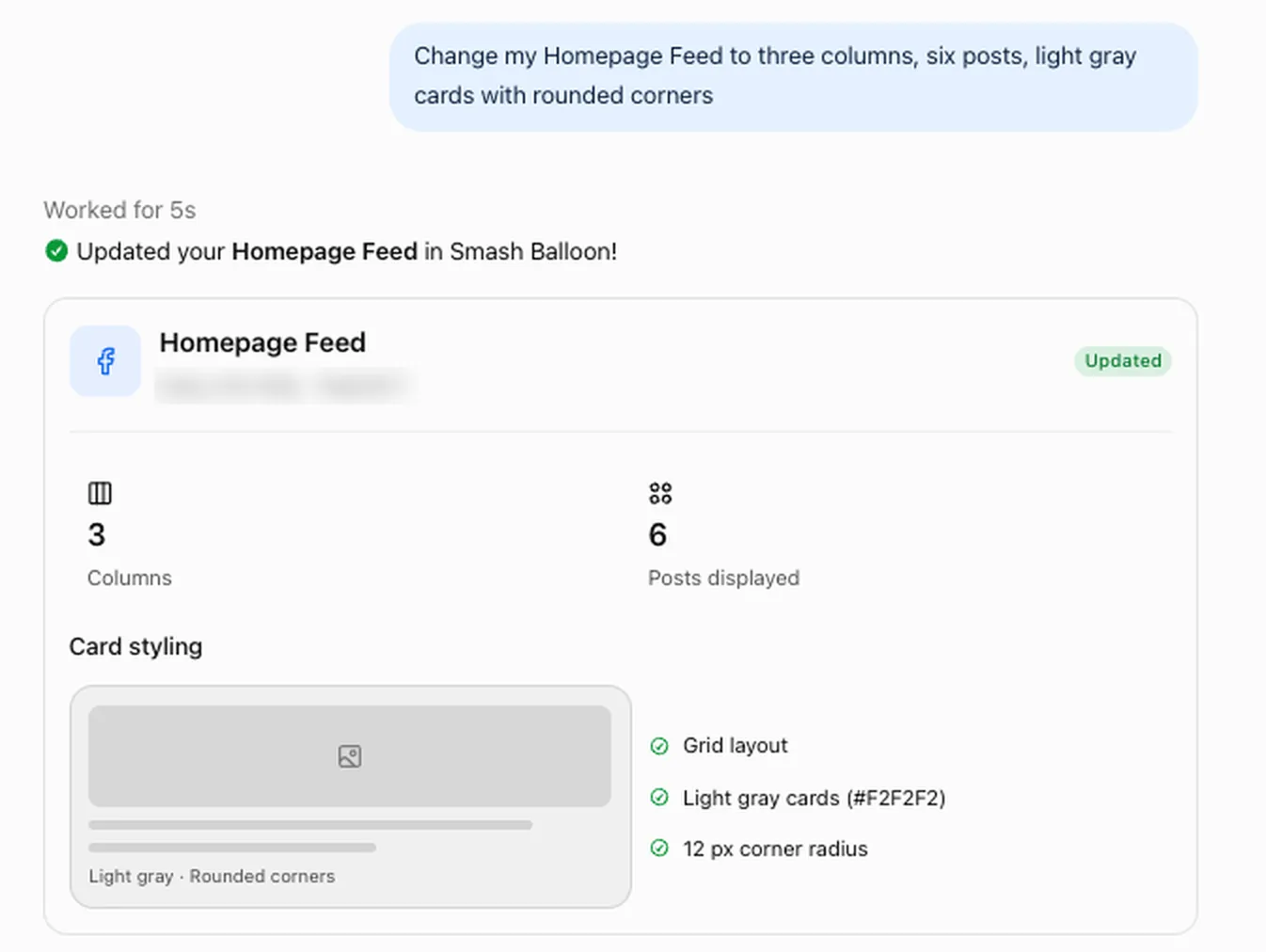
Ahora pídele a ChatGPT, con WPVibe conectado, que cree tres columnas, seis entradas y tarjetas de color gris claro con esquinas redondeadas. Realiza el cambio y te explica lo que ha hecho:
Esto es lo que esa misma solicitud hace en el feed de Reels que se muestra arriba. No ha cambiado nada más en el feed, ya que solo se modifican los ajustes que mencionas.
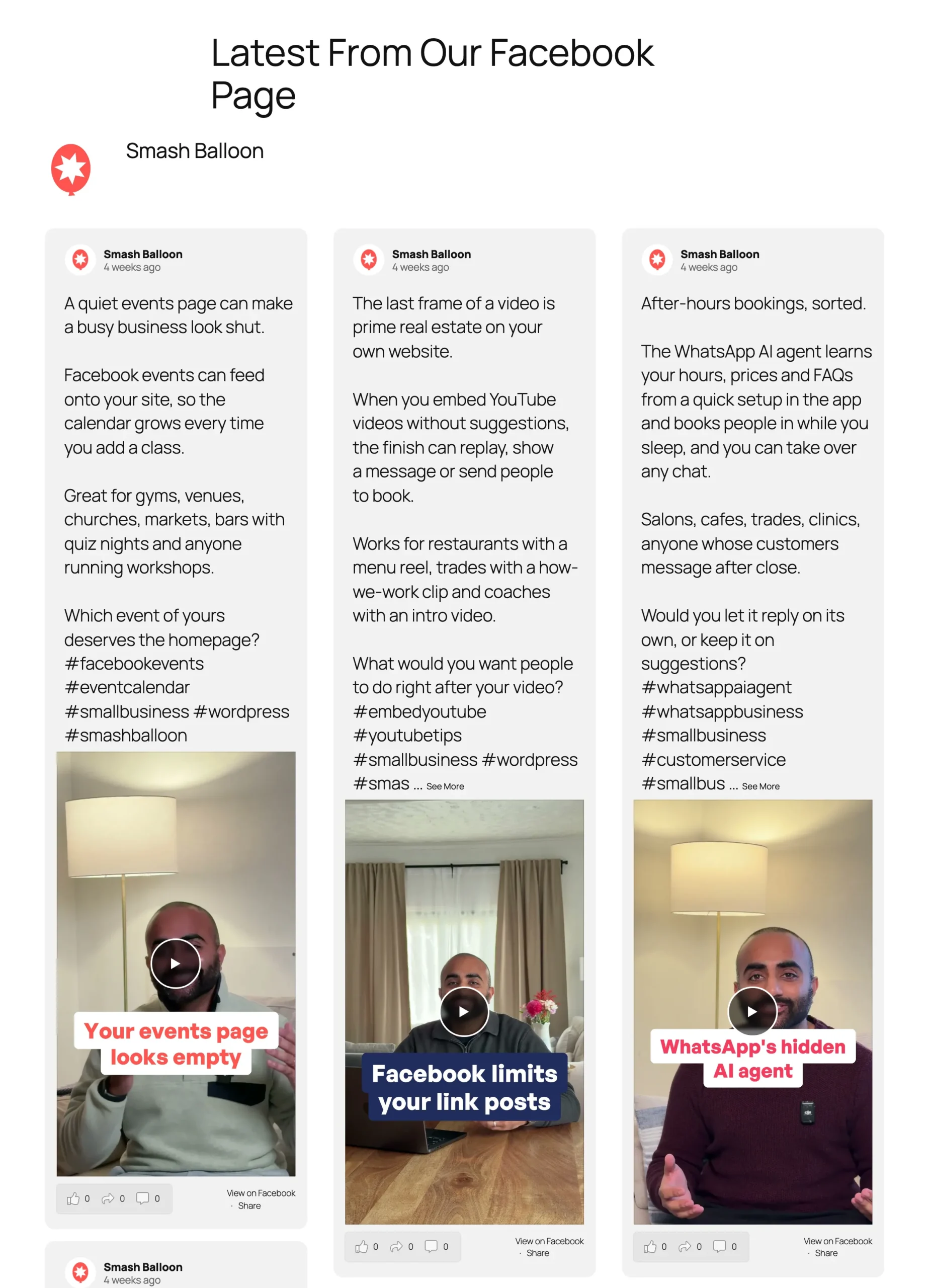
El complemento gratuito admite el mismo tipo de solicitud. Muestra el texto de tus entradas, y la versión Pro añade las fotos y los vídeos que ves aquí.
La configuración completa lleva unos diez minutos, y solo hay que hacerla una vez.
Lo que necesitarás antes de empezar
Necesitarás Smash Balloon Facebook Feed 4.15.0, ya sea la versión gratuita o la Pro, y WordPress 6.9 o una versión más reciente. La dirección de tu sitio web debe empezar por https://, ya que WPVibe solo se conecta a través de un enlace seguro. Además, tendrás que crear una cuenta gratuita en WPVibe durante el proceso, la primera vez que te conectes a la IA.
WPVibe es el componente que se encarga de la conexión. Lo ha desarrollado SeedProd, que forma parte de la misma familia de productos de WordPress que Smash Balloon, y Facebook Feed te lo instala con un solo clic. Una vez instalado en tu sitio web, tu IA también puede ayudarte con el resto de funciones de WordPress, como redactar borradores de entradas y páginas.
Obtén tu plugin WPVibe gratuito
WPVibe conecta ChatGPT, Claude y Cursor a tu sitio de WordPress, y es lo que permite que tu IA gestione tus feeds de Facebook. El plugin es gratuito, al igual que su plan básico. O bien, sáltate la descarga y deja que Facebook Feed lo instale por ti en el paso 2.
Descarga WPVibe gratisCómo conectar tu muro de Facebook a ChatGPT o Claude
Paso 1: Actualiza a la versión 4.15.0 de Facebook Feed
En tu panel de control de WordPress, ve a Panel de control » Actualizaciones o a Plugins » Plugins instalados, y actualiza «Smash Balloon Facebook Feed» o «Facebook Feed Pro» a la versión 4.15.0.
Paso 2: Instalar WPVibe desde la caja de agentes de IA
Ve a «Feed de Facebook» » «Configuración». En la pestaña «General», busca «Agentes de IA» y haz clic en «Instalar WPVibe gratis». Se instalará y se activará automáticamente.
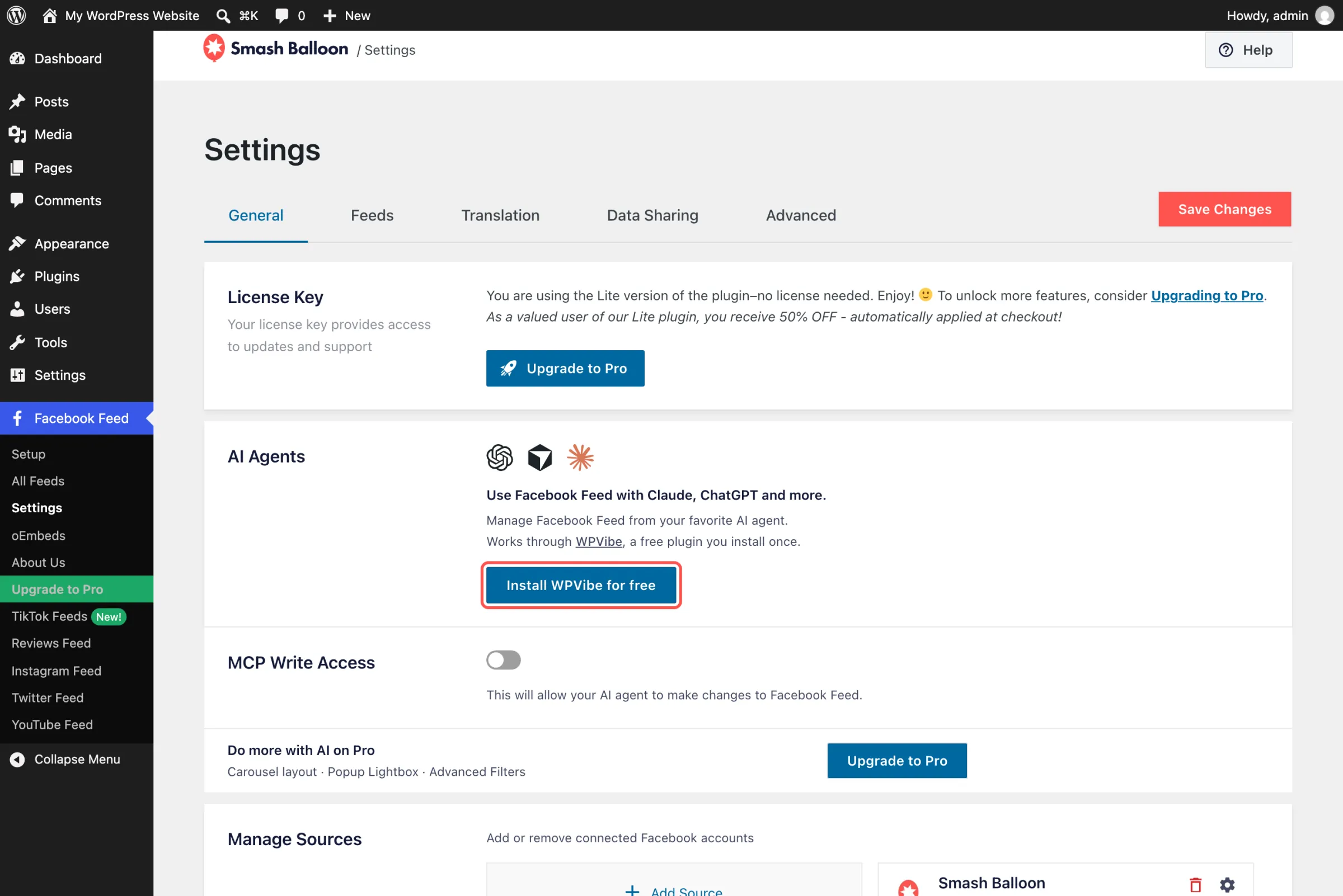
En el plugin gratuito, también verás una franja que dice «Haz más con la IA en la versión Pro» justo debajo. Volveremos sobre ello más adelante.
Paso 3: Abre WPVibe
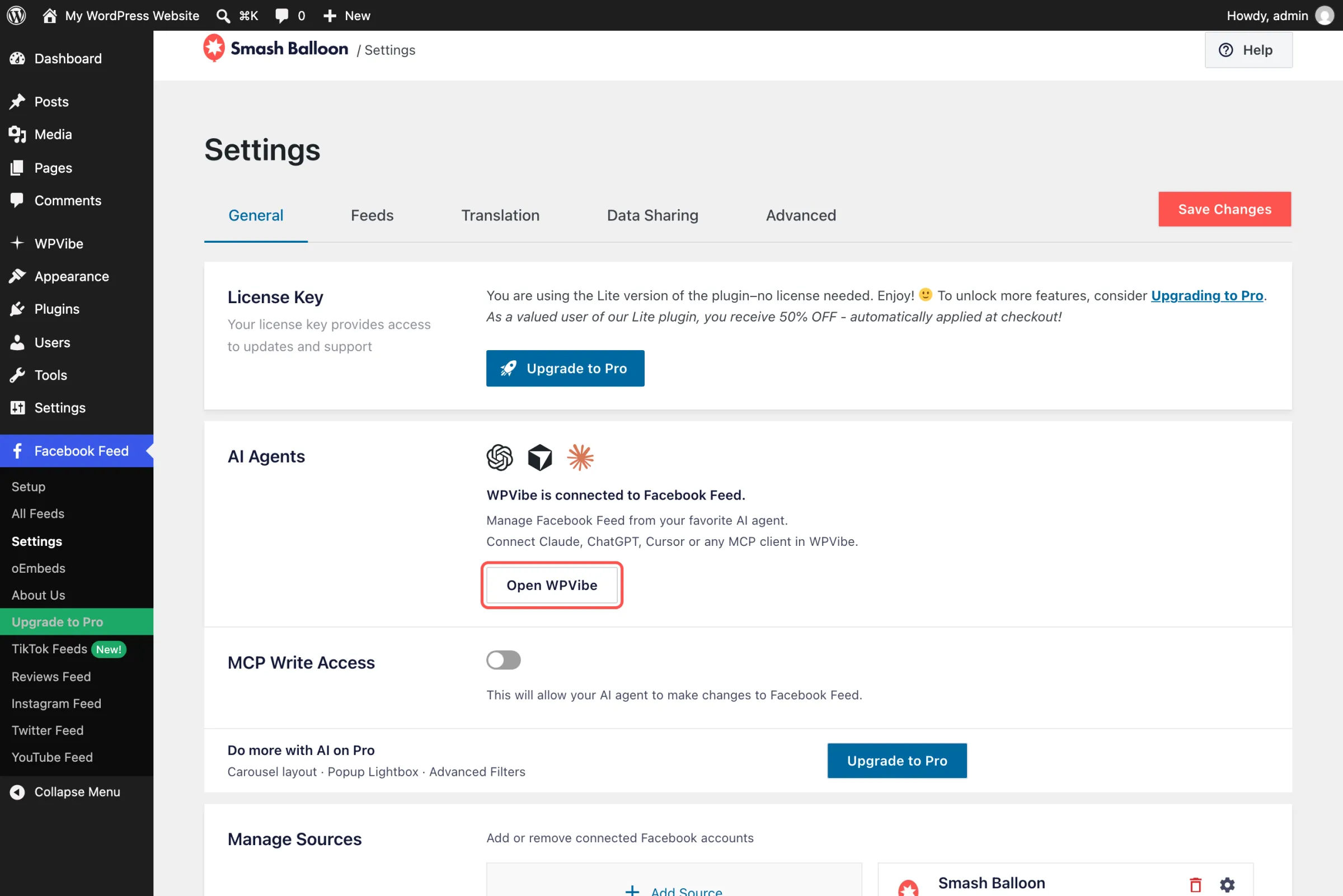
Cuando aparezca el mensaje «WPVibe está conectado al feed de Facebook», haz clic en «Abrir WPVibe». Esto significa que WPVibe ya está listo en tu sitio web, y los siguientes pasos te permitirán conectarlo a tu IA.
Paso 4: Añadir WPVibe a ChatGPT o Claude
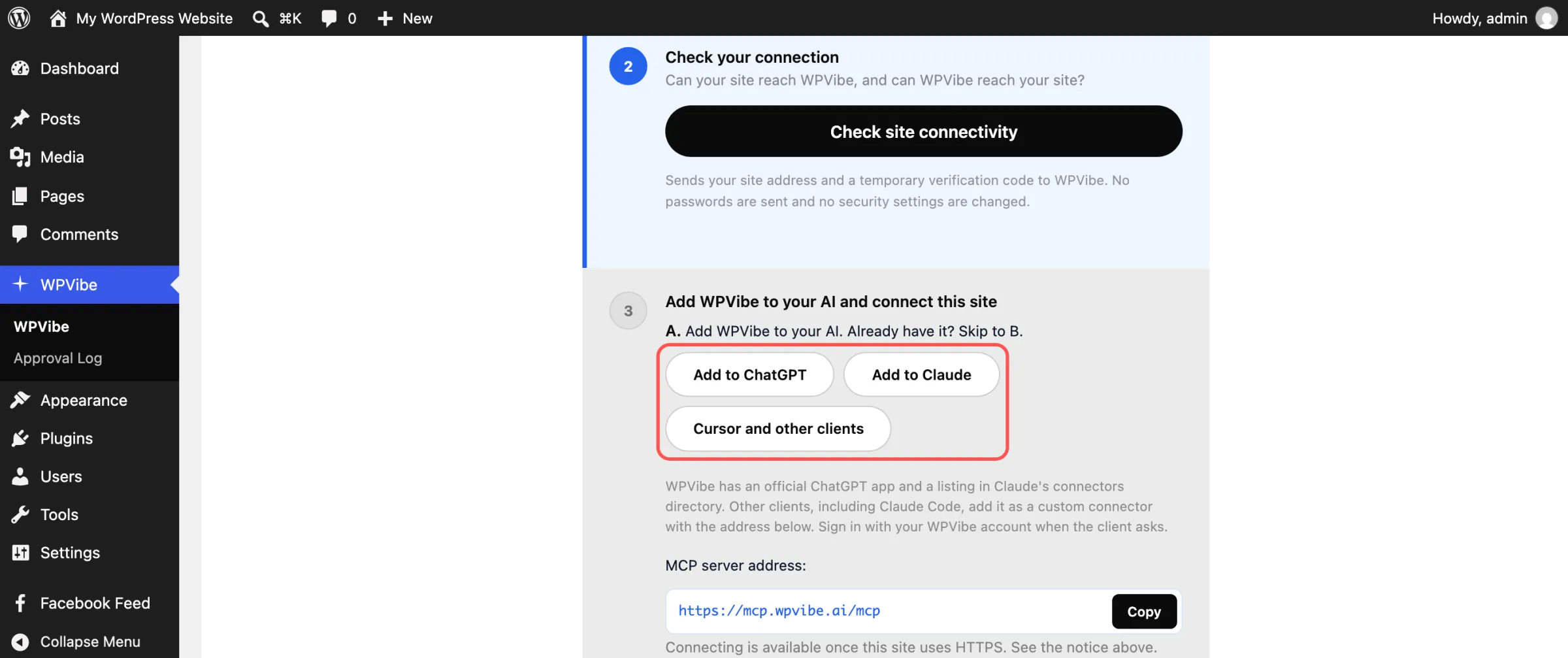
WPVibe se abre con una breve lista de comprobación de configuración. Haz clic primero en «Comprobar la conectividad del sitio» para que WPVibe pueda confirmar que puede acceder a tu sitio. A continuación, en «Añadir WPVibe a tu IA y conectar este sitio», selecciona «Añadir a ChatGPT», «Añadir a Claude» o «Cursor y otros clientes».
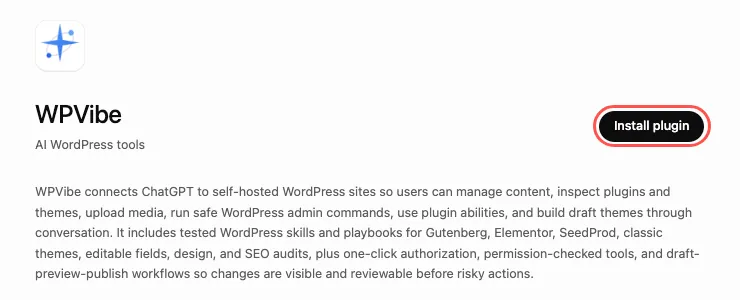
Si has elegido ChatGPT, se abrirá la aplicación WPVibe. Haz clic en «Instalar plugin» y, a continuación, inicia sesión en tu cuenta gratuita de WPVibe o crea una con tu correo electrónico. ¿Has elegido Claude? Accederás a la ficha de WPVibe en el directorio de conectores de Claude, con el mismo proceso de inicio de sesión.
Paso 5: Aprobar la conexión a tu sitio web
Volviendo a la lista de comprobación de WPVibe, copia el mensaje breve que aparece en la letra B y pégalo en tu IA. Se abrirá el panel de control de WordPress y te preguntará si WPVibe puede conectarse a tu cuenta. Haz clic en «Sí, acepto esta conexión».
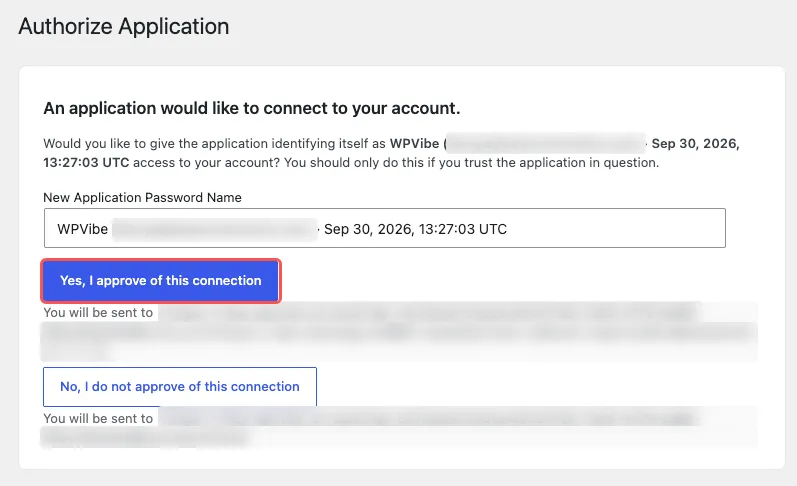
Paso 6: Comprueba que tu IA pueda leer tu sitio web
En la sección «Confirma que tu IA puede leer esta página», copia también ese mensaje en tu IA. Cuando te responda con el nombre y la dirección de tu página, el paso se volverá verde y ya estarás conectado.
Paso 7: Activa el acceso de escritura a MCP, si lo deseas
Vuelve a «Configuración» de Facebook Feed, activa el «Acceso de escritura de MCP» y haz clic en «Guardar cambios». Esto es lo que permite a las herramientas de IA de Facebook Feed modificar tus feeds. Déjalo desactivado si prefieres que, por ahora, solo los analice.
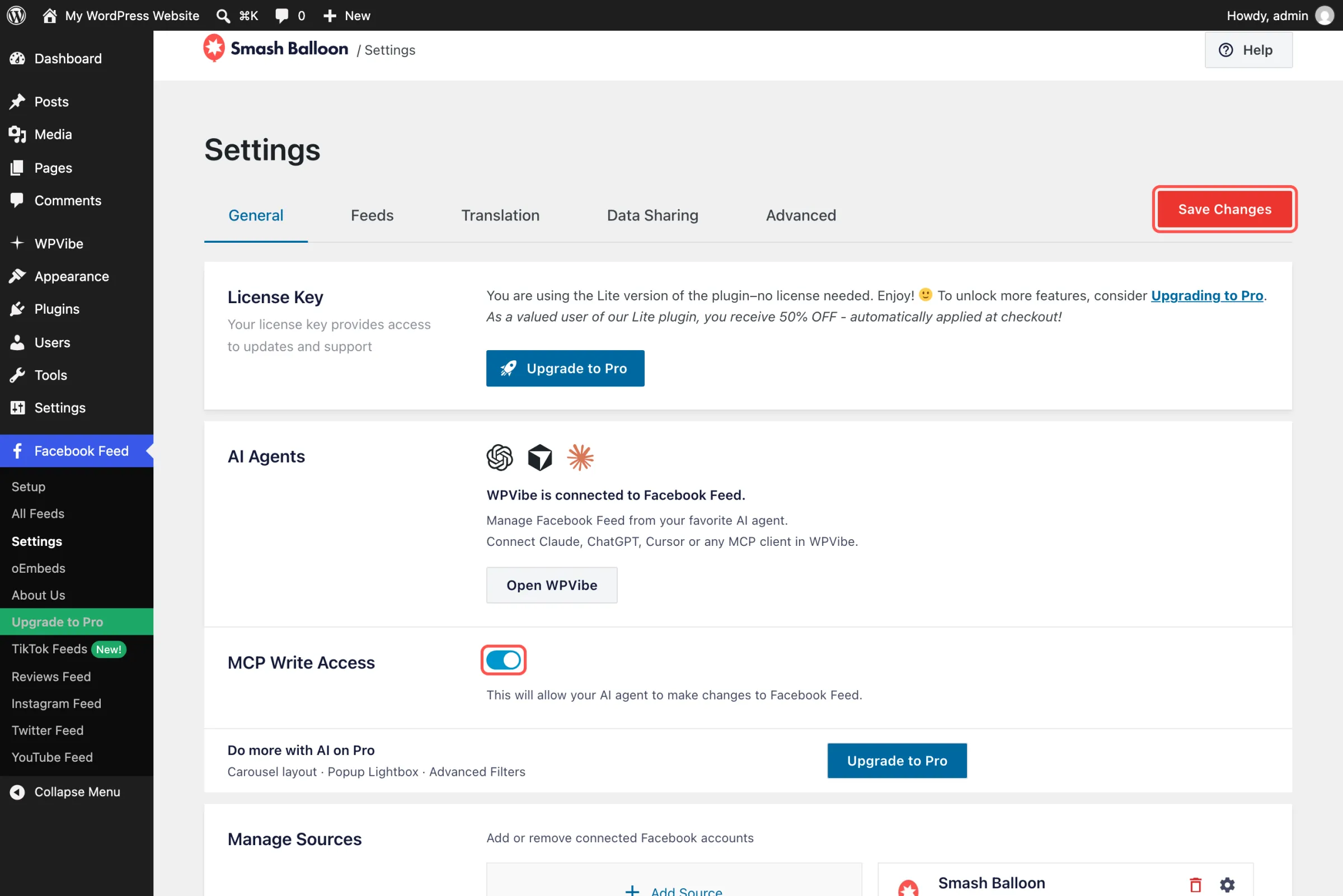
Paso 8: Envía tu primera solicitud
Abre tu IA y prueba a escribir: «Muestra mis feeds de Facebook y sus códigos cortos». En ChatGPT, haz clic en el signo «+» del cuadro de mensaje y selecciona primero «WPVibe», para que te responda desde tu sitio web. Obtendrás cada feed por su nombre.
Mostrar también eventos, álbumes y vídeos
Facebook Feed Pro muestra las fotos y los vídeos de tus publicaciones en todos los planes. Además, el plan «Plus» incluye feeds de álbumes, fotos y vídeos, y el plan «Elite» añade feeds de eventos. Los agentes de IA están incluidos en todos los planes Pro. Con una garantía de devolución del dinero de 14 días.
Echa un vistazo a Facebook Feed ProPreguntas que puedes hacer una vez que te hayas conectado
Describe lo que quieres con palabras sencillas, como si le enviaras un mensaje de texto a un compañero de trabajo. Aquí tienes algunas sugerencias para empezar:
- «Mostrar 4 publicaciones en el móvil y 8 en el ordenador». Tus visitantes que navegan desde el móvil verán un feed más corto sin que tengas que crear uno segundo.
- ¿Quieres que tu feed se integre perfectamente en tu página? Indica que el color de los enlaces se ajuste al código hexadecimal de tu marca o cambia las publicaciones a tarjetas con esquinas redondeadas.
- «Añade un encabezado con la foto de portada y la biografía de mi página». Los visitantes ven de quién son las publicaciones que están leyendo antes de desplazarse por la página.
- Mueve el recuadro de «Me gusta» de la parte inferior del feed a la parte superior, para que el botón para seguir tu página sea lo primero que vean los usuarios.
- ¿Vas a abrir un segundo local? Vincula su página de Facebook, solicita un nuevo feed desde allí y obtén el código corto para pegarlo en su página.
También gestiona la configuración de todo el sitio
Algunos ajustes se aplican a todos los feeds de tu sitio web, y tu IA también puede modificarlos. Pregúntale con qué frecuencia tus feeds comprueban si hay nuevas publicaciones en Facebook y cámbialo a cada 30 minutos si publicas mucho. También puede activar el modo RGPD, que retiene las imágenes y los scripts de Facebook hasta que el visitante dé su consentimiento.
Tú decides qué puede cambiar tu IA.
Las herramientas de IA del feed de Facebook empiezan por tener solo acceso de lectura. Pueden ver tus feeds, tu configuración y qué páginas y grupos de Facebook están vinculados, pero nunca ven tu clave de licencia ni los tokens de acceso que vinculan tu cuenta de Facebook. Solo realizan cambios después de que actives el «Acceso de escritura MCP», y puedes desactivarlo de nuevo en cualquier momento. WPVibe también cuenta con sus propias herramientas para el resto de tu sitio de WordPress, y te pide tu autorización en el chat antes de realizar cualquier acción que pueda causar daños.
La eliminación de un feed siempre depende de ti. Tu IA solo puede solicitarlo. Recibirás un enlace para abrir en tu navegador, en el que se muestran el nombre y el código corto del feed, junto con un enlace para consultarlo primero. A continuación, haz clic en «Eliminar feed» o en «Cancelar». El enlace solo funciona una vez y caduca a los 15 minutos.
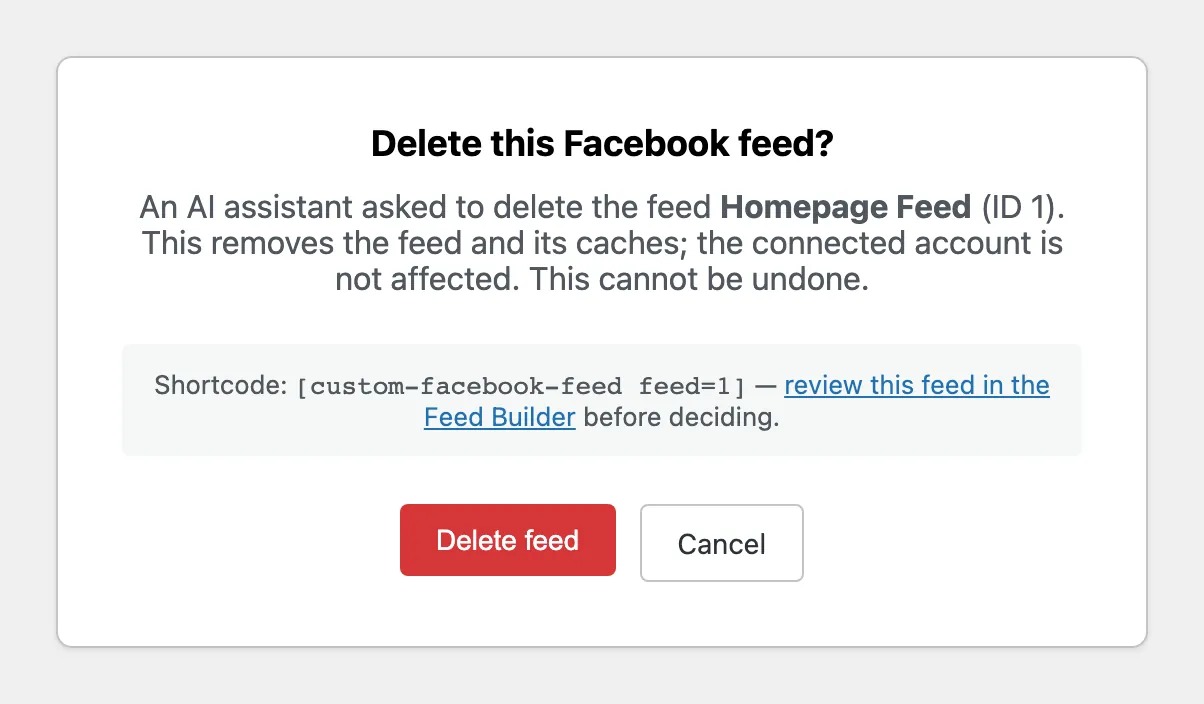
Conectar una nueva página o un nuevo grupo de Facebook funciona de la misma manera. Tu IA te proporciona un enlace de un solo uso y tú mismo conectas la cuenta en tu navegador.
¿Tienes curiosidad por saber qué aporta la versión Pro? Pregúntale a tu IA
En el complemento gratuito, puedes preguntarle a tu IA qué funciones añade Facebook Feed Pro. Te responderá basándose en la propia lista de funciones del complemento y te proporcionará el enlace para la actualización, de modo que puedas ver qué obtendrías antes de tomar una decisión.
Facebook Feed Pro muestra las fotos y los vídeos de tus publicaciones, con un botón «Cargar más» y una ventana emergente, en todos los planes. El plan «Plus» añade feeds de álbumes, fotos y vídeos, así como filtros para las publicaciones que muestres. El plan «Elite» añade feeds de eventos y reseñas de Facebook. Los agentes de IA están incluidos en todos los planes Pro, por lo que tu IA seguirá funcionando igual después de actualizar tu plan.
Preguntas frecuentes
¿Necesito Facebook Feed Pro?
No. «AI Agents» está incluido en la versión gratuita de Smash Balloon Facebook Feed 4.15.0 y en todos los planes de Facebook Feed Pro (Basic, Plus y Elite), además del paquete All Access.
¿WPVibe es gratuito?
Sí. El plugin es gratuito, y el plan gratuito de WPVibe incluye un límite diario de acciones en WordPress. Los planes de pago de WPVibe aumentan ese límite si necesitas más.
¿Puede mi IA eliminar una publicación sin preguntarme?
No. Las herramientas de IA del feed de Facebook solo pueden solicitar la eliminación. El feed solo se elimina después de abrir el enlace de confirmación en el navegador y hacer clic en «Eliminar feed».
¿Mi IA ve mis datos de inicio de sesión de Facebook?
No. Tu IA nunca ve tus datos de inicio de sesión de Facebook ni los tokens de acceso que vinculan tu cuenta. Cuando añades una nueva página o un nuevo grupo, eres tú mismo quien los vincula desde tu navegador.
¿Puedo revocar el acceso de escritura más adelante?
Sí. Desactiva la opción «Acceso de escritura de MCP» en «Configuración» de Facebook Feed y haz clic en «Guardar cambios». Las herramientas de IA de Facebook Feed volverán inmediatamente al modo de solo lectura, y cualquier enlace de eliminación que aún esté pendiente dejará de funcionar.
Actualízate a la versión 4.15.0 y deja que tu IA se encargue de los detalles menores
Hoy solo te llevará diez minutos configurarlo, y para el próximo cambio de feed solo tendrás que enviar un mensaje a ChatGPT o Claude.
Y puedes hacerlo sin:
- Abrir el editor de fuentes para modificar el número de columnas
- Buscando un código corto que configuraste hace meses
- Te preocupa que tu IA borre algo que querías conservar
¿Ya utilizas la aplicación gratuita «Smash Balloon Facebook Feed» o «Facebook Feed Pro»? Actualízala a la versión 4.15.0 y abre el cuadro «Agentes de IA» en «Configuración».
¿Eres nuevo en Smash Balloon? Instala el plugin gratuito «Smash Balloon Facebook Feed» de WordPress.org, conecta tu página de Facebook y sigue los pasos indicados anteriormente.
Gestiona tu muro de Facebook desde ChatGPT o Claude
AI Agents se incluye en todos los planes de Facebook Feed Pro y en el paquete All Access. Elige el plan Plus para feeds de álbumes, fotos y vídeos, o el plan Elite si también quieres feeds de eventos. Conecta WPVibe una sola vez y, a partir de ahí, cambiar un feed solo requiere un mensaje. Con garantía de devolución del dinero de 14 días.
Consigue Facebook Feed Pro¿También utilizas Instagram Feed Pro? Funciona igual. A continuación te explicamos cómo gestionar tu feed de Instagram pidiéndoselo a ChatGPT o a Claude.
¿Qué es lo primero que le pedirías a tu IA que cambiara en tu muro de Facebook? Deja un comentario más abajo y cuéntanoslo.







