


 Muro social
  Feed Analytics

Como especialista en marketing en redes sociales, sé que conseguir que tu feed de X (Twitter) tenga el aspecto que deseas utilizando las opciones de incrustación nativas puede resultar frustrante, sobre todo cuando buscas un diseño concreto, como un deslizador horizontal o un carrusel.
La función de incrustación predeterminada de X (Twitter) solo crea una línea de tiempo vertical, sin ninguna opción horizontal integrada.
Trabajo en Smash Balloon, y el plugin que utilizo para esto es Smash Balloon X (Twitter) Feed Pro. Cuenta con un diseño de carrusel integrado, por lo que puedes mostrar tu feed de X (Twitter) en horizontal sin tener que escribir ni una sola línea de código.
En resumen: para crear un feed horizontal de X (Twitter) en WordPress, instala Smash Balloon X (Twitter) Feed Pro, crea un nuevo feed y selecciona la plantilla «Simple Carousel» durante la configuración. Así conseguirás el diseño de desplazamiento horizontal con un solo clic.
La configuración completa tarda unos 5 minutos. A continuación te guiaré paso a paso.
En este artículo, te voy a explicar paso a paso cómo configurar tu feed horizontal X (Twitter). Esta guía está pensada para todo el mundo, por lo que no se necesitan conocimientos de programación.
En este artículo
- La forma más fácil de añadir un feed horizontal en forma de «X» (Twitter)
- Cómo incrustar un feed horizontal X (Twitter) en WordPress
- Preguntas frecuentes sobre los feeds de Horizontal X (Twitter) en WordPress
- Tutoriales y guías populares sobre marketing en X (Twitter)
- Empieza hoy mismo a integrar un feed horizontal en forma de X (Twitter)
La forma más fácil de añadir un feed horizontal en forma de «X» (Twitter)
Puedes incrustar manualmente un feed horizontal en forma de X (Twitter) en tu página web. Pero debes saber que hacerlo conlleva muchas limitaciones, como:
- Difícil de configurar: cuando incrustas manualmente tus publicaciones de X en una plantilla con diseño horizontal en WordPress, tienes que lidiar con mucho código, como HTML, PHP, JavaScript o CSS personalizado.
- Difícil de personalizar: tienes que conformarte con el diseño y la disposición predeterminados de X (Twitter). Así que, si quieres cambiar la disposición de tu feed de X (Twitter) para que se desplace horizontalmente, es posible que tengas que gastarte dinero en contratar a un desarrollador.
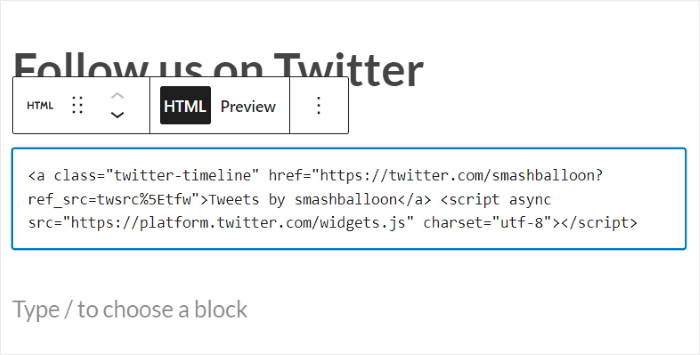
- Arriesgado: ¿alguna vez has intentado modificar el código de incrustación de tu sitio web en WordPress? Si cometes un pequeño error, es posible que aparezca la temida página de "error", cuya corrección te llevará mucho tiempo y recursos.
- Control limitado sobre tus publicaciones en X: ¿Quieres moderar tus publicaciones en X para que solo se muestre el contenido que tú quieras? X (Twitter) tampoco te permite hacerlo.
- Nadie que se ocupe de ayudarte: ¿Se te ha estropeado la página web? ¿O no sabes qué hacer? X (Twitter) no cuenta con un equipo de atención al cliente específico para ayudarte. Así que estás solo en esto.
Si X (Twitter) dificulta la incrustación horizontal de tu feed de X (Twitter) en tu página web, ¿cuál es la mejor forma de hacerlo?
Puedes hacer que todo sea más fácil y rápido utilizando el mejor plugin de WordPress para el feed de X (Twitter):Smash Balloon X (Twitter) Feed Pro.

Este plugin, ideal para principiantes, te ayuda a añadir fácilmente tu feed horizontal de X (Twitter) a tu sitio web de WordPress.
Sí, ni siquiera es necesario modificar líneas de código para configurarlo.
¿Y lo mejor de todo? Tiene un diseño de carruselintegrado. Así que también puedes mostrar fácilmente tu feed de X (Twitter) en horizontal.

Además, como está diseñado pensando en los usuarios, puedes estar seguro de que el plugin se carga súper rápido en tu sitio web. Y un sitio web más rápido significa mejor SEO, por lo que su sitio se posiciona mejor en los resultados de los motores de búsqueda.
Además, con una sólidavaloración de 4,9/5 estrellas, este complemento personalizado para los feeds de X (Twitter) cuenta con la recomendación de más de 100 000 usuarios activos.

X (Twitter) Feed Pro amplía las funcionalidades de tu página web para mostrar contenido de X (Twitter) en ella. Estas son algunas de las mejores características del complemento:
- Es muy fácil de configurar: instalael complemento, configúralo y muestra tu feed horizontal en forma de X (Twitter) con solo unos clics — ¡no se necesitan conocimientos técnicos!
- Queda genial tal cual: esteplugin de WordPress X (Twitter) para mostrar feeds hereda automáticamente el diseño de tu tema. Así, se adapta perfectamente a la identidad visual de tu marca y al tema de WordPress que ya tienes.
- Fácilmente personalizable: Usando nuestro personalizador de feed en vivo, puedes habilitar fácilmente el diseño de desplazamiento horizontal, cambiar los colores, establecer el diseño de los botones y mucho más.
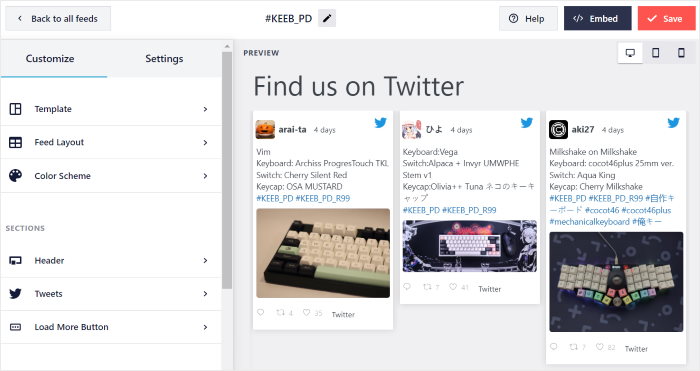
- Añade tus feeds de X (Twitter) sin tener que lidiar con código: puedesintegrar fácilmente un widget de feed de X (Twitter) con desplazamiento en la barra lateral o en el pie de página gracias al widget preconfigurado del plugin.
- Optimizado para un buen SEO: Dado que el plugin se creó pensando en el SEO, te resultará más fácil posicionarte en los resultados de los motores de búsqueda y llegar a más clientes potenciales.
- Te ofrece un control total sobre tu contenido:muestra sololas publicaciones de X que desees en tufeed personalizado de X (Twitter) gracias a la función de moderación del complemento.
¿Y sabes qué más viene con el plugin? Puedes contactar con su amable y servicial equipo de soporte. Están dedicados a ayudarte siempre que necesites que alguien te eche una mano.
¿Otra ventaja de utilizar este complemento para integrar X (Twitter) en tu página web?
Las principales marcas de todo el mundo también confían con total tranquilidad en el X (Twitter) Feed Pro de Smash Balloon para mostrar su reputación en redes sociales. ¡Así que ya sabes que estás en buena compañía!

Como puedes ver, te resultará muy fácil incrustar contenido de las redes sociales con la ayuda de este complemento para el feed de X (Twitter).
¿Quieres aumentar la interacción en la cuenta de X (Twitter) de tu marca? ¡Consigue hoy mismo tu copia de X (Twitter) Feed Pro!
Cómo incrustar un feed horizontal X (Twitter) en WordPress
Con el método que te explicamos a continuación, podrás configurar tus entradas rotativas en X en WordPress en unos minutos.
Empecemos.
Paso 1: Instala el plugin «X (Twitter) Feed Pro»
Lo primero es que te hagas con tu propia copia del plugin «Smash Balloon X (Twitter) Feed Pro» aquí. Descarga el plugin en tu ordenador y, a continuación, instálalo en tu sitio web de WordPress.
¿Necesitas un repaso sobre la instalación de plugins de WordPress?
Puedes seguir este útil tutorial sobre cómo instalar un plugin de WordPress en tu sitio. Tiene instrucciones paso a paso para que puedas hacerlo fácilmente.
Paso 2: Crear un nuevo feed de X (Twitter)
Siguiendo el proceso guiado, podrás crear fácilmente un nuevo feed de X (Twitter) en tu página web.
En primer lugar, ve al menú «X (Twitter) Feed » Todos los feeds» desde tu panel de control de WordPress.
En esta página, pulse el botón Añadir nuevo .

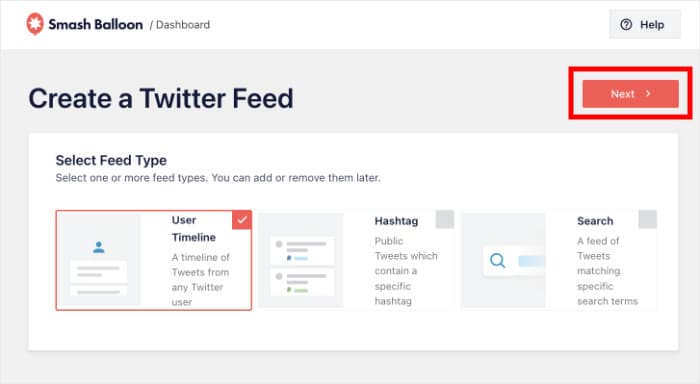
Para seguir creando tu feed horizontal en forma de X (Twitter), tienes que elegir el tipo de feed.
Con X (Twitter) Feed Pro, puedes elegir entre diferentes tipos de feeds:
- Cronología del usuario: muestra las últimas publicaciones y reposts de tu cronología de X (Twitter).
- Hashtag: Muestra X publicaciones basadas en los hashtags específicos que hayas seleccionado.
- Búsqueda: Introduce los términos de búsqueda e incorpora las publicaciones de X (Twitter) que coincidan.
Hemos decidido mostrar como ejemplo un feed del hashtag X (Twitter).
Una vez que hayas seleccionado el tipo de feed de X (Twitter), haz clic en el botón «Siguiente ».
Paso 3: Conecta tu cuenta X (Twitter)
Al vincular tu cuenta de X (Twitter), podrás mostrar contenido de X (Twitter) en tu página web.
Para empezar, haz clic en el botón Conectar de la ventana emergente.

Una vez que hagas clic en él, el complemento te redirigirá a X (Twitter). Allí, podrás conceder al complemento acceso de solo lectura a tu cuenta de X (Twitter).
Dado que se trata de un acceso de solo lectura, X (Twitter) Feed Pro no podrá realizar ningún cambio en tu cuenta.
Haz clic en el botón «Autorizar aplicación » para vincular tu cuenta de X (Twitter).

Y así, sin más, ya has conectado tu feed a X (Twitter); ¡sin tener que lidiar con tokens de acceso ni con la API!
A continuación, el complemento volverá a abrir tu página web para que puedas terminar de configurar tu feed de X (Twitter).
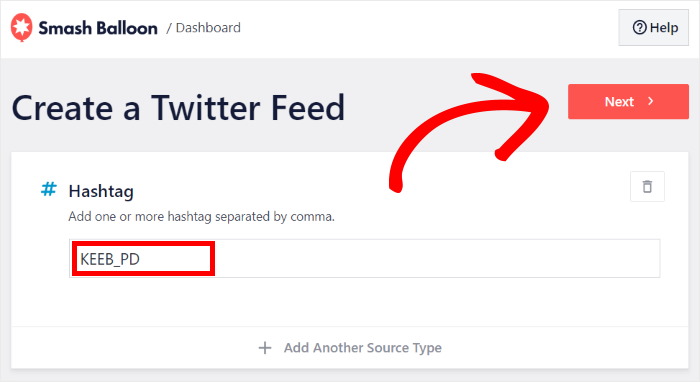
Ahora, puedes elegir qué mostrar en tu sitio web introduciendo cuentas de usuario específicas, hashtags, términos de búsqueda y mucho más.
Para nuestro tutorial, añadiremos el hashtag de X (Twitter) «#KEEB_PD» en la ventana emergente.
Una vez que haya añadido una fuente, pulse el botón Siguiente .
Paso 4: Activar el diseño horizontal
Después de conectar tu fuente, el plugin te pedirá que elijas la plantilla que prefieras.
Con estas plantillas, podrás crear rápidamente un diseño único para tu feed de X (Twitter). Esto significa que podrás añadir fácilmente un carrusel de X (Twitter) a WordPress utilizando una plantilla.
Para mostrar tu feed de X (Twitter) en horizontal, selecciona laplantilla «Simple Carousel» y haz clic en «Siguiente».
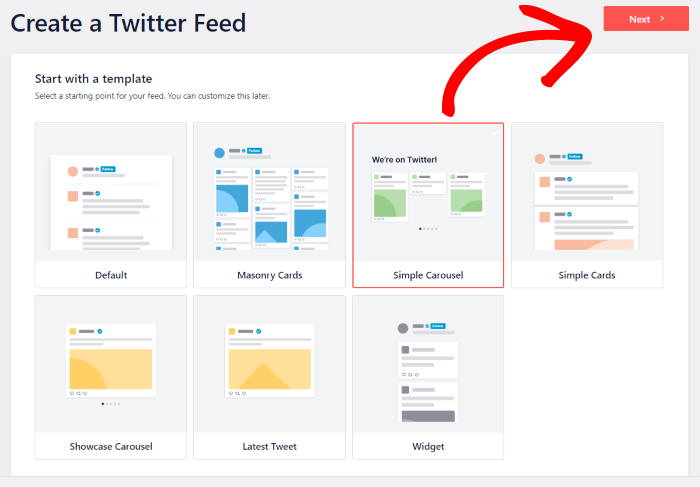
Esto activará una disposición horizontal para tu feed de X (Twitter), que tendrá un aspecto similar a este:

Paso 5: Personaliza tu feed «X» horizontal (Twitter)
¿Ya has elegido el diseño de carrusel para tu feed de WordPress X (Twitter)? ¡Genial!
El complemento abrirá ahora tu feed horizontal X (Twitter) en el editor de feeds en directo para que puedas personalizar su diseño.
A la izquierda, puedes encontrar todas las opciones de personalización. Con ellas, puedes configurar el esquema de colores, el diseño del feed, el tamaño del feed, el número de entradas y mucho más.
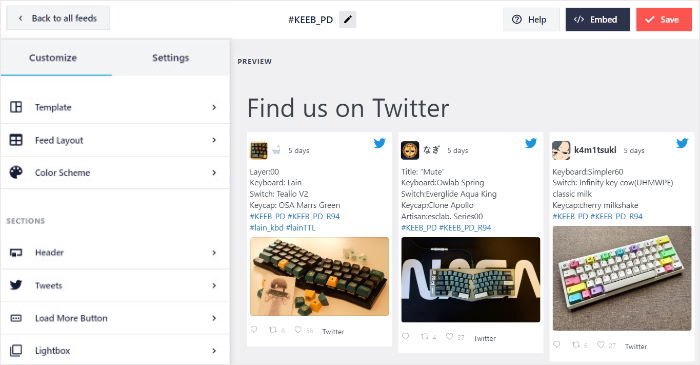
A la derecha también hay una vista previa en directo de tu feed. De esta forma, podrás ver en tiempo real una vista previa de tu feed de X (Twitter).
Para empezar, haga clic en la opción Diseño de la fuente de la izquierda.
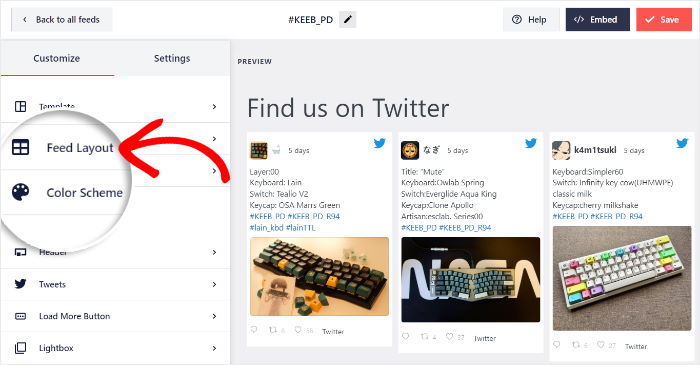
Si te desplazas hacia abajo por la parte izquierda, encontrarás las opciones para configurar tu feed horizontal X (Twitter).
En la opción Configuración del carrusel , puede activar o desactivar las flechas de navegación, los puntos de paginación, así como la reproducción automática.
Debajo de eso, puedes elegir el número de publicaciones X, el número de filas, el tamaño del carrusel, el intervalo de tiempo, el tipo de bucle y mucho más.
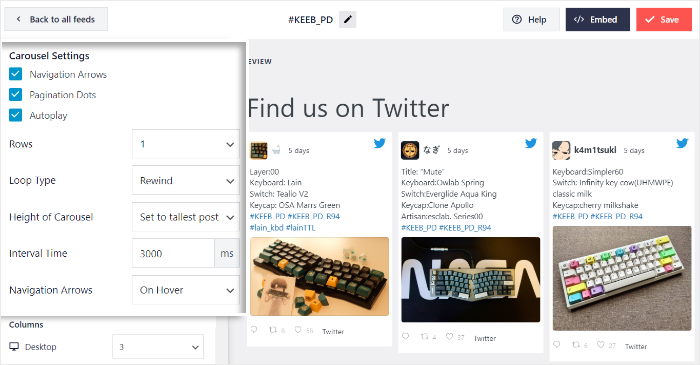
Elija las opciones que prefiera y pulse Guardar.
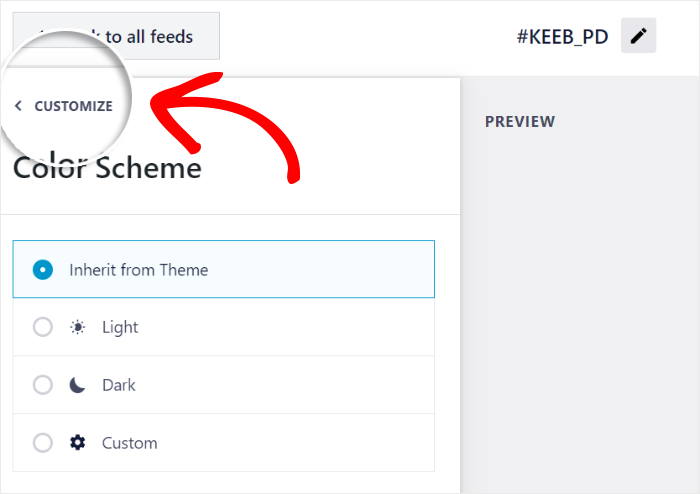
Para volver de nuevo a las opciones principales, haga clic en el botón Personalizar de la esquina superior izquierda.
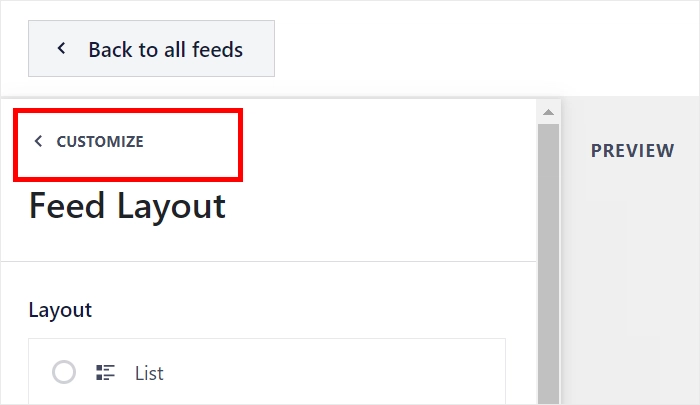
Ahora, vamos a cambiar los colores de tu nuevo feed de X (Twitter).
Para ello, vaya a la opción Combinación de colores de la izquierda.
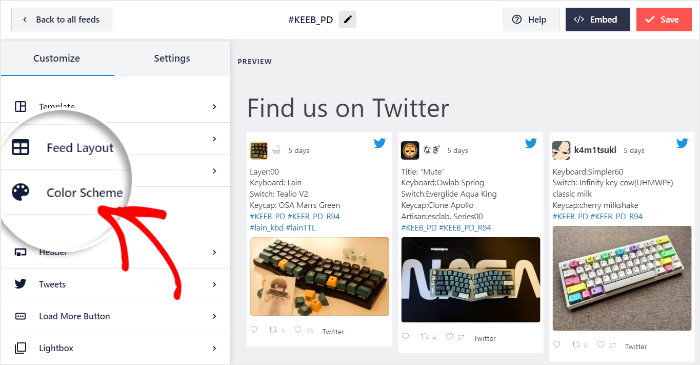
Desde aquí, puedes elegir entre cuatro combinaciones de colores diferentes para tu feed horizontal de X (Twitter).
- Heredar del tema: Copie los colores de su sitio web
- Claro: Fondo claro con fuente oscura
- Oscuro: fondo oscuro junto con una fuente más clara
- Personalizados: Elige manualmente todos los colores
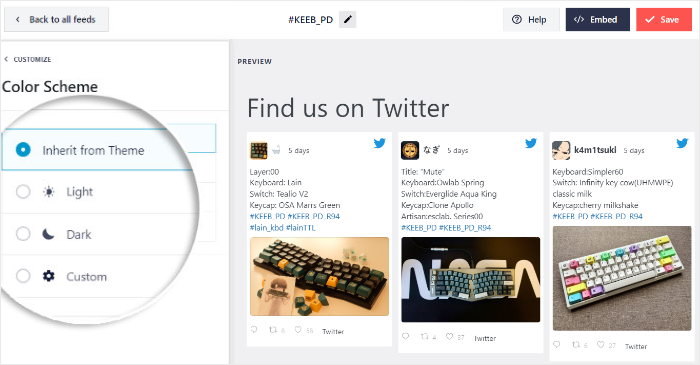
Sólo tienes que seleccionar un esquema de color de las opciones y, a continuación, hacer clic en Guardar para continuar.
A continuación, puede volver de nuevo a las opciones principales haciendo clic en el botón Personalizar de la parte superior.
Como puedes ver, puedes utilizar el editor de la feed en directo para personalizar fácilmente el resto de tu feed de X (Twitter).
Solo tienes que hacer clic en unos cuantos botones y podrás cambiar el encabezado de tu feed, añadir más botones, personalizar el diseño de las tarjetas X (Twitter) y mucho más. No hace falta lidiar con fragmentos de código confusos ni contratar a un desarrollador para que te ayude.
Cuando estés satisfecho con el aspecto de tu feed con desplazamiento horizontal en forma de X (Twitter), haz clic en el botón «Guardar ».
Paso 6: Incrusta tu feed horizontal «X» (Twitter) en WordPress
Por último, ya puedes empezar a integrar este feed horizontal en forma de «X» (Twitter) en tu página web.
Con X (Twitter) Feed Pro, puedes mostrar tu feed en la página principal, la barra lateral o el pie de página de tu sitio web.
Incrusta tu feed horizontal «X» (Twitter) en una página de WordPress
Para insertar un feed personalizado de X (Twitter), puedes utilizar fácilmente el configurador visual de feeds del plugin.
En primer lugar, haga clic en el botón Incrustar de la esquina superior derecha.
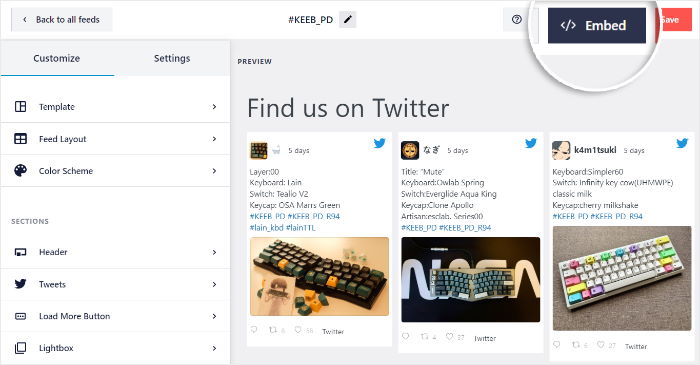
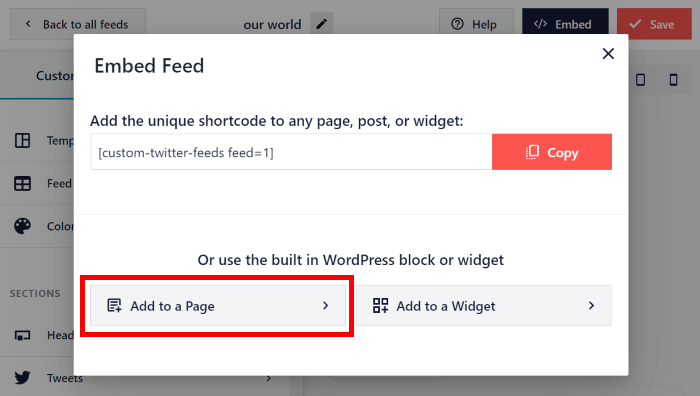
Ahora puedes elegir entre insertar tu feed de X (Twitter) en una página o en un área de widgets. Además, también puedes copiar el código corto desde esta ventana emergente.
Por ahora, haga clic en el botón Añadir a una página para continuar.
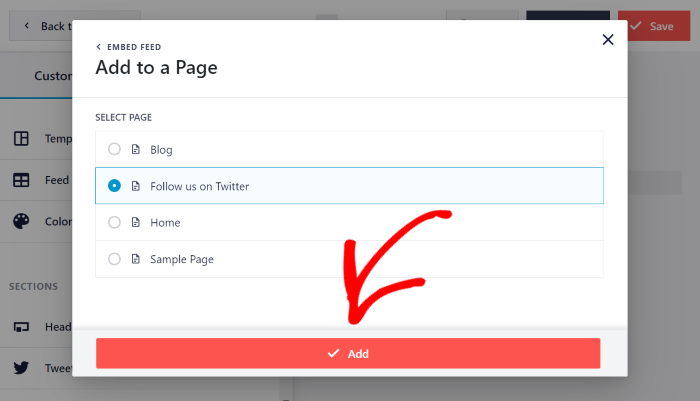
A continuación, selecciona la página en la que quieras insertar el feed horizontal en forma de X (Twitter) y, después, haz clic en el botón «Añadir ».
Ahora puede ver la página abierta en el editor de WordPress. Aquí, haz clic en el icono más (+) para poder añadir un nuevo bloque de contenido.
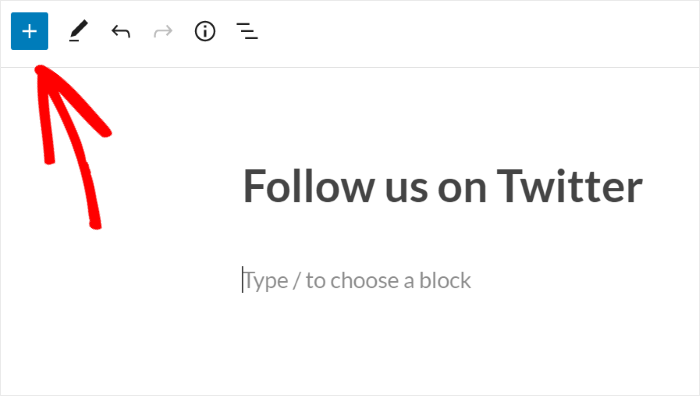
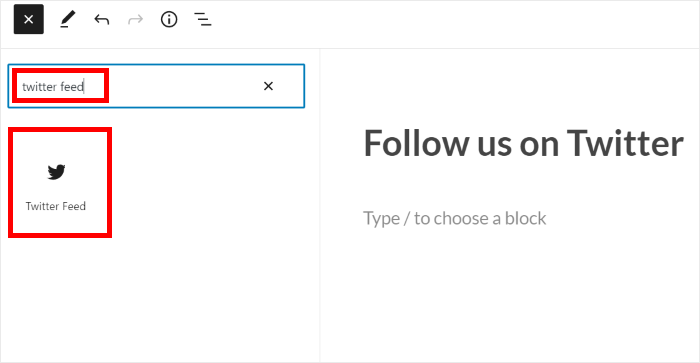
Una vez hecho esto, escribe «twitter feed» en el cuadro de búsqueda y haz clic en el widget «X (Twitter) Feed» para insertar tu feed.
Siéntase libre de editar el contenido de la página y asegurarse de que todo se ve bien antes de hacer clic en el botón Publicar o Actualizar .
Una vez que lo hayas hecho, los visitantes de tu página web podrán ver tu feed horizontal en forma de X (Twitter) cada vez que visiten tu página web.

Incorpora tu feed horizontal X (Twitter) en la barra lateral o en el pie de página
Si quieres añadir el feed a la barra lateral o al pie de página de tu sitio web como un widget de feed de X (Twitter), también puedes utilizar el editor de feeds en tiempo real.
Empieza accediendo al menú «X (Twitter) Feed » Todos los feeds » desde tu panel de control de WordPress.
A continuación, haz clic en el feed horizontal con la «X» (Twitter) que quieras incrustar.
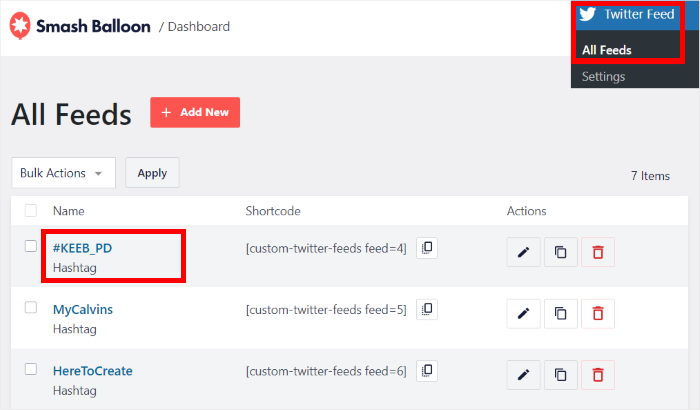
Ahora, este plugin de WordPress para el feed de X (Twitter) volverá a abrir tu feed en el editor en tiempo real.
Como antes, haz clic en el botón Incrustar de la parte superior para continuar.
En la ventana emergente, puedes elegir incrustar tu feed de X (Twitter) como un widget. A continuación, haz clic en el botón «Añadir a un widget ».
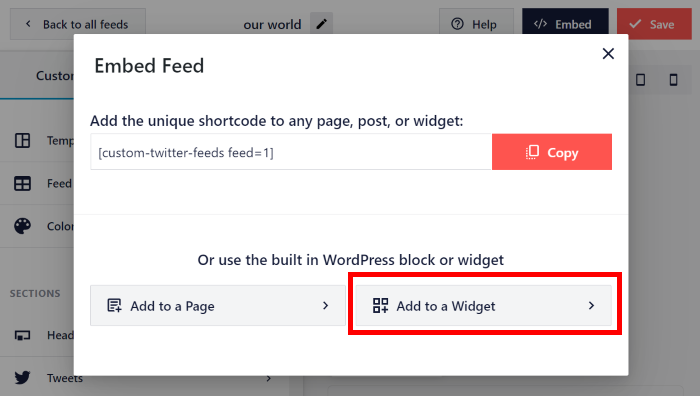
Una vez hecho esto, el plugin abrirá tu página de Widgets, donde podrás gestionar todos los widgets de tu sitio web WordPress.
Para empezar a incrustar tu feed de X (Twitter), haz clic aquí en el panel de la barra lateral

También puede hacer clic en un panel de pie de página si prefiere incrustar allí su feed.
Utilizaremos el pie de página como ejemplo.

Ahora, haz clic en el icono más (+) para añadir un nuevo widget a tu barra lateral o pie de página.
Por último, busca el widget «X (Twitter) Feed» y haz clic en él.
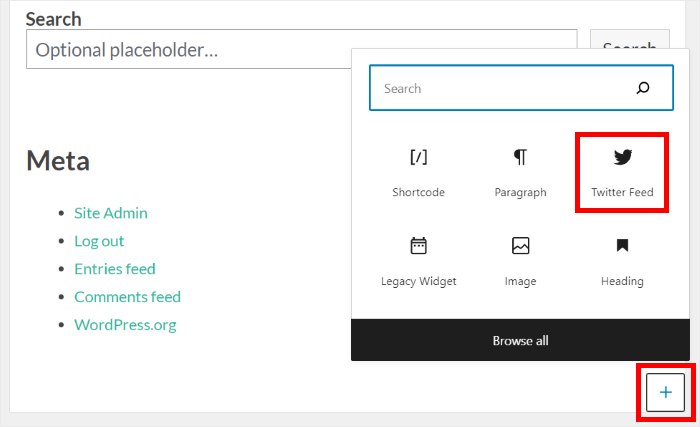
Para confirmar los cambios, pulse el botón Actualizar .
Ahora, cuando los visitantes de tu página web la consulten, verán tu cronología de X (Twitter) incrustada de esta manera:
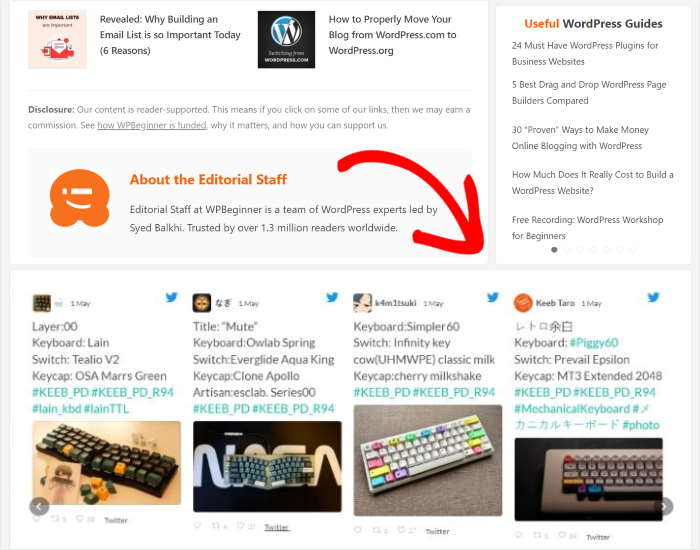
¡Y ya está!
Ahora ya sabes cómo añadir fácilmente un feed de X (Twitter) con desplazamiento horizontal a tu página web. Con la ayuda de X (Twitter) Feed Pro, puedes integrar contenido de X (Twitter) de muchas formas diferentes en solo unos minutos.
Así de sencillo: es mucho más fácil potenciar la interacción en X (Twitter) y aumentar la notoriedad de la marca, lo que te permitirá hacer crecer tu negocio a largo plazo.
¿Estás listo para incrustar feeds de X (Twitter)?Empieza hoy mismo a utilizar X (Twitter) Feed Pro.
¿Quieres más formas de mostrar feeds de redes sociales? Sigue esta guía sobre cómo incrustar feeds de Instagram en WordPress.
Preguntas frecuentes sobre los feeds de Horizontal X (Twitter) en WordPress
¿Tiene X (Twitter) un diseño de feed horizontal integrado?
La función nativa de incrustación de X (Twitter) solo admite una línea de tiempo vertical. No existe ninguna opción oficial para la visualización horizontal o en formato carrusel. Para mostrar tu feed de X (Twitter) en un diseño de desplazamiento horizontal en WordPress, necesitas un plugin como Smash Balloon X (Twitter) Feed Pro, que incluye una plantilla de carrusel integrada y lista para usar.
¿Cómo puedo hacer que mi feed de X (Twitter) se desplace horizontalmente en WordPress?
Con Smash Balloon X (Twitter) Feed Pro, debes seleccionar la plantilla «Simple Carousel» al configurar tu feed. De este modo, tus publicaciones de X se mostrarán una al lado de la otra en un diseño horizontal, con reproducción automática opcional, flechas de navegación y puntos de paginación. Desde el editor en tiempo real, puedes ajustar el número de publicaciones de X visibles, la velocidad de desplazamiento y el tamaño del carrusel sin necesidad de modificar el código.
¿Cómo puedo controlar el número de publicaciones X que se muestran a la vez en el carrusel?
En la configuración de «Diseño del feed» del editor en tiempo real, puedes establecer exactamente cuántas publicaciones X aparecen a la vez, cuántas filas se muestran, el tamaño de cada tarjeta y el intervalo de reproducción automática. La mayoría de los sitios muestran entre 3 y 5 publicaciones X por vista, de modo que el feed resulte dinámico sin resultar abrumador.
Tutoriales y guías populares sobre marketing en X (Twitter)
- Cómo conseguir GRATIS los feeds de Smash Balloon Custom X (Twitter)
- Las mejores formas de aumentar tu interacción en X (Twitter) ahora mismo
- Cómo integrar widgets adaptativos de X (Twitter) en tu página web
- Formas probadas de ganar dinero en X (Twitter) con facilidad (selección de expertos)
- Cómo incrustar listas X (Twitter) en tu sitio web en 5 pasos
Empieza hoy mismo a integrar un feed horizontal en forma de X (Twitter)
Incorporar un carrusel horizontal en forma de X (Twitter) en tu sitio web de WordPress es una de las mejoras de diseño más rápidas que puedes realizar.
Una vez que elijas la plantilla de carrusel y conectes tu cuenta, el feed se gestiona solo a partir de ahí, incorporando automáticamente las nuevas publicaciones de X a medida que las publicas.
Smash Balloon X (Twitter) Feed Pro es lo que lo hace posible sin necesidad de programar. Es el plugin que utilizo para las páginas web en las que el diseño del feed realmente importa, y la configuración se hace en unos 5 minutos.
Consigue Smash Balloon X (Twitter) Feed Pro →







