


 Muro social
  Feed Analytics

Por mi experiencia en marketing digital, sé que X (Twitter) es un lugar estupendo para compartir actualizaciones rápidas y conectar con tu audiencia en tiempo real.
Tanto si quieres sorprender a los visitantes de tu página web como si quieres aumentar tu número de seguidores, una línea de tiempo de X (Twitter) puede ser un complemento estupendo para tu página web.
Incrustar esta cronología de X (Twitter) directamente en tu página web te permite incorporar ese contenido dinámico a tu propio espacio en línea.
Al principio puede parecer un poco complicado (sé lo molestos que son los códigos de incrustación), así que voy a explicarlo de forma sencilla y te voy a mostrar dos formas de incrustar una cronología de X (Twitter).
No dude en hacer clic en una de las secciones siguientes si desea avanzar.
¿Por qué incrustar una cronología de X (Twitter) en tu página web?
Cuando publicas algo en X, dispones de un breve margen de tiempo durante el cual puedes generar interacción de forma activa. Y no soy solo yo quien lo dice; esto está respaldado por estudios y datos científicos.
«Gracias a nuestro análisis, podemos demostrar que, de media, el pico de impresiones por segundo se produce 72 segundos después de la publicación de un tuit en X y que, transcurridas 24 horas, no se observa un número relevante de impresiones en aproximadamente el 95 % de todas las publicaciones en X».
- Jürgen Pfeffer, Catedrático de Ciencias Sociales Computacionales y Big Data
Pero no estamos aquí para lamentarnos por la pérdida de nuestra interacción. Te voy a enseñar una forma rápida y sencilla de seguir consiguiendo interacción en X (Twitter) mucho tiempo después de publicar.
Puedes incrustar tus publicaciones de X en tu página web y seguir convirtiendo el tráfico de la página en visualizaciones, «me gusta», respuestas y reposts, todo ello sin ningún esfuerzo por tu parte.

Y eso es solo el principio. Puedes hacer muchas cosas si incrustas tu cronología de X (Twitter) en tu página web:
- Aumenta el tiempo de permanencia en el sitio: los visitantes permanecen más tiempo para desplazarse por tu contenido social.
- Aumenta el número de seguidores: los usuarios pueden seguirte directamente desde tu sitio web sin salir de la página.
- Prueba social: mostrar reseñas y testimonios positivos genera confianza y aumenta tus ventas.
- Contenido fresco: tu sitio web parece activo y actualizado, lo que puede mejorar el posicionamiento SEO de tu sitio web.
Inserta más que solo X (Twitter)
El paquete All Access incluye X (Twitter) Feed Pro más todos los demás plugins de Smash Balloon, para que también puedas añadir feeds de Instagram, Facebook, YouTube, TikTok y reseñas a tu sitio web.
Consulta el paquete de acceso total.Método 1: Cómo incrustar manualmente una cronología de X (Twitter)
Supongamos que quieres integrar tu cronología de X (Twitter) en tu página web y aprovechar todas las ventajas que acabo de describir. El proceso es más o menos así:
- Paso 1: Utilice la página de publicación de Twitter para generar un código de inserción para su línea de tiempo.
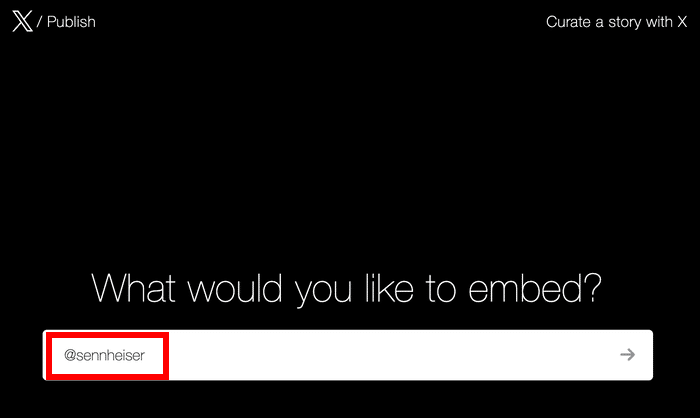
- Paso 2: Cambia el tamaño de la incrustación y el idioma mediante las opciones básicas de personalización
- Paso 3: Modifica el código si quieres personalizar el aspecto de tu código incrustado de X (Twitter).
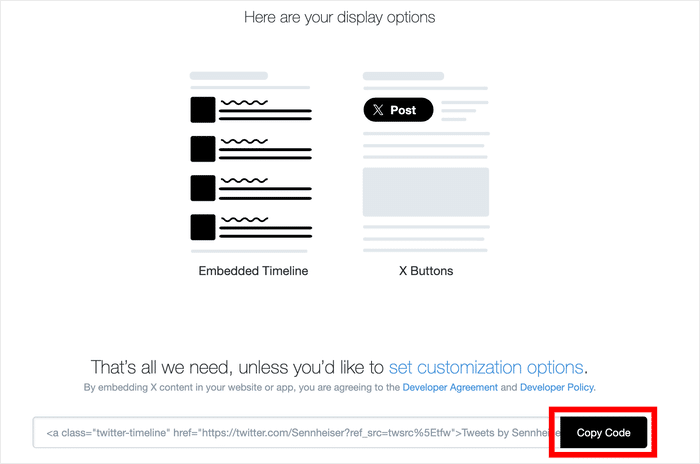
- Paso 4: Abre la página o entrada de WordPress en la que quieras insertar las X entradas.
- Paso 5: Inserte manualmente el código anterior en esta página o entrada.
- Paso 6: Continúe ajustando el código hasta que esté satisfecho con su línea de tiempo.

No es un proceso demasiado alocado, pero hay que tener en cuenta algunas desventajas obvias:
- Falta de opciones de diseño: si no estás acostumbrado a programar, no puedes controlar realmente el diseño de tu cronología integrada de X (Twitter).
- Falta de control: este método no te permite controlar qué publicaciones de X se incrustan, por lo que no puedes destacar realmente las publicaciones importantes de X.
- Falta de atención al cliente: supongamos que algo falla en tu sitio web cuando estás insertando el código. No tendrás un equipo de asistencia que te ayude a solucionarlo.
- Falta de fiabilidad: si X (Twitter) deja de funcionar durante un rato (lo cual es posible), tu contenido incrustado también dejará de funcionar.
Método 2: La forma más sencilla de incrustar una cronología de X (Twitter)
La forma más eficaz de añadir una cronología de X (Twitter) a WordPress es utilizando el plugin Smash Balloon X (Twitter) Feed Pro.

Con este complemento, podrás crear feeds de la cronología de X (Twitter) mucho más potentes mediante un proceso mucho más sencillo.
De hecho, pude crear, personalizar e incrustar una línea de tiempo de X (Twitter) en cuestión de minutos, y sin tener que tocar ni una sola línea del código de incrustación.
A continuación te presentamos algunas características destacadas más de este complemento para el feed de X (Twitter):
- Además de incrustar líneas de tiempo de X (Twitter), puedes incrustar flujos de hashtags de X (Twitter) e incluso resultados de búsqueda.
- Solo tienes que seguir el proceso guiado de tres pasos y tendrás un feed de X (Twitter) listo para usar en unos pocos clics, sin necesidad de programar.
- El complemento incluye una colección de plantillas con diseños únicos que puedes importar con un solo clic.
- Puedes moderar tu feed y configurar filtros para elegir qué publicaciones de X aparecerán en tu página web.
- Para tener un mayor control sobre tu cronología de X (Twitter), dispones de un editor en tiempo real con un montón de opciones de personalización con las que puedes experimentar.

X (Twitter) Feed Pro también es una herramienta bastante ligera. Tenía un montón de publicaciones, fotos y vídeos de X en mi página web, y todo se cargaba tan rápido como siempre.
No espero mucha optimización de los plugins de WordPress, así que ha sido una agradable sorpresa.
En definitiva, X (Twitter) Feed Pro es una herramienta realmente práctica. La excelente valoración de 4,9/5 estrellas, otorgada por más de 150 000 usuarios activos, deja bastante claro lo útil que puede resultar.

Puedes descargar tu copia de X (Twitter) Feed Pro aquí y probar el complemento por ti mismo.
Hay una garantía de devolución del dinero de 14 días sin preguntas, así que tienes tiempo de sobra para comprobar si es lo que buscas sin ningún riesgo.
Cómo insertar una línea de tiempo de X (Twitter) (utilizando un complemento)
Ahora, veamos cómo puedes utilizar el plugin para integrar cronologías de X (Twitter) en tu página web. Te lo explicaré paso a paso, así que, empecemos:
Paso 1: Descarga el plugin «Smash Balloon X (Twitter) Feed Pro»
En primer lugar, descárgate el plugin X (Twitter) Feed Pro desde aquí. Una vez que tengas el plugin, podrás instalarlo y activarlo en tu página web.
Si necesitas un repaso rápido, puedes consultar esta guía sobre cómo instalar un plugin de WordPress paso a paso.
Paso 2: Crear un nuevo feed de X (Twitter)
En este paso, puedes crear un nuevo feed que te permita mostrar tu cronología de X (Twitter).
Para empezar, ve al menú «Feed de X (Twitter)» » «Todos los feeds » desde tu panel de control de WordPress y, a continuación, haz clic en el botón «Añadir nuevo ».

Una vez hecho esto, X (Twitter) Feed Pro te pedirá que elijas el tipo de contenido que quieres mostrar en tu feed. Hay tres opciones:
- Cronología del usuario: Elige una cuenta de X (Twitter) y muestra su cronología
- Hashtag: Mostrar X publicaciones con los hashtags seleccionados
- Buscar: Introduzca los términos de búsqueda e incruste los resultados
Vamos a seguir adelante y seleccionar la opción de línea de tiempo de usuario por ahora y luego haga clic en Siguiente.

Paso 3: Conecta tu cronología de X (Twitter)
Ahora que has creado un feed, puedes vincularlo a tu cuenta de X (Twitter) para que muestre las publicaciones de X de tu cronología.
Para ello, haz clic en el botón Conectar de la ventana emergente.

Esto abrirá la página web de X (Twitter), donde podrás vincular tu cuenta al complemento Feed Pro de X (Twitter). Para ello, debes conceder al complemento acceso de solo lectura a tu cuenta.
Usando este acceso, el plugin sólo puede ver nuestro contenido y no puede hacer cambios en absoluto, lo cual es un gran alivio.
Por lo tanto, haga clic en el botón Autorizar aplicación .

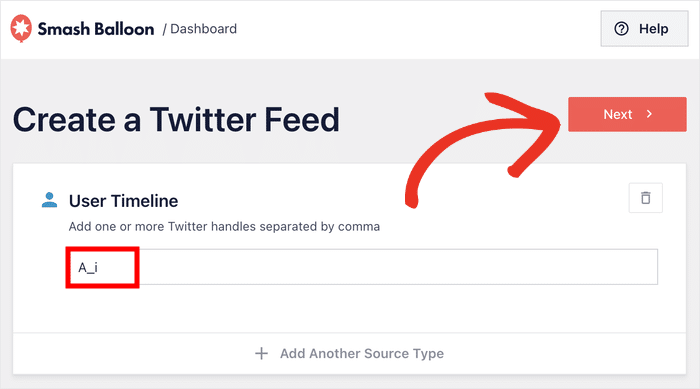
A continuación, puedes seleccionar qué cronología de X (Twitter) quieres mostrar en tu página web. Puedes introducir el nombre de tu propia cuenta de X (Twitter) o elegir mostrar la cronología de cualquier otro usuario de X (Twitter).
Solo tienes que introducir el nombre del perfil de X (Twitter) en la ventana emergente y, a continuación, hacer clic en «Siguiente».
Paso 4: Personaliza tu feed de la línea de tiempo de X (Twitter)
En unos segundos, el complemento hará su magia y creará un feed de la cronología de X (Twitter) que se adaptará automáticamente a tu diseño. Es una de las funciones que más me gustan, ya que supone un gran ahorro de tiempo.
Además, dispones de diferentes opciones para personalizar el feed de X (Twitter) que acabas de crear. En primer lugar, puedes elegir entre una selección de plantillas para importarlas a tu feed:
- Por defecto
- Tarjetas de albañilería
- Carrusel simple
- Tarjetas sencillas
- Carrusel de escaparates
- Última publicación de X
- Widget
Sólo tiene que elegir una plantilla de alimentación cuyo diseño prefiera y, a continuación, hacer clic en Siguiente.

Una vez que hayas elegido la plantilla, X (Twitter) Feed Pro te redirigirá al editor de feeds en directo, donde podrás modificar el aspecto de tu cronología de X (Twitter) antes de incrustarla.
A la izquierda encontrarás las opciones de personalización para cambiar el diseño de tu feed, el fondo, el número de publicaciones de X, los colores, el estilo del encabezado, el botón «Cargar más» y mucho más.
A la derecha, puedes ver una vista previa en directo de tu cronología de X (Twitter). Cada vez que realices algún cambio, podrás ver los resultados mediante la vista previa en tiempo real.
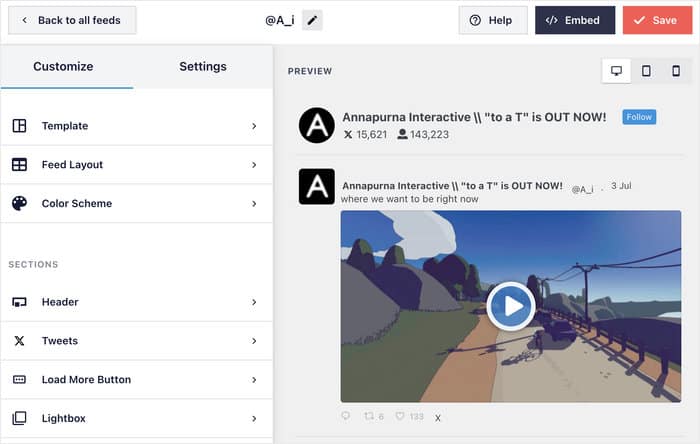
Voy a repasar rápidamente algunas opciones principales para mostrarte cómo funciona el personalizador.
En primer lugar, haga clic en la opción Diseño de la fuente de la izquierda.
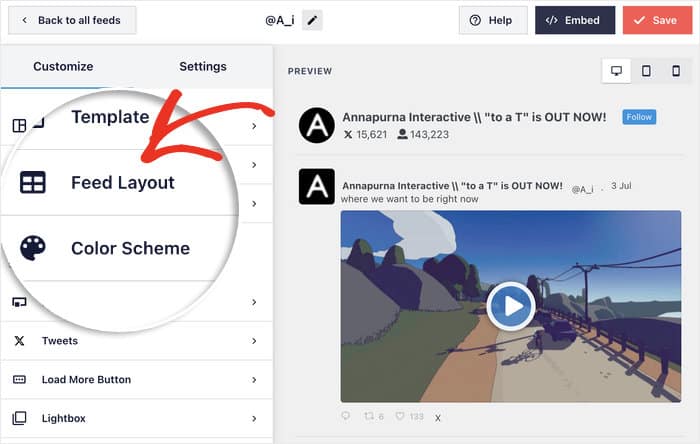
Ahora puedes elegir entre 3 diseños diferentes para tu cronología:
- Lista: ideal para que cada publicación con la «X» se vea claramente
- Masonry: Puede mostrar un montón de publicaciones «X» al mismo tiempo
- Carrusel: hace que tu sitio web sea interactivo con un control deslizante.
Debajo de las opciones de diseño, puedes encontrar las opciones para elegir cuántas publicaciones mostrar en tu feed de cronología a la vez.
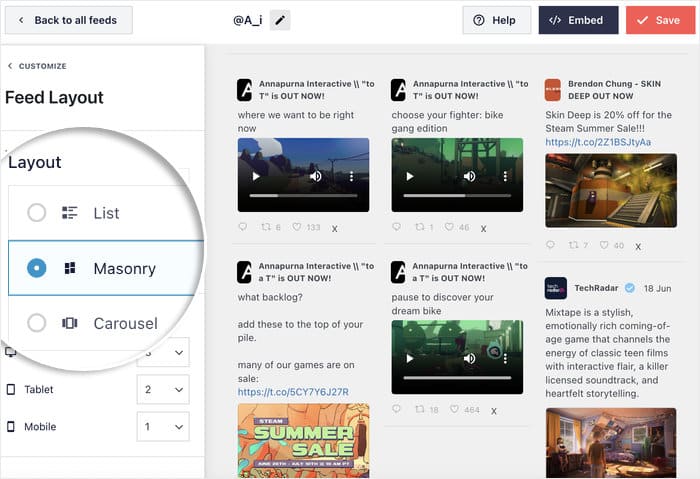
Puedes elegir el diseño de la lista para mostrar una sola columna de contenido de X (Twitter), similar al aspecto de la página web oficial de X (Twitter).
Además, de esta forma, todas tus publicaciones en X se verán con mayor claridad.

A continuación, está la disposición tipo «masonry», que muestra muchos mensajes «X» a la vez en varias columnas.
Es una forma estupenda de mostrar una galería de fotos y vídeos de X (Twitter) en tu página web.

Por último, tienes el diseño de carrusel, que puedes utilizar para convertir tu cronología de X (Twitter) en una bonita presentación de diapositivas.
Como resultado, puede hacer que su sitio web sea más interactivo.

Después de seleccionar el diseño de la línea de tiempo, haga clic en Guardar para confirmar los cambios.
A continuación, puedes seguir personalizando tu cronología de X (Twitter) con este editor de feed en tiempo real. Para ello, primero haz clic en el botón «Personalizar» situado en la parte superior.
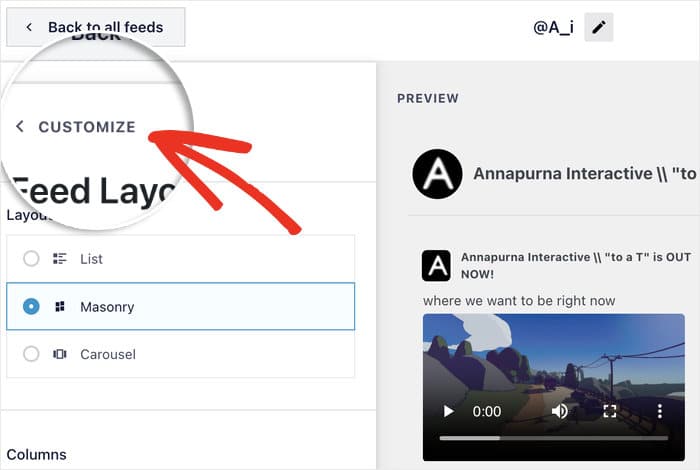
Una vez que hayas cambiado la disposición, te enseñaré cómo modificar el diseño de tus publicaciones en X.
Para ello, haz clic en la opción «X publicaciones » que aparece a la izquierda.
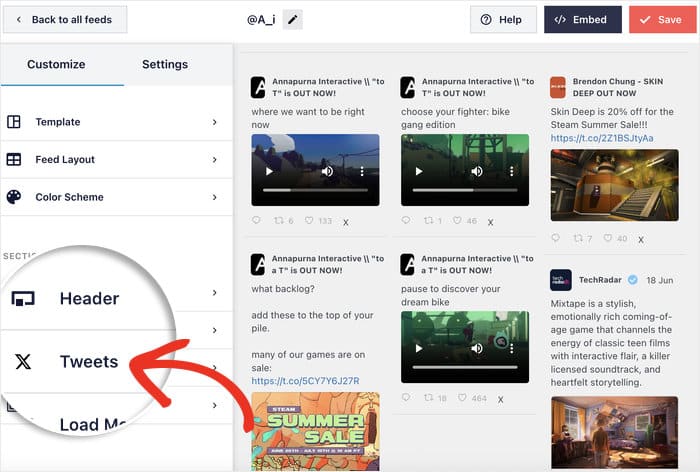
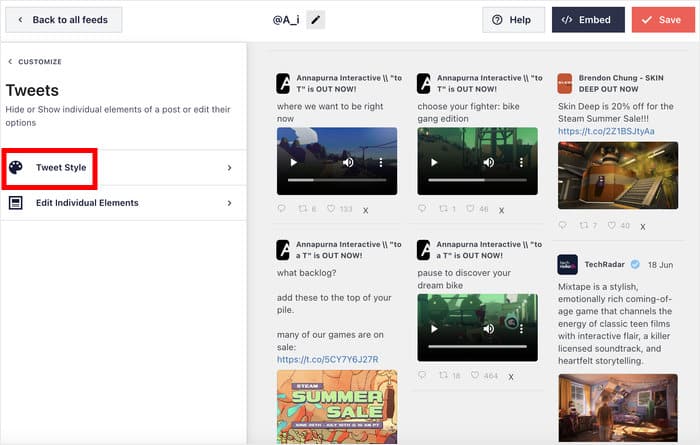
Desde aquí, puedes personalizar el estilo general de las publicaciones de X o, si lo prefieres, diseñar cada uno de los elementos de dichas publicaciones.
Para este ejemplo, voy a optar por el estilo «X post » para que no se alargue demasiado.
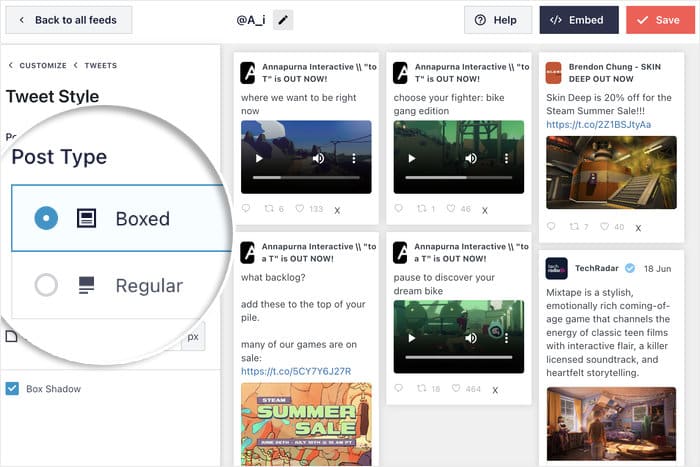
Ahora puedes elegir entre dos tipos de diseños para las publicaciones en X (Twitter):
- Enmarcado: Coloca un recuadro alrededor de cada una de tus publicaciones con una «X»
- Normal: Incrustar las publicaciones de X directamente en el fondo
Aquí voy a elegir el diseño «Boxed ». También puedes cambiar el color y los márgenes del recuadro que rodea las entradas con la «X».
Como antes, guarda los cambios antes de continuar.
Así es, básicamente, cómo funciona todo el personalizador. Elige la opción de diseño, comprueba cómo queda a la derecha y ve ajustando el diseño hasta que estés satisfecho con tu feed de X (Twitter).
Por último, haga clic en el botón Guardar antes de pasar al último paso.
Consejo profesional: si colocas la línea de tiempo en una barra lateral, puedes desactivar el «Encabezado» y cambiar a un diseño de lista para que se adapte perfectamente a tu sitio web.
Paso 5: Incrusta una cronología de X (Twitter) en tu página web
Con el complemento, puedes elegir entre dos formas de añadir cronologías de X (Twitter) a tu página web:
- Añadir una cronología de X (Twitter) a una página de WordPress
- Añade una cronología de X (Twitter) en la barra lateral o el pie de página de WordPress como un widget de X (Twitter)
A continuación te vamos a mostrar las dos formas de insertar cronologías de X (Twitter):
Incrustar una cronología de X (Twitter) en una página de WordPress
Con el editor de transmisiones en directo, podrás empezar a integrar tu contenido de X (Twitter) con facilidad.
En primer lugar, haga clic en el botón Incrustar situado en la parte superior del editor.
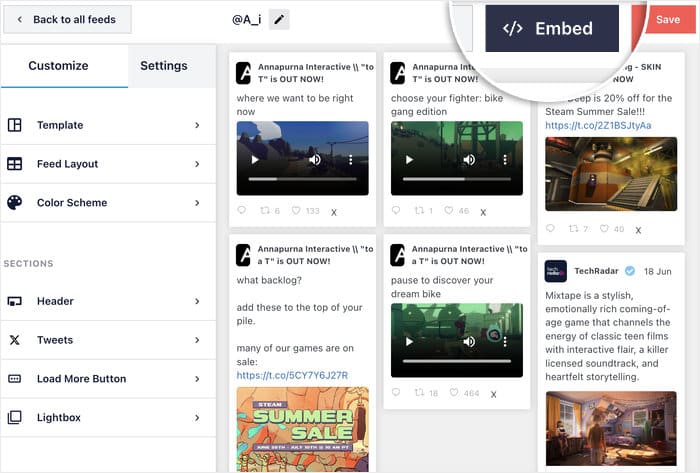
Esto abrirá una nueva ventana emergente en la que puedes elegir incrustar tu línea de tiempo en una página, mostrarla como un widget o copiar manualmente el shortcode.
Para continuar, puede hacer clic en el botón Añadir a una página .

Ahora, verá todas las páginas de su sitio web WordPress.
Sólo tiene que elegir la página en la que desea mostrar su línea de tiempo y, a continuación, hacer clic en el botón Añadir .

Una vez que lo hayas hecho, X (Twitter) Feed Pro abrirá la página en el editor de WordPress.
A continuación, puede añadir un nuevo bloque de contenido haciendo clic en el icono más (+).

Utilizando la barra de búsqueda de la parte superior, busca el bloque "twitter feed".
A continuación, haz clic en el bloque «X (Twitter) Feed» de los resultados de búsqueda que aparecen a continuación para insertar tu cronología de X (Twitter) en esta página.

Para confirmar los cambios, no olvide hacer clic en el botón Actualizar de la parte superior.
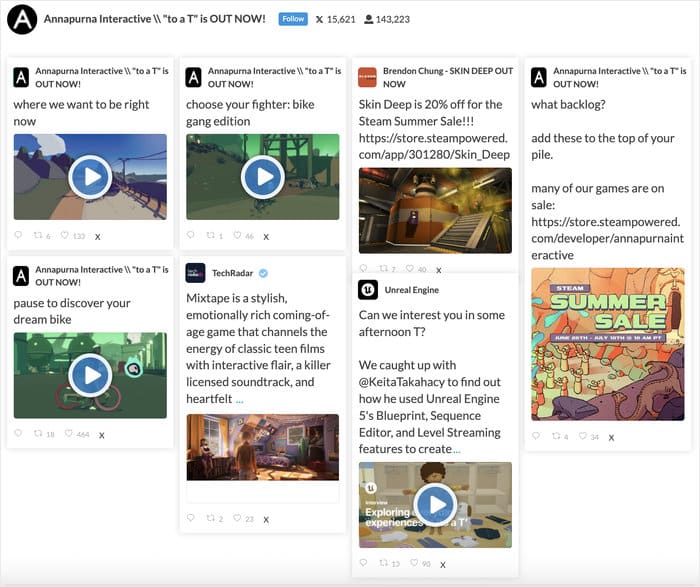
Y así, sin más, ya has incrustado la línea de tiempo de X (Twitter) en tu página de WordPress. Ahora puedes abrirla para comprobar cómo se ve para tus visitantes.
Incrustar una cronología de X (Twitter) en la barra lateral o el pie de página de WordPress
También puedes utilizar X (Twitter) Feed Pro para mostrar tu cronología en la barra lateral o el pie de página de tu sitio web como un widget de X (Twitter).
Para ello, puedes utilizar el editor de vídeo en directo como antes.
Si quieres abrir tu feed de la cronología de X (Twitter) en el editor de feeds en directo, solo tienes que abrir el menú «Feed de X (Twitter) » «Todos los feeds» desde tu panel de control de WordPress.
Ahora puedes ver todos los feeds que has creado con el plugin.
Para continuar, solo tienes que hacer clic en la publicación de la línea de tiempo de Twitter marcada con una «X» que quieras incrustar.

Al hacer clic en él, se volverá a abrir tu cronología de X (Twitter) en el editor de publicaciones en directo.
A partir de ahí, haz clic en el botón Incrustar de la esquina superior derecha.
Ahora puedes elegir en qué parte de tu página web quieres mostrar contenido de X (Twitter).
Esta vez, haga clic en el botón Añadir a un widget para continuar.

Al hacerlo, accederá a la página Widgets de su sitio web. Ahora, usted puede elegir entre la barra lateral y pie de página aquí.
Para este ejemplo, elegiré Pie de página, pero el proceso es el mismo para cualquiera de ellos.

A continuación, crea un nuevo widget haciendo clic en el icono más (+) de la parte inferior.
Por último, selecciona el widget«X (Twitter) Feed» para insertar tu cronología.

Ahora, puede guardar los cambios haciendo clic en el botón Actualizar de la parte superior.
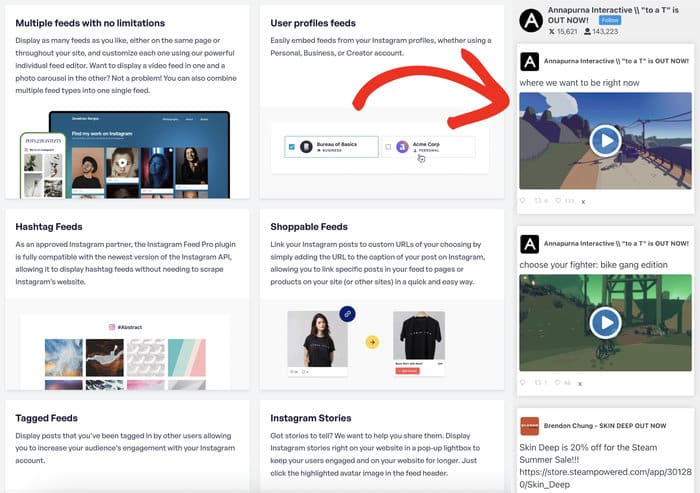
Y así, sin más, ya has creado, personalizado e integrado una línea de tiempo de X (Twitter) en tu página web de WordPress. Para ver cómo queda, puedes abrir tu página web y comprobarlo.
Con esto, deberías poder integrar cronologías de X (Twitter) en tu página web. Como ya he dicho, es un proceso bastante sencillo si utilizas la herramienta adecuada.
Solo tienes que acordarte de mantener un flujo constante de publicaciones interesantes en X; así podrás volver a publicarlas en tu página web y seguir generando interacción sin ningún problema.
¿Estás listo para mostrar las cronologías de X (Twitter) en tu página web? Empieza hoy mismo a utilizar X (Twitter) Feed Pro.
Si quieres conocer más formas de integrar X (Twitter) en tu página web, tenemos una lista con los mejores widgets de X (Twitter) para incluir en tu página web.
Preguntas frecuentes
¿Cómo funciona la cronología de Twitter?
Tu cronología de Twitter te mostrará una lista de tuits de las cuentas que sigues, junto con otros tuits recomendados. Si abres cualquier perfil, Twitter te mostrará una cronología de todos los tuits y retuits que han hecho.
¿Cómo inserto una publicación de Twitter?
Hay dos formas de hacerlo. La opción 1 es generar un código de inserción, modificar el código e insertarlo en su sitio web. Si esto te parece una molestia, puedes dejar que un plugin como Twitter Feed Pro incruste los tweets por ti. Es rápido, fácil y no requiere codificación. Yo personalmente opto por la segunda opción, ya que evita la molestia de los códigos de inserción.
¿Cuántos seguidores necesitas para conseguir un tick azul en Twitter?
Tengo buenas noticias para ti: no hay requisitos de seguidores para conseguir el tick azul. Solo tienes que suscribirte a X Premium y cumplir los criterios de elegibilidad (más información a continuación).
¿Cómo puedo comprar un tick azul en Twitter/X?
Antes de obtener el tick azul, tendrás que suscribirte a X Premium. Siempre que tu cuenta esté completa, activa, segura y no sea engañosa, obtendrás un tick azul después.
Un paquete para cada feed de tu sitio.
Obtén los 6 plugins de Smash Balloon Pro, además de Social Wall y Feed Analytics, para un número ilimitado de sitios web, con soporte prioritario.
Obtén acceso completoOtras guías y tutoriales sobre redes sociales
- Los mejores plugins de TikTok para sitios web WordPress (imprescindibles)
- Cómo añadir Instagram Feed en su sitio web (la forma más fácil)
- Las mejores herramientas de enlace en la biografía de Instagram para aumentar tus seguidores
- Cómo crear feeds de Instagram que se puedan comprar (para pequeñas empresas)








Cuando se incrusta en un sitio web, la línea de tiempo de Twitter no muestra los últimos tweets como antes cuando un usuario no ha iniciado sesión en Twitter.
¿Alguna solución?
Hola Mango,
Gracias por ponerse en contacto con nosotros. Podría tratarse de un problema de almacenamiento en caché; para que podamos comprobarlo con más detalle, abra un ticket de soporte utilizando nuestro formulario aquí: https://smashballoon.com/support/
Gracias.