


 Muro social
  Feed Analytics

¿Quieres saber cómo crear feeds de Instagram shoppable?
Con al menos 1.600 millones de usuarios en todo el mundo, Instagram sigue siendo una red social muy popular para que las marcas promocionen sus productos y servicios en línea a través de feeds de Instagram que se pueden comprar.
En este artículo, te mostraremos cómo puedes configurar rápidamente una galería de Instagram shoppable en tu cuenta de empresa y también en tu sitio web.
¿Qué es un feed de Instagram shoppable?
Un feed de Instagram con opción de compra te permite etiquetar tus productos en las fotos que publiques, de modo que cuando tus visitantes hagan clic en ellas, se dirijan a tu sitio web, donde podrán comprar directamente tus productos.
En lugar de utilizar un "enlace en biografía" limitado, un feed de Instagram con opción de compra te permite dirigir directamente a los usuarios a las páginas de tus productos y así empezar a aumentar tus ventas.
Instagram Shoppable Feed vs Enlace en Bio
Quizá pienses: "Ya tengo un enlace en mi biografía, ¿no es suficiente?".
Es una gran pregunta. Tanto los Shoppable Feeds como los enlaces en la biografía pueden aumentar tus ventas, pero ofrecen experiencias diferentes:
Alimentación Shoppable:
- Los usuarios navegan y compran tus productos sin salir de Instagram.
- Si utilizas la función de feeds shoppable integrada en Instagram, tus productos etiquetados aparecerán en Explorar y en tu pestaña Compras, poniéndolos delante de compradores ávidos.
- Las publicaciones que se pueden comprar son interactivas: los usuarios pueden pulsar para obtener más información, lo que genera un aumento natural de la participación en su cuenta de redes sociales.
Enlace en la biografía:
- Usted controla todo el recorrido del usuario, desde la página de destino hasta el pago. Perfecto para promocionar campañas u ofertas específicas.
- Enlace a cualquier página de su sitio web: páginas de productos, páginas de testimonios de clientes, incluso promociones especiales.
- Puede utilizar estas alternativas Linktree para su enlace en bio necesita simplemente añadir el enlace a la bio de su cuenta de Instagram.
2 tipos de galerías de Instagram que se pueden comprar
Existen dos tipos de Instagram shoppable feeds que puedes configurar para conseguir más ventas para tu negocio online.
1. Instagram Shoppable Feed en tu perfil de empresa
Instagram tiene una función de feed shoppable incorporada disponible para perfiles de negocios seleccionados.
Por ejemplo, los usuarios que naveguen por tu cuenta de Instagram pueden ver tu publicación con un icono de Ver productos en ella.
Cuando lo pulsan, se les dirige a tu tienda de Instagram, que tiene un botón Ver en sitio web para que puedan comprar tu producto directamente desde tu tienda online.
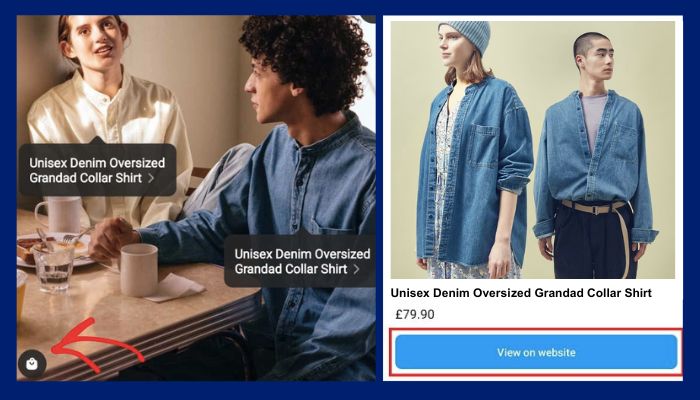
A primera vista, esta función de compras de Instagram parece fácil de hacer, pero tiene toneladas de inconvenientes como:
- Accesibilidad limitada: solo puedes enviar tu cuenta para que la revisen si es una cuenta de empresa con un catálogo de Facebook y un dominio verificado; puedes consultar todos los requisitos de comercio de Instagram aquí.
- Disponibilidad limitada para las empresas: si Instagram no aprueba tu marca, no podrás utilizar su función de tienda de Instagram.
- Limitado solo a productos físicos: no puedes configurar publicaciones de Instagram shoppable si no tienes un producto físico que promocionar.
- Libertad limitada para vender: si, por cualquier motivo, Instagram considera que no has cumplido sus requisitos, puede desactivar tu cuenta en cualquier momento, incluso después de que hayas creado tu tienda de Instagram.
Y lo que es más importante, a partir del 10 de agosto de 2023, ya no podrás alojar una tienda en tu Facebook o Instagram ni utilizar el etiquetado de productos de Facebook en las publicaciones.
Entonces, ¿cómo puedes crear feeds de Instagram que se puedan comprar?
2. Instagram Shoppable Feed en su sitio de WordPress
También puedes crear un feed de Instagram en tu sitio web con la ayuda de un plugin de Instagram para WordPress.
Con Instagram Feed Pro, puedes mostrar fácilmente una galería de Instagram shoppable como esta en tu sitio web:
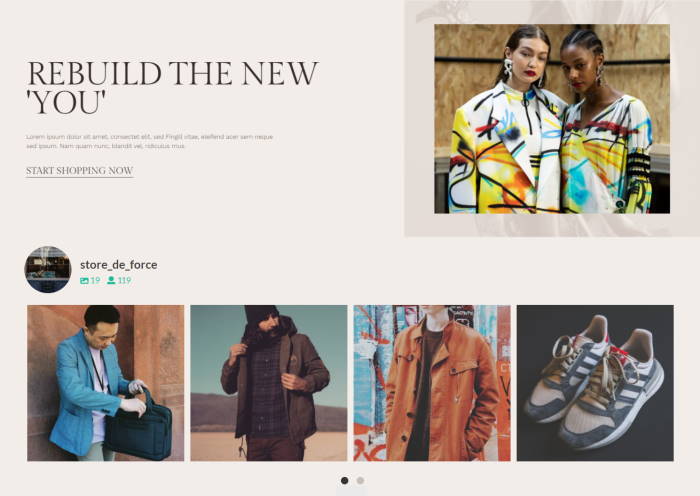
Cuando los visitantes de su sitio web hagan clic en su foto de Instagram, se les dirigirá a su página de productos, donde podrán comprar directamente el artículo en su tienda en línea.
¿Qué feed comprable de Instagram es mejor?
Si no eres un experto en tecnología y aún así quieres promocionar tu negocio utilizando contenido de Instagram, entonces es mejor que configures publicaciones de Instagram shoppable en tu propio sitio web.
Estas son algunas de las ventajas de incluir feeds de Instagram que se pueden comprar en tu sitio web:
- Más libertad para controlar su forma de vender - Sus feeds shoppable se muestran en su sitio WordPress. Esto le permite controlar libremente hacia dónde dirigir a los visitantes de su sitio.
- Ahorra más tiempo: cada vez que publiques tus fotos en Instagram, tu feed shoppable incrustado en tu sitio se actualizará automáticamente, para que puedas mostrar contenido actualizado sin esfuerzo.
- Consigue más ventas: cuando un usuario hace clic en tu publicación de Instagram incrustada en tu sitio web, puedes dirigirlo a la página del producto para que pueda comprarte más rápidamente.
- Promociona muchos productos: a diferencia de la función "enlazar en biografía", puedes enlazar diferentes páginas de productos a diferentes publicaciones de Instagram con facilidad.
Ahora que ya sabes cuál es la mejor forma de implementar los feeds shoppable de Instagram, vamos a hablar de cómo configurarlo a continuación.
Cómo crear feeds de Instagram que se puedan comprar
¿Listo para aumentar las ventas a través del marketing de Instagram? Esta es la mejor forma de configurar publicaciones de Instagram que se pueden comprar en tu sitio web, sin necesidad de programación.
La forma más fácil de crear feeds de Instagram para comprar en tu sitio web
Si usted está buscando la manera # 1 para que usted pueda mostrar shoppable Instagram feeds en su sitio, usted puede utilizar Instagram Feed Pro.

Con este mejor plugin de feeds de Instagram para WordPress, puede crear, personalizar e incrustar feeds de Instagram con unos simples clics, sin necesidad de codificación.
Puede utilizar Instagram Feed Pro para mostrar diferentes tipos de contenido de Instagram en su tienda en línea, tales como:
- Múltiples feeds de Instagram
- Carrusel de feeds de Instagram
- Tagged Instagram
- Contenidos generados por los usuarios a través de hashtags de Instagram
- Instagram reels
- Y, por supuesto, feeds de Instagram que se pueden comprar
Instagram Feed Pro también tiene un montón de características para ayudarle a promover eficazmente su contenido de Instagram en su sitio web de comercio electrónico, como:
- Instalación rápida y sencilla: Instale y active el plugin, y empiece a publicar sus compras en pocos minutos.
- Coincide con el tema de tu sitio: Nada más sacarlo de la caja, tus feeds de Instagram copian el diseño de tu sitio, por lo que obtendrás feeds shoppable que se adaptan perfectamente a tu marca, de forma automática.
- Fácil personalización: Usando el personalizador visual de Instagram Feed Pro, puedes cambiar el diseño del feed, el diseño y el contenido con sólo unos clics, sin necesidad de contratar a un diseñador.
- Enlaces personalizados: A diferencia de los feeds shoppable o "link-in-bio" de Instagram, puedes adjuntar cualquier enlace a tu publicación de Instagram sin ninguna restricción.
Con más de 1 millón de usuarios y una sólida valoración de 4,9/5 estrellas, Instagram Feed Pro cuenta con la confianza de las marcas más importantes del mundo, como Coca-Cola, Indeed y muchas más, así que estás en buena compañía.
Ahora, vamos a ver cómo se puede utilizar Instagram Feed Pro para configurar galerías de Instagram shoppable en su tienda online.
Cómo mostrar feeds de Instagram en WordPress (paso a paso)
En sólo unos minutos, puede incrustar un feed shoppable en su sitio web siguiendo los pasos que se indican a continuación:
Paso 1: Instalar y activar el plugin Instagram Feed Pro
¿Listo para empezar? En primer lugar, usted puede conseguir su copia de Instagram Feed Pro aquí.
A continuación, puede instalar y activar el plugin en su sitio web con la ayuda de esta guía sobre cómo instalar plugins de WordPress.
Paso 2: Crear un feed de Instagram
Ahora, usted puede utilizar libremente Instagram Feed Pro para crear un nuevo feed de Instagram para su sitio.
En primer lugar, ve al menú Instagram Feed " All Feeds desde el panel de administración de WordPress.
A continuación, haz clic en Añadir nuevo para crear un nuevo feed de Instagram.

En la siguiente pantalla, el plugin te preguntará qué tipo de feed quieres crear.
Como vamos a incrustar feeds de Instagram que se pueden comprar, elige el feed Línea de tiempo del usuario para mostrar las publicaciones de Instagram de tu perfil de empresa. A continuación, haz clic en Siguiente.

Una vez que hayas elegido el tipo de feed que quieres, es hora de conectarlo a tu cuenta.
Para un feed shoppable, puedes utilizar una cuenta de Instagram de creador o de empresa.
En caso de que aún no tengas uno, aquí tienes una guía rápida sobre cómo actualizar tu perfil de Instagram.
Una vez que su cuenta esté lista, haga clic en el botón Añadir fuente.

A continuación, aparecerá una ventana emergente que te pedirá que elijas el tipo de conexión: básica o avanzada.
Conectar una conexión básica significa que sólo puedes incrustar publicaciones de Instagram de tu cuenta.
Por otro lado, una conexión avanzada significa que puedes mostrar feeds de hashtags de Instagram, feeds etiquetados y feeds shoppable.
Seleccione aquí la opción Business Advanced y haga clic en Connect.

Como tu cuenta de Instagram está conectada a Facebook, puedes abrir Facebook ahora para terminar de conectar tu cuenta.
Para ello, haz clic aquí en el botón Conectar con Facebook.

Una vez que estés en Facebook, puedes dar al plugin acceso de sólo lectura a tu cuenta.
De esta manera, Instagram Feed Pro puede ver tu contenido de Instagram pero no puede hacer ningún cambio, por lo que es 100% seguro de usar.
Simplemente haga clic en el botón Continuar para finalizar la configuración de la conexión.

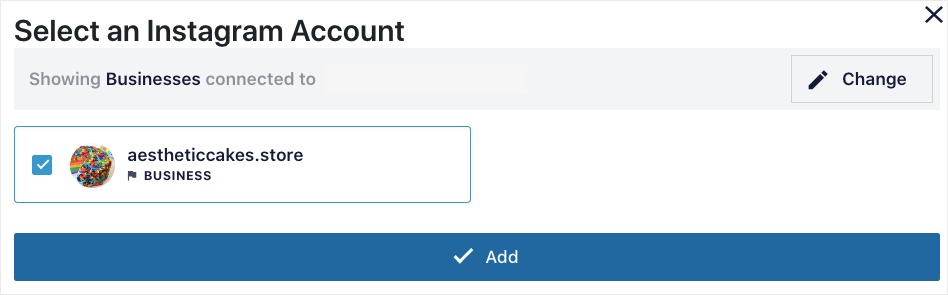
Después de eso, verás una ventana emergente con la cuenta de Instagram que acabas de añadir a tu sitio web.
Simplemente marque la casilla junto a esa cuenta y luego haga clic en Añadir.
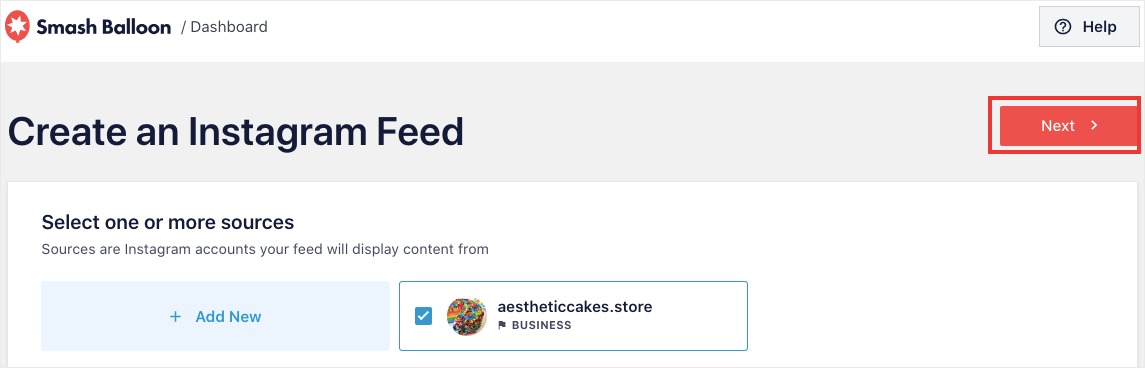
Ahora, serás dirigido de nuevo al panel de control del plugin. Para crear un feed de Instagram, marca la casilla junto a la cuenta de Instagram que acabas de conectar y haz clic en Siguiente.
Paso 3: Elija el diseño de su Shoppable Feed
Instagram Feed Pro ahora creará un feed de Instagram que coincide automáticamente con el diseño de su sitio.
Además, tienes muchas formas de personalizar tu feed de Instagram.
Para empezar, puedes importar rápidamente un tema prediseñado con iconos únicos, esquemas de color, estilos de publicación y mucho más para tu nuevo feed de Instagram.
Tienes 5 temas diferentes para elegir:
- Por defecto
- Moderno
- Muro social
- Esquema
- Solapamiento
Una vez elegido el tema, haz clic en Siguiente para continuar.

Ahora, puedes importar una plantilla para tu feed. Cada plantilla cambiará el diseño de las publicaciones de Instagram y el encabezado de tu nuevo feed.
Como antes, seleccione una plantilla y haga clic en Siguiente para continuar.

Ahora, el plugin utilizará automáticamente tu tema y plantilla seleccionados para crear tu propio feed de Instagram shoppable.
Paso 4: Habilitar un feed Shoppable
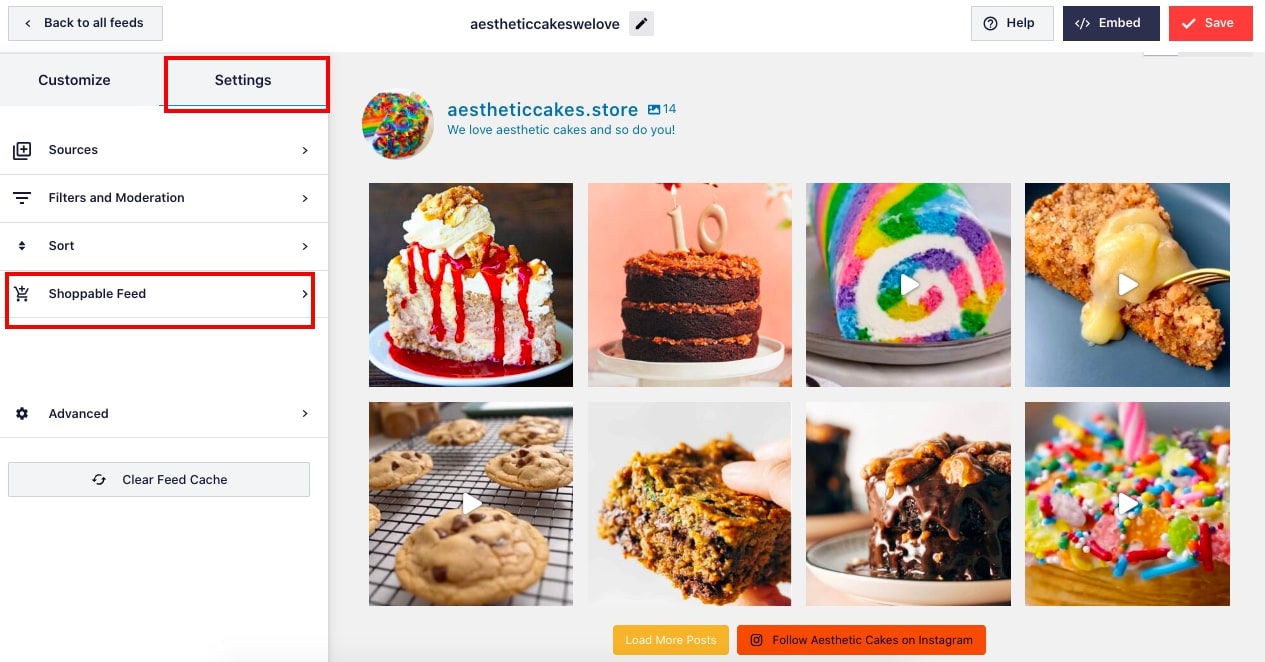
Ahora puedes ver tu feed de Instagram en el personalizador visual del plugin. A partir de aquí, solo tienes que activar la función "feeds shoppable" para poder mostrar publicaciones shoppable en tu sitio web.
Para activar los feeds shoppable, haga clic en Configuración " Feed Shoppable.
En la siguiente pantalla, asegúrese de activar el control deslizante Habilitar hasta que se vuelva azul. Esto significa que la función de feeds shoppiable está activada.
A continuación, selecciona la publicación de Instagram que quieras hacer shoppable y haz clic en Añadir para añadir un enlace a la página de tu producto.
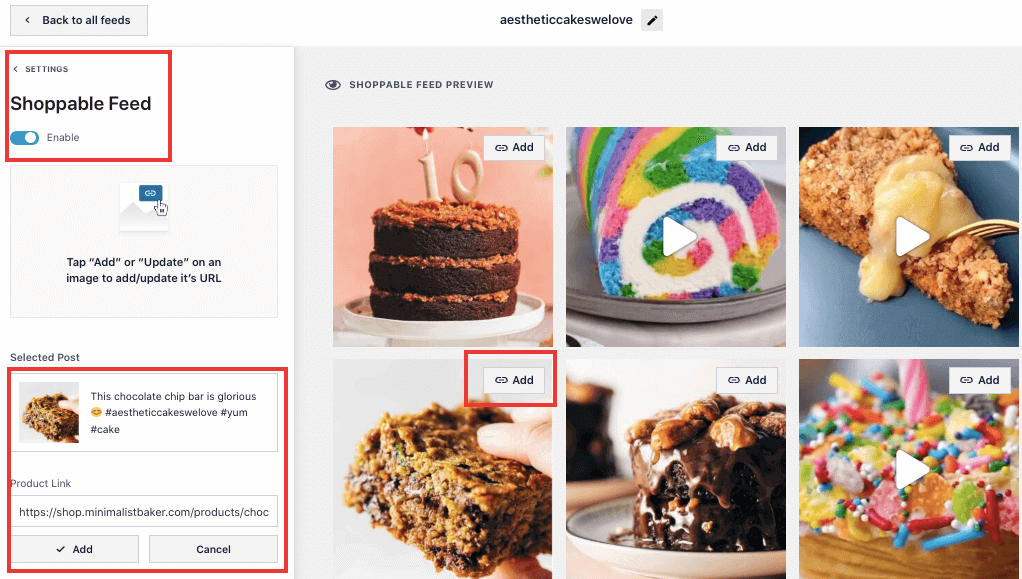
Por ejemplo, para esta publicación de Instagram, añadiremos un enlace a la página del producto. Así, cuando un visitante haga clic en esta publicación, accederá a la página del producto al instante.
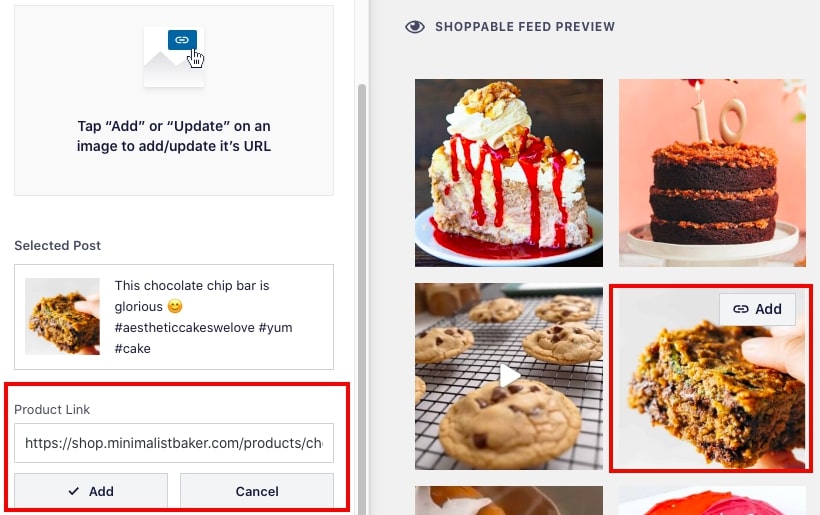
Ahora, sólo tienes que repetir estos pasos en tus publicaciones para hacer que cada publicación de Instagram sea comprable.
Esto significa que puede prescindir del "enlace en la biografía" y adjuntar muchos enlaces a cada una de las fotos de sus productos, sin necesidad de codificar absolutamente nada.
Cada vez que añadas un enlace a tus publicaciones de Instagram, asegúrate de hacer clic en el botón Guardar para confirmar los cambios.
Paso 5: Personaliza tu feed de Instagram Shoppable
Has hecho un gran trabajo creando un feed de Instagram shoppable para tu sitio. Ahora es el momento de personalizarlo con el editor visual de feeds.
Para empezar a personalizar tu feed, haz clic en la pestaña Personalizar en la parte izquierda del editor.
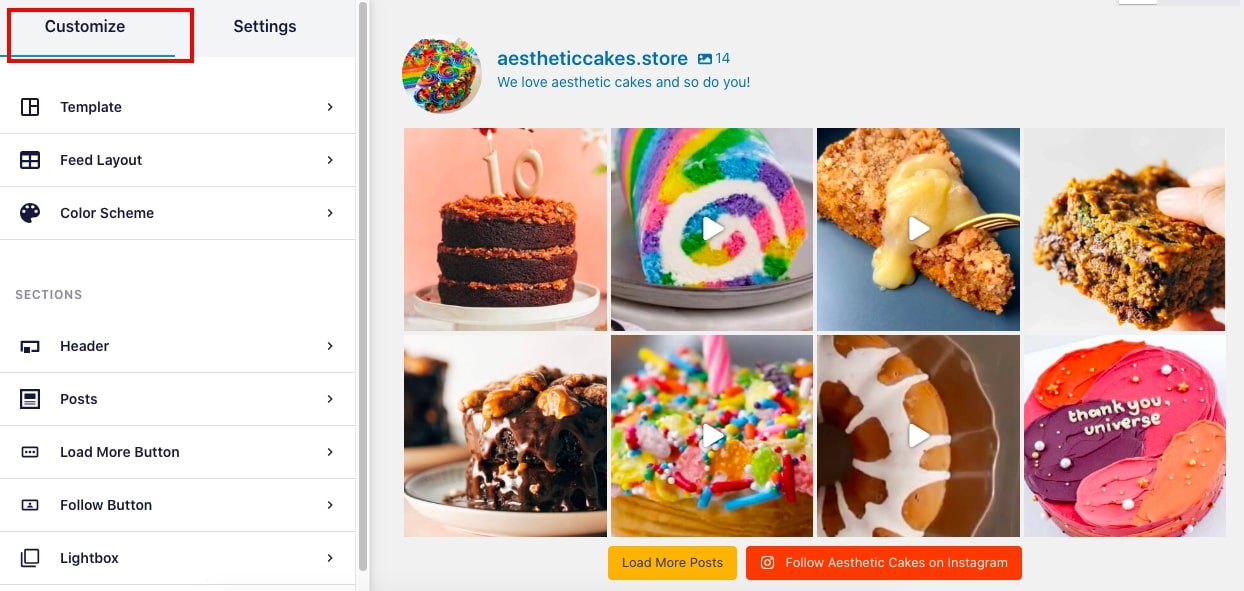
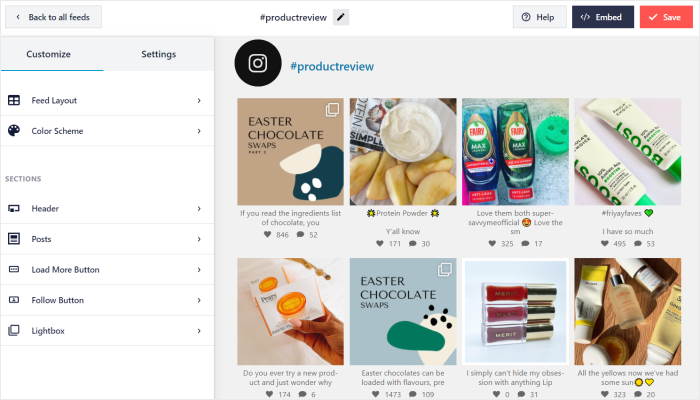
A continuación, puedes seleccionar el menú Diseño de la fuente . Aquí puedes elegir varios diseños para tu feed shoppable de Instagram, como cuadrícula, carrusel, mampostería y resaltado.
Aquí también puedes personalizar la altura y el relleno de tu feed.
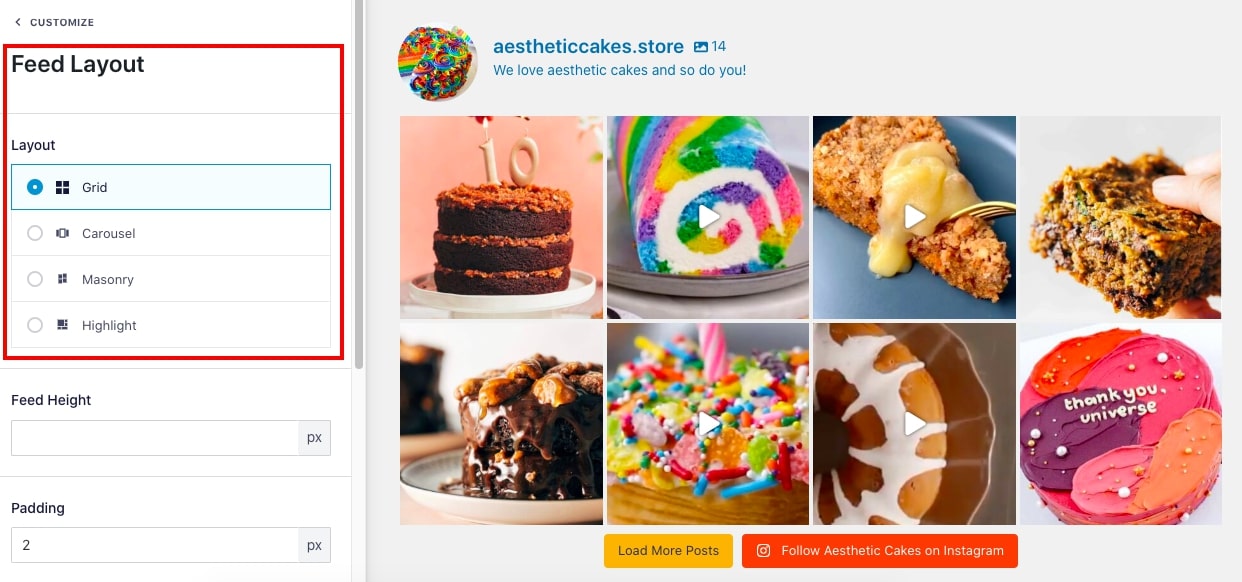
Asegúrese de hacer clic en el enlace Personalizar después de hacer cualquier cambio. Al hacer clic en él, regresará al personalizador visual principal para que pueda cambiar el siguiente menú de personalización, Combinación de colores.
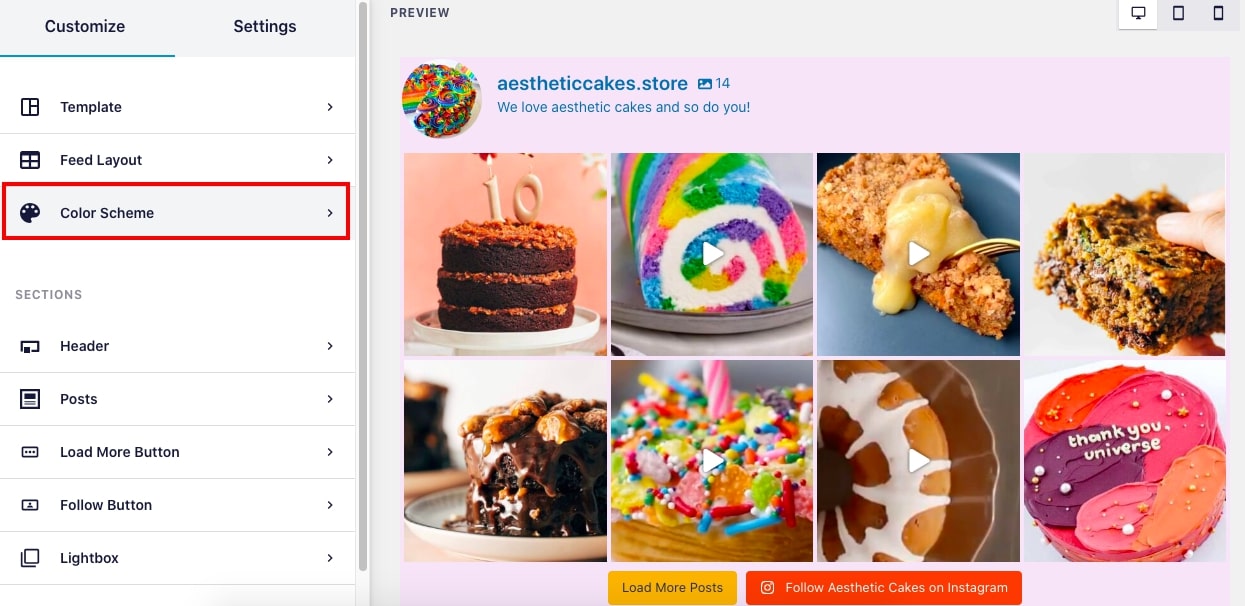
Cuando utilizas Instagram Feed Pro para integrar el contenido de Instagram en tu WordPress, el plugin copia automáticamente el tema existente de tu sitio...
Pero siempre puedes personalizar los ajustes de color para tu feed shoppable con el menú Esquema de color .
Personalmente, me encanta experimentar con diferentes combinaciones de colores, así que prefiero la opción personalizada . Aquí tienes 4 opciones entre las que puedes elegir:
- Heredar de Tema: Copie automáticamente el diseño de su sitio web
- Claro: Elija un color claro para el fondo y un color oscuro para la fuente
- Oscuro: utilice un fondo oscuro y una fuente clara
- Personalizados: Selecciona tú mismo los colores de tu feed de Instagram shoppable
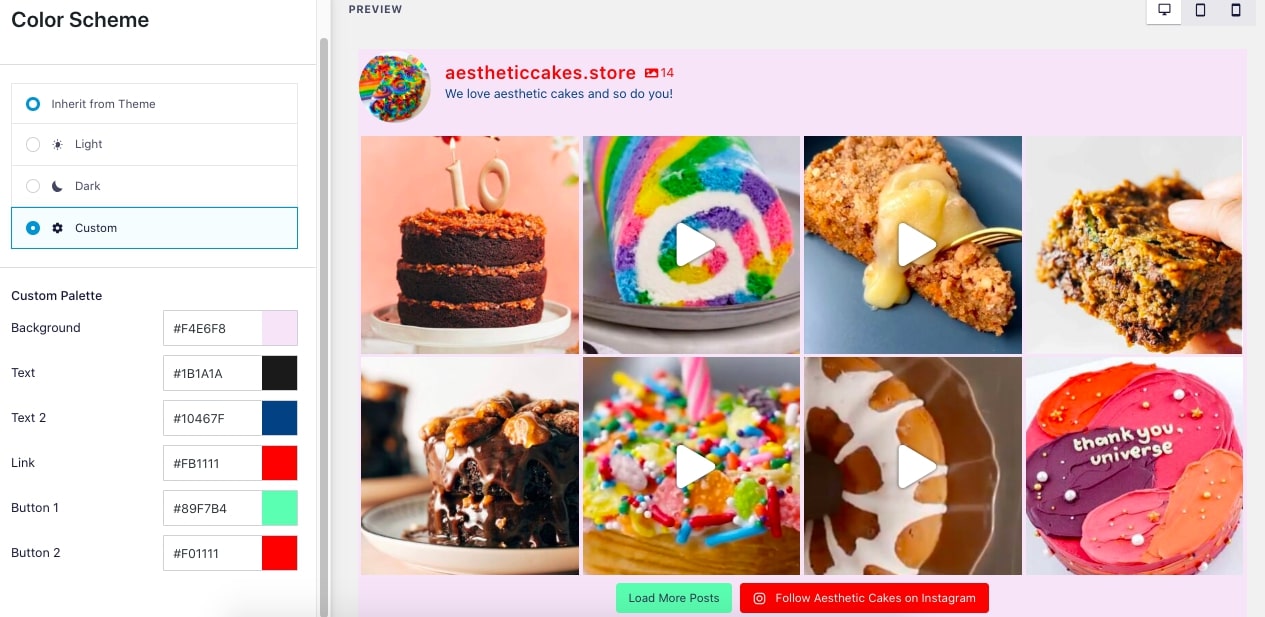
Cada vez que hagas clic en una opción de personalización, como plantillas, diseños de feeds o esquemas de color, la vista previa se actualizará en tiempo real para que puedas ver cómo queda.
Con el personalizador visual de feeds del complemento, puedes personalizar fácilmente el diseño, la plantilla, la combinación de colores, el estilo de la cabecera, el estilo de las entradas, los botones, el estilo de la caja de luz y mucho más de tu feed shoppable con solo unos clics.
Asegúrese de hacer clic en Guardar una vez que haya terminado de personalizar su feed shoppable.
Paso 6: Insertar su feed de Instagram Shoppable
Después de personalizar su feed shoppable, es hora de mostrarlo en su sitio web para que pueda empezar a aumentar sus ventas.
En primer lugar, haz clic en el botón Incrustar situado en la parte superior del personalizador visual del plugin.
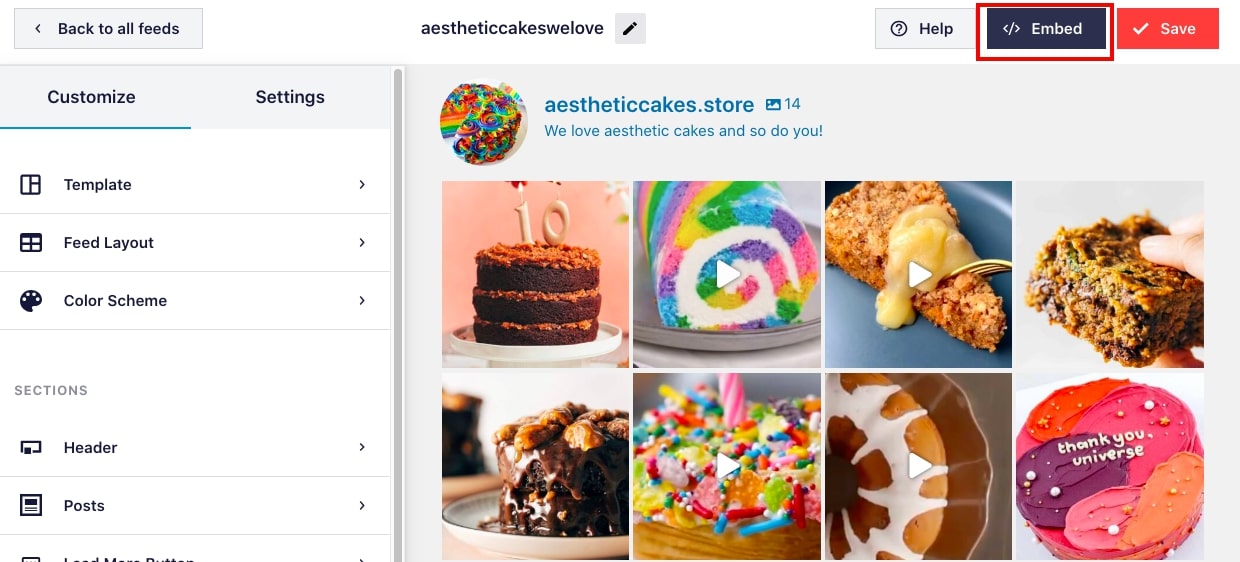
A continuación, elige dónde quieres mostrar tu feed shoppable. Haz clic en el botón Añadir a una página .

A continuación, sólo tiene que seleccionar la página en la que desea mostrar su galería shoppable Instagram. Una vez que hayas elegido la página de tu sitio, haz clic en Añadir.

Instagram Feed Pro ahora te llevará automáticamente a la página que seleccionaste.
Aquí, añade un nuevo bloque de contenido haciendo clic en el pequeño icono más (+). A continuación, escribe "Instagram" en la barra de búsqueda y haz clic en el bloque Instagram Feed .
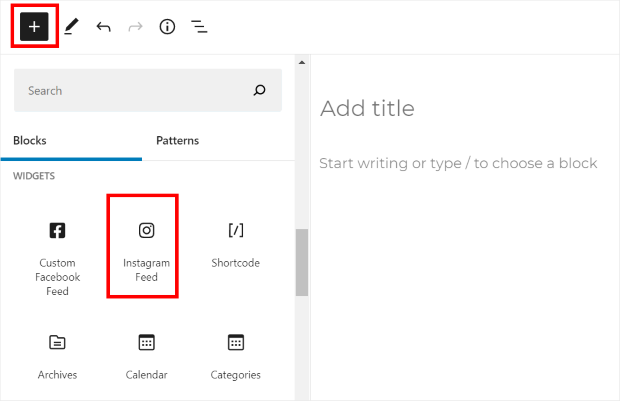
A continuación, verás una vista previa de tu galería de Instagram en la página de tu sitio. Para asegurarte de que está incrustada en tu sitio web, haz clic en Publicar para activarla.
¡Buen trabajo incrustando tu feed shoppable en tu sitio web WordPress!
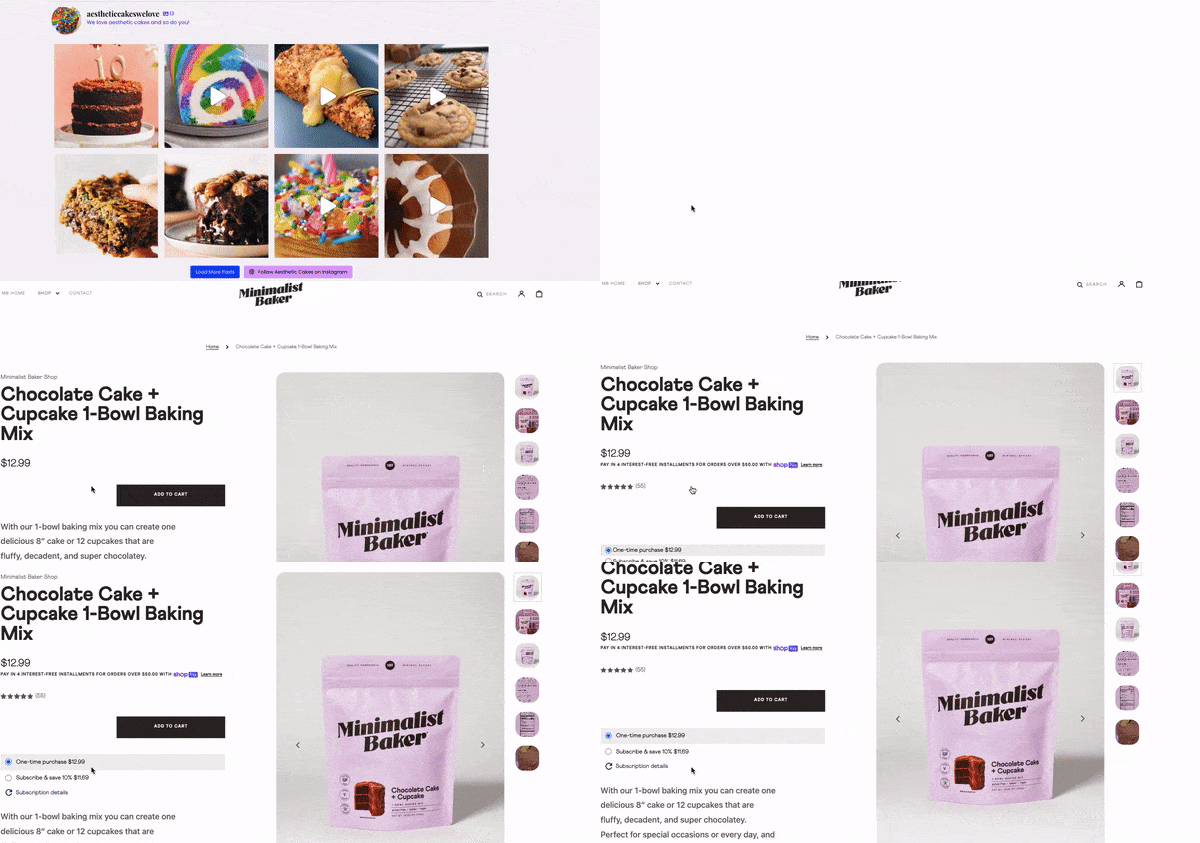
Ahora, cuando el visitante de tu sitio web haga clic en tu publicación de Instagram, será dirigido automáticamente a la página de tu producto para que pueda comprarte directamente.
Preguntas frecuentes
¿Cómo puedo activar Instagram Shopping?
Si cumples con los requisitos de Instagram, puedes habilitar Compras a través de la configuración de tu negocio de Instagram. Sin embargo, si no cumples los requisitos, puedes promocionar fácilmente tus productos y servicios incrustando un feed de Instagram shoppable en tu sitio web utilizando Instagram Feed Pro en su lugar.
¿Por qué no puedo optar a Instagram Shopping?
Instagram Shopping tiene algunos requisitos específicos de elegibilidad y, por desgracia, no todas las empresas cumplen los requisitos. Esto puede deberse a tu tipo de negocio, ubicación o a si tus productos cumplen con las políticas de comercio de Instagram. Pero no te preocupes, ¡herramientas como Instagram Feed Pro pueden ayudarte a salvar las distancias! Puedes etiquetar productos fácilmente en tus publicaciones y enlazarlos directamente a tu sitio web para disfrutar de una experiencia de compra perfecta, independientemente de si cumples los requisitos.
¿Puedo etiquetar productos desde las páginas de productos de mi sitio web?
Con Instagram Shopping estándar, tienes que crear un catálogo de productos en Facebook Commerce Manager. Sin embargo, con Instagram Feed Pro, puedes vincular directamente las etiquetas de productos a tus páginas de productos existentes, ¡lo que facilita enormemente la configuración!
¿Cuántos productos puedo etiquetar en una misma entrada?
Instagram te limita a 5 etiquetas por publicación de imagen o vídeo, por lo que si tienes muchos artículos superventas, esto podría ser un inconveniente. Si quieres promocionar varios productos, puedes utilizar Instagram Feed Pro para incrustar un feed shoppable en la página de tu sitio web y, a continuación, enlazar a esta página específica en tu biografía.
Incorpore hoy mismo Shoppable Feeds en su sitio web
Y así, ¡ahí lo tienes! Esperamos que este artículo te haya ayudado a configurar feeds de Instagram shoppable en tu sitio web para que puedas aumentar tus ventas.
¿Listo para mejorar tu marketing en Instagram? Empieza hoy mismo con Instagram Feed Pro y haz crecer tu negocio más rápido.
Consejo de experto: ¿Tienes Elementor? Aquí te explicamos cómo incrustar un feed de Instagram en tu sitio web Elementor.








Artículo realmente práctico y útil, gracias.
Muy chulo, grandes prestaciones
He aprendido mucho de este artículo. ¡Espero poder utilizar algunos de estos consejos útiles pronto! ¡Gracias por compartirlos!
Fantástico post, muy interesante
Esto es muy informativo. Me gustaría poder utilizar esto para mi cliente que una gestión de sus cuentas sociales, pero ella no maneja su propio sitio web. Guardaré esta información por si la necesito en el futuro.
¡Fantástico!