


 Muro social
  Feed Analytics


¿Quieres añadir una galería dinámica de Instagram a tu sitio web WordPress?
Mostrar una galería de tus últimas fotos y vídeos de Instagram directamente en tu sitio web te ayuda a mantener tus contenidos actualizados, atraer visualmente a tus visitantes y convertir el tráfico del sitio web en seguidores de Instagram.
Pero crear una galería de Instagram personalizable no es sencillo utilizando las opciones de incrustación estándar de Instagram.
A menudo carecen de la flexibilidad y las funciones necesarias para que el diseño de su sitio web sea atractivo.
Sé que tratar de integrar y estilizar el contenido de las redes sociales en tu sitio web puede resultar un poco abrumador si no te sientes cómodo con el código o con complejos constructores de sitios web. Por eso hemos elaborado esta guía paso a paso.
Con más de 10 años de experiencia ayudando a propietarios de sitios web a añadir y personalizar fácilmente feeds de redes sociales, en Smash Balloon hemos escrito este artículo para mostrarte exactamente cómo añadir una galería de Instagram a tu sitio WordPress.
¿Y qué más? Este tutorial está diseñado para principiantes de WordPress, por lo que puedes seguirlo fácilmente y crear tu propia galería de Instagram, ¡incluso si no eres un experto en tecnología!
En este artículo
- ¿Por qué añadir galerías de Instagram a WordPress?
- ¿Por qué usar plugins para galerías de Instagram?
- Cómo crear una galería de Instagram en WordPress
¿Por qué añadir galerías de Instagram a WordPress?
Hay muchas razones por las que querrías crear una galería de Instagram en WordPress.
La razón más obvia es conseguir más seguidores de Instagram. Cuando incrustas contenido de Instagram en tu web, los visitantes pueden ver que tienes un perfil próspero que merece la pena seguir.
También puedes mostrar una cronología de tus galerías de Instagram para...
- Atraiga a los visitantes del sitio con contenidos relevantes para sus intereses
- Demuestre su valor social con reseñas y testimonios de clientes
- Demuestra que tu marca puede responder a las tendencias con un feed actualizado regularmente
- Mostrar contenidos generados por los usuarios en las páginas de productos para aumentar las ventas
Al utilizar Instagram para empresas y añadir galerías de Instagram a tu sitio web, puedes aumentar la exposición de la marca y mantener altos los niveles de participación.
También le ayuda a crear relaciones con los clientes que perduren en el futuro.
¿Por qué usar plugins para galerías de Instagram?
Como ya hemos mencionado, Instagram no facilita la incrustación de galerías enteras de fotos en WordPress. Lo mejor que puedes hacer con sus herramientas de edición es incrustar publicaciones individuales.
Por eso vamos a utilizar un plugin de WordPress para mostrarte cómo crear una galería de Instagram. Los plugins facilitan la creación de galerías porque hacen gran parte del trabajo por ti.
Los plugins de Instagram se conectan a tu perfil y muestran tus publicaciones como tú quieras, ¡sin necesidad de programación!
No siempre es fácil encontrar un plugin de Instagram para WordPress que haga todo lo que necesitas, así que ¿por qué no empezar con el mejor plugin del mercado?
Smash Balloon Instagram Feed Proes el mejor plugin de Instagram para WordPress.
Te permite mostrar galerías personalizables de Instagram en WordPress sin necesidad de realizar ningún trabajo técnico para que se vean geniales.
Todas las galerías de Instagram son completamente personalizables, para que puedas ajustarlas a tu gusto. Y puedes mostrar tantas galerías como quieras, donde quieras en tu sitio.
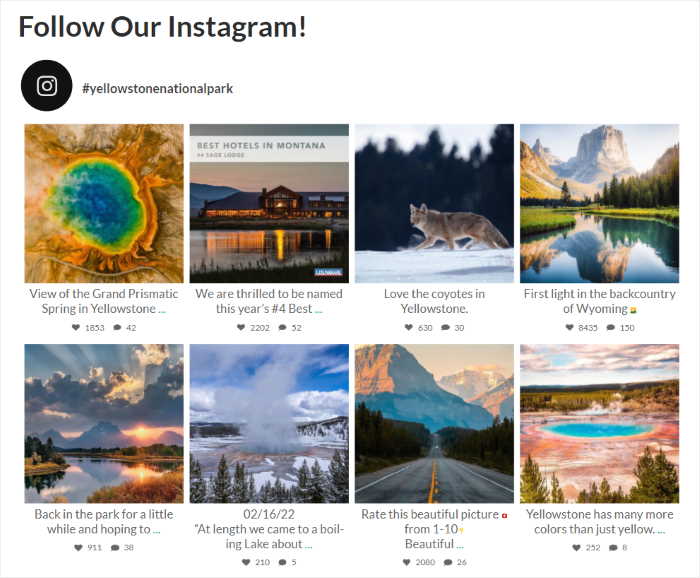
Múltiples opciones de diseño le permiten mostrar sus galerías en carruseles, cuadrículas, cuadrículas de mampostería y mucho más.
Además, puedes utilizar el diseño destacado para llamar la atención sobre entradas específicas de tu galería.
Aquí tienes otras cosas que puedes hacer con el plugin Instagram Feed:
- Vincula publicaciones de tu galería a páginas de productos para crear feeds de Instagram que se puedan comprar
- Muestra tus historias de Instagram en lightbox popups a pantalla completa
- Inserta en tu sitio web publicaciones de Instagram que se puedan comprar
- Gestionar más de 1 cuenta de Instagram en el mismo sitio
- Filtra tu contenido de Instagram en función de hashtag, términos de búsqueda y mucho más
- Combina muchos feeds en una sola galería de Instagram
- Modere los mensajes con el potente sistema de moderación visual
Por si fuera poco, tendrá acceso a un servicio de atención al cliente de máxima calidad y a una garantía de devolución del 100% del dinero en 14 días.
Haz clic aquí para empezar a utilizar Instagram Feed Pro.
Ahora que ya sabes por qué es beneficioso crear una galería de Instagram en WordPress, veamos los pasos para crear tu primer feed de galería.
Cómo crear una galería de Instagram en WordPress
Con eso, vamos a empezar con nuestro tutorial y le mostrará cómo crear, personalizar e incrustar su galería de Instagram.
Paso 1: Instala el plugin Smash Balloon Instagram Feed Pro.

El primer paso es instalar el plugin Instagram Feed Pro en tu sitio web WordPress.
Echa un vistazo a esta guía paso a paso para Instalar un plugin de WordPress si no estás seguro de cómo hacerlo.
Luego, cuando actives el plugin, podrás crear tu feed de galería de Instagram en el paso 2.
Paso 2: Crea tu galería de Instagram
Ahora que tienes Instagram Feed Pro en tu sitio web, es hora de seguir adelante y crear tu galería de Instagram.
Desde el panel de administración de WordPress, ve al menú "Todas las fuentes" de Instagram .
Para crear tu galería de Instagram, sólo tienes que hacer clic en Añadir nueva.

Una vez hecho esto, puedes elegir el tipo de galería de Instagram. Con este plugin, puedes elegir entre 3 tipos de galerías:
- Línea de tiempo del usuario: Muestra una galería de publicaciones de Instagram de una cuenta de tu propiedad.
- Hashtag público: Crea una galería de todas las publicaciones públicas de un hashtag en lugar de un usuario.
- Entradas etiquetadas: Muestra una galería de fotos en las que tu perfil está etiquetado.
Para combinar varios tipos de galería, puede seleccionar más de 1 opción aquí.
Selecciona el tipo de galería de Instagram que deseas y haz clic en Siguiente.
Por ahora, en este tutorial utilizaremos una línea de tiempo de usuario .

Como puedes ver, es super fácil crear tu galería de Instagram usando este plugin.
En el siguiente paso, puedes conectar tu galería recién creada a una fuente.
Paso 3: Conecta tu cuenta de Instagram
Si quieres que tu nueva galería de Instagram muestre fotos y vídeos, sólo tienes que conectarla a tu cuenta de Instagram.
Para ello, en primer lugar, haga clic en el botón Añadir fuente de esta página.

El plugin te permite elegir entre 2 tipos de cuentas de Instagram: Personal o Business.
Sólo puedes mostrar tus propias publicaciones de Instagram en tu galería si vas con una cuenta personal.
Para acceder a más tipos de contenido para tu galería de Instagram, como feeds de hashtags, vídeos de IGTV, feeds shoppable, Instagram reels y mucho más, puedes elegir una cuenta business .
Selecciona tu tipo de cuenta de Instagram en la opción Seleccionar tipo de cuenta y, a continuación, haz clic en el botón Iniciar sesión con Instagram .

Después de eso, el plugin te enviará a Instagram. Ahora puedes dar acceso de solo lectura a Instagram Feed Pro para que pueda mostrar contenido de Instagram en tu sitio web.
Tu cuenta de Instagram estará completamente segura ya que el plugin sólo puede ver tus datos y no puede hacer ningún cambio.
Para confirmar el acceso de sólo lectura, haga clic en el botón Permitir .
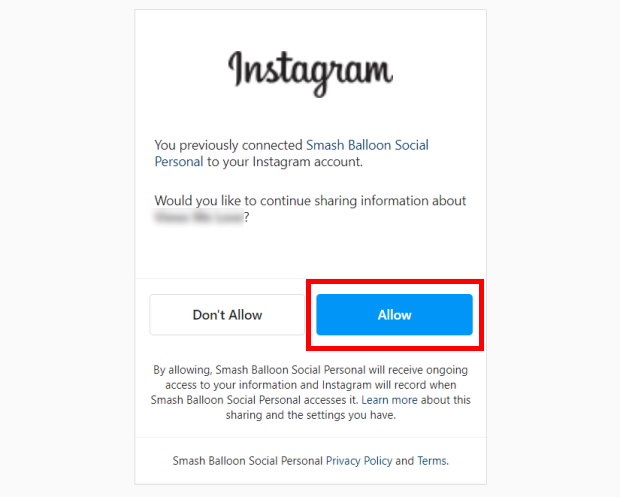
Por último, haz clic en el botónSiguiente de esta página para utilizar tu cuenta de Instagram como fuente de la nueva galería de Instagram.

Hasta ahora, has creado una nueva galería de Instagram en tu sitio y la has conectado a Instagram. En el siguiente paso, puedes utilizar las opciones de personalización para cambiar el aspecto de la galería de Instagram.
Paso 4: Personaliza tu feed de la galería de Instagram
Una vez que añadas una fuente a tu galería de Instagram, podrás utilizar el editor de fuentes para personalizar su diseño.
Aquí, puedes encontrar todas las opciones de personalización en la parte izquierda de la pantalla. Aquí tienes opciones para personalizar el diseño de la galería, la combinación de colores, el estilo del encabezado, el tamaño de la galería y mucho más.
Y a la derecha, hay una vista previa en directo de tu galería de Instagram donde puedes ver todos los cambios en tiempo real.

Haga clic en Diseño de la fuente en el panel izquierdo para empezar a personalizar tu galería de Instagram.

Como puedes ver, hay 4 plantillas de diseño para que elijas: Grid, Carousel, Masonry y Highlight.

A continuación, le mostramos cada diseño de galería con un ejemplo de cómo quedaría en su sitio web.
Galería Grid Instagram

El tipo de galería Grid es una galería de fotos tradicional. Muestra tus publicaciones de Instagram en una faja uniforme de imágenes recortadas en cuadrados.
Puedes personalizar la galería eligiendo el número de fotos y columnas tanto para escritorio como para dispositivos móviles. También es posible cambiar el relleno alrededor de las fotos.
Carrusel Galería Instagram

El tipo de galería Carrusel muestra tus fotos y vídeos de Instagram en un carrusel de diapositivas horizontal.
Puedes elegir el número de filas y columnas para personalizar el aspecto de tu carrusel de Instagram. También puedes mostrar u ocultar las flechas de navegación, la paginación y configurar la galería para que se reproduzca automáticamente.
Galería Instagram de albañilería

La Galería Masonry te permite mostrar las publicaciones de Instagram en su relación de aspecto original. Esto significa que las fotos en formato vertical no se recortarán para ajustarse a un tamaño específico.
Para este tipo de galería, puede configurar individualmente el número de columnas y fotos para dispositivos de sobremesa y móviles.
Galería destacada de Instagram

El tipo de galería Highlight recorta tus fotos de Instagram en cuadrados uniformes y las muestra en un estilo de mampostería.
Como las entradas destacadas son el doble de grandes, puedes llamar más la atención sobre ellas.
Echa un vistazo a las opciones disponibles para el diseño de la galería y selecciona la que prefieras. No olvides hacer clic en Guardar para confirmar los cambios.
Después, haz clic en el pequeño botón Personalizar de la parte superior izquierda para seguir personalizando tu galería de Instagram.

A continuación, selecciona la opción Combinación de colores para cambiar los colores de tu galería de Instagram.

Para tu galería de Instagram, tienes 4 esquemas de color diferentes entre los que puedes elegir:
- Heredar del tema: Copie los colores de su sitio web
- Claro: Fondo claro y color de fuente más oscuro
- Oscuro: fondo más oscuro y fuente de color claro
- Personalizados: Elige manualmente los colores

Seleccione la combinación de colores que desee y haga clic en el botón Guardar .
Ahora, puedes utilizar el resto de opciones de personalización y cambiar el diseño de tu galería de Instagram. Puedes cambiar el diseño de tu publicación, el estilo del encabezado, el tamaño de la galería, el botón de cargar más y mucho más.
Para guardar los cambios, recuerde hacer clic en Guardar al final.
Después de eso, usted puede ir al paso 5 e incrustar la galería de Instagram en su sitio web de WordPress.
Paso 5: Incrusta tu galería de Instagram en WordPress
Ahora que has aprendido a crear una galería de Instagram en WordPress, vamos a mostrarla incrustándola en tu sitio.
Hay 2 maneras de añadir su galería a WordPress, que incluye:
- Insertar galería de Instagram en las páginas de WordPress
- Insertar Instagram galería en una barra lateral de WordPress o pie de página
Insertar Instagram Galería en páginas de WordPress
Puedes incrustar fácilmente tu galería de Instagram con la ayuda del editor de feed en directo.
Para ello, busque el botón Incrustar en la esquina superior derecha y haga clic en él.

Después de eso, el plugin te pedirá que elijas la ubicación de tu galería de Instagram.
Basta con hacer clic en el botón Añadir a una página para incrustarlo en una página de WordPress.

A continuación, seleccione su página de WordPress en la ventana emergente y haga clic en Añadir para continuar.

Una vez hecho esto, el plugin abrirá la página en el editor de WordPress.
Aquí, haga clic en el pequeño icono de signo más (+) para añadir un nuevo bloque de contenido.

Ahora escribe "Instagram" en la barra de búsqueda y, a continuación, haz clic en el bloque Instagram Feed que aparece a continuación.

Ahora guarda los cambios haciendo clic en Publicar y ya habrás incrustado oficialmente tu galería de Instagram en tu sitio de WordPress.
Abra su sitio web y podrá ver cómo queda.

Sigamos adelante y veamos la siguiente forma de incrustar tu galería de Instagram.
Insertar Instagram Galería en una barra lateral de WordPress o pie de página
Con Instagram Feed Pro, también puede incrustar su galería en su barra lateral o pie de página como un widget de Instagram.
En primer lugar, utiliza tu panel de control de WordPress para ir al menú Instagram Feed " All Feeds y, a continuación, haz clic en tu galería de Instagram de antes.

Ahora verás la galería de Instagram abierta en el editor de live feed. Desde aquí, haz clic en el botón Incrustar de la parte superior para continuar.
En la ventana emergente, puedes elegir dónde quieres tu galería de Instagram. Por ahora, haz clic en el botón Añadir a un widget.

En esta nueva página, haga clic en Barra lateral para empezar a gestionar los widgets de WordPress de esa zona.

También puede hacer clic en un panel de pie de página si desea incrustar su galería de Instagram allí.
Utilizaremos la barra lateral de WordPress para este tutorial.

Después, añade un nuevo widget haciendo clic en el icono del signo más (+) de la parte inferior. Por último, selecciona el widget Instagram Feed entre las opciones.

Haz clic en el botón Actualizar de la parte superior y ya habrás añadido un widget de galería de Instagram a tu sitio web.
Ahora, cuando navegues a la parte frontal de tu sitio web, verás tu galería así:

¡Ya está!
Esperamos que este tutorial te haya ayudado a aprender cómo crear una galería de Instagram en WordPress.
Ahora todo lo que necesitas es actualizar tu galería con fotos fantásticas. Así podrás seguir atrayendo a tu público, captar nuevos seguidores y, en definitiva, hacer crecer tu marca.
¿Listo para integrar hermosas galerías de Instagram? Empieza hoy mismo con Instagram Feed Pro.
¿Buscas formas de sacar el máximo partido a tu sitio web WordPress? Echa un vistazo a nuestra lista definitiva de los mejores plugins de WordPress para empresas.
Si tienes un sitio Elementor, aquí te explicamos cómo puedes incrustar feeds de Instagram en Elementor.
Y si te ha gustado este artículo, no dudes en seguirnos en Twitter y Facebook para ver más tutoriales útiles.







