


 Muro social
  Feed Analytics

Si has estado publicando Reels en Instagram y te preguntas por qué tu sitio web parece mucho más estático en comparación, no eres el único.
Es una de las cosas que más me dicen los propietarios de sitios web de WordPress que quieren que su sitio web esté tan actualizado como su contenido en redes sociales.
La buena noticia es que integrar tus Reels de Instagram en tu página web es realmente fácil, y te voy a enseñar exactamente cómo lo hago.
Respuesta rápida: Hay dos formas de incrustar Reels de Instagram en tu sitio web.
El método manual te permite copiar un código de incrustación de Instagram y pegarlo en tu sitio, un Reel cada vez. El método del plugin conecta tu cuenta de Instagram directamente con WordPress y muestra todos tus Reels en un feed personalizable que se actualiza automáticamente cada vez que publicas algo nuevo. Yo utilizo Smash Balloon Instagram Feed Pro para esto.
La configuración tarda unos 5 minutos y no es necesario escribir código.
Para ser totalmente sincero: trabajo en Smash Balloon, así que voy a recomendar nuestro plugin. Pero también te explicaré el método manual para que puedas ver cuál es el más adecuado para lo que quieres hacer.
En este artículo
- Dos formas de insertar Reels de Instagram en tu sitio web
- ¿Cuál es la forma más fácil de incrustar carretes de Instagram en WordPress?
- Cómo insertar Instagram Reels en tu sitio web (de forma sencilla)
- Dos formas de insertar Reels de Instagram en un sitio web de WordPress
- Consejo extra: Añade el chat de Instagram a tu página web
Dos formas de insertar Reels de Instagram en tu sitio web
Antes de pasar a los pasos, aquí tienes una breve comparación de las dos opciones:
| Incrustación manual de Instagram | Smash Balloon Instagram Feed Pro ⭐ Recomendado | |
|---|---|---|
| ¿Se pueden mostrar varios Reels a la vez? | ❌ No, solo un Reel por código de inserción | ✅ Sí, toda tu biblioteca de Reels en un solo feed |
| ¿Aparecen los nuevos Reels automáticamente? | ❌ No, hay que pegar un código nuevo cada vez | ✅ Sí, cada nuevo Reel aparece por separado |
| ¿Se puede personalizar el diseño? | ❌ No, solo se admite el estilo fijo de incrustación de Instagram | ✅ Sí, cuadrícula, carrusel, mosaico o destacados |
| ¿Se necesita código o un desarrollador? | ⚠️ Consejos básicos de HTML para algunas ubicaciones | ✅ No, totalmente visual, sin necesidad de programar |
| ¿Puede afectar a la velocidad de tu página? | ⚠️ Sí, los scripts de Instagram pueden ralentizar el LCP | ✅ No, el complemento carga los feeds de forma eficiente |
| ¿Necesitas una cuenta de empresa o de creador? | ✅ No, funciona con cualquier cuenta pública de Instagram | ⚠️ Sí, es obligatorio para la conexión a la API |
| Ideal para | Incluir un solo Reel en una entrada de blog | Sitios web que desean un feed de Reels en directo y profesional que se actualice automáticamente |
Si solo necesitas compartir un Reel concreto en una entrada o página, el método manual es suficiente.
Pero si quieres una sección de Reels en tu página de inicio o una página independiente que muestre siempre tu contenido más reciente, el plugin es la opción más clara. Lo configuras una vez y, a partir de ahí, funciona por sí solo.
✅ ¿Quieres conocer la forma más rápida de incrustar Instagram Reels?
Smash Balloon Instagram Feed Pro te permite mostrar los Reels en tu sitio web de forma automática. Sin código, sin incrustaciones manuales y sin cambios que afecten al funcionamiento cuando Instagram se actualice. ¡Echa un vistazo a Instagram Feed Pro ahora mismo!
¿Cuál es la forma más fácil de incrustar carretes de Instagram en WordPress?
Puede utilizar Smash Balloon Instagram Feed Pro, el mejor plugin de feed de Instagram para WordPress, para mostrar carretes de Instagram en su sitio web en tan sólo unos clics.
Instagram Feed Pro hace que sea fácil de incrustar, personalizar y mostrar los carretes de Instagram sin ningún problema. Es súper fácil de usar, perfecto si estás siguiendo una guía paso a paso para conseguir tus Reels en vivo.

Además, Instagram Feed Pro funciona muy bien con cualquier sitio web de WordPress. Puede utilizar sus opciones simples y claras para añadir carretes Instagram a cualquier página que desee en cuestión de minutos.
Para abreviar, he aquí por qué elegí este plugin para este tutorial:
- Configuración rápida y sencilla para que pueda tener carretes en su sitio de WordPress en cuestión de minutos.
- Como Instagram Feed Pro es ligero, puedes mostrar montones de vídeos y tu sitio web se cargará tan rápido como siempre.
- Además de carretes, puedes incrustar galerías de fotos de Instagram, menciones, historias e incluso feeds shoppable.
- Viene con hermosos temas y plantillas creados por diseñadores profesionales.
- Dispones de un personalizador visual que te ofrece un control total sobre el diseño de tus carretes de Instagram.
Y no soy solo yo quien lo dice. Más de un millón de sitios web utilizan Instagram Feed Pro, y tiene una valoración de 4,9 sobre 5 estrellas, así que está claro que funciona bien.
Si quieres ver lo fácil que puede ser incrustar carretes, consigue tu copia de Instagram Feed Pro hoy mismo.
Cómo insertar Instagram Reels en tu sitio web (de forma sencilla)
Para este método, voy a utilizar el plugin para incrustar un feed de Instagram Reels en WordPress.
Todo el proceso es bastante rápido, e Instagram Feed Pro mantendrá el feed actualizado cada vez que se publique un nuevo Reel.
Sólo tienes que seguir los pasos que se indican a continuación:
Paso 1: Instala el plugin Smash Balloon Instagram Feed Pro
En primer lugar, obtenga su copia de Instagram Feed Pro aquí, y luego instalarlo en su sitio web WordPress.
¿No sabes cómo? Puede consultar esta guía paso a paso sobre cómo instalar plugins de WordPress.
Paso 2: Crear un feed de Instagram Reel
Después de este plugin de WordPress Instagram está listo, ahora puede crear un feed de Instagram que puede utilizar para mostrar sus carretes de Instagram.
En primer lugar, ve al menú Instagram Feed " All Feeds desde el panel de control de WordPress.
En esta página, haga clic en el botón Añadir nuevo de la parte superior.

Una vez hecho esto, el plugin te pedirá que elijas entre 3 formatos para tu feed de Instagram:
- Línea de tiempo del usuario: Muestra el contenido de tu perfil de Instagram
- Hashtag público: Incrusta todas las publicaciones de Instagram que tengan los hashtags que hayas elegido.
- Entradas etiquetadas: Muestra las fotos y vídeos de Instagram que han etiquetado tu cuenta.
También puedes elegir más de una opción y combinar diferentes tipos de feed de Instagram en uno solo.
Para continuar, seleccione su tipo de alimentación y haga clic en Siguiente.

Paso 3: Conecta tu feed de Instagram Reel a Instagram
Al conectar la cuenta de Instagram de tu empresa o creador, tu feed puede mostrar fotos, vídeos y carretes de Instagram en tu sitio web.
Para saber más, puedes consultar esta guía sobre cómo cambiar a una cuenta de Instagram de empresa o de creador.
¿Listo para empezar? En primer lugar, haga clic en el botón Añadir fuente.
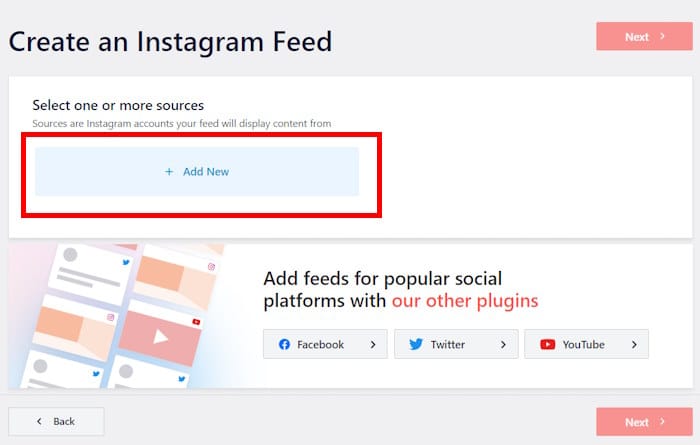
Al hacerlo, se abrirá una ventana emergente en la que podrá elegir entre una conexión Business Basic o una conexión Business Advanced.
- Básica: Con una conexión básica, sólo puedes incrustar fotos y vídeos de Instagram desde tu cuenta.
- Avanzado: Te permite mostrar una variedad de contenido de Instagram, incluyendo feeds de hashtags, feeds etiquetados, Instagram Stories y más.
Para continuar, sólo tiene que seleccionar el tipo de conexión y pulsar el botón Conectar .

Para este ejemplo, utilizaré el tipo de conexión Básica , ya que sólo quiero un simple feed de vídeos.
Después de seleccionar el tipo de conexión en la ventana emergente, haz clic en Conectar con Instagram.

Esto abrirá Instagram en tu navegador web, donde podrás terminar de conectar tu feed a tu cuenta de Instagram.
Aquí, Instagram Feed Pro te pedirá acceso de sólo lectura a tu cuenta. Usando este acceso, el plugin sólo puede ver el contenido de Instagram y no será capaz de hacer ningún cambio, por lo que Smash Balloon es completamente seguro.
Puedes hacer clic en Permitir para terminar de conectar tu cuenta de Instagram.

Ahora, el plugin te devolverá a tu sitio web.
Aquí, puedes confirmar esta cuenta como la fuente de tu feed de Instagram haciendo clic en Siguiente.
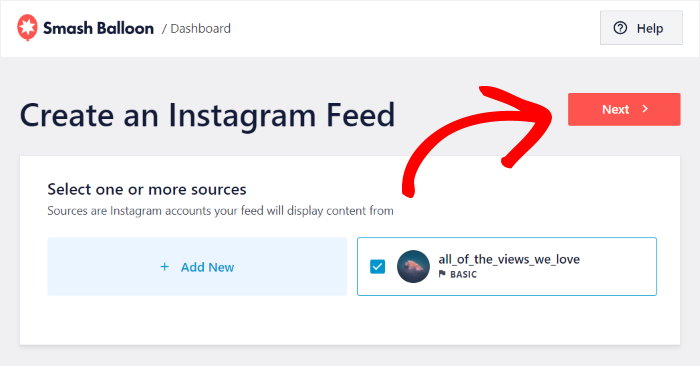
Una vez que hayas añadido una fuente, podrás reutilizarla libremente en tantos feeds de Instagram como quieras sin salir de tu sitio web.
Dale una segunda vida a tus Reels cuando dejen de circular en Instagram
Smash Balloon Instagram Feed Pro hace que tus Reels sigan reproduciéndose en tu página web mucho después de que hayan desaparecido del feed de Instagram. Pruébalo sin compromiso con nuestra garantía de devolución del dinero de 14 días.
Incrustar mis Reels de InstagramPaso 4: Personaliza tus carretes de Instagram
Para ayudarte a personalizar tus carretes con facilidad, Instagram Feed Pro viene con bonitos temas que puedes importar.
Con un solo clic, puedes cambiar los colores, el estilo de los iconos, el diseño de la cabecera y mucho más. Solo tienes que seleccionar tu tema en las opciones de abajo:
- Por defecto
- Moderno
- Muro social
- Esquema
- Solapamiento
Después de seleccionar su tema, haga clic en Siguiente para continuar.

A continuación, Instagram Feed Pro le permite elegir una plantilla de alimentación. Esto le permitirá cambiar instantáneamente el diseño del contenido de Instagram en su sitio.
Selecciona la plantilla de tu feed de Instagram entre las opciones y haz clic en Siguiente.

Cuando termines de seleccionar el tema y la plantilla del feed, el plugin te enviará al personalizador visual del feed.
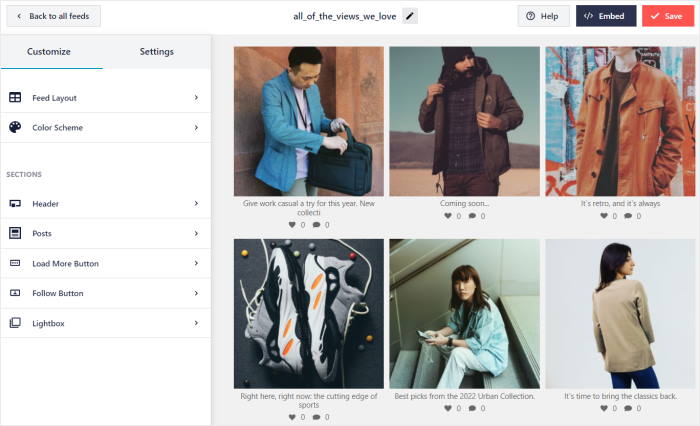
Aquí, puedes mirar a la izquierda y encontrar las opciones para personalizar el diseño de tu feed, la combinación de colores, el estilo de la cabecera, el tamaño de la galería y mucho más.
A la derecha, puedes ver la vista previa en directo de tu feed de Instagram.
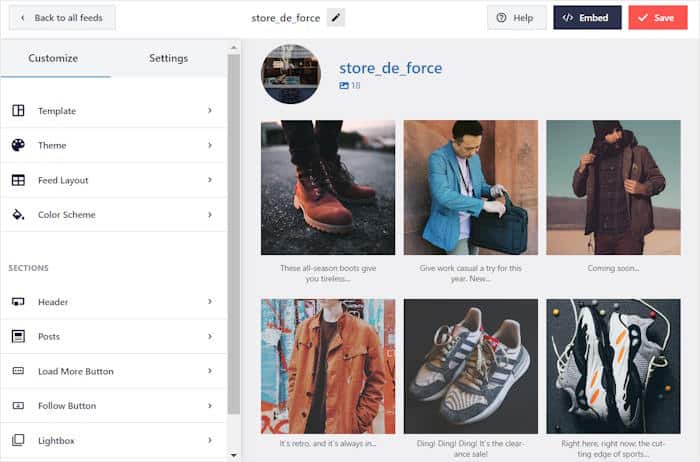
Para empezar, puedes filtrar tu feed de Instagram y empezar a mostrar tus vídeos.
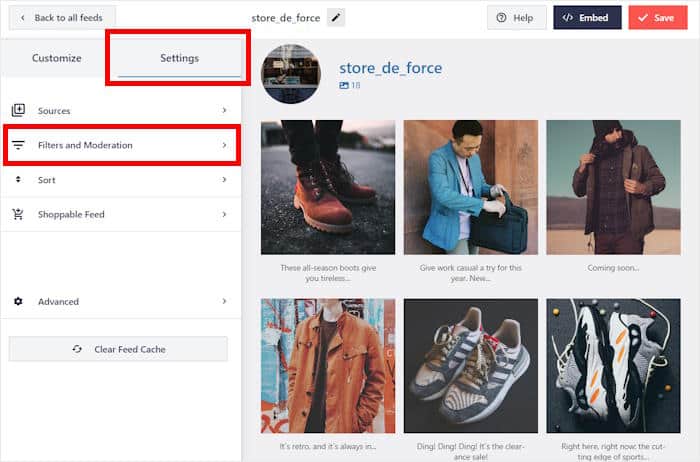
En primer lugar, seleccione la opción Configuración en la parte superior y, a continuación, haga clic en la opción Filtros y moderación .
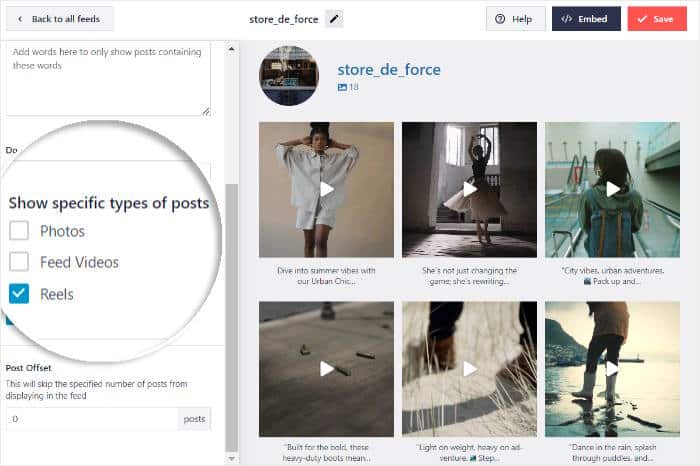
Desde aquí, puedes elegir qué tipos de publicaciones de Instagram son visibles en tu feed. A la izquierda, desplázate hacia abajo y busca la opción Mostrar tipos específicos de publicaciones .
Allí, sólo deje Reels marcada para convertir esto en un feed de Instagram reels.
A continuación, haga clic en el botón Guardar para confirmar los cambios.
A continuación, puedes seguir personalizando tu feed de Instagram haciendo clic en el botón Configuración de la parte superior.

Ahora haga clic en Personalizar para volver a las principales opciones de personalización desde aquí.
Hay muchas opciones aquí, así que te mostraré cómo suelo personalizar mis carretes.
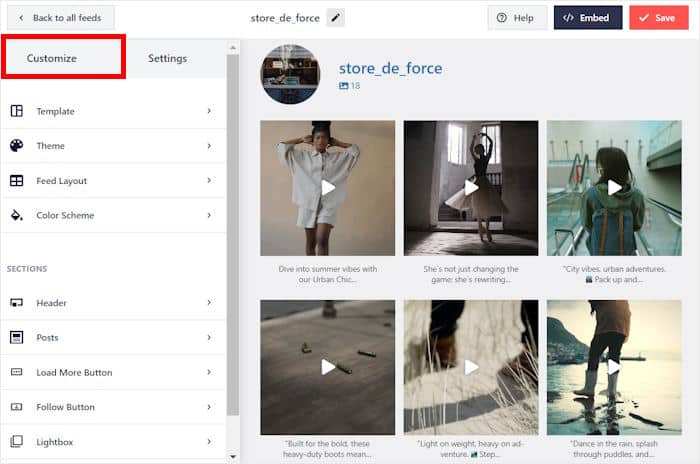
La primera opción que cambio es el diseño, que modifica la posición de los vídeos.
Para ello, busque a la izquierda la opción Feed Layout.
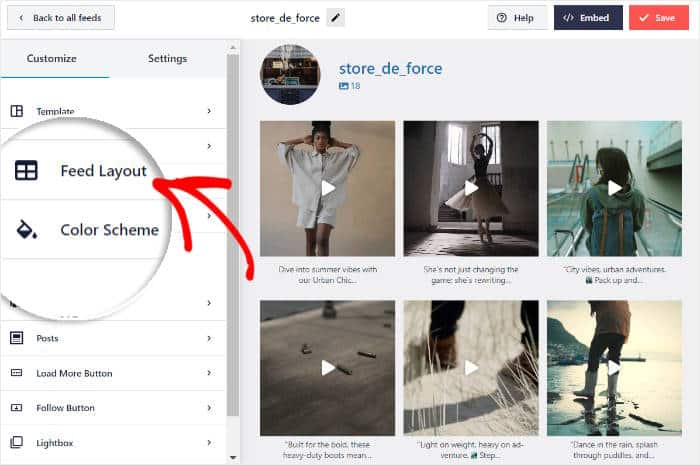
Ahora puedes ver 4 opciones diferentes de diseño del feed para que elijas:
- Cuadrícula: Muestra toneladas de vídeos de Instagram a la vez en filas y columnas ordenadas.
- Carrusel: Convierte tu feed de Instagram en un carrusel de diapositivas interactivo
- Mampostería: Muestra tus vídeos en sus proporciones originales utilizando diferentes columnas
- Destacados: Pon el foco en tus vídeos de Instagram y destaca publicaciones concretas
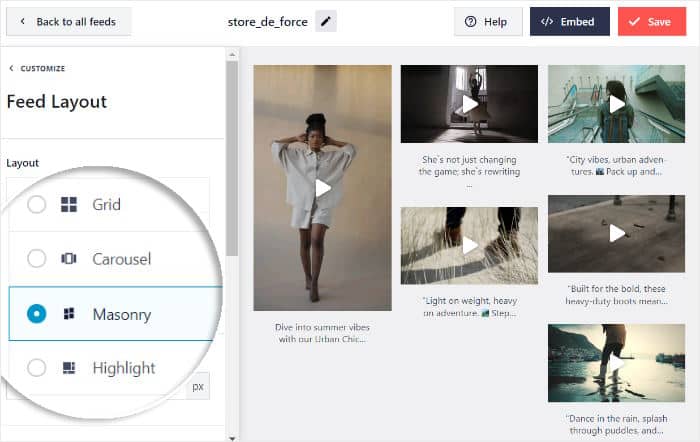
Después de seleccionar un diseño, haga clic en el botón Guardar para confirmar los cambios.
Ahora haga clic en el botón Personalizar para volver a las opciones principales de personalización.
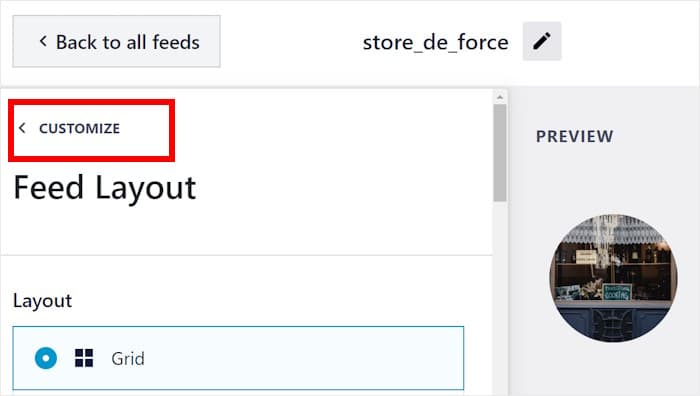
Es bastante fácil, así que cambiemos aquí otra opción de diseño.
Haz clic en «Publicaciones » para poder cambiar el aspecto de cada publicación de Instagram.
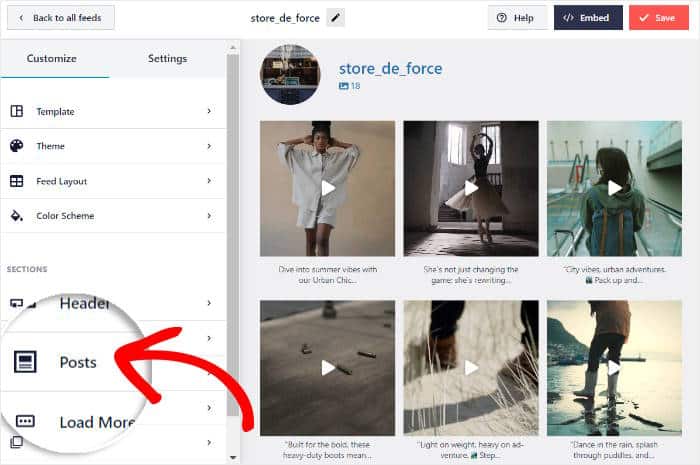
Desde aquí, puedes elegir entre 2 formas de mostrar tus publicaciones de Instagram:
- Con recuadro: Añade un pequeño recuadro alrededor de tu publicación y pie de foto de Instagram.
- Regular: Muestra tus posts directamente en tu fondo sin recuadro
Si selecciona la opción de recuadro, también puede seleccionar el color de fondo, el borde y la sombra de recuadro para sus entradas a continuación.
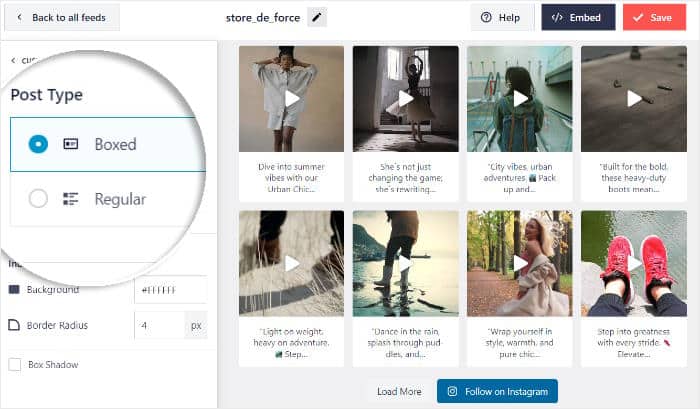
Recuerda hacer clic en Guardar una vez que estés satisfecho con tus publicaciones de Instagram.
Como puedes ver, Instagram Feed Pro hace que sea súper fácil personalizar cómo aparece tu contenido de Instagram en tu sitio web.
Con las opciones restantes, puedes cambiar el encabezado, las plantillas de los feeds de Instagram, el estilo de las publicaciones, el diseño de los botones y mucho más.
Por último, haz clic en Guardar cuando estés satisfecho con el diseño de tu feed de Instagram.
Paso 5: Insertar tus Instagram Reels en tu sitio web
Usando este plugin, hay 2 formas principales de incrustar tus vídeos de Instagram:
- En su página
- En su barra lateral o pie de página
Veamos ambos métodos a continuación:
Inserta Instagram Reels en tus páginas
Utilizando el personalizador visual de feeds con vista previa en directo, puedes incrustar Instagram Reels en tu página web en unos pocos clics.
Para ello, primero haz clic en el botón Incrustar de la parte superior.
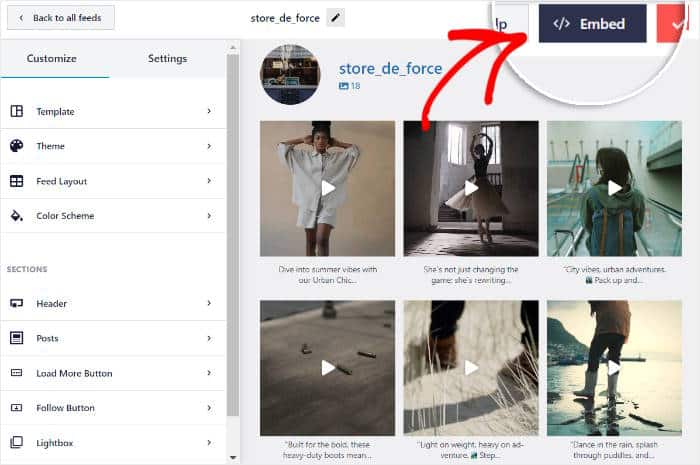
Ahora, Instagram Feed Pro le pedirá que elija la ubicación de su feed de Instagram. Puede utilizar esta ventana emergente para incrustar en una página, incrustarlo como un widget, o copiar el código corto aquí.
Sólo tiene que hacer clic en el botón Añadir a una página de la ventana emergente.

A continuación, la ventana emergente le mostrará una lista de las páginas de WordPress de su sitio web.
Para continuar, sólo tiene que seleccionar su página de la lista y hacer clic en el botón Añadir.

Una vez hecho esto, el plugin abrirá la página en el editor de WordPress para que puedas incrustar tus Instagram Reels.
En primer lugar, haga clic en el icono más (+) para añadir un nuevo bloque de contenido.

A continuación, utiliza la barra de búsqueda de la parte superior para buscar el bloque "Instagram" .
En los resultados de la búsqueda, haz clic en el bloque Instagram Feed para incrustar tus carretes.

Ahora, haz clic en «Actualizar» y tus Reels de Instagram aparecerán en tu sitio web.
Si abres tu sitio web, podrás ver tu contenido de Instagram mostrado en tu página web.
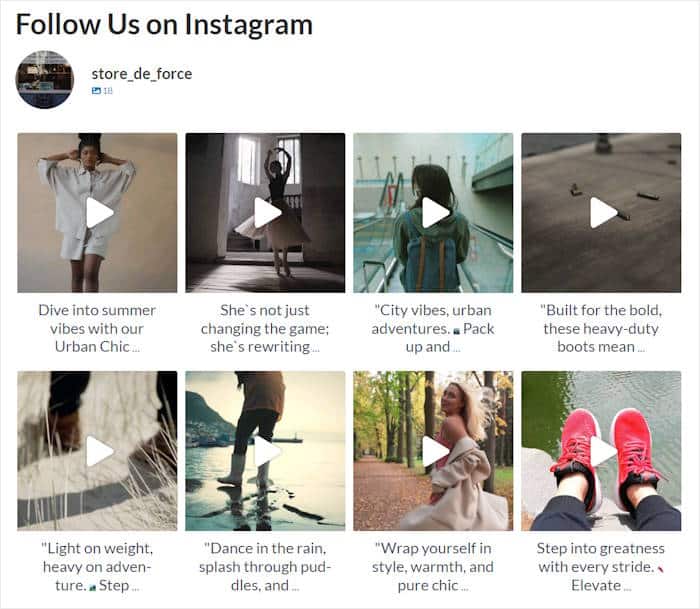
Insertar Instagram Reels en tu barra lateral o pie de página
Con este plugin, puedes crear un widget de Instagram para mostrar carretes en la barra lateral o el pie de página de tu sitio web.
En primer lugar, abre el menú "Todas las fuentes" de tu panel de control y selecciona tu fuente de Instagram.

De este modo, podrás volver a abrir tu feed en el personalizador visual de feeds.
Desde aquí, haz clic en el botón Incrustar de la esquina superior derecha para empezar a incrustar tus Instagram Reels.
Al hacer clic se abrirá una ventana emergente que te preguntará dónde quieres incrustar tus Instagram Reels.
Esta vez, haga clic en el botón Añadir a un widget de la ventana emergente.

Ahora, puedes elegir la ubicación de tu nuevo widget de Instagram.
Para incrustar las bobinas en su barra lateral, haga clic en el panel Barra lateral .

O bien, puede hacer clic en un panel de pie de página para mostrar sus carretes en el pie de página del sitio web.
Utilizaremos la barra lateral como ejemplo.

Ahora puedes añadir un nuevo widget haciendo clic en el icono más (+) de la parte inferior.
Por último, selecciona el widget Instagram Feed entre las opciones.

Después de eso, puedes hacer clic en Actualizar y tus Instagram Reels estarán en directo para que todo el mundo los vea.
Simplemente abra su sitio ahora y debería parecerse a mi ejemplo:
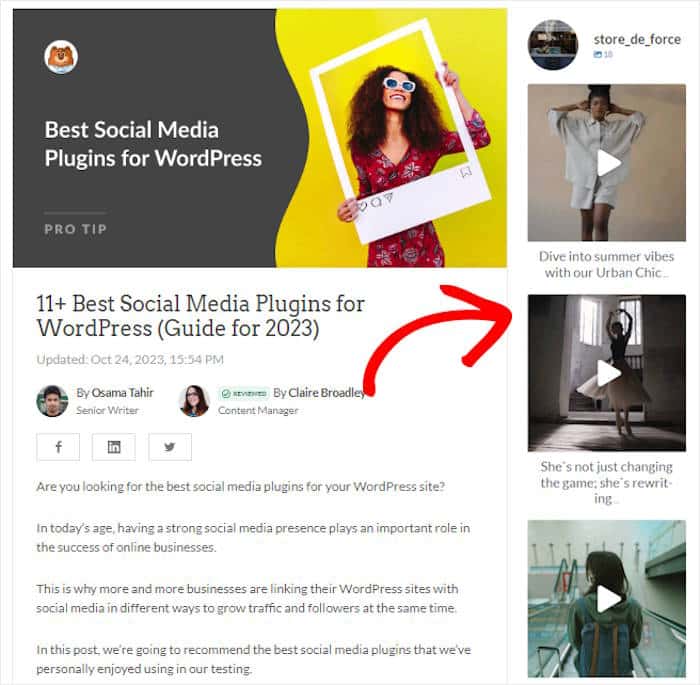
Dos formas de insertar Reels de Instagram en un sitio web de WordPress
Hay dos formas de mostrar carretes de Instagram en tu sitio web:
- Manual: Utiliza códigos de inserción HTML para añadir manualmente Instagram Reels en tu sitio web.
- Automático: Utiliza Instagram Feed Pro para incrustar automáticamente varios carretes de Instagram en tu sitio web.
Si sólo quieres mostrar un único rollo y no te importa lidiar con un poco de código, entonces la forma manual puede funcionar para ti.
¿Cómo puedo insertar manualmente carretes de Instagram?
1. Abre instagram.com en tu navegador web.
2. Busca el Carrete de Instagram que quieras incrustar y haz clic en él.
3. Haz clic en los tres puntos (…) y aparecerá un menú. Asegúrate de seleccionar la opción «Incrustar ».
4. A continuación, haga clic en Copiar código incrustado en la ventana emergente.
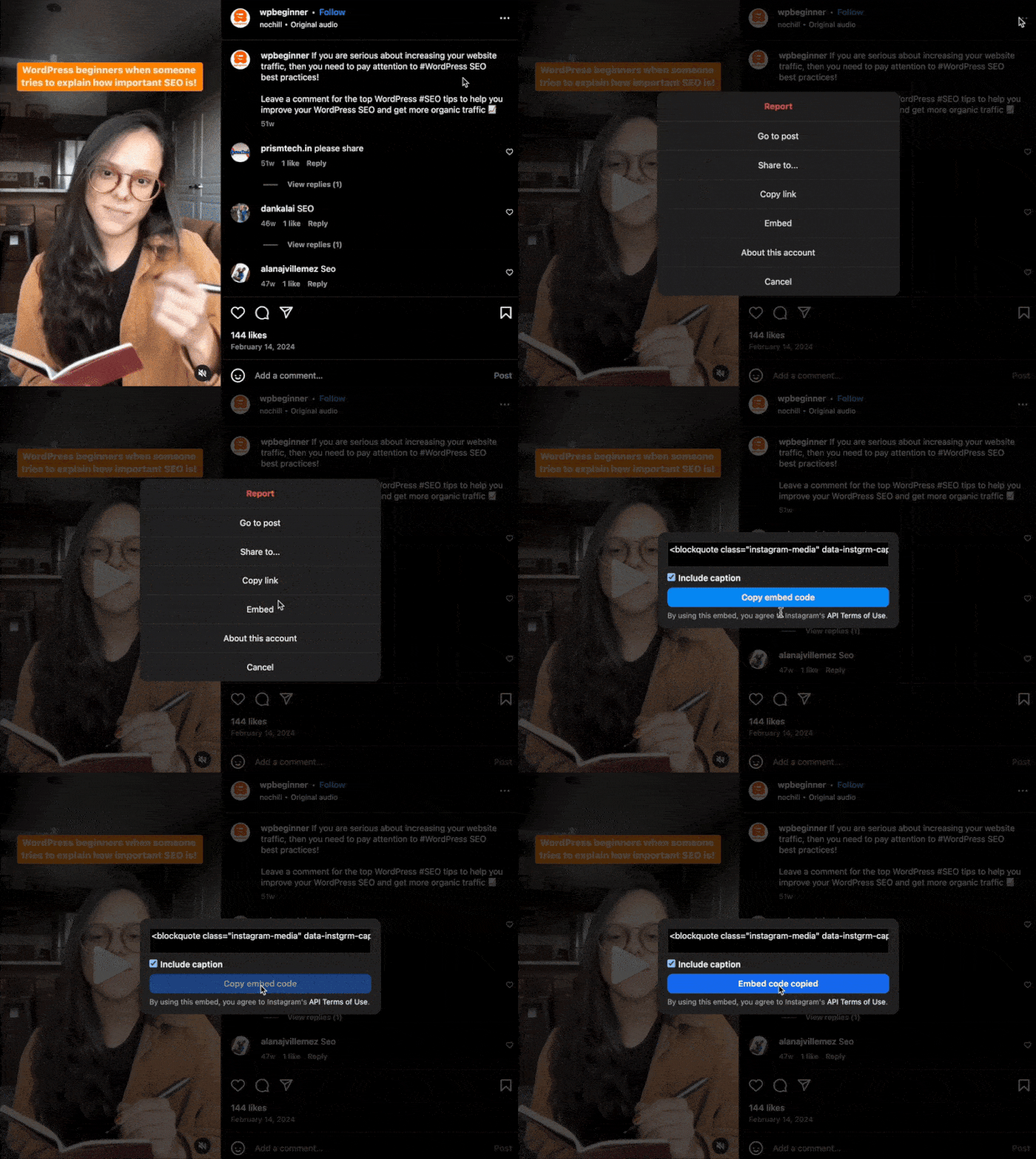
Ahora puede abrir su página o entrada de WordPress y pegarlo en el bloque HTML personalizado .
Como puedes ver, lleva un poco de tiempo, pero es una opción decente si sólo quieres un único carrete de Instagram en tu sitio.

Por muy práctico que sea este método, tiene algunos inconvenientes bastante importantes que lo convierten en una mala elección para empresarios, profesionales y blogueros:
- Para cada entrada, tendrás que generar un código de incrustación e insertarlo en tu sitio web de WordPress. Todo esto puede llevar mucho tiempo y esfuerzo.
- Si quieres cambiar el aspecto de tus carretes, tendrás que lidiar con toneladas de fragmentos de código HTML personalizado o iFrame.
- Cada vez que se publique un nuevo rollo, tendrás que repetir el proceso de nuevo, ya que este método no es automático.
- En caso de que algo vaya mal al insertar el código HTML, no tendrás un equipo de asistencia que te eche una mano.
¿Por qué insertar Instagram Reels en tu sitio web?
Cuando la gente visite tu sitio web, puedes mostrarles Instagram Reels con testimonios o reseñas de clientes. Así generarás confianza en tu marca y mantendrás su interés en tus contenidos.
Además, los vídeos son estadísticamente mucho más atractivos que un simple texto o una foto.
Como resultado, puede mantener a los visitantes de su sitio web durante más tiempo y obtener más visitas, likes y seguidores de Instagram al mismo tiempo.
Al igual que los vídeos de TikTok y YouTube, también puedes utilizar Instagram Reels para mostrar contenido generado por el usuario (UGC), como reseñas de clientes, testimonios y demostraciones de productos en tu sitio web de WordPress.
Preguntas frecuentes
¿Puedo insertar vídeos en mi sitio web?
Sí, puedes incrustar vídeos fácilmente, independientemente de la plataforma que utilices para tu sitio web. De hecho, incrustar vídeos puede ser mejor que subirlos a tu web, ya que ahorras un valioso espacio.
¿Cómo incrustar una publicación de Instagram en un sitio web?
Prueba a hacer clic en el icono de los tres puntos (...) de la entrada y selecciona la opción de incrustación. Entonces podrás insertar este código en tu sitio web. También puedes utilizar un plugin que busque las publicaciones por ti. Te recomiendo Instagram Feed Pro, ya que es ligero y puede incrustar automáticamente las nuevas publicaciones que hagas.
¿Cómo se añade un rollo en un sitio web WordPress?
Al igual que con las publicaciones normales de Instagram, puedes hacer clic en el icono de los tres puntos y en Incrustar. Esto generará un código de incrustación que puedes insertar en tu sitio web. Si esto te parece complejo, puedes utilizar un plugin como Instagram Feed Pro. Esta herramienta puede publicar automáticamente tus Instagram Reels.
¿Puedo integrar las historias de Instagram en mi sitio web?
Por defecto, no es posible incrustar historias, ya que son bastante diferentes de las entradas normales. Pero si usas WordPress, puedes usar Instagram Feed Pro para incrustar tu perfil y tus publicaciones, lo que incluye también tu historia.
Insertar Instagram Reels en cualquier sitio web
Exploremos cómo incrustar carretes de Instagram y otros contenidos de Instagram en creadores de sitios web populares:
- Cómo añadir tu feed de Instagram a Elementor (en 5 minutos)
- Cómo añadir un feed de Instagram a tu sitio web Divi
- Cómo añadir feeds de Instagram a Beaver Builder
¿Quieres mostrar vídeos de TikTok y YouTube Shorts junto a tus Reels? El paquete All Access incluye todos los plugins de Smash Balloon Pro, para que todos tus vídeos cortos puedan aparecer en tu sitio web.
Empieza a insertar Instagram Reels en tu sitio web
¿Listo para integrar Instagram Reels de forma sencilla?
Empieza a utilizar Instagram Feed Pro y muestra Reels en tu sitio web con solo unos clics. No es necesario saber programar.
No todas las personas a las que les encantaría ver tus Reels te siguen todavía en Instagram
Con una garantía de devolución del dinero de 14 días, Smash Balloon Instagram Feed Pro muestra tus Reels también a los visitantes de tu página web, sin necesidad de que te sigan.
Prueba Instagram Feed ProConsejo extra: Añade el chat de Instagram a tu página web
Ahora que ya sabes cómo captar la atención de tus visitantes con unos Reels atractivos, hay otra forma de usar Instagram que quizá te interese.
Al añadir un widget de chat de Instagram, puedes permitir que los usuarios te envíen mensajes en Instagram directamente desde tu sitio web.
¿Por qué añadir un widget de chat de Instagram?
- Explica a los visitantes las características, las políticas de la tienda y otros aspectos para convertirlos en clientes.
- Demuéstrales a tus seguidores que siempre estás disponible en Instagram para que te sigan y puedan mantenerse en contacto contigo.
- Envía mensajes de seguimiento en Instagram para el lanzamiento de productos, rebajas, anuncios y mucho más.
Para empezar a llegar a los visitantes de tu sitio web y aumentar tu número de seguidores, te recomiendo el plugin WPChat.
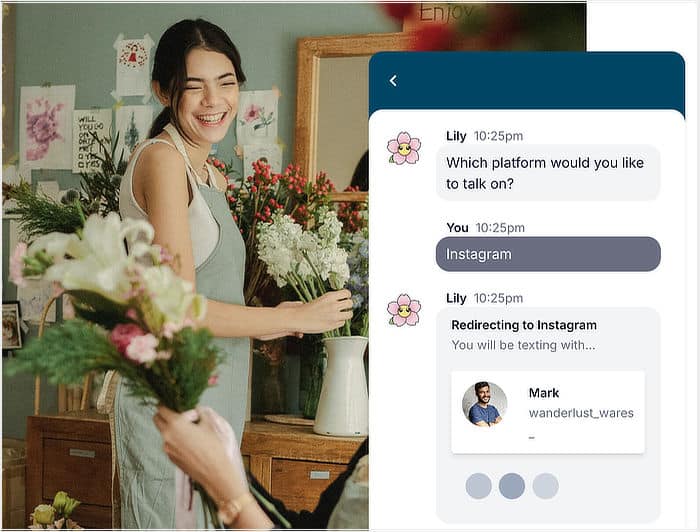
La configuración solo lleva unos minutos, y tendrás un widget muy sencillo que redirige automáticamente a los usuarios a tu chat de Instagram.
Si quieres saber más, puedes echar un vistazo a esta guía, que explica la forma más sencilla de añadir el chat de Instagram a tu sitio web.








Genial el paso a paso y también los enlaces a otros recursos similares, ¡gracias!
Es mucho más eficaz que intentar crear tu propia base de datos y reproductor de vídeos y fotos.
Gracias por ahorrarnos tiempo 🙂 .
Sencillo tutorial sobre cómo insertar vídeos de Instagram. Los elementos visuales son clave para el marketing, y añadir medios sociales adicionales aumenta la participación.