


 Muro social
  Feed Analytics


¿Quieres aprender a añadir feeds de Instagram a Beaver Builder con facilidad?
Mostrando contenido de Instagram en tu sitio, puedes mantener fácilmente a los visitantes comprometidos, conseguir más seguidores y mucho más. Pero si estás usando Beaver Builder, añadir directamente contenido de Instagram a tu sitio puede ser complicado, especialmente si no estás acostumbrado a codificar.
Por lo tanto, hemos reunido su guía para principiantes para mostrarte cómo agregar tu feed de Instagram a Beaver Builder en cuestión de minutos.
Pero primero, veamos cómo añadir feeds de Instagram puede ayudar al sitio web de tu marca.
¿Por qué integrar feeds de Instagram en tu sitio web WordPress?
Además de ser una popular plataforma de redes sociales, Instagram puede ser un lugar ideal para promocionar tu negocio en Internet y llegar a más clientes potenciales.
Pero con tantas grandes marcas ya en Instagram, destacar entre la multitud puede ser difícil.
De hecho, más del 80% de las cuentas en Instagram siguen a una empresa, mientras que 200 millones de Instagrammers visitan activamente el perfil de una empresa cada día.
Datos de Instagram
La buena noticia es que puedes simplemente incrustar tus feeds de Instagram en tu sitio y conseguir toneladas de likes, comentarios y seguidores con facilidad.
Además de ayudarte a aumentar tu número de seguidores en Internet, puedes mostrar publicaciones relevantes en Instagram para captar la atención de la gente y mantener su interés.

Incluso puedes mostrar reseñas positivas y menciones a la marca desde Instagram para utilizarlas como prueba social y aumentar tus ventas.
Cómo añadir feeds de Instagram a Beaver Builder (fácilmente)
¿Listo para añadir el feed de Instagram a tu sitio Beaver Builder? Todo lo que tienes que hacer es seguir la guía paso a paso a continuación.
Paso 1: Instalar y activar Instagram Feed Pro
Si quieres la mejor manera de incrustar feeds de Instagram, puedes probar a usar Instagram Feed Pro.
Como el plugin de feeds de Instagram número 1, esta herramienta te permite crear, personalizar e incrustar hermosos feeds de Instagram en cuestión de minutos, sin necesidad de HTML, CSS o cualquier tipo de codificación.

Para empezar, consigue tu copia del plugin Instagram Feed Pro aquí y descárgalo en tu ordenador.
A continuación, instale y active el plugin en su sitio web WordPress.
Si quieres aprender a hacerlo, puedes seguir este tutorial sobre la instalación de plugins de WordPress.
Paso 2: Crear un nuevo feed de Instagram
Una vez que el plugin esté listo, abre el menú Instagram " All Feeds desde el panel de control de WordPress y haz clic en Añadir nuevo.

Ahora, el plugin me pidió que eligiera el tipo de feed de Instagram que quería crear. Si no está seguro acerca de los tipos de alimentación, permítanme romper hacia abajo para usted:
- Línea de tiempo del usuario: Incrusta las fotos y vídeos de tu propio perfil de Instagram
- Hashtag público: Muestra las publicaciones de Instagram con los hashtags que elijas
- Publicaciones etiquetadas: Muestra las publicaciones que han etiquetado la cuenta de Instagram de tu marca.
Además, también puedes combinar varios tipos de feed en uno solo. Para ello, selecciona más de una opción.
Después de elegir su tipo de alimentación, haga clic en Siguiente para continuar.

Paso 3: Conecta tu cuenta de Instagram
Después de crear un nuevo feed de Instagram, es hora de conectar este feed a tu cuenta de Instagram.
Puede empezar haciendo clic aquí en el botón Añadir fuente .

Aquí, puedes elegir entre conectar una cuenta personal o una cuenta de Instagram de empresa .
Con una cuenta de empresa, puedes insertar más tipos de contenido de Instagram, como feeds shoppable, feeds de hashtags y mucho más.
Una vez que hayas seleccionado tu tipo de cuenta, haz clic en el botón Iniciar sesión con Instagram.

Al hacerlo, se te redirigirá a Instagram, donde podrás dar al plugin acceso de sólo lectura a tu cuenta de Instagram.
Esto significa que Instagram Feed Pro sólo puede ver tu contenido y no podrá hacer ningún cambio en tu cuenta.
Sólo tiene que hacer clic en Permitir para continuar.

Ahora, Instagram Feed Pro abrirá su sitio web una vez más. Aquí, usted puede seleccionar su cuenta como la fuente de su nuevo Instagram.
Una vez seleccionada la fuente, pulse el botón Siguiente.

Paso 4: Personaliza tu feed de Instagram
Ahora, es el momento de personalizar cómo se verá el feed de Instagram en tu sitio web Beaver Builder.
La buena noticia es que Instagram Feed Pro copiará automáticamente el diseño de su sitio web y coincidirá con el aspecto de su marca de inmediato. Además de eso, tienes un montón de maneras de personalizar tu feed de Instagram.
Para empezar, puede seleccionar una plantilla de pies y hacer clic en Siguiente.

A continuación, el plugin importará automáticamente el diseño de la plantilla para tu feed de Instagram.
Después de eso, Instagram Feed Pro te enviará al personalizador visual, donde podrás cambiar el diseño, la combinación de colores, el encabezado y mucho más utilizando las opciones de la izquierda.

Siempre que realices algún cambio aquí, puedes utilizar la vista previa en tiempo real de la derecha para ver cómo se verá tu feed de Instagram en tu sitio.
Ahora, haz clic en Feed Layout aquí para cambiar el diseño de tu feed.

Instagram Feed Pro tiene 4 diseños diferentes con diseños únicos que usted puede elegir:
- Cuadrícula: Incrusta miniaturas cuadradas en diferentes filas y columnas para que puedas mostrar muchos contenidos atractivos a la vez.
- Carrusel: Haz que tu sitio web sea más interactivo convirtiendo tu feed de Instagram en un atractivo carrusel de diapositivas.
- Mampostería: Muestra el contenido de tus entradas en varias columnas manteniendo las proporciones originales
- Destacar: Elimina detalles extra de tu feed y pon el foco en publicaciones específicas de Instagram

Cuando termines de elegir el diseño, haz clic en Guardar para conservar los cambios.
Para seguir personalizando tu feed de Instagram, haz clic en el botón Personalizar de la esquina superior izquierda. Volverás a las opciones principales de personalización.

A continuación, vamos a cambiar los colores de tu feed de Instagram. Puedes hacerlo desde la opción Combinación de colores de la izquierda.

Tienes 4 esquemas de color diferentes entre los que elegir:
- Heredar del tema: Utilice los mismos colores que su sitio web Beaver Builder.
- Claro: Muestra un feed con un fondo claro y una fuente oscura.
- Oscuro: Muestra un fondo oscuro junto con un color de fuente claro.
- Personalizado: Elige manualmente cada color para tu feed de Instagram.
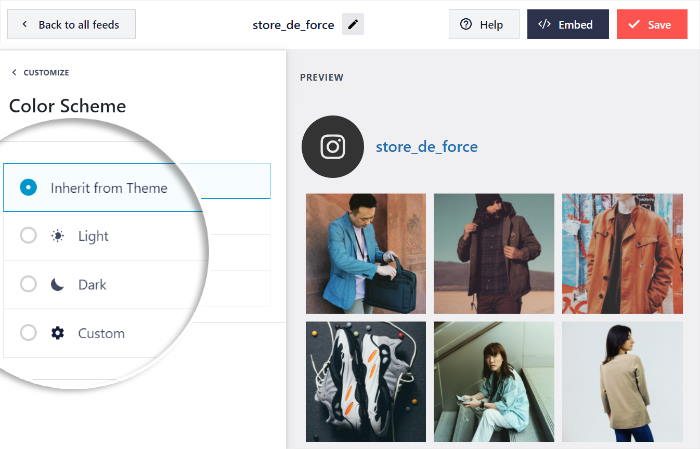
Por último, haz clic en Guardar para conservar tu nueva combinación de colores. Con las opciones restantes, puedes cambiar el encabezado, los elementos de la entrada, los filtros y mucho más.
Recuerda hacer clic en Guardar para conservar los cambios una vez que hayas terminado con la personalización.
Paso 5: Añadir Instagram Feed a Beaver Builder
Por último, puedes añadir este feed de Instagram a tu página de Beaver Builder.
Haga clic en el menú Páginas " Añadir nueva desde su área de administración de WordPress para crear una nueva página.
A continuación, sólo tiene que pulsar el botón Iniciar Beaver Builder para continuar.

Esto abrirá la página en el editor Beaver Builder. Aquí, usted puede encontrar la vista previa en vivo de su página de WordPress a la izquierda.
A la derecha, puedes ver los diferentes módulos, filas y plantillas que puedes insertar en la página. Todo es bastante sencillo.

Para continuar, haga clic en la opción Módulos estándar de la parte superior para abrir un menú desplegable.
A continuación, seleccione la opción Widgets de WordPress.
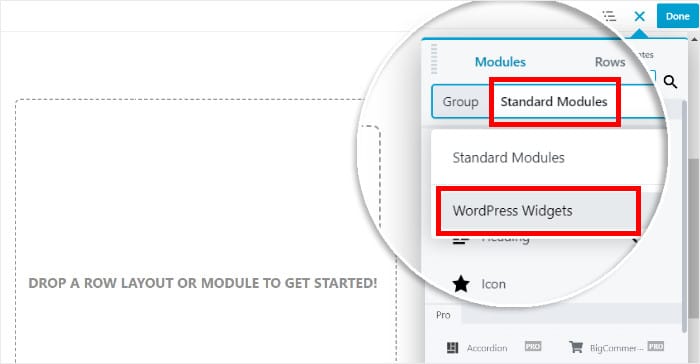
A continuación, verás diferentes widgets de WordPress que puedes añadir a tu página.
De todas las opciones, haz clic en el widget Instagram Feed y suéltalo en tu página a la derecha.
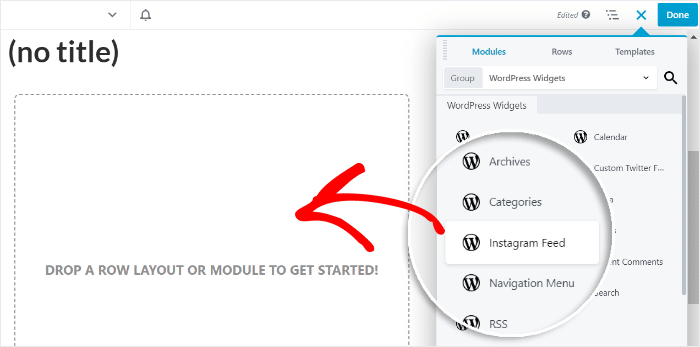
A continuación, Beaver Builder te mostrará opciones adicionales para el widget de Instagram Feed.
Para continuar, introduce el título de tu feed de Instagram en la opción Título.
A continuación, utiliza el menú desplegable bajo la opción Feed para seleccionar el feed de Instagram que deseas incrustar.
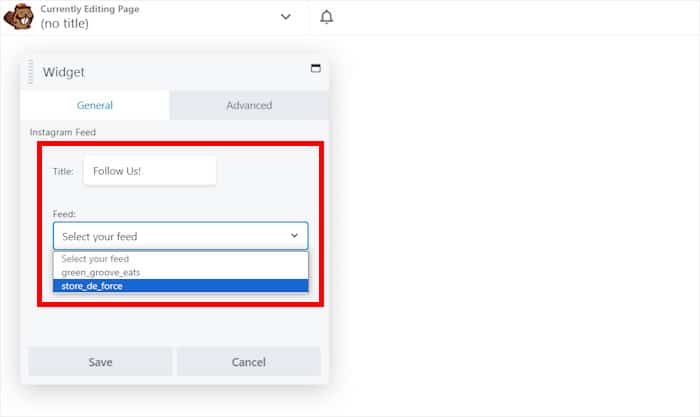
Para que este feed aparezca en directo en su sitio web, haga clic en el botón Hecho de la esquina superior derecha antes de seleccionar la opción Publicar .
Así de fácil, el plugin Beaver Builder hará el resto e incrustará el feed de Instagram en tu sitio WordPress.

¡Y ya está!
Ahora ya sabes cómo incrustar feeds de Instagram en tu sitio web Beaver Builder en tan sólo unos simples clics. Ahora puedes atraer a los visitantes, aumentar tus seguidores de Instagram, conseguir más ventas y mucho más.
Como se puede ver, Instagram Feed Pro es fácilmente la mejor opción que hay si desea integrar su sitio web con Instagram - todo con absolutamente cero codificación.
¿Listo para incrustar feeds de Instagram? Consigue tu copia de Instagram Feed Pro hoy mismo.
¿Quieres más herramientas increíbles que te ayuden a crear el sitio web de tu marca? Echa un vistazo a nuestra lista de los mejores plugins creadores de páginas para WordPress.
Para más consejos y trucos de marketing en redes sociales, síguenos en Twitter y Facebook.







