


 Soziale Wand
  Feed-Analytik


Möchten Sie lernen, wie Sie Instagram-Feeds mit Leichtigkeit zu Beaver Builder hinzufügen können?
Indem Sie Instagram-Inhalte auf Ihrer Website zeigen, können Sie Besucher auf einfache Weise binden, mehr Follower gewinnen und vieles mehr. Aber wenn Sie Beaver Builder verwenden, kann das direkte Hinzufügen von Instagram-Inhalten zu Ihrer Website schwierig sein - vor allem, wenn Sie nicht mit der Programmierung vertraut sind.
Deshalb haben wir eine Anleitung für Einsteiger zusammengestellt, die Ihnen zeigt, wie Sie Ihren Instagram-Feed in wenigen Minuten zu Beaver Builder hinzufügen können.
Aber zuerst wollen wir sehen, wie das Hinzufügen von Instagram-Feeds die Website Ihrer Marke unterstützen kann.
Warum Instagram-Feeds auf Ihrer WordPress-Website einbetten?
Instagram ist nicht nur eine beliebte Social-Media-Plattform, sondern kann auch ein großartiger Ort sein, um Ihr Unternehmen online zu bewerben und mehr potenzielle Kunden zu erreichen.
Aber bei so vielen großen Marken, die bereits auf Instagram vertreten sind, kann es schwierig sein, sich von der Masse abzuheben.
Tatsächlich folgen über 80 % der Konten auf Instagram einem Unternehmen, während 200 Millionen Instagramer jeden Tag aktiv das Profil eines Unternehmens besuchen.
Instagram-Daten
Die gute Nachricht ist, dass Sie Ihre Instagram-Feeds einfach auf Ihrer Website einbetten können und so mühelos viele Likes, Kommentare und Follower erhalten.
Sie können nicht nur Ihre Online-Fangemeinde vergrößern, sondern auch relevante Instagram-Posts zeigen, um die Aufmerksamkeit der Menschen zu wecken und sie zu binden.

Sie können sogar positive Bewertungen und Markenerwähnungen auf Instagram zeigen, um sie als sozialen Beweis zu nutzen und Ihren Umsatz zu steigern.
Wie man Instagram Feeds zu Beaver Builder hinzufügt (ganz einfach)
Sind Sie bereit, den Instagram-Feed zu Ihrer Beaver Builder-Website hinzuzufügen? Alles, was Sie tun müssen, ist die folgende Schritt-für-Schritt-Anleitung zu befolgen.
Schritt 1: Installieren und Aktivieren von Instagram Feed Pro
Wenn Sie die beste Möglichkeit zum Einbetten von Instagram-Feeds suchen, können Sie Instagram Feed Pro verwenden.
Als die Nummer 1 unter den Instagram-Feed-Plugins können Sie mit diesem Tool in nur wenigen Minuten wunderschöne Instagram-Feeds erstellen, anpassen und einbetten - ohne HTML, CSS oder andere Programmierkenntnisse zu benötigen.

Um loszulegen, holen Sie sich Ihr Exemplar des Instagram Feed Pro Plugins hier und laden Sie es auf Ihren Computer herunter.
Installieren und aktivieren Sie dann das Plugin auf Ihrer WordPress-Website.
Wenn Sie wissen wollen, wie das geht, können Sie diese Anleitung zur Installation von WordPress-Plugins befolgen.
Schritt 2: Erstellen eines neuen Instagram-Feeds
Sobald das Plugin fertig ist, öffnen Sie das Menü Instagram " Alle Feeds in Ihrem WordPress-Dashboard-Bereich und klicken Sie auf Neu hinzufügen.

Das Plugin forderte mich auf, den Typ des Instagram-Feeds auszuwählen, den ich erstellen wollte. Wenn Sie sich über die Feed-Typen nicht sicher sind, lassen Sie es mich für Sie aufschlüsseln:
- Benutzer-Timeline: Fotos und Videos von Ihrem eigenen Instagram-Profil einbetten
- Öffentlicher Hashtag: Anzeige von Instagram-Beiträgen mit den von Ihnen gewählten Hashtags
- Getaggte Beiträge: Zeigt die Beiträge an, die das Instagram-Konto Ihrer Marke getaggt haben.
Außerdem können Sie auch mehrere Feed-Typen in einem einzigen Feed kombinieren. Wählen Sie dazu einfach mehr als eine Option aus.
Nachdem Sie Ihren Feed-Typ ausgewählt haben, klicken Sie auf Weiter , um fortzufahren.

Schritt 3: Verbinden Sie Ihr Instagram-Konto
Nachdem Sie einen neuen Instagram-Feed erstellt haben, ist es an der Zeit, diesen Feed mit Ihrem Instagram-Konto zu verbinden.
Sie können damit beginnen, indem Sie hier auf die Schaltfläche Quelle hinzufügen klicken.

Hier können Sie wählen, ob Sie ein persönliches Konto oder ein geschäftliches Instagram-Konto verbinden möchten.
Mit einem Geschäftskonto können Sie mehr Arten von Instagram-Inhalten einbetten, z. B. Shoppable Feeds, Hashtag-Feeds und mehr.
Sobald Sie Ihren Kontotyp ausgewählt haben, klicken Sie auf die Schaltfläche Mit Instagram anmelden.

Dadurch werden Sie zu Instagram weitergeleitet, wo Sie dem Plugin schreibgeschützten Zugriff auf Ihr Instagram-Konto gewähren können.
Das bedeutet, dass Instagram Feed Pro nur Ihre Inhalte anzeigen kann und keine Änderungen an Ihrem Konto vornehmen kann.
Sie müssen nur auf Zulassen klicken, um fortzufahren.

Jetzt öffnet Instagram Feed Pro erneut Ihre Website. Hier können Sie Ihr Konto als Quelle für Ihr neues Instagram auswählen.
Nachdem Sie Ihre Quelle ausgewählt haben, klicken Sie auf die Schaltfläche Weiter.

Schritt 4: Passen Sie Ihren Instagram-Feed an
Jetzt ist es an der Zeit, das Aussehen des Instagram-Feeds auf Ihrer Beaver Builder-Website anzupassen.
Die gute Nachricht ist, dass Instagram Feed Pro automatisch das Design Ihrer Website kopiert und sofort an das Aussehen Ihrer Marke anpasst. Darüber hinaus haben Sie viele Möglichkeiten, Ihren Instagram-Feed individuell zu gestalten.
Um zu beginnen, können Sie eine Fußvorlage auswählen und dann auf Weiter klicken.

Dann importiert das Plugin automatisch das Design der Vorlage für Ihren Instagram-Feed.
Danach schickt Instagram Feed Pro Sie zum visuellen Anpassungsprogramm, wo Sie Ihr Layout, Farbschema, Header und mehr mit den Optionen auf der linken Seite ändern können.

Wenn Sie hier Änderungen vornehmen, können Sie die Echtzeit-Vorschau auf der rechten Seite verwenden, um zu sehen, wie Ihr Instagram-Feed auf Ihrer Website aussehen wird.
Klicken Sie nun hier auf Feed-Layout, um das Layout Ihres Feeds zu ändern.

Instagram Feed Pro bietet 4 verschiedene Layouts mit einzigartigen Designs, aus denen Sie wählen können:
- Raster: Binden Sie quadratische Miniaturansichten in verschiedene Zeilen und Spalten ein, damit Sie viele ansprechende Inhalte auf einmal anzeigen können.
- Karussell: Machen Sie Ihre Website interaktiver, indem Sie Ihren Instagram-Feed in ein ansprechendes Diashow-Karussell verwandeln
- Gemäuer: Zeigen Sie den Inhalt Ihres Beitrags in mehreren Spalten an, ohne die ursprünglichen Proportionen zu verändern.
- Hervorheben: Entfernen Sie zusätzliche Details aus Ihrem Feed und legen Sie den Fokus auf bestimmte Instagram-Posts

Wenn Sie mit der Auswahl Ihres Layouts fertig sind, klicken Sie auf Speichern, um Ihre Änderungen zu übernehmen.
Wenn Sie Ihren Instagram-Feed weiter anpassen möchten, klicken Sie auf die Schaltfläche Anpassen in der oberen linken Ecke. Dies bringt Sie zurück zu den wichtigsten Anpassungsoptionen.

Als Nächstes wollen wir die Farben Ihres Instagram-Feeds ändern. Sie können dies über die Option Farbschema auf der linken Seite tun.

Es gibt 4 verschiedene Farbschemata, aus denen Sie auswählen können:
- Vererben vom Theme: Verwenden Sie die gleichen Farben wie Ihre Beaver Builder-Website.
- Hell: Zeigt einen Feed mit hellem Hintergrund und dunkler Schrift an.
- Dunkel: Zeigt einen dunklen Grund zusammen mit einer hellen Schriftfarbe an.
- Benutzerdefiniert: Wählen Sie jede Farbe für Ihren Instagram-Feed manuell aus.
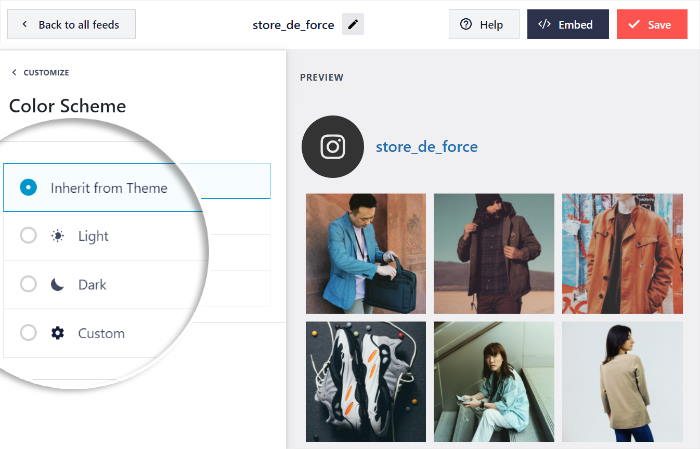
Klicken Sie abschließend auf Speichern, um Ihr neues Farbschema zu übernehmen. Mit den übrigen Optionen können Sie Ihre Kopfzeile, Beitragselemente, Filter und vieles mehr ändern.
Vergessen Sie nicht, auf Speichern zu klicken, um Ihre Änderungen zu speichern, wenn Sie mit den Anpassungen fertig sind.
Schritt 5: Instagram-Feed zum Beaver Builder hinzufügen
Schließlich können Sie diesen Instagram-Feed zu Ihrer Beaver Builder-Seite hinzufügen.
Klicken Sie in Ihrem WordPress-Adminbereich auf das Menü Seiten " Neu hinzufügen, um eine neue Seite zu erstellen.
Dann können Sie einfach auf die Schaltfläche Beaver Builder starten klicken, um fortzufahren.

Dadurch wird die Seite im Beaver Builder-Editor geöffnet. Hier finden Sie auf der linken Seite die Live-Vorschau Ihrer WordPress-Seite.
Auf der rechten Seite sehen Sie die verschiedenen Module, Zeilen und Vorlagen, die Sie in die Seite einfügen können. Es ist alles ziemlich einfach.

Um fortzufahren, klicken Sie oben auf die Option Standardmodule, um ein Dropdown-Menü zu öffnen.
Wählen Sie dann stattdessen die Option WordPress Widgets.
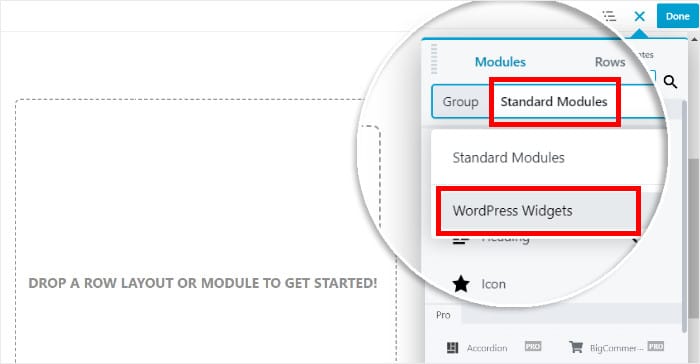
Sie sehen dann verschiedene WordPress-Widgets, die Sie zu Ihrer Seite hinzufügen können.
Klicken Sie unter allen Optionen auf das Instagram-Feed-Widget und legen Sie es dann rechts auf Ihrer Seite ab .
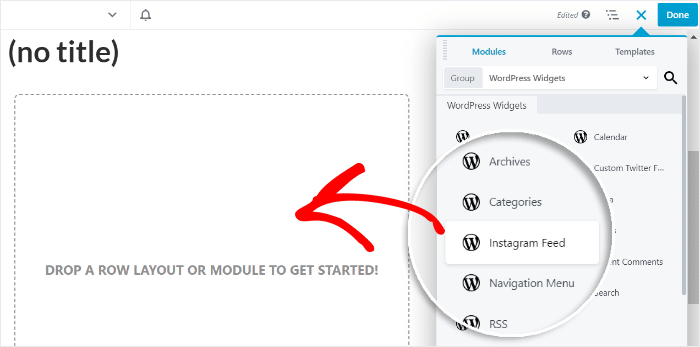
Als Nächstes zeigt Ihnen Beaver Builder zusätzliche Optionen für das Instagram-Feed-Widget.
Um fortzufahren, geben Sie die Überschrift für Ihren Instagram-Feed in die Option Titel ein.
Verwenden Sie dann das Dropdown-Menü unter der Option " Feed", um den Instagram-Feed auszuwählen, den Sie einbetten möchten.
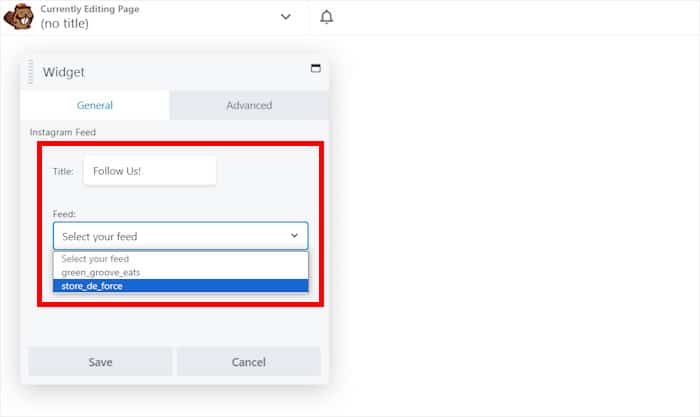
Um diesen Feed auf Ihrer Website live zu schalten, klicken Sie auf die Schaltfläche Fertig in der oberen rechten Ecke, bevor Sie die Option Veröffentlichen wählen.
Und schon erledigt das Beaver Builder Plugin den Rest und bettet den Instagram-Feed in Ihre WordPress-Seite ein.

Und das war's!
Jetzt wissen Sie, wie Sie Instagram-Feeds mit ein paar einfachen Klicks in Ihre Beaver Builder-Website einbinden können. Sie können jetzt Besucher ansprechen, Ihre Instagram-Followerschaft vergrößern, mehr Verkäufe erzielen und vieles mehr.
Wie Sie sehen, ist Instagram Feed Pro die beste Option, wenn Sie Ihre Website in Instagram integrieren möchten - und das ganz ohne Programmieraufwand.
Sind Sie bereit, Instagram-Feeds einzubetten? Holen Sie sich noch heute Ihr Exemplar von Instagram Feed Pro.
Möchten Sie noch mehr tolle Tools, die Ihnen beim Aufbau Ihrer Markenwebsite helfen? Sehen Sie sich unsere Liste der besten Page Builder-Plugins für WordPress an.
Für weitere Tipps und Tricks zum Social Media Marketing folgen Sie uns einfach auf Twitter und Facebook.







