


 Parede social
  Análise de feeds


Quer aprender como adicionar feeds do Instagram ao Beaver Builder com facilidade?
Ao mostrar conteúdo do Instagram no seu site, pode facilmente manter os visitantes envolvidos, obter mais seguidores e muito mais. Mas se estiver a utilizar o Beaver Builder, adicionar diretamente conteúdo do Instagram ao seu site pode ser complicado - especialmente se não estiver habituado a programar.
Por isso, elaborámos este guia para principiantes para lhe mostrar como adicionar o seu feed do Instagram ao Beaver Builder em apenas alguns minutos.
Mas, primeiro, vamos ver como a adição de feeds do Instagram pode ajudar o sítio Web da sua marca.
Porquê incorporar feeds do Instagram no seu site WordPress?
Para além de ser uma plataforma de redes sociais popular, o Instagram pode ser um excelente local para promover a sua empresa em linha e chegar a mais clientes potenciais.
Mas com tantas marcas enormes já no Instagram, destacar-se da multidão pode ser difícil.
De facto, mais de 80% das contas no Instagram seguem uma empresa, enquanto 200 milhões de Instagrammers visitam ativamente o perfil de uma empresa todos os dias.
Dados do Instagram
A boa notícia é que pode simplesmente incorporar os seus feeds do Instagram no seu site e obter toneladas de gostos, comentários e seguidores com facilidade.
Para além de o ajudar a aumentar o número de seguidores online, pode mostrar publicações relevantes no Instagram para captar a atenção das pessoas e mantê-las envolvidas.

Pode até mostrar críticas positivas e menções à marca no Instagram para utilizar como prova social e aumentar as suas vendas.
Como adicionar feeds do Instagram ao Beaver Builder (facilmente)
Pronto para adicionar o feed do Instagram ao seu site Beaver Builder? Tudo o que tem de fazer é seguir o guia passo-a-passo abaixo.
Passo 1: Instalar e ativar o Instagram Feed Pro
Se pretender a melhor forma de incorporar feeds do Instagram, pode tentar utilizar o Instagram Feed Pro.
Como o plugin de feed do Instagram nº 1, esta ferramenta permite-lhe criar, personalizar e incorporar belos feeds do Instagram em apenas alguns minutos - sem necessidade de HTML, CSS ou qualquer tipo de codificação.

Para começar, obtenha a sua cópia do plugin Instagram Feed Pro aqui e transfira-o para o seu computador.
Em seguida, instale e active o plugin no seu sítio Web WordPress.
Se quiser saber como o fazer, pode seguir este tutorial sobre a instalação de plug-ins do WordPress.
Passo 2: Criar um novo feed do Instagram
Quando o plugin estiver pronto, abra o menu Instagram " All Feeds na área do painel de controlo do WordPress e clique em Add New.

Agora, o plugin pediu-me para escolher o tipo de feed do Instagram que queria criar. Se não tem a certeza sobre os tipos de feed, deixe-me explicar-lhe:
- Linha do tempo do utilizador: Incorporar as fotografias e os vídeos do seu próprio perfil do Instagram
- Hashtag público: Mostrar publicações do Instagram com os hashtags escolhidos
- Posts marcados: Mostrar as publicações que marcaram a conta de Instagram da sua marca
Além disso, também pode combinar vários tipos de feed num único feed. Para o fazer, basta selecionar mais do que uma opção aqui.
Depois de escolher o tipo de feed, clique em Seguinte para continuar.

Passo 3: Ligar a sua conta do Instagram
Depois de criar um novo feed do Instagram, é altura de ligar este feed à sua conta do Instagram.
Pode começar por clicar no botão Adicionar fonte aqui.

Aqui, pode escolher entre ligar uma conta pessoal ou uma conta empresarial do Instagram.
Com uma conta empresarial, pode incorporar mais tipos de conteúdo do Instagram, como feeds de compras, feeds de hashtag e muito mais.
Depois de selecionar o seu tipo de conta, clique no botão Iniciar sessão com o Instagram.

Ao fazê-lo, será redireccionado para o Instagram, onde poderá dar ao plugin acesso só de leitura à sua conta do Instagram.
Isto significa que o Instagram Feed Pro só pode ver o seu conteúdo e não pode fazer quaisquer alterações à sua conta.
Tudo o que tem de fazer é clicar em Permitir para continuar.

Agora, o Instagram Feed Pro abrirá novamente o seu sítio Web. Aqui, pode selecionar a sua conta como fonte para o seu novo Instagram.
Depois de selecionar a sua fonte, clique no botão Seguinte.

Passo 4: Personalizar o seu feed do Instagram
Agora, está na altura de personalizar o aspeto do feed do Instagram no seu site Beaver Builder.
A boa notícia é que o Instagram Feed Pro copia automaticamente o design do seu site e combina imediatamente com o visual da sua marca. Para além disso, tem muitas formas de personalizar o seu feed do Instagram.
Para começar, pode selecionar um modelo de pés e, em seguida, clicar em Seguinte.

Em seguida, o plugin importará automaticamente o design do modelo para o seu feed do Instagram.
Depois disso, o Instagram Feed Pro envia-o para o personalizador visual, onde pode alterar o layout, o esquema de cores, o cabeçalho e muito mais, utilizando as opções à esquerda.

Sempre que fizer alterações aqui, pode utilizar a pré-visualização em tempo real à direita para ver o aspeto do seu feed do Instagram no seu sítio.
Agora, clique em Layout do feed aqui para alterar o layout do seu feed.

O Instagram Feed Pro tem 4 layouts diferentes com designs únicos que pode escolher:
- Grelha: Incorpore miniaturas quadradas em diferentes linhas e colunas para poder apresentar muitos conteúdos interessantes de uma só vez
- Carrossel: Torne o seu sítio Web mais interativo transformando o seu feed do Instagram num envolvente carrossel de apresentações de diapositivos
- Alvenaria: Mostre o conteúdo da sua publicação em várias colunas, mantendo as proporções originais
- Destacar: Remover detalhes extra do seu feed e colocar o foco em publicações específicas do Instagram

Quando terminar de escolher o esquema, clique em Guardar para manter as alterações.
Para continuar a personalizar o seu feed do Instagram, clique no botão Personalizar no canto superior esquerdo. Isto leva-o de volta às principais opções de personalização.

Em seguida, vamos alterar as cores do seu feed do Instagram. Pode fazê-lo a partir da opção Esquema de cores, à esquerda.

Tem 4 esquemas de cores diferentes à sua escolha:
- Herdar do tema: Use as mesmas cores do seu site Beaver Builder.
- Claro: Apresenta um feed com um fundo claro e um tipo de letra escuro.
- Escuro: Mostra um fundo escuro juntamente com uma cor de letra clara.
- Personalizado: Escolha manualmente cada cor para o seu feed do Instagram.
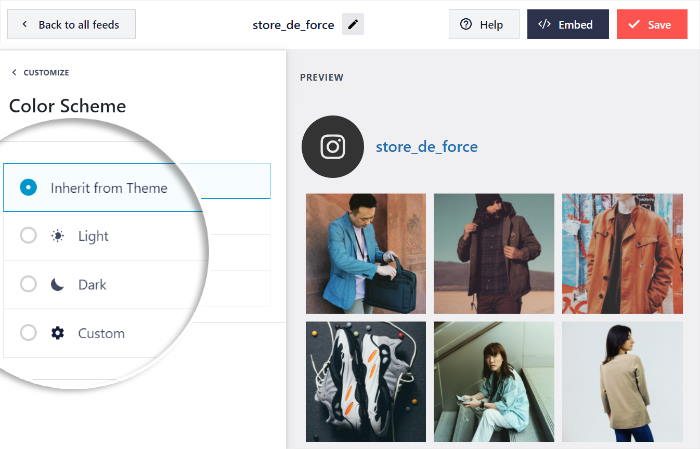
Por fim, clique em Guardar para manter o novo esquema de cores. Utilizando as restantes opções, pode alterar o cabeçalho, os elementos de publicação, os filtros e muito mais.
Não se esqueça de clicar em Guardar para manter as suas alterações quando terminar a personalização.
Passo 5: Adicionar o feed do Instagram ao Beaver Builder
Por fim, pode adicionar este feed do Instagram à sua página do Beaver Builder.
Clique no menu Páginas " Adicionar nova na sua área de administração do WordPress para criar uma nova página.
Depois, basta premir o botão Launch Beaver Builder (Iniciar o Beaver Builder ) para continuar.

Isto abrirá a página no editor do Beaver Builder. Aqui, pode encontrar a pré-visualização em direto da sua página WordPress à esquerda.
À direita, pode ver os diferentes módulos, linhas e modelos que pode inserir na página. É tudo muito simples.

Para continuar, clique na opção Módulos padrão na parte superior para abrir um menu pendente.
Em seguida, selecione a opção Widgets do WordPress.
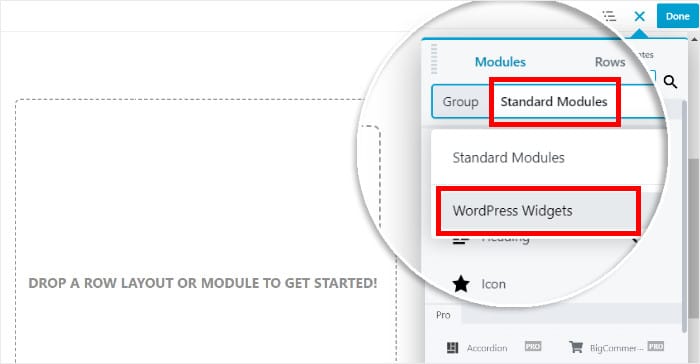
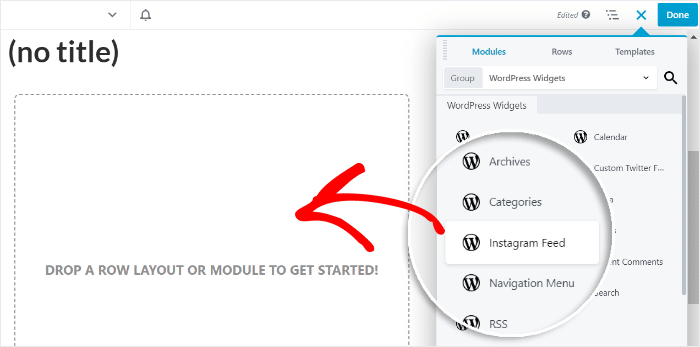
Em seguida, verá diferentes widgets do WordPress que pode adicionar à sua página.
De todas as opções, clique no widget Instagram Feed e, em seguida, coloque-o na sua página à direita.
A seguir, o Beaver Builder mostra-lhe opções adicionais para o widget Instagram Feed.
Para continuar, introduza o título do seu feed do Instagram na opção Título.
Em seguida, utilize o menu pendente na opção Feed para selecionar o feed do Instagram que pretende incorporar.
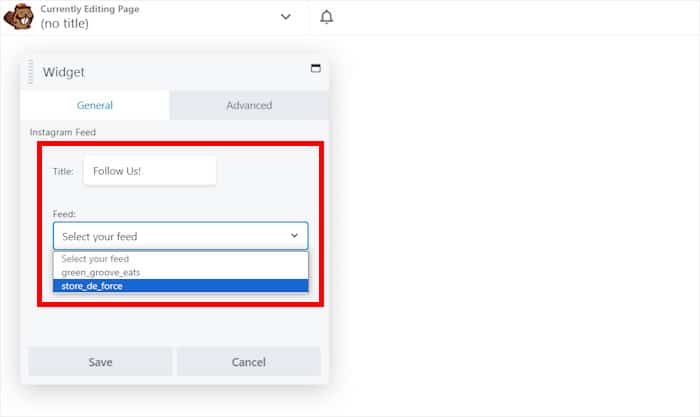
Para tornar este feed ativo no seu sítio Web, clique no botão Concluído no canto superior direito antes de selecionar a opção Publicar .
Sem mais nem menos, o plugin Beaver Builder fará o resto e incorporará o feed do Instagram no seu site WordPress.

E já está!
Agora já sabe como incorporar feeds do Instagram no seu site Beaver Builder com apenas alguns cliques. Pode agora envolver os visitantes, aumentar o número de seguidores no Instagram, obter mais vendas e muito mais.
Como pode ver, o Instagram Feed Pro é facilmente a melhor opção que existe se quiser integrar o seu site com o Instagram - tudo com absolutamente nenhuma codificação.
Pronto para incorporar feeds do Instagram? Obtenha sua cópia do Instagram Feed Pro hoje mesmo.
Quer mais ferramentas fantásticas para ajudar a construir o site da sua marca? Consulte a nossa lista dos melhores plug-ins de criação de páginas para WordPress.
Para mais dicas e truques de marketing nas redes sociais, basta seguir-nos no Twitter e no Facebook.







