


 Mur social
  Analyse des flux


Voulez-vous apprendre à ajouter des flux Instagram à Beaver Builder en toute simplicité ?
En affichant du contenu Instagram sur votre site, vous pouvez facilement maintenir l'engagement des visiteurs, obtenir plus de followers, et plus encore. Mais si vous utilisez Beaver Builder, l'ajout direct de contenu Instagram sur votre site peut s'avérer délicat, surtout si vous n'avez pas l'habitude de coder.
Nous avons donc élaboré ce guide pour débutants afin de vous montrer comment ajouter votre flux Instagram à Beaver Builder en quelques minutes seulement.
Mais tout d'abord, voyons comment l'ajout de flux Instagram peut aider le site web de votre marque.
Pourquoi intégrer des flux Instagram sur votre site WordPress ?
En plus d'être une plateforme de médias sociaux populaire, Instagram peut être un excellent moyen de promouvoir votre entreprise en ligne et d'atteindre davantage de clients potentiels.
Mais avec tant de grandes marques déjà présentes sur Instagram, il peut être difficile de se démarquer.
En effet, plus de 80 % des comptes sur Instagram suivent une entreprise, tandis que 200 millions d'Instagrammers visitent activement le profil d'une entreprise chaque jour.
Données Instagram
La bonne nouvelle, c'est que vous pouvez simplement intégrer vos flux Instagram sur votre site et obtenir des tonnes de likes, de commentaires et de followers en toute simplicité.
En plus de vous aider à développer votre audience en ligne, vous pouvez montrer des posts Instagram pertinents pour attirer l'attention des gens et les maintenir engagés.

Vous pouvez même montrer les avis positifs et les mentions de la marque sur Instagram pour les utiliser comme preuve sociale et augmenter vos ventes.
Comment ajouter des flux Instagram à Beaver Builder (facilement)
Prêt à ajouter le flux Instagram à votre site Beaver Builder ? Tout ce que vous avez à faire est de suivre le guide étape par étape ci-dessous.
Étape 1 : Installer et activer Instagram Feed Pro
Si vous voulez la meilleure façon d'intégrer des flux Instagram, vous pouvez essayer d'utiliser Instagram Feed Pro.
En tant que premier plugin de flux Instagram, cet outil vous permet de créer, de personnaliser et d'intégrer de magnifiques flux Instagram en quelques minutes seulement - sans avoir besoin de HTML, de CSS ou de tout autre type de codage.

Pour commencer, obtenez votre copie du plugin Instagram Feed Pro ici et téléchargez-le sur votre ordinateur.
Ensuite, installez et activez le plugin sur votre site web WordPress.
Si vous souhaitez apprendre à le faire, vous pouvez suivre ce tutoriel sur l'installation des plugins WordPress.
Étape 2 : Créer un nouveau flux Instagram
Une fois le plugin prêt, ouvrez le menu Instagram " All Feeds depuis votre tableau de bord WordPress, puis cliquez sur Add New.

Le plugin m'a ensuite demandé de choisir le type de flux Instagram que je souhaitais créer. Si vous n'êtes pas sûr des types de flux, laissez-moi les décomposer pour vous :
- Chronologie de l'utilisateur : Incorporez les photos et les vidéos de votre propre profil Instagram.
- Hashtag public: Affichez les posts Instagram avec les hashtags que vous avez choisis.
- Messages marqués: Afficher les posts qui ont tagué le compte Instagram de votre marque.
Vous pouvez également combiner plusieurs types de flux en un seul. Pour ce faire, il vous suffit de sélectionner plusieurs options.
Après avoir choisi votre type de flux, cliquez sur Suivant pour continuer.

Étape 3 : Connecter votre compte Instagram
Après avoir créé un nouveau flux Instagram, il est temps de connecter ce flux à votre compte Instagram.
Vous pouvez commencer par cliquer sur le bouton Ajouter une source ici.

Ici, vous pouvez choisir de connecter un compte personnel ou un compte Instagram professionnel.
Avec un compte professionnel, vous pouvez intégrer davantage de types de contenu Instagram, tels que des flux d'achat, des flux de hashtags, etc.
Une fois que vous avez sélectionné votre type de compte, cliquez sur le bouton Se connecter avec Instagram.

Cela vous redirigera vers Instagram, où vous pourrez donner au plugin un accès en lecture seule à votre compte Instagram.
Cela signifie qu'Instagram Feed Pro ne peut que consulter votre contenu et ne pourra pas apporter de modifications à votre compte.
Il vous suffit de cliquer sur Autoriser pour continuer.

Instagram Feed Pro ouvrira à nouveau votre site web. Ici, vous pouvez sélectionner votre compte comme source pour votre nouveau Instagram.
Après avoir sélectionné votre source, cliquez sur le bouton Suivant.

Étape 4 : Personnaliser votre fil d'actualité Instagram
Il est maintenant temps de personnaliser l'apparence du flux Instagram sur votre site Beaver Builder.
La bonne nouvelle, c'est qu'Instagram Feed Pro copiera automatiquement le design de votre site web et s'adaptera immédiatement à l'apparence de votre marque. De plus, vous disposez de nombreuses possibilités pour personnaliser votre flux Instagram.
Pour commencer, vous pouvez sélectionner un modèle de pied et cliquer sur Suivant.

Ensuite, le plugin importera automatiquement le design du modèle pour votre flux Instagram.
Après cela, Instagram Feed Pro vous enverra vers le personnalisateur visuel, où vous pourrez modifier votre mise en page, votre schéma de couleurs, votre en-tête, et plus encore en utilisant les options sur la gauche.

Chaque fois que vous effectuez des modifications ici, vous pouvez utiliser l'aperçu en temps réel sur la droite pour voir à quoi ressemblera votre flux Instagram sur votre site.
Cliquez maintenant sur Mise en page du flux pour modifier la mise en page de votre flux.

Instagram Feed Pro dispose de 4 mises en page différentes avec des designs uniques que vous pouvez choisir :
- Grille: Incorporez des vignettes carrées dans différentes lignes et colonnes afin d'afficher simultanément un grand nombre de contenus attrayants.
- Carrousel: Rendez votre site web plus interactif en transformant votre flux Instagram en un carrousel de diapositives attrayant
- Maçonnerie: Affichez le contenu de votre message dans plusieurs colonnes tout en conservant les proportions d'origine.
- Mettre en avant: Supprimez les détails supplémentaires de votre flux et mettez l'accent sur des posts Instagram spécifiques.

Une fois que vous avez choisi votre mise en page, cliquez sur Enregistrer pour conserver vos modifications.
Pour continuer à personnaliser votre flux Instagram, cliquez sur le bouton Personnaliser dans le coin supérieur gauche. Cela vous ramènera aux principales options de personnalisation.

Ensuite, changeons les couleurs de votre flux Instagram. Vous pouvez le faire à partir de l'option Schéma de couleurs sur la gauche.

Vous avez le choix entre 4 schémas de couleurs différents :
- Héritage du thème: Utilisez les mêmes couleurs que votre site Beaver Builder.
- Clair: Affiche un flux avec un arrière-plan clair et une police foncée.
- Sombre: Affiche un fond sombre avec une couleur de police claire.
- Personnalisé: Choisissez manuellement chaque couleur pour votre flux Instagram.
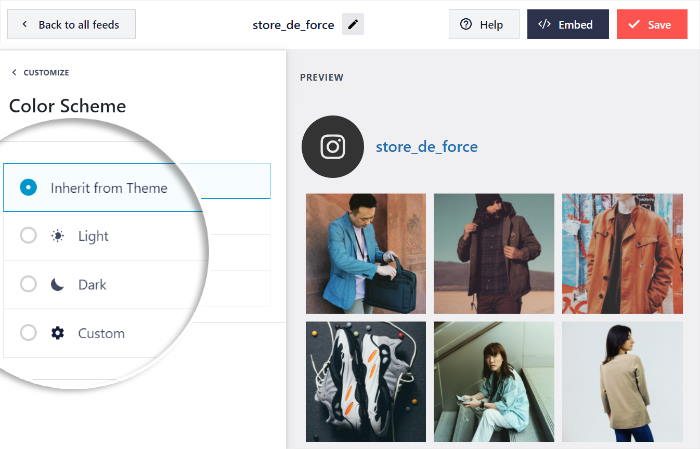
Enfin, cliquez sur Enregistrer pour conserver votre nouvelle palette de couleurs. Les autres options vous permettent de modifier l'en-tête, les éléments de l'article, les filtres, etc.
N'oubliez pas de cliquer sur Enregistrer pour conserver vos modifications une fois la personnalisation terminée.
Étape 5 : Ajouter le flux Instagram à Beaver Builder
Enfin, vous pouvez ajouter ce flux Instagram à votre page Beaver Builder.
Cliquez sur le menu Pages " Ajouter une nouvelle page dans la zone d'administration de WordPress pour créer une nouvelle page.
Il ne vous reste plus qu'à cliquer sur le bouton Lancer Beaver Builder pour continuer.

Cela ouvrira la page dans l'éditeur Beaver Builder. Ici, vous pouvez trouver l'aperçu en direct de votre page WordPress sur la gauche.
Sur la droite, vous pouvez voir les différents modules, lignes et modèles que vous pouvez insérer dans la page. C'est très simple.

Pour continuer, cliquez sur l'option Modules standard en haut pour ouvrir un menu déroulant.
Sélectionnez ensuite l'option Widgets WordPress.
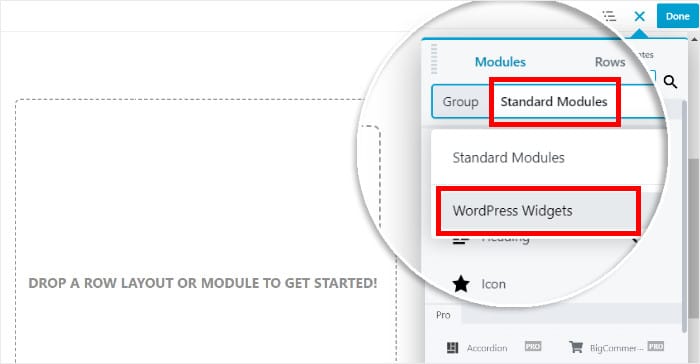
Vous verrez alors différents widgets WordPress que vous pourrez ajouter à votre page.
Parmi toutes les options, cliquez sur le widget Instagram Feed, puis déposez-le sur votre page à droite.
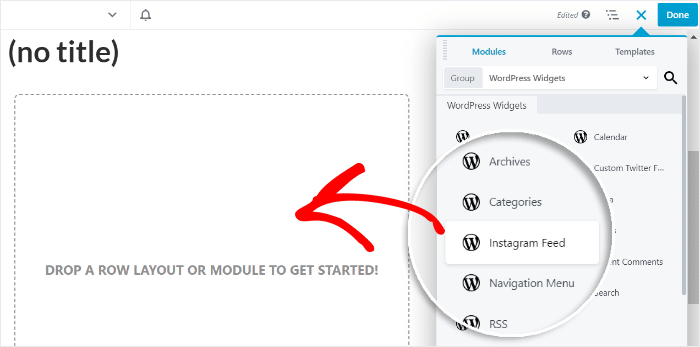
Ensuite, Beaver Builder vous montrera des options supplémentaires pour le widget Instagram Feed.
Pour continuer, saisissez l'intitulé de votre flux Instagram dans l'option Titre.
Ensuite, utilisez le menu déroulant sous l'option Flux pour sélectionner le flux Instagram que vous souhaitez intégrer.
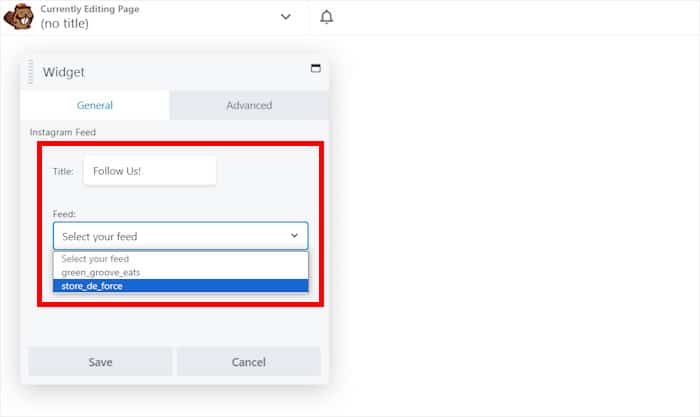
Pour mettre ce flux en ligne sur votre site web, cliquez sur le bouton Terminé dans le coin supérieur droit avant de sélectionner l'option Publier .
Le plugin Beaver Builder fera le reste et intégrera le flux Instagram sur votre site WordPress.

Et voilà !
Vous savez désormais comment intégrer des flux Instagram sur votre site Beaver Builder en quelques clics seulement. Vous pouvez désormais engager les visiteurs, augmenter votre nombre de followers Instagram, obtenir plus de ventes, et bien plus encore.
Comme vous pouvez le voir, Instagram Feed Pro est facilement la meilleure option disponible si vous voulez intégrer votre site web avec Instagram - le tout avec absolument aucun codage.
Prêt à intégrer des flux Instagram ? Obtenez votre exemplaire d'Instagram Feed Pro dès aujourd'hui.
Vous voulez d'autres outils géniaux pour vous aider à construire le site web de votre marque ? Consultez notre liste des meilleurs plugins de construction de pages pour WordPress.
Pour plus de conseils et d'astuces sur le marketing des médias sociaux, suivez-nous sur Twitter et Facebook.







