


 Muro sociale
  Analisi dei feed


Volete imparare ad aggiungere i feed di Instagram a Beaver Builder con facilità?
Mostrando i contenuti di Instagram sul vostro sito, potete facilmente tenere impegnati i visitatori, ottenere più follower e altro ancora. Ma se si utilizza Beaver Builder, aggiungere direttamente i contenuti di Instagram al sito può essere complicato, soprattutto se non si è abituati alla codifica.
Per questo abbiamo messo insieme una guida per principianti che vi mostrerà come aggiungere il vostro feed di Instagram a Beaver Builder in pochi minuti.
Ma prima vediamo come l'aggiunta di feed di Instagram può aiutare il sito web del vostro marchio.
Perché incorporare i feed di Instagram sul vostro sito web WordPress?
Oltre a essere una piattaforma di social media molto popolare, Instagram può essere un luogo ideale per promuovere la vostra attività online e raggiungere un maggior numero di potenziali clienti.
Ma con così tanti grandi marchi già presenti su Instagram, distinguersi dalla massa può essere difficile.
Infatti, oltre l'80% degli account su Instagram segue un'azienda, mentre 200 milioni di Instagrammers visitano attivamente il profilo di un'azienda ogni giorno.
Dati di Instagram
La buona notizia è che potete semplicemente incorporare i vostri feed di Instagram sul vostro sito e ottenere tonnellate di like, commenti e follower con facilità.
Oltre ad aiutarvi a far crescere il vostro seguito online, potete mostrare post di Instagram pertinenti per catturare l'attenzione delle persone e tenerle impegnate.

Potete anche mostrare recensioni positive e menzioni del marchio da Instagram per utilizzarle come prova sociale e far crescere le vostre vendite.
Come aggiungere i feed di Instagram a Beaver Builder (facilmente)
Siete pronti ad aggiungere il feed di Instagram al vostro sito Beaver Builder? Tutto ciò che dovete fare è seguire la guida passo-passo qui sotto.
Passo 1: Installare e attivare Instagram Feed Pro
Se volete il modo migliore per incorporare i feed di Instagram, potete provare a usare Instagram Feed Pro.
Come plugin numero 1 per i feed di Instagram, questo strumento consente di creare, personalizzare e incorporare bellissimi feed di Instagram in pochi minuti, senza bisogno di HTML, CSS o qualsiasi tipo di codifica.

Per iniziare, procuratevi una copia del plugin Instagram Feed Pro qui e scaricatelo sul vostro computer.
Quindi, installate e attivate il plugin sul vostro sito web WordPress.
Se volete imparare a farlo, potete seguire questo tutorial sull'installazione dei plugin di WordPress.
Fase 2: Creare un nuovo feed di Instagram
Una volta che il plugin è pronto, aprite il menu Instagram " Tutti i feed dall'area della dashboard di WordPress e fate clic su Aggiungi nuovo.

Ora, il plugin mi ha chiesto di scegliere il tipo di feed di Instagram che volevo creare. Se non siete sicuri dei tipi di feed, vi spiego come funziona:
- Timeline utente: Incorporare le foto e i video del proprio profilo Instagram
- Hashtag pubblici: Visualizza i post di Instagram con gli hashtag scelti.
- Post taggati: Mostra i post che hanno taggato l'account Instagram del tuo marchio.
Inoltre, è possibile combinare più tipi di feed in un unico feed. Per farlo, basta selezionare più di un'opzione.
Dopo aver scelto il tipo di alimentazione, fare clic su Avanti per continuare.

Fase 3: Collegare l'account Instagram
Dopo aver creato un nuovo feed di Instagram, è il momento di collegarlo al vostro account Instagram.
Si può iniziare facendo clic sul pulsante Aggiungi sorgente .

Qui si può scegliere se collegare un account personale o un account Instagram aziendale .
Con un account business, è possibile incorporare più tipi di contenuti Instagram, come i feed shoppable, i feed hashtag e altro ancora.
Una volta selezionato il tipo di account, fare clic sul pulsante Accedi con Instagram.

In questo modo verrete reindirizzati a Instagram, dove potrete dare al plugin l'accesso in sola lettura al vostro account Instagram.
Ciò significa che Instagram Feed Pro può solo visualizzare i vostri contenuti e non potrà apportare alcuna modifica al vostro account.
Tutto ciò che dovete fare è cliccare su Consenti per continuare.

A questo punto, Instagram Feed Pro aprirà nuovamente il vostro sito web. Qui, potete selezionare il vostro account come fonte per il vostro nuovo Instagram.
Dopo aver selezionato la fonte, fare clic sul pulsante Avanti.

Passo 4: personalizzare il feed di Instagram
Ora è il momento di personalizzare l'aspetto del feed di Instagram sul vostro sito web di Beaver Builder.
La buona notizia è che Instagram Feed Pro copia automaticamente il design del vostro sito web e si adatta subito all'aspetto del vostro marchio. Inoltre, avete a disposizione molti modi per personalizzare il vostro feed di Instagram.
Per iniziare, è possibile selezionare un modello di piede e fare clic su Avanti.

Quindi, il plugin importerà automaticamente il design del modello per il vostro feed di Instagram.
Dopodiché, Instagram Feed Pro vi invierà al personalizzatore visivo, dove potrete modificare il layout, la combinazione di colori, l'intestazione e altro ancora utilizzando le opzioni a sinistra.

Ogni volta che si apportano modifiche qui, è possibile utilizzare l'anteprima in tempo reale sulla destra per vedere come il feed di Instagram apparirà sul sito.
A questo punto, fate clic su Layout del feed per modificare il layout del vostro feed.

Instagram Feed Pro ha 4 diversi layout con design unici tra cui scegliere:
- Griglia: Incorpora miniature quadrate in diverse righe e colonne, in modo da poter visualizzare molti contenuti accattivanti in una sola volta.
- Carosello: Rendete il vostro sito web più interattivo trasformando il vostro feed di Instagram in un coinvolgente carosello di slideshow.
- Muratura: Mostra il contenuto dei tuoi post in più colonne mantenendo le proporzioni originali.
- Evidenziare: Rimuove i dettagli extra dal vostro feed e si concentra su specifici post di Instagram.

Una volta terminata la scelta del layout, fare clic su Salva per mantenere le modifiche.
Per continuare a personalizzare il vostro feed di Instagram, fate clic sul pulsante Personalizza nell'angolo in alto a sinistra. Questo vi riporterà alle opzioni di personalizzazione principali.

Quindi, cambiamo i colori del vostro feed di Instagram. È possibile farlo dall'opzione Schema di colore a sinistra.

È possibile scegliere tra 4 diversi schemi di colore:
- Eredita dal tema: Utilizza gli stessi colori del tuo sito web Beaver Builder.
- Luce: Visualizza un feed con uno sfondo chiaro e un carattere scuro.
- Scuro: mostra un fondo scuro con un colore di carattere chiaro.
- Personalizzato: Scegliete manualmente ogni colore per il vostro feed Instagram.
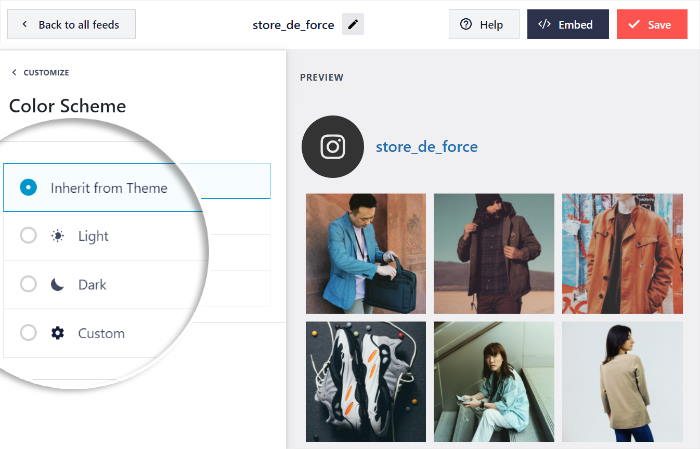
Infine, fare clic su Salva per mantenere la nuova combinazione di colori. Utilizzando le opzioni rimanenti, è possibile modificare l'intestazione, gli elementi dei post, i filtri e altro ancora.
Ricordarsi di fare clic su Salva per mantenere le modifiche una volta terminata la personalizzazione.
Passo 5: Aggiungere il feed di Instagram al costruttore di Beaver
Infine, potete aggiungere questo feed di Instagram alla vostra pagina di Beaver Builder.
Fare clic sul menu Pagine " Aggiungi nuovo dall'area di amministrazione di WordPress per creare una nuova pagina.
A questo punto, è sufficiente premere il pulsante Launch Beaver Builder per procedere.

Questo aprirà la pagina nell'editor di Beaver Builder. Qui, a sinistra, si trova l'anteprima live della pagina WordPress.
Sulla destra, si possono vedere i diversi moduli, le righe e i modelli che si possono inserire nella pagina. È tutto molto semplice.

Per continuare, fare clic sull'opzione Moduli standard in alto per aprire un menu a discesa.
Quindi, selezionare l'opzione Widget di WordPress.
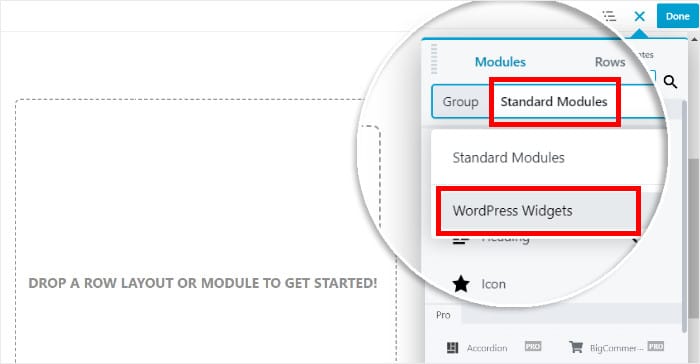
Verranno quindi visualizzati diversi widget di WordPress che è possibile aggiungere alla pagina.
Da tutte le opzioni, fate clic sul widget Feed di Instagram e poi rilasciatelo sulla vostra pagina a destra.
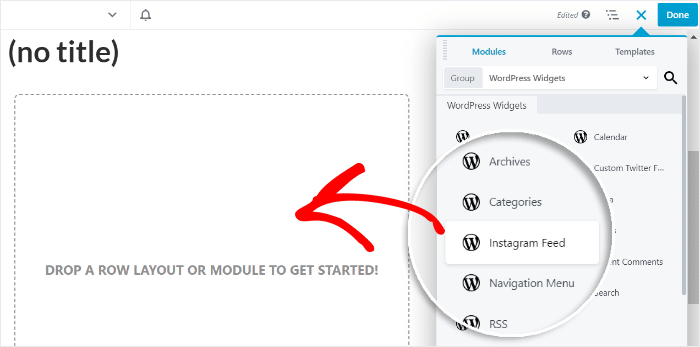
Successivamente, Beaver Builder vi mostrerà ulteriori opzioni per il widget Feed di Instagram.
Per continuare, inserite il titolo del vostro feed di Instagram nell'opzione Titolo.
Quindi, utilizzare il menu a discesa sotto l'opzione Feed per selezionare il feed di Instagram che si desidera incorporare.
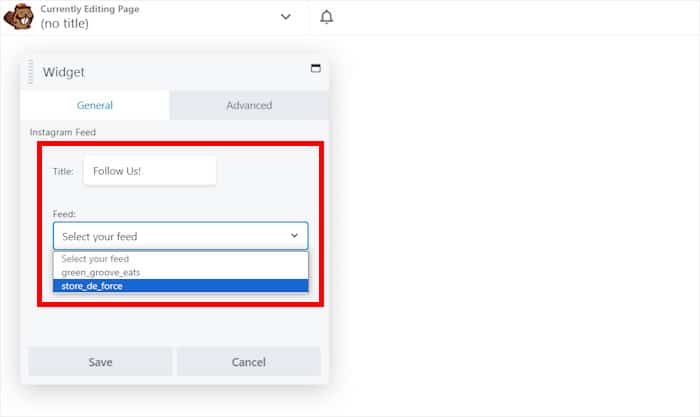
Per rendere questo feed attivo sul vostro sito web, fate clic sul pulsante Fatto nell'angolo in alto a destra prima di selezionare l'opzione Pubblica .
In questo modo, il plugin Beaver Builder farà il resto e incorporerà il feed di Instagram nel vostro sito WordPress.

Ed ecco fatto!
Ora sapete come incorporare i feed di Instagram nel vostro sito web Beaver Builder in pochi semplici clic. Ora potete coinvolgere i visitatori, far crescere il vostro seguito su Instagram, ottenere più vendite e molto altro ancora.
Come potete vedere, Instagram Feed Pro è facilmente la migliore opzione in circolazione se volete integrare il vostro sito web con Instagram, il tutto con una codifica assolutamente nulla.
Siete pronti a incorporare i feed di Instagram? Acquistate oggi stesso la vostra copia di Instagram Feed Pro.
Volete altri strumenti fantastici per costruire il sito web del vostro marchio? Consultate il nostro elenco dei migliori plugin di page builder per WordPress.
Per ulteriori suggerimenti e trucchi di social media marketing, seguiteci su Twitter e Facebook.







