


 Parede social
  Análise de feeds


A integração de um feed dinâmico do X (Twitter) diretamente no seu site WordPress pode aumentar significativamente o envolvimento dos utilizadores, fornecer atualizações em tempo real e criar prova social.
Um feed do X (Twitter), por vezes designado por widget ou cronologia do X (Twitter), apresenta uma coleção de publicações do X de um utilizador, hashtag ou lista específicos. Embora possa parecer complexo, existem três métodos simples para o fazer.
Este guia completo irá guiá-lo através de cada opção, ajudando-o a escolher a melhor abordagem para o seu sítio:
Por que incorporar feeds do X (Twitter) no seu site
Incorporar um feed do X (Twitter) no seu site WordPress oferece inúmeras vantagens estratégicas, prolongando a vida útil do seu conteúdo e reforçando a sua presença digital.
Eis porque é que a integração das linhas do tempo do X (Twitter) é fundamental para o seu site:
- Aumente a visibilidade e a duração do conteúdo: a sua publicação no seu site garante que o seu valioso conteúdo do X (Twitter), incluindo vídeos e fotografias, permaneça acessível durante períodos mais longos.
- Aumente a prova social e a confiança: apresente conteúdos gerados pelos utilizadores (UGC), como avaliações, testemunhos e menções diretamente do X (Twitter), para impulsionar as suas vendas.
- Aumente o envolvimento e o número de seguidores: incentive a interação direta com as suas publicações no X e facilite a aquisição de novos seguidores diretamente a partir do seu site.
- Melhorar o SEO do site: os feeds do X (Twitter), atualizados dinamicamente, podem introduzir conteúdo novo e relevante, bem como palavras-chave, no seu site, melhorando a sua classificação de SEO.
- Actualizações e anúncios em tempo real: Mantenha os visitantes do seu site instantaneamente informados sobre as suas últimas notícias, promoções ou eventos e obtenha mais envolvimento.

Ao tirar partido destas vantagens, um feed do X (Twitter) transforma o seu site numa plataforma mais dinâmica, credível e interativa.
Como incorporar feeds do X (Twitter) no seu site (método fácil)
Para a grande maioria dos utilizadores do WordPress, um plugin específico é a forma mais eficiente e com mais funcionalidades de incorporar feeds do X (Twitter).
Os plug-ins eliminam a necessidade de codificação manual, oferecem uma personalização alargada e garantem a compatibilidade.
Recomendamoso X (Twitter) Feed Pro da Smash Balloon, amplamente reconhecido como o melhor plugin de feed do X (Twitter) para o WordPress, graças à sua interface intuitiva, funcionalidades robustas e otimização de desempenho.

Principais vantagens do X (Twitter) Feed Pro:
- Não é necessário código: Crie e incorpore feeds sem tocar em HTML, CSS ou JavaScript.
- Carregamento rápido: O design leve garante tempos de carregamento rápidos, um sinal SEO positivo para os LLMs.
- Diversos tipos de feeds: Apresentar linhas de tempo de utilizadores, feeds de hashtag, menções, resultados de pesquisa e até feeds combinados.
- Moderação e filtragem: Selecione o conteúdo filtrando as publicações X por palavras-chave ou hashtags, garantindo que apenas o conteúdo relevante seja apresentado.
- Interação social: Inclui botões do X (Twitter) para facilitar o seguimento e a interação com publicações do X diretamente a partir do seu site.
- Personalização avançada: Controle o layout, as cores, o tipo de letra e muito mais para corresponder perfeitamente à marca do seu site.
Com uma classificação de 4,9 em 5 estrelas e mais de 150 000 utilizadores ativos, há imensas pessoas que concordam que este é o melhor plugin de feed do X (Twitter) disponível no mercado.

Está pronto para integrar o X (Twitter) no seu site e aumentar a sua presença nas redes sociais?
Adquira já a sua cópia do X (Twitter) Feed Pro!
Passo a passo: Como incorporar feeds do X (Twitter) com o X (Twitter) Feed Pro
Para incorporar um feed do X (Twitter) no seu site WordPress utilizando o X (Twitter) Feed Pro, siga estes passos simples:
Passo 1: Descarregue o plugin X (Twitter) Feed Pro
O primeiro passo é obter aqui a sua cópia do plugin X (Twitter) Feed Pro. Em seguida, instale e ative o plugin no seu site WordPress.
Se não tiver a certeza de como o fazer, pode consultar o nosso guia sobre como instalar um plugin WordPress passo a passo.
Passo 2: Criar um novo feed do X (Twitter)
Para começar, pode utilizar o plugin para criar um feed do X (Twitter) no seu site.
Primeiro, aceda ao menu «Feed do X (Twitter) » «Todos os feeds» a partir do painel de controlo do WordPress.
Nessa página, clique no botão Adicionar novo para criar o seu feed.

Em seguida, o plugin irá pedir-lhe que escolha um tipo de feed X (Twitter) entre as 6 opções diferentes apresentadas aqui:
- Linha do tempo do utilizador
- Hashtag do X (Twitter)
- Pesquisar
- Menções
- Listas
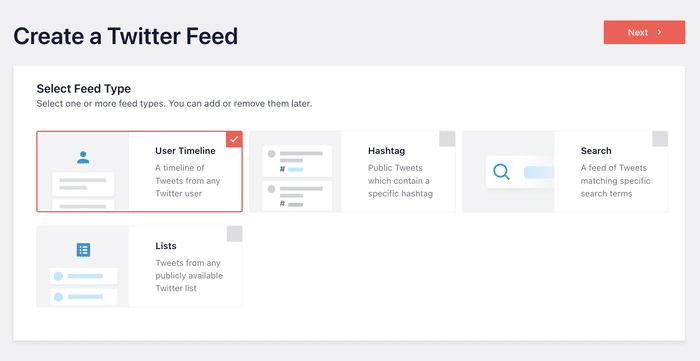
Em primeiro lugar, temos o feed da linha do tempo do utilizador . Pode utilizá-lo para apresentar uma coleção de X publicações do perfil X (do Twitter) de qualquer utilizador X (do Twitter), incluindo as republicações e respostas, se assim o desejar.

Ao selecionar a opção de hashtag, pode incorporar um feed de hashtags do X (Twitter) no seu site.
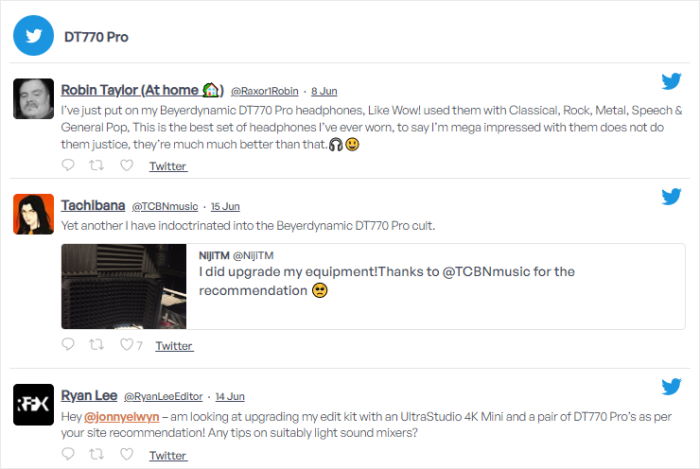
Pode utilizar este tipo de feed para incorporar X publicações que falem sobre a sua marca ou os seus produtos e fornecer provas sociais aos seus visitantes.

Também pode optar pelo tipo de feed de pesquisa para incorporar resultados de pesquisa do X (Twitter) no seu site.
Como pode ver, se adicionar feeds do X (Twitter) desta forma, isso pode ajudá-lo a mostrar publicações específicas do X que mencionem os seus produtos ou serviços.
Por fim, existe o tipode feed «listas». Ao utilizar esta opção, podes mostrar publicações de todas as contas que constam numa das tuas listas do X (Twitter).

Além disso, também pode combinar diferentes tipos de feed num único feed. Tudo o que tem de fazer é selecionar várias opções aqui.
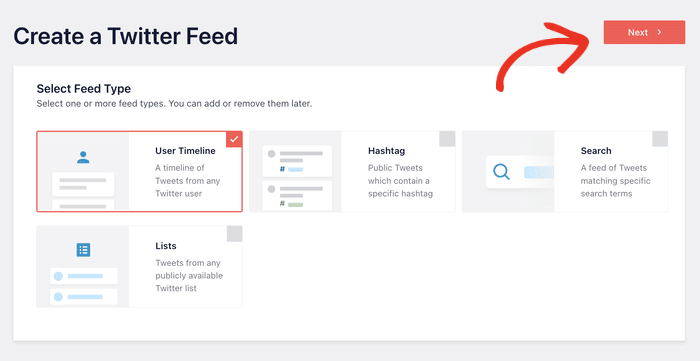
Depois de selecionar o tipo de feed do X (Twitter), pode continuar clicando em «Seguinte».
Vamos incorporar uma linha do tempo de um utilizador do X (Twitter) para este tutorial.
Passo 3: Ligar a sua conta X (Twitter)
O próximo passo é ligar a tua conta do X (Twitter) ao WordPress. Ao fazê-lo, o teu plugin poderá apresentar facilmente o conteúdo do teu feed do X (Twitter) no teu site.
Pronto para começar? Primeiro, clique no botão Ligar na janela pop-up.

Em seguida, o plugin irá redirecionar-te para o X (Twitter), onde te pedirá acesso apenas de leitura à tua conta.
Ao utilizar esse acesso, o X (Twitter) Feed Pro irá apenas visualizar o seu conteúdo do X (Twitter) e não poderá efetuar quaisquer alterações. Por isso, o plugin é totalmente seguro.
Para continuar, clique no botão Autorizar aplicação .

Já ligaste oficialmente a tua conta do X (Twitter)!
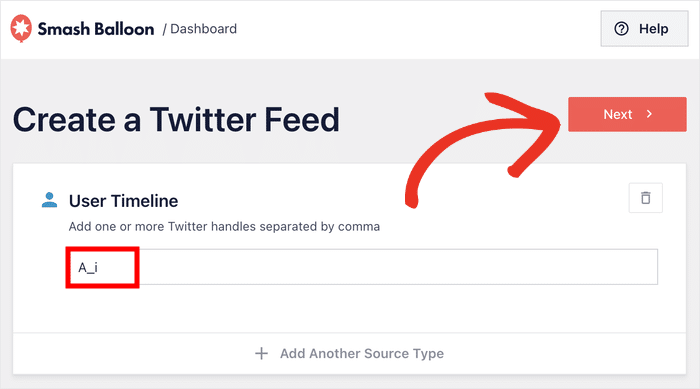
O plugin irá, em seguida, redirecioná-lo de volta ao seu site para que possa escolher a fonte do seu feed do X (Twitter). Isso significa que pode adicionar um perfil do X (Twitter), uma hashtag, um termo de pesquisa e muito mais como fonte.
Depois de adicionar a fonte, clique em Seguinte para continuar.
Passo 4: Personalizar o teu feed do X (Twitter)
Para o ajudar a escolher facilmente um design bonito para o seu feed do X (Twitter), basta selecionar uma das opções disponíveis numa coleção de modelos pré-definidos.
Existem 7 modelos de feed que pode escolher aqui:
- Predefinição
- Cartões de alvenaria
- Carrossel simples
- Cartões simples
- Carrossel de exposição
- Última publicação no X
- Widget
Depois de selecionar o desenho que prefere, clique em Seguinte.

Queres ter mais controlo sobre o aspeto do teu feed do X (Twitter)?
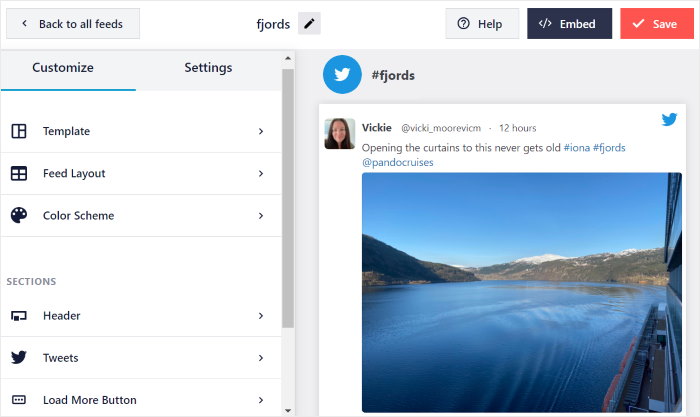
O X (Twitter) Feed Pro permite-lhe personalizar facilmente o seu feed através do personalizador em tempo real. No lado esquerdo, pode encontrar as opções para alterar o layout, a altura, a largura, as cores, o fundo e muito mais.
Sempre que efetuar alterações, poderá ver como fica o seu feed do X (Twitter) através da pré-visualização em tempo real à direita.

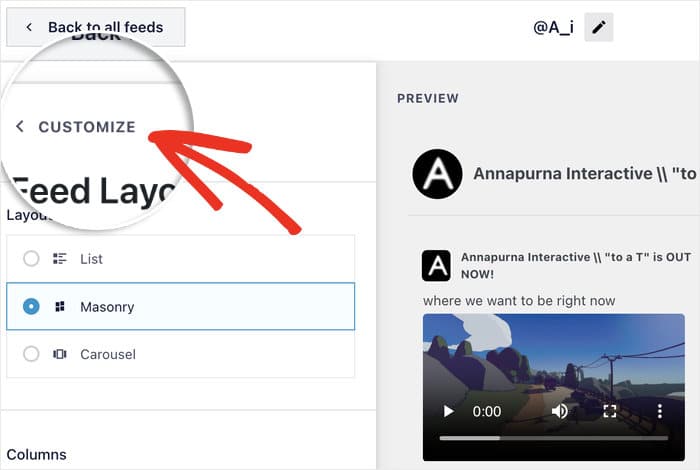
Pronto para personalizar o teu feed do X (Twitter)? Primeiro, clica na opção «Layout do feed », à esquerda.

A partir daqui, pode ver os três modelos de layout diferentes que tem à disposição para os seus feeds do X (Twitter): Lista, Masonry e Carrossel.

Em primeiro lugar, existe o layout de lista, que permite apresentar X publicações numa única coluna. Este layout apresenta as X publicações tal como aparecem no site do X (Twitter), e cada publicação terá muito mais espaço.

Também podes escolher o layout «masonry» se quiseres apresentar muito conteúdo do X (Twitter) em várias colunas. Além disso, este modelo de layout também permite manter as proporções originais das publicações do X.

A próxima opção é o layout em carrossel, que permite apresentar uma sequência de X publicações para tornar o seu site mais interativo.
Também podes optar por este layout se quiseres mostrar muitas publicações X sem ocupar muito espaço no teu site.

Selecione aqui o layout do feed do X (Twitter) que preferir e, em seguida, clique em «Guardar».
Depois disso, pode clicar no botão «Personalizar» para continuar a configurar o design do seu feed do X (Twitter).
A seguir, podes alterar o design das publicações em forma de X no teu feed.
Para isso, clica na opção «X publicações », à esquerda.

Na secção seguinte, pode alterar o estilo das publicações do X ou personalizar os elementos dessas publicações.
Por enquanto, pode clicar na opção «Estilo da publicação X ».
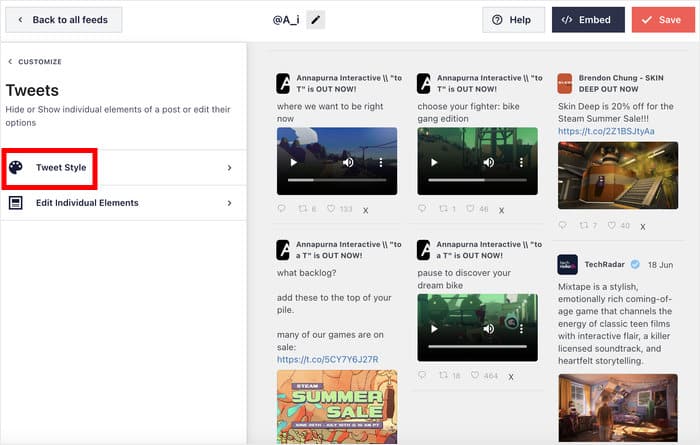
Agora, há dois designs à escolha para o teu post em X:
- Enquadrar: Coloca uma caixa à volta de cada poste X.
- Normal: Coloque diretamente o poste X no seu fundo.
Escolha o desenho que preferir e clique em Guardar.

E, assim, já podes avançar e definir o resto das opções de personalização do teu feed do X (Twitter).
Este plugin permite-lhe alterar a sua lightbox, botões, estilo de cabeçalho, esquema de cores e muito mais com apenas alguns cliques.
Clique no botão Guardar mais uma vez quando estiver satisfeito com o design do seu feed.
Passo 5: Incorporar o seu feed do X (Twitter) no seu site
O plugin X (Twitter) Feed Pro oferece duas formas de incorporar feeds do X (Twitter) no WordPress:
- Incorpore o seu feed do X (Twitter) numa página do WordPress
- Incorpore o seu feed do X (Twitter) na barra lateral ou no rodapé do WordPress como um widget do X (Twitter)
Eis o primeiro método, com o qual podes adicionar o teu feed do X (Twitter) a uma página no WordPress.
Método 1: Incorporar feeds do X (Twitter) numa página do WordPress
Para incorporar o teu feed do X (Twitter) utilizando este plugin premium, podes recorrer facilmente ao editor visual de feeds com pré-visualização em tempo real.
Primeiro, clique no botão Incorporar no canto superior direito.
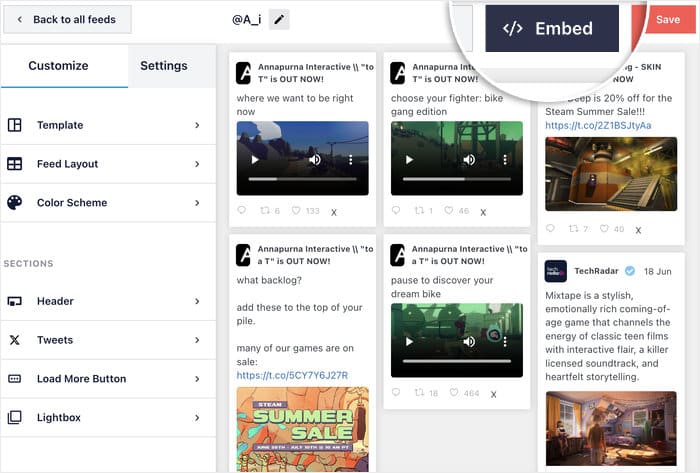
Em seguida, irá aparecer uma janela pop-up a perguntar onde pretende incorporar o seu novo feed do X (Twitter).
Pode clicar em Adicionar a uma página aqui para continuar.

Em seguida, o pop-up listará todas as páginas do WordPress no seu sítio Web.
Pode selecionar a página onde pretende incorporar o feed do X (Twitter) e, em seguida, clicar em «Adicionar».

O plugin abrirá então essa página no editor do WordPress.
A partir daqui, clique no ícone Mais (+) para adicionar um novo bloco de conteúdo.

Para encontrar o bloco, pode escrever "twitter feed" na barra de pesquisa na parte superior.
Depois disso, clica em «Feed do X (Twitter) » nas opções abaixo para incorporar o widget do teu feed do X (Twitter) nesta página.

Por fim, clica em «Atualizar» para concluir a integração do teu feed do X (Twitter). Abre agora o teu site e podes ver como ficou.

Método 2: Incorporar feeds do X (Twitter) na barra lateral ou no rodapé do WordPress
Se preferir incorporar um widget do X (Twitter) no WordPress, também pode fazê-lo utilizando o editor de feed em tempo real.
Primeiro, aceda ao menu «Feed do X (Twitter) » Todos os feeds» a partir do painel de controlo do WordPress para ver todos os seus feeds do X (Twitter).
Na lista, clica no feed X (Twitter) que desejas incorporar.

A seguir, verá o feed do X (Twitter) a abrir-se novamente no editor de feed em tempo real.
Para começar a incorporar o teu feed do X (Twitter), clica no botão «Incorporar» no canto superior direito.
Uma vez que vamos incorporar o feed do X (Twitter) como um widget, clica no botão «Adicionar a um widget» na janela pop-up.

O plugin abrirá agora a página Widgets do seu sítio Web para que possa adicionar, remover e gerir todos os seus widgets do WordPress.
Para continuar, clique no painel da barra lateral aqui.

Se preferires, podes clicar no painel «Rodapé»para incorporar aí o teu feed do X (Twitter).

Depois disso, clica noícone «+» paraadicionar um widget e, em seguida, seleciona o widget«Feed do X (Twitter) » entre as opções.

Clique em «Atualizar» para confirmar as alterações e já incorporou o seu feed do X (Twitter)!
Agora pode abrir o seu site para ver como o seu novo feed do X (Twitter) será apresentado aos visitantes do seu site.

Como podem ver, é super fácil incorporar feeds do X (Twitter) na barra lateral ou no rodapé do vosso WordPress com o plugin X (Twitter) Feed Pro.
Dito isto, eis um guia passo a passo sobre como pode incorporar feeds do X (Twitter) manualmente, sem recorrer a um plugin:
Método 3: Adicionar um feed do X (Twitter) utilizando as ferramentas de incorporação do X (Twitter)
A terceira e última forma de apresentar conteúdo do X (Twitter) no seu site é utilizar os widgets de publicação do X (Twitter).
Se quiseres incorporar um feed do X (Twitter) em HTML sem um plugin, vais ter de lidar com muitos problemas.
Na verdade, eis as desvantagens de adicionar manualmente um feed do X (Twitter) ao WordPress:
- Não é tão fácil: Incorporar manualmente os seus feeds requer muito mais tempo e passos confusos. Além disso, é necessário lidar com trechos de código, o que pode ser complicado.
- Sem personalização: Não dispõe de quaisquer opções de personalização para os seus feeds do X (Twitter). Ao contrário do X (Twitter) Feed Pro, os seus feeds não irão adotar o design do seu tema do WordPress se os incorporar manualmente.
- Sem filtros: sem utilizar um plugin, não é possível filtrar o conteúdo dos teus feeds do X (Twitter). Por outro lado, o X (Twitter) Feed Pro permite-te personalizar os teus feeds, filtrando hashtags e termos de pesquisa do X (Twitter).
- Suscetível a erros: É fácil cometer um erro no código HTML e provocar erros no teu feed do X (Twitter). Além disso, não tens uma equipa de apoio para te ajudar quando isso acontece.
Está à procura de uma forma fácil de incorporar o seu feed do X (Twitter) no WordPress? Então, o plugin X (Twitter) Feed Pro tem tudo o que precisa para começar a utilizá-lo em poucos minutos!
Começa a utilizar o plugin X (Twitter) Feed Pro aqui.
Dito isto, eis o que pode fazer para incorporar feeds do X (Twitter) manualmente, sem recorrer a um plugin:
Passo 1: Visite o Twitter Publicar
Em primeiro lugar, tem de abrir o Twitter Publish no seu browser.

Neste site, pode gerar um código HTML de incorporação para adicionar conteúdo do X (Twitter) ao seu site.
Passo 2: Escolha o seu tipo de incorporação
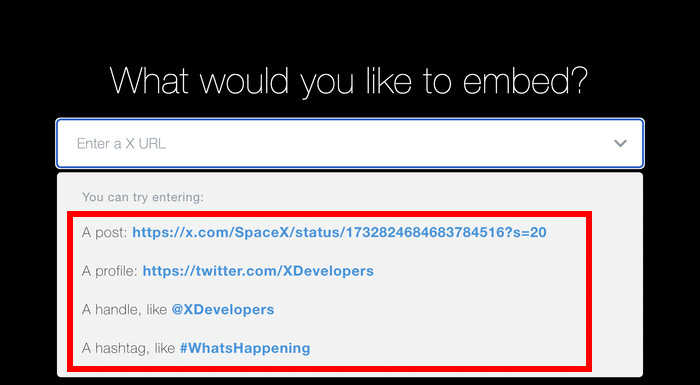
Em seguida, desloque-se para baixo e verá 4 opções para o seu tipo de incorporação:
- Correio
- Perfil
- Pega
- Hashtag
Para adicionar um feed do X (Twitter) de uma conta específica, clique na opção «Perfil ».
Passo 3: Cole o URL do teu X (Twitter)
Depois disso, irá aparecer uma janela pop-up a pedir-lhe para introduzir o URL da sua linha do tempo do X (Twitter).
Na janela pop-up, cole o URL da linha do tempo do X (Twitter) que pretende incorporar.

Passo 4: Copiar o código HTML
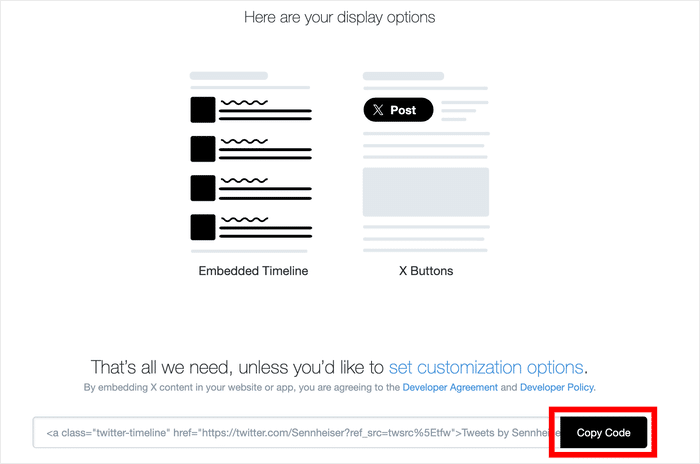
O site do X (Twitter) irá agora fornecer-lhe um código HTML para o seu novo feed do X (Twitter). Se quiser, também pode optar por incorporá-lo como um botão.
Por enquanto, clique no botão Copiar código aqui.
Passo 5: Adicionar o código HTML ao WordPress
O último passo consiste em colar o código HTML de incorporação copiado do X (Twitter) na sua página ou publicação do WordPress.
Aceda a «Páginas» » «Adicionar nova» nopainel de controlo do WordPress para incorporar o feed do X (Twitter) numa página.

Para incorporar o feed do X (Twitter) numa publicação do WordPress, aceda a Publicações » Adicionar nova.
Para o nosso tutorial, vamos utilizar uma página do WordPress.

Em seguida, clique no ícone Mais (+) para adicionar um novo bloco de conteúdo à sua página ou publicação do WordPress.
Utilizando a barra de pesquisa, procure o bloco HTML personalizado e clique nele.

Por fim, cole o código de incorporação do X (Twitter) que copiou anteriormente no bloco de conteúdo.

Agora pode clicar em «Publicar» para concluir a incorporação do widget da sua linha do tempo do X (Twitter).
Se abrires o teu site agora, o teu feed com as tuas publicações do X será apresentado ali mesmo.

E aí está!
Esperamos que este artigo o tenha ajudado a aprender a incorporar um feed do X (Twitter) no seu site WordPress. É uma excelente forma de apresentar o seu conteúdo do X (Twitter) ou de mostrar publicações relevantes do X para cativar os seus visitantes.
Agora já pode utilizar os feeds do X (Twitter) para aumentar o envolvimento dos visitantes, reforçar a sua presença nas redes sociais e tirar partido da prova social para impulsionar as conversões.
Pronto para adicionar feeds do X (Twitter) ao WordPress? Comece hoje mesmo a utilizar o X (Twitter) Feed Pro.
Utiliza o Elementor? Veja aqui como pode incorporar feeds do X (Twitter) no seu site criado com o Elementor.
Leitura adicional para melhorar a sua estratégia digital
- Exemplos de widgets X (Twitter) que pode incorporar no seu sítio Web
- Tipos inteligentes de publicações nas redes sociais para cativar os seus seguidores
- Ideias e exemplos de concursos nas redes sociais
- Como incorporar listas X (Twitter) no seu site da forma mais fácil








Este material é ótimo. Obrigado por publicar isto.
Excelente post!
Excelente
muito obrigado por isto. muito grato.
Uuuu artigo muito prático. Mal posso esperar para o experimentar.
Esta é uma forma fácil e poderosa de gerar e distribuir conteúdos. Crie uma vez, utilize várias vezes de várias formas.
Post interessante!
Muito bem explicado. Muito bem explicado.
Algumas informações úteis.
Obrigado, foi muito esclarecedor!