


 Soziale Wand
  Feed-Analytik

Viele Gäste, die direkt buchen, finden Sie zunächst auf Airbnb. Ihnen gefallen die Bewertungen anderer Gäste, und dann suchen sie nach Ihrer eigenen Website, um ohne Servicegebühr zu buchen.
Wenn sie dort ankommen, sind diese Bewertungen in der Regel nicht vorhanden. Ihr Eintrag enthält den Nachweis, und auf Ihrer Buchungsseite befindet sich der Kalender – die Gäste müssen beides selbst miteinander in Verbindung bringen.
Die Lösung besteht darin, Ihre Airbnb-Bewertungen auf Ihrer WordPress-Seite direkt neben dem Buchungsformular anzuzeigen. Ich verfasse die Produktanleitungen für Smash Balloon, und für diesen Artikel habe ich auf einer Test-WordPress-Seite von Grund auf ein echtes Airbnb-Inserat eingerichtet. Vom Einfügen des Inserat-Links bis zur Anzeige der Bewertungen in einem Feed habe ich etwa 5 Minuten gebraucht – ganz ohne Airbnb-Login und ohne Programmierkenntnisse.
Wie kann ich Airbnb-Bewertungen auf meiner WordPress-Website anzeigen?
Um Airbnb-Bewertungen auf Ihrer WordPress-Website anzuzeigen, installieren Sie „Smash Balloon Reviews Feed Pro“ mit einer Elite-Lizenz, fügen Sie Airbnb als Bewertungsquelle hinzu und fügen Sie die URL Ihres Inserats ein. Ihre Gästebewertungen werden in einen Feed geladen, den Sie gestalten und auf jeder beliebigen Seite mithilfe eines Blocks, eines Shortcodes oder des Elementor-Widgets einbinden können. Sie benötigen weder ein Airbnb-Konto noch einen API-Schlüssel noch einen Entwickler.
Smash Balloon Reviews Feed Pro ist ein WordPress-Plugin, das Bewertungen von Airbnb, Google, Booking.com, TripAdvisor und sieben weiteren Plattformen auf Ihre eigene Website überträgt und diese stets auf dem neuesten Stand hält. Hier erfahren Sie genau, wie ich es eingerichtet habe.
Wie können Sie Airbnb-Bewertungen auf Ihrer Website einbinden?
Es gibt drei realistische Möglichkeiten, dies zu tun, und sie sind für einen Gastgeber nicht alle gleich gut geeignet.
| Bewertungen von Hand kopieren | Gehostetes Bewertungs-Widget | Smash Balloon Bewertungen Feed Pro ⭐ Empfohlen | |
|---|---|---|---|
| Werden neue Bewertungen automatisch angezeigt? | ❌ Nein, du fügst jedes neue selbst ein | ✅ Ja, von den Servern des Widget-Anbieters | ✅ Ja, standardmäßig wird Ihr Eintrag zweimal täglich überprüft |
| Kommen deine Antworten als Gastgeber an? | ⚠️ Nur, wenn du diese auch kopierst | ⚠️ Hängt vom jeweiligen Werkzeug ab | ✅ Ja, unter jeder Bewertung, die du beantwortet hast, mit der Kennzeichnung „Gastgeber“ |
| Passt es zum Design Ihrer Website? | ✅ Ja, das ist dein eigener Text | ⚠️ Gestaltung gemäß den Vorlagen des Widgets | ✅ Ja, es verwendet die Schriftarten und Abstände Ihres Themes |
| Was ist, wenn die Quelle einen schlechten Tag hat? | ✅ Es ändert sich nichts | ❌ Das Widget kann leer bleiben | ✅ Gespeicherte Bewertungen werden weiterhin auf Ihrer eigenen Website angezeigt |
| Können Bewertungen von Booking.com und Google im selben Feed angezeigt werden? | ⚠️ Nur von Hand | ⚠️ Oft gibt es ein separates Widget pro Plattform | ✅ Ja, ein Feed mit einem Abzeichen auf jeder Karte |
| Am besten geeignet für | Ein einzelnes Zitat auf Ihrer Homepage | Websites, die nicht auf WordPress basieren | WordPress-Hosts, die Direktbuchungen annehmen |
Wenn Sie auf Ihrer „Über uns“-Seite nur ein einziges herausragendes Zitat anzeigen möchten, können Sie es einfach kopieren. Falls Ihre Website nicht auf WordPress basiert, ist ein gehostetes Widget die praktikabelste Lösung. Wenn Sie Ihre Buchungsseite mit WordPress betreiben und möchten, dass Ihre Bewertungen stets auf dem neuesten Stand bleiben, würde ich mich für das Plugin entscheiden – und genau dieses wird auch im weiteren Verlauf dieses Leitfadens verwendet.
Was solltest du aus einer Airbnb-Bewertung mitnehmen?
Nicht jedes Widget vermittelt den gesamten Inhalt der Bewertung, daher hier, worauf ich achten würde. Das sind die Aspekte, anhand derer ein Gast tatsächlich seine Entscheidung trifft.
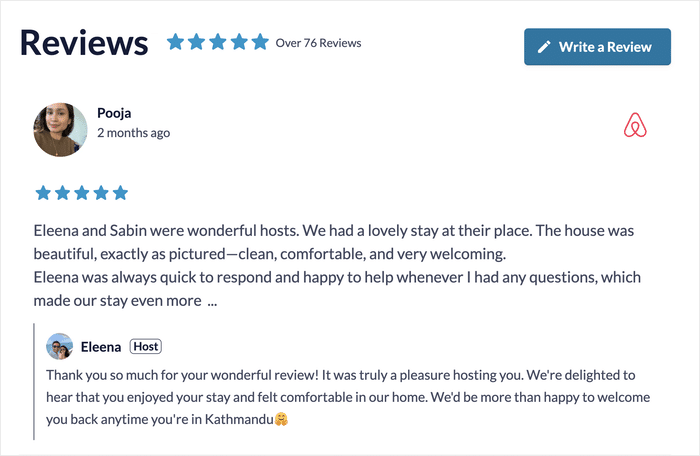
- Der Name und das Foto des Gastes. Ein echtes Gesicht neben einer Bewertung wirkt ganz anders als ein anonymes Zitat.
- Die Sternebewertung, wie sie der Gast hinterlassen hat. Airbnb verwendet 5 Sterne, daher muss nichts umgerechnet werden.
- Ihre Antwort als Gastgeber. Dies ist der Teil, den die meisten Widgets überspringen, und genau dieser Teil zeigt einem Gast, mit wem er es zu tun hat.
- Ein Symbol, das anzeigt, dass die Bewertung von Airbnb stammt. Besucher schenken einer Bewertung mehr Vertrauen, wenn sie sehen können, wo sie verfasst wurde.
Reviews Feed Pro behält alle vier bei. Wenn Sie einem Gast auf Airbnb geantwortet haben, erscheint Ihre Antwort unter dessen Bewertung mit der Kennzeichnung „Gastgeber“. Wenn Sie nicht geantwortet haben, wird die Bewertung für sich allein angezeigt.
So bettet man Airbnb-Bewertungen Schritt für Schritt in WordPress ein
Hier ist die Kurzfassung, bevor es in die Details geht:
- Airbnb-Bewertungen sind Teil des Elite-Tarifs von Smash Balloon Reviews Feed Pro.
- Sie benötigen lediglich die öffentliche URL Ihres Eintrags oder dessen numerische Eintrags-ID.
- Die ersten Bewertungen kommen sofort herein, und danach kommen die älteren hinzu.
- Sie können den Feed über den WordPress-Block-Editor, einen Shortcode oder Elementor einbinden.
- Einen neuen Bewertungs-Feed erstellen
- Wählen Sie Airbnb als Quelle
- Fügen Sie die URL Ihres Airbnb-Inserats ein
- Wählen Sie eine Vorlage aus und passen Sie den Feed an
- Filtern, welche Bewertungen angezeigt werden sollen
- Binden Sie den Feed auf Ihrer Buchungsseite ein
Schritt 1: Einen neuen Bewertungs-Feed erstellen
Nachdem Sie „Reviews Feed Pro“ installiert und Ihre Elite-Lizenz aktiviert haben, gehen Sie in Ihrem WordPress-Dashboard zu „Reviews Feed“ » „Alle Feeds “ und klicken Sie auf „Neu hinzufügen“. Klicken Sie anschließend auf „Quelle hinzufügen“.
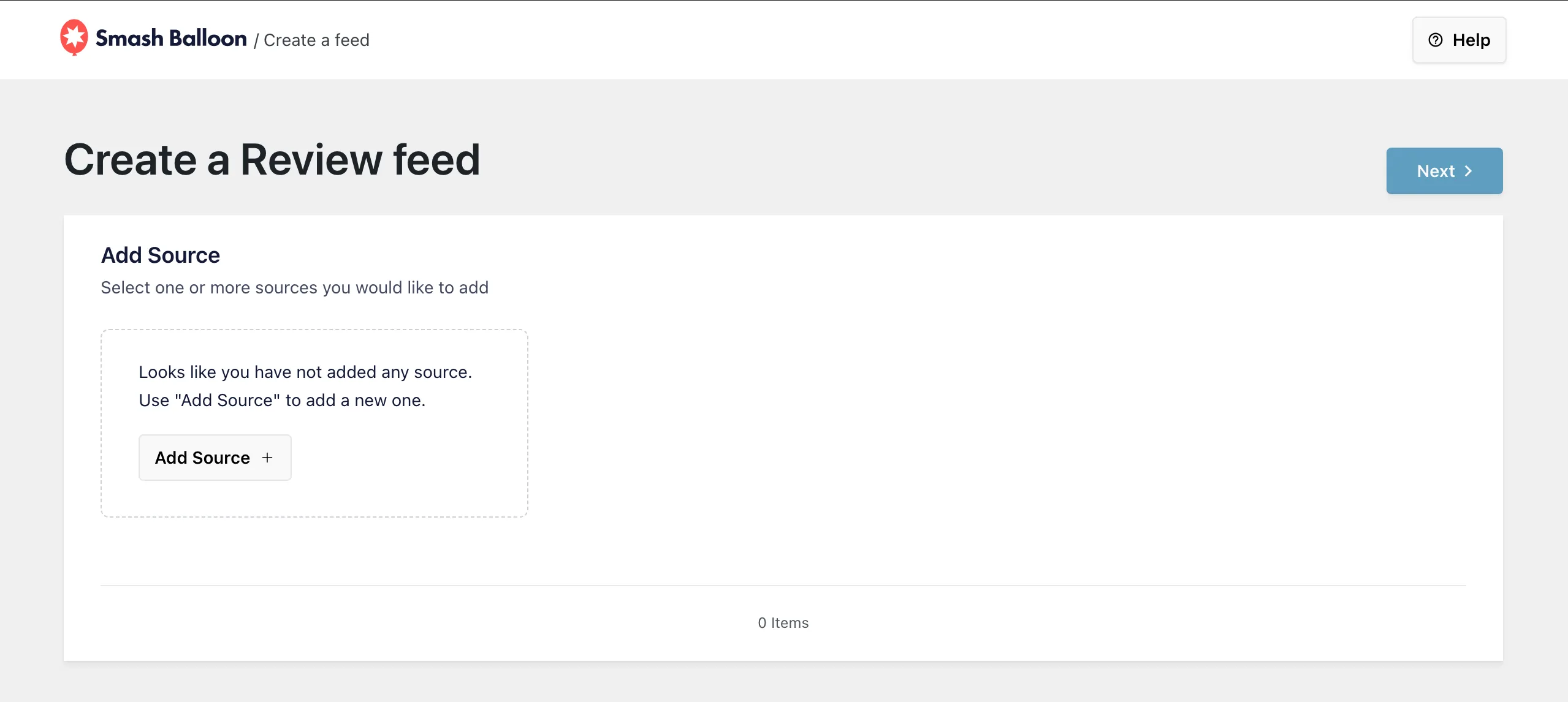
Jede Quelle, die Sie verbinden, wird gespeichert. Wenn Sie also später weitere Einträge oder Plattformen hinzufügen, finden Sie diese bereits auf diesem Bildschirm vor.
Schritt 2: Wählen Sie Airbnb als Quelle aus
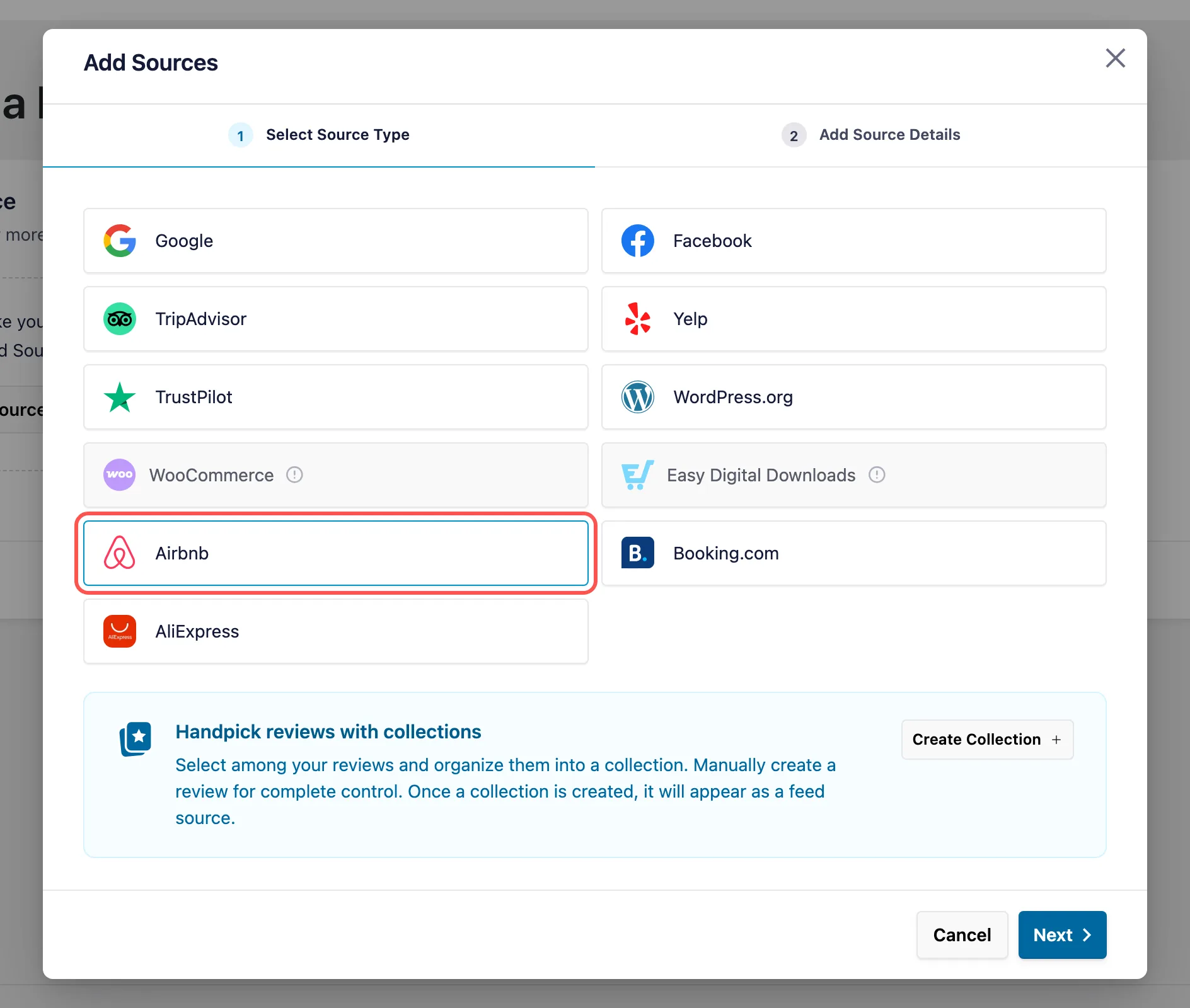
Klicken Sie im Fenster „Quellen hinzufügen“ auf „Airbnb“ und anschließend auf „Weiter“. Booking.com, Tripadvisor und Google befinden sich in derselben Liste, was später wichtig ist, wenn Sie diese in einem Feed zusammenfassen möchten.
Schritt 3: Fügen Sie die URL Ihres Airbnb-Inserats ein
Öffnen Sie Ihr Inserat auf Airbnb und kopieren Sie die Adresse aus Ihrem Browser. Sie sieht etwa so aus: airbnb.com/rooms/, gefolgt von einer langen Zahlenfolge. Fügen Sie sie in das Feld „Inserats-URL“ ein und klicken Sie auf „Fertigstellen“.
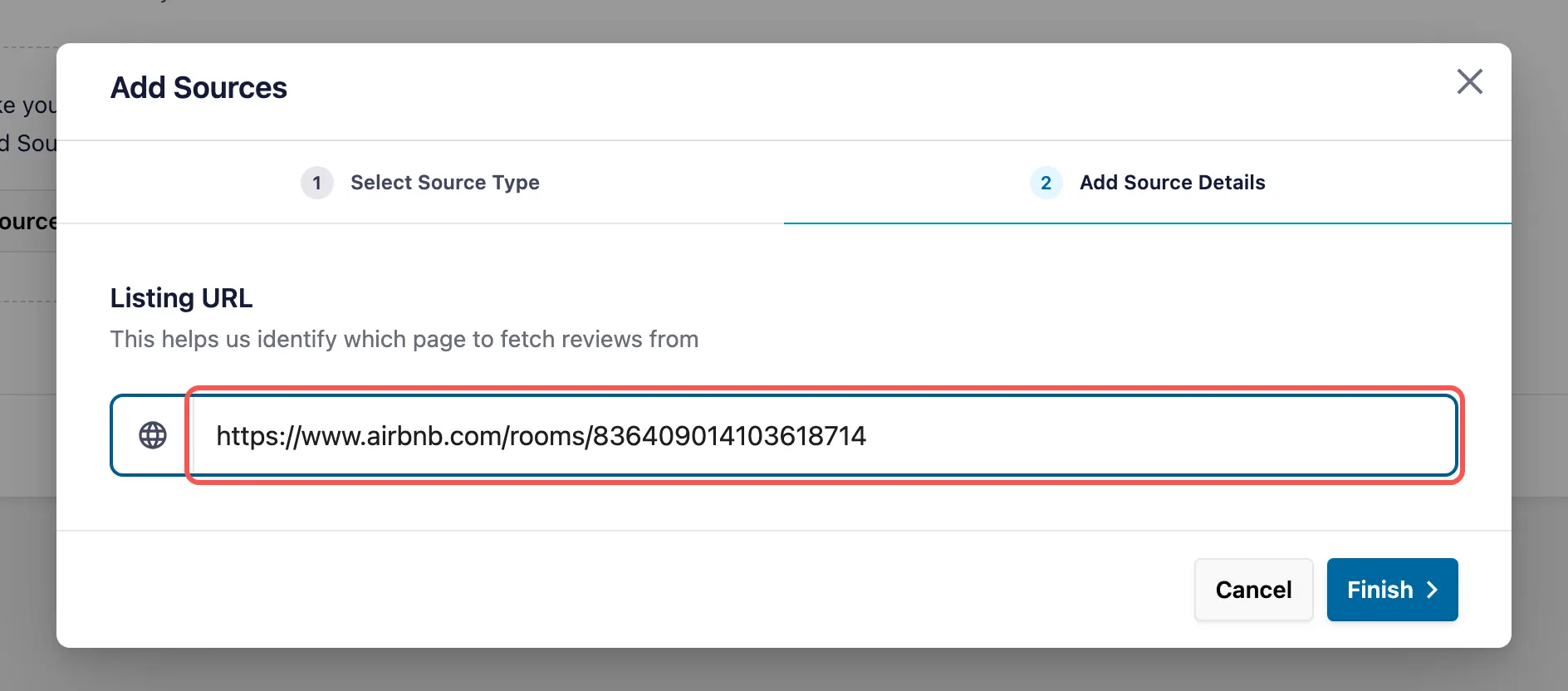
Machst du dir Gedanken darüber, den richtigen Link zu finden? Du musst ihn nicht bereinigen. Das Plugin liest die Objektnummer direkt aus der URL aus, sodass die zusätzlichen Teile, die Airbnb hinter einem Fragezeichen hinzufügt, keine Rolle spielen, und Links von anderen Airbnb-Länderseiten wie airbnb.co.uk funktionieren ebenfalls. Du kannst auch einfach nur die Objektnummer einfügen.
Aus diesem Grund sind weder ein API-Schlüssel noch eine Airbnb-Anmeldung erforderlich. „Reviews Feed Pro“ benötigt lediglich die öffentliche Seite Ihres Inserats.
Schritt 4: Wählen Sie eine Vorlage aus und passen Sie den Feed an
Wählen Sie Ihre neue Airbnb-Quelle aus, klicken Sie auf „Weiter“ und wählen Sie eine Vorlage aus. Die Standardvorlage eignet sich für die meisten Vermietungsportale. Ihre Gästebewertungen werden dann in den Live-Konfigurator geladen, wo Sie das Layout, die Kopfzeile, die Farben und die Anzahl der gleichzeitig angezeigten Bewertungen anpassen können.
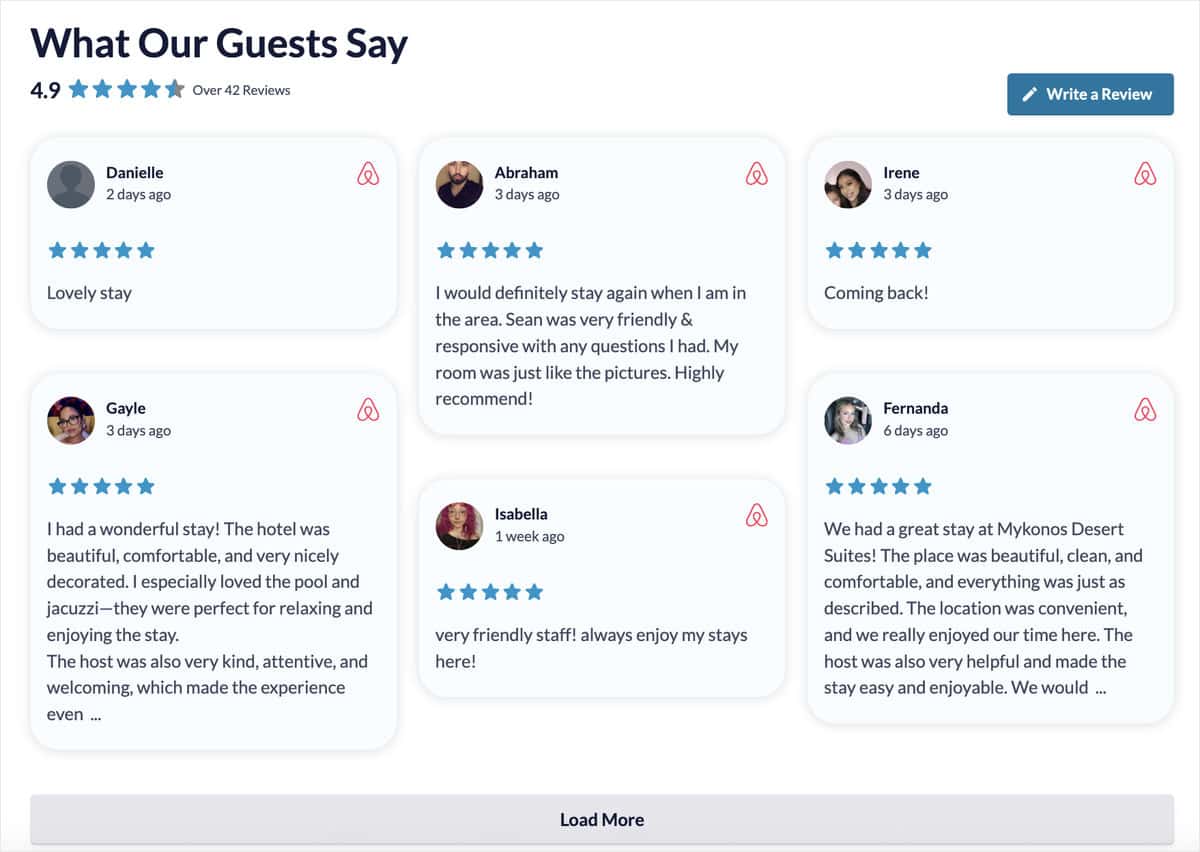
Ich persönlich mag das „Masonry“-Layout für Mietobjekte. Gäste schreiben alles Mögliche, von „Wir kommen wieder!“ bis hin zu einem ganzen Absatz über den Pool, und dank des „Masonry“-Layouts können kurze und lange Kommentare ohne große Lücken nebeneinander stehen.
Schritt 5: Filtern, welche Bewertungen angezeigt werden
Öffnen Sie die Filtereinstellungen, um auszuwählen, welche Bewertungen auf der Seite angezeigt werden sollen. Sie können eine Mindestbewertung festlegen, Bewertungen ein- oder ausschließen, die bestimmte Wörter enthalten, und einzelne Bewertungen mit einem Klick mithilfe der visuellen Moderation ausblenden.
Ich würde mit mindestens 4 Sternen beginnen. In deinem Feed werden dann die Aufenthalte, die gut verlaufen sind, an erster Stelle angezeigt, während Airbnb in deinem Inserat weiterhin das vollständige Bild zeigt.
Schritt 6: Den Feed auf Ihrer Buchungsseite einbinden
Klicken Sie auf „Speichern“ und anschließend oben rechts auf „Einbetten “. Sie können den Shortcode des Feeds kopieren, ihn über den Block „Bewertungs-Feed“ im Block-Editor einfügen oder in das Elementor-Widget ziehen, wenn Sie Seiten mit Elementor erstellen.
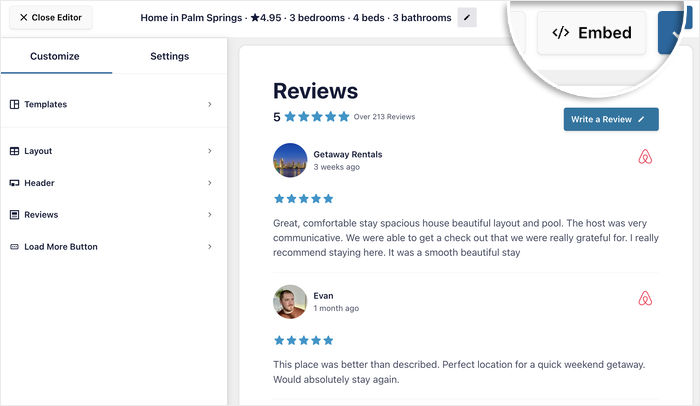
Die ersten Bewertungen werden sofort angezeigt, und im Laufe der nächsten Zeit kommen nach und nach weitere hinzu. Besuchen Sie die entsprechende Seite auf Ihrer Website, um sie live zu sehen – einschließlich der Antworten.
Füge deine Airbnb-Bewertungen auf deiner Buchungsseite ein
Fügen Sie die URL Ihres Inserats ein, und Ihre Gästebewertungen – einschließlich der Antworten des Gastgebers – werden auf Ihrer eigenen Website angezeigt. Airbnb ist ebenso wie Booking.com und TripAdvisor in Reviews Feed Pro Elite enthalten.
Siehe Bewertungen zu Feed Pro EliteWo sollten Airbnb-Bewertungen auf einer Direktbuchungs-Website platziert werden?
Die Platzierung ist wichtiger, als man denkt. Ein Beitrag, der auf einer Seite mit Kundenstimmen versteckt ist, auf die niemand klickt, bringt kaum etwas. Platzieren Sie Ihre Bewertungen dort, wo ein Gast tatsächlich seine Entscheidung trifft.
- Ihre Buchungs- oder Verfügbarkeitsseite. Hier entscheidet sich, ob jemand eine Buchung vornimmt – daher ist dies die mit Abstand wichtigste Seite.
- Ihre Preisseite. Eine überzeugende Bewertung neben einem Preis lässt diesen fair erscheinen.
- Ihre Startseite. Besucher, die Sie über Airbnb gefunden haben, erkennen die Bewertungen wieder und wissen, dass sie hier richtig sind.
- Landingpages hinter Anzeigen. Wenn Sie für Traffic bezahlen, leiten Sie ihn auf eine Seite weiter, auf der bereits Erfolgsnachweise zu finden sind.
Sie können außerdem „Bewertungsbenachrichtigungen“ aktivieren – kleine Pop-ups, die eine Bewertung anzeigen, während jemand auf der Seite surft. Airbnb-Bewertungen werden darin genauso angezeigt wie Bewertungen aus anderen Quellen, sodass ein Gast, der Ihre Termine überprüft, einen 5-Sterne-Aufenthalt sieht, ohne nach oben scrollen zu müssen.
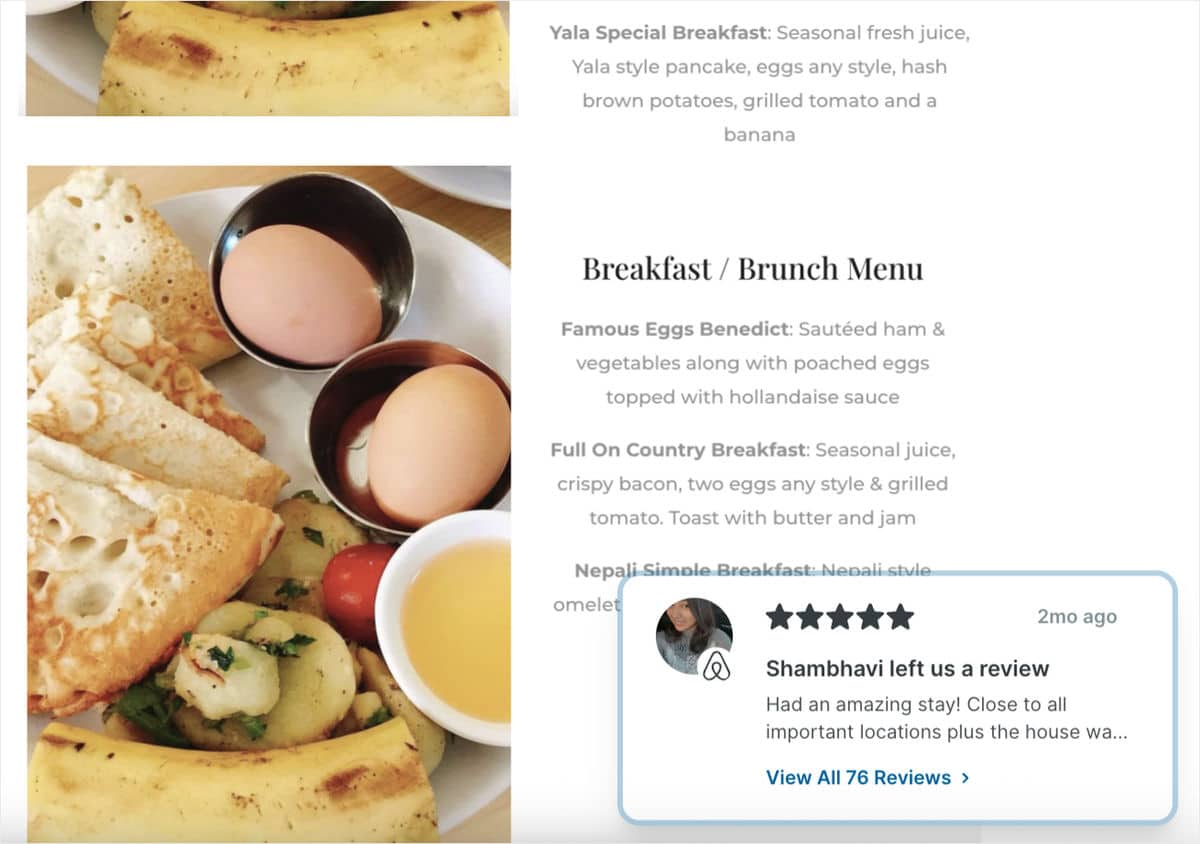
Wenn Sie weitere Ideen suchen, finden Sie in unserem Leitfaden zur Steigerung der Direktbuchungen Informationen dazu, was Sie sonst noch auf diesen Seiten veröffentlichen können.
Kann man Airbnb-Bewertungen neben den Bewertungen von Booking.com und Google anzeigen?
Ja, und für viele Gastgeber ist das das Beste daran. Viele Unterkünfte sind auf mehr als einer Plattform gelistet, und Gäste haben oft mehr Vertrauen in eine Unterkunft, wenn sie sehen, dass mehrere Websites übereinstimmen.
Mit „Smash Balloon Reviews Feed Pro“ können Sie Airbnb, Booking.com, Google, TripAdvisor und weitere Plattformen in einem einzigen Feed zusammenfassen. Jede Karte ist mit einem kleinen Symbol der jeweiligen Plattform versehen, sodass niemand raten muss, woher sie stammt.
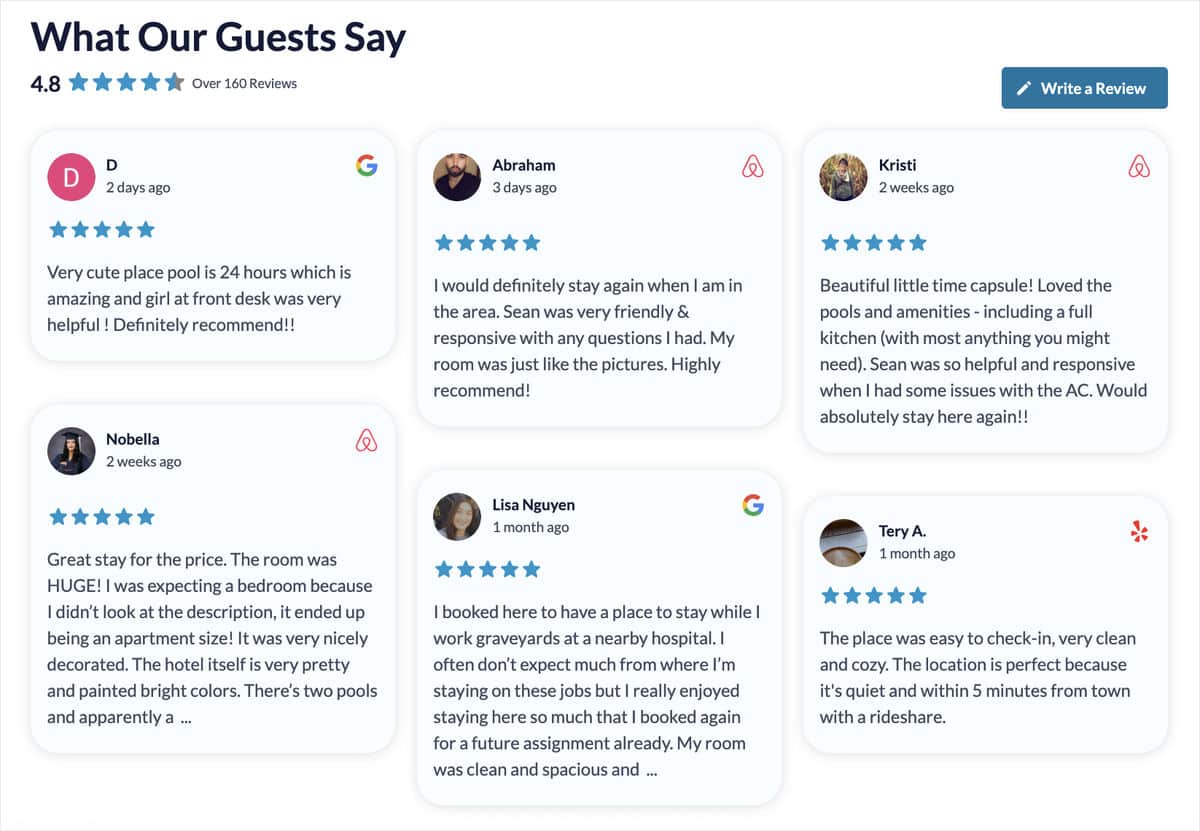
Sie verwalten mehrere Mietobjekte? Fügen Sie jedes Objekt als eigene Quelle hinzu. Sie können jedem Objekt einen eigenen Feed auf einer eigenen Seite zuweisen oder diese auf Ihrer Startseite zusammenfassen. In unserem Beitrag zur Anzeige von Bewertungen aus verschiedenen Plattformen in einem Feed wird die kombinierte Konfiguration Schritt für Schritt erläutert.
Warum sollte man ein WordPress-Plugin anstelle eines gehosteten Widgets verwenden?
Es gibt eine Handvoll gehosteter Widget-Tools, die etwas Ähnliches leisten. Sie funktionieren und sind eine sinnvolle Wahl, wenn Ihre Website nicht auf WordPress basiert. Ist dies jedoch der Fall, spielen einige Unterschiede eine Rolle, sobald eine Buchungsseite von Ihren Bewertungen abhängt.
Ihre Bewertungen werden auch an Tagen mit technischen Problemen weiterhin angezeigt. Smash Balloon Reviews Feed Pro speichert Ihre Bewertungen auf Ihrer eigenen Website. Sollte die Quelle also langsam oder nicht erreichbar sein, zeigt der Feed weiterhin die bereits vorhandenen Inhalte an. Ein gehostetes Widget wird von den Servern des Anbieters geladen. Wenn dort also Probleme auftreten, kann dieser Teil Ihrer Seite leer bleiben. Die Ausfallprävention von Smash Balloon ist genau für diesen Fall konzipiert.
Es sieht aus wie ein Teil Ihrer Website. Der Feed verwendet die Schriftarten und Abstände Ihres Themes, anstatt das Design eines anderen Anbieters auf Ihrer Seite einzubinden.
Ein pauschaler Jahrespreis. Reviews Feed Pro Elite kostet im ersten Jahr 149 US-Dollar und deckt bis zu 10 Websites ab – ideal, wenn Sie für jede Immobilie eine eigene Website betreiben.
Sie sind sich nicht sicher, ob Sie Ihrer Website ein Plugin anvertrauen sollen? Mehr als 1,75 Millionen Menschen nutzen Smash Balloon-Plugins, und unsere Zusammenfassung der Social-Proof-Statistiken erklärt, warum diese Art von Beleg Menschen überzeugt. Wenn Sie einen umfassenderen Vergleich wünschen, erfahren Sie hier, wie Smash Balloon im Vergleich zu den Alternativen abschneidet.
Smash Balloon hilft Website-Betreibern dabei, echte Social-Media-Inhalte in Vertrauenssignale umzuwandeln, die die Glaubwürdigkeit steigern und die Konversionsrate erhöhen. Für einen Gastgeber bedeutet das, dass Ihre Gästebewertungen nicht nur auf Airbnb, sondern auch auf Ihrer eigenen Buchungsseite zum Erfolg beitragen.
Häufig gestellte Fragen
Brauche ich ein Airbnb-Konto oder einen API-Schlüssel, um meine Bewertungen anzuzeigen?
Nein. Smash Balloon Reviews Feed Pro liest Ihre Bewertungen von der öffentlichen Airbnb-Seite Ihres Inserats aus, sodass Sie lediglich die URL des Inserats oder dessen numerische ID benötigen. Auf Seiten von Airbnb sind keine Einstellungen erforderlich, und es müssen keine Zugangsdaten eingegeben werden.
Darf ich Bewertungen zu Airbnb-Erlebnissen anzeigen?
Nein, Reviews Feed Pro funktioniert mit Airbnb-Unterkünften, also den Inseraten mit einer Adresse im Format „/rooms/“. Bewertungen zu Erlebnissen werden derzeit nicht als Quelle unterstützt. Fügen Sie daher Ihre Unterkunftsinserate hinzu und nutzen Sie den manuellen Bewertungs-Upload, wenn Sie eine Bewertung zu einem Erlebnis präsentieren möchten.
Wie oft erscheinen neue Airbnb-Bewertungen auf meiner Website?
Reviews Feed Pro überprüft Ihren Eintrag standardmäßig zweimal täglich auf neue Bewertungen. Wenn ein Gast eine Bewertung auf Airbnb hinterlässt, erscheint diese innerhalb von etwa 12 Stunden automatisch in Ihrem Feed, ohne dass Sie das Plugin öffnen müssen.
Kann ich eine negative Airbnb-Bewertung auf meiner Website ausblenden?
Ja. Sie können eine Mindestbewertung festlegen, nach Begriffen filtern oder einzelne Bewertungen mit einem Klick ausblenden. Die Bewertung bleibt auf Airbnb unverändert. Dadurch ändert sich lediglich, was auf Ihrer eigenen Website angezeigt wird.
Kann ich Bewertungen aus mehr als einem Airbnb-Inserat anzeigen?
Ja. Fügen Sie jedes Inserat als eigene Quelle hinzu und zeigen Sie jedes Inserat dann in einem eigenen Feed an oder fassen Sie sie in einem einzigen Feed zusammen. In beiden Fällen behält jede Bewertung ihr Airbnb-Abzeichen.
Kann ich Airbnb-Bewertungen ohne Plugin in WordPress einbinden?
Ja, aber keine der beiden Optionen aktualisiert sich automatisch. Sie können Bewertungen manuell auf Ihre Seite kopieren oder den Einbettungscode eines gehosteten Widgets in einen „Benutzerdefinierten HTML“-Block einfügen. Kopierte Bewertungen werden nie aktualisiert, und ein gehostetes Widget wird von den Servern eines anderen Unternehmens geladen. Daher ist ein Plugin die beste Option, da es sich automatisch aktualisiert und weiterhin die auf Ihrer eigenen Website gespeicherten Bewertungen anzeigt.
Zeigen Sie ab sofort Ihre Airbnb-Bewertungen an
Ihre Gäste haben den schwierigsten Teil bereits erledigt, indem sie großartige Bewertungen verfasst haben. Derzeit helfen Ihnen diese Bewertungen nur auf Airbnb, während Ihre eigene Buchungsseite ohne sie auskommen muss.
Um sie auf Ihrer Website einzubinden, benötigen Sie lediglich eine Eintrags-URL und etwa 5 Minuten Zeit. Danach kommen neue Bewertungen von selbst herein, Ihre Antworten werden automatisch mit angezeigt, und Sie müssen nichts mehr manuell kopieren.
- Kein Airbnb-Login oder API-Schlüssel
- Die Antworten des Gastgebers werden unter jeder Bewertung angezeigt
- Airbnb, Booking.com, Google und TripAdvisor in einem Feed
- Zweimal täglich werden neue Bewertungen hinzugefügt, ohne dass Sie etwas dafür tun müssen
Lassen Sie Ihre Gästebewertungen die Buchung entscheiden
Bewertungen: „Feed Pro Elite“ kostet im ersten Jahr 149 US-Dollar und deckt Airbnb, Booking.com, TripAdvisor, Google und weitere Plattformen auf bis zu 10 Websites ab. Testen Sie es mit Ihrem eigenen Inserat – mit einer 14-tägigen Geld-zurück-Garantie.
Get Reviews Feed Pro Elite






