Soziale Wand
  Feed-Analytik

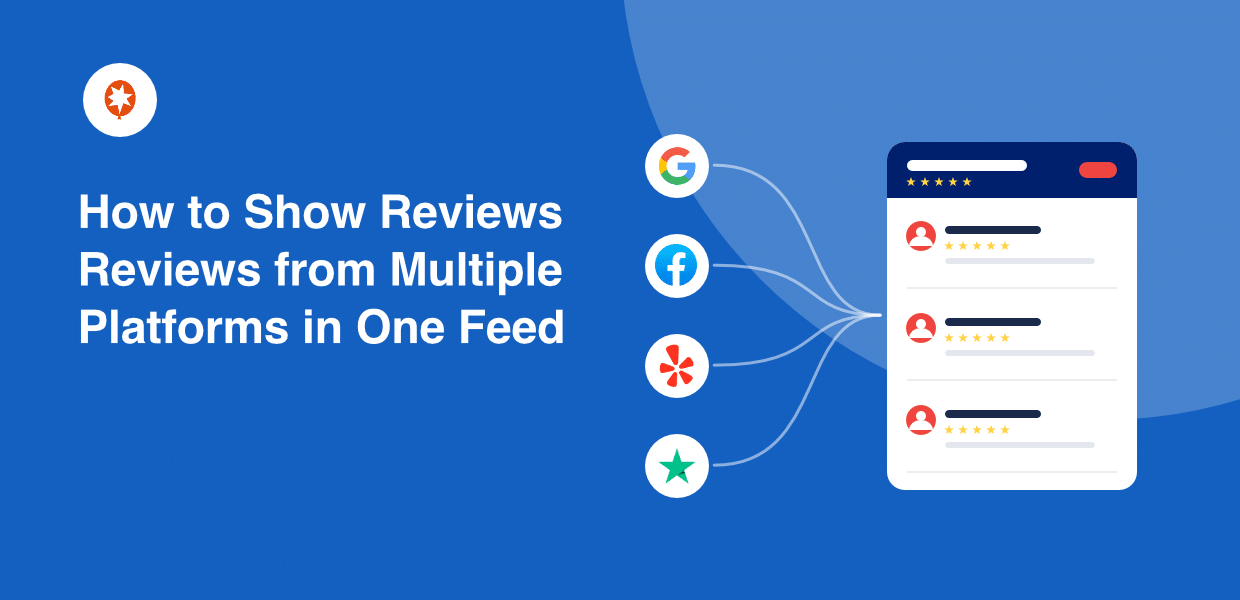
Wenn Sie schon einmal begeisterte Bewertungen auf verschiedenen Bewertungsplattformen erhalten haben, Ihre Website aber nur eine davon anzeigt, haben Sie ein Problem, das den meisten Geschäftsinhabern gar nicht auffällt.
Ihr Ruf ist real. Er ist nur verstreut, und Käufer können den größten Teil davon nicht erkennen.
Das ist der Punkt, an dem viele Leute ins Straucheln geraten. Man geht davon aus, dass man, um all diese Bewertungen anzuzeigen, für jede Plattform ein eigenes Plugin installieren muss: ein Google-Plugin, ein Yelp-Widget, eine Trustpilot-Einbindung.
Dann hast du Angst, dass sie nicht zusammenpassen, deine Website verlangsamen oder chaotisch aussehen. Also tust du gar nichts. Oder du kopierst Bewertungen von Hand auf eine Seite, und schon nach einer Woche sind sie veraltet.
Ich arbeite bei Smash Balloon, wo wir über 1,75 Millionen Websitesdabei unterstützen, Social-Media-Inhalte und Bewertungen anzuzeigen. Daher habe ich genau diese Anhäufung schon unzählige Male erlebt. Ich habe jeden Ansatz ausprobiert: manuelles Kopieren, das Kombinieren mehrerer Plugins und das Zusammenführen aller Inhalte in einem einzigen Feed.
Sie können Bewertungen von Google, Yelp, Facebook, Trustpilot und weiteren Plattformen in einem einzigen Feed auf Ihrer WordPress-Website anzeigen. Das dauert nur wenige Minuten, und schon haben Sie all das hart erarbeitete Vertrauen Ihrer Kunden an einem Ort gebündelt – genau dort, wo es Ihnen hilft, den Verkauf abzuschließen.
- [Kurzantwort] So zeigen Sie Bewertungen von verschiedenen Plattformen an
- Warum die Anzeige von Bewertungen nur von einer Plattform Ihnen unbemerkt Umsatz kostet
- Welche Bewertungsplattformen lassen sich in einen gemeinsamen Feed einbinden?
- Wie bindet man mehrere Bewertungsquellen in einen Feed in WordPress ein?
- Wie kann man steuern, welche Bewertungen angezeigt werden und wie sie aussehen?
- Wo auf Ihrer WordPress-Website sollten Sie einen plattformübergreifenden Bewertungs-Feed anzeigen?
- Verteilen Sie Ihren Ruf nicht mehr auf verschiedene Registerkarten
[Kurzantwort] So zeigen Sie Bewertungen von verschiedenen Plattformen an
Kurz gesagt: Um Bewertungen von verschiedenen Plattformen auf einer WordPress-Seite anzuzeigen, verwenden Sie ein einziges Plugin wie „Smash Balloon Reviews Feed Pro“, um Ihre Bewertungen von Google, Yelp, Facebook, Trustpilot und anderen Plattformen in einem Feed zusammenzufassen – ganz ohne Programmierkenntnisse und ohne separate Widgets für jede einzelne Plattform.
Das Wichtigste auf einen Blick:
- Käufer vergleichen mehrere Bewertungsportale miteinander, bevor sie eine Entscheidung treffen. Eine Umfrage von BrightLocal aus dem Jahr 2026 ergab, dass der Durchschnittsverbraucher etwa sechs verschiedene Bewertungsportale nutzt. Wenn Sie also nur eine Plattform präsentieren, zeigen Sie damit nur einen Bruchteil des Vertrauens, das Sie sich erarbeitet haben.
- Ein einziges Plugin ersetzt die gesamte Reihe. „Smash Balloon Reviews Feed Pro“ bündelt 11 Quellen in einem einzigen Feed: Google, Yelp, Facebook, Trustpilot, TripAdvisor, WordPress.org, WooCommerce, Easy Digital Downloads, Airbnb, Booking.com und AliExpress.
- Der kostenlose Tarif umfasst Google und Yelp. Mit dem Pro-Tarif stehen die weiteren neun Quellen zur Verfügung, die alle zu einem Feed zusammengefasst werden.
- Sie verwalten den Feed von einem Ort aus. Legen Sie eine Mindestbewertung fest, filtern Sie nach Stichwörtern – und die Einstellungen gelten sofort für alle Plattformen gleichzeitig.
Warum die Anzeige von Bewertungen nur von einer Plattform Ihnen unbemerkt Umsatz kostet
Käufer vertrauen nicht mehr nur einer einzigen Quelle. Sie vergleichen mehrere Quellen, bevor sie sich entscheiden, und ein Feed auf einer einzigen Plattform zeigt ihnen nur einen winzigen Ausschnitt des Vertrauens, das Sie sich bereits erarbeitet haben.
Überlegen Sie einmal, wie Menschen tatsächlich einkaufen.
Ein Restaurantbesucher schaut bei Google nach und öffnet anschließend Yelp, um sich zu vergewissern. Ein Software-Käufer liest G2 und überprüft dann noch einmal Trustpilot. Ein E-Commerce-Kunde durchstöbert Google und wirft anschließend einen Blick auf Ihre Facebook-Seite.
Sie prüfen die Informationen aus mehreren Quellen. Sie wollen dieselbe gute Geschichte an mehr als einer Stelle bestätigt sehen, bevor sie Geld ausgeben.
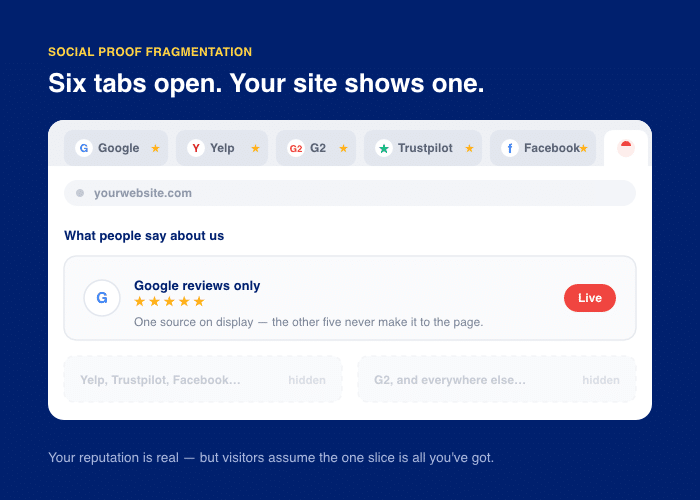
Das nenne ich „Fragmentierung der sozialen Bestätigung“. Ihr Ruf ist zwar echt, aber über verschiedene Registerkarten und Apps verstreut. Ihre Website zeigt nur einen Ausschnitt davon, sodass Besucher annehmen, dass dieser Ausschnitt alles ist, was Sie zu bieten haben.
Die Zahlen belegen dies.
Die von BrightLocal durchgeführte Umfrage „Local Consumer Review Survey 2026“ ergab, dass 97 % der Verbraucher bei der Auswahl eines lokalen Unternehmens Bewertungen lesen. Und der durchschnittliche Käufer schaut sich mittlerweile etwa sechs verschiedene Bewertungsportale an, bevor er eine Entscheidung trifft.
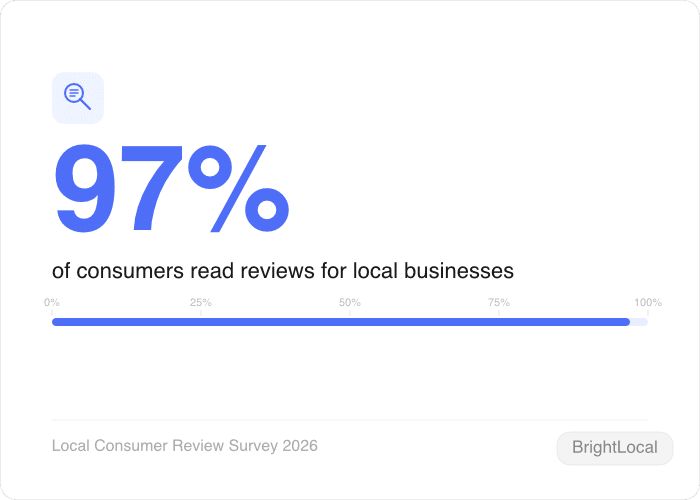
Sechs Aspekte. Wenn Ihre Seite einen davon abdeckt, beantworten Sie damit ein Sechstel der Fragen, die Käufer stellen.
Und Bewertungen sind nicht einfach nur irgendeine Form von Social Proof. Sie sind die Art von Social Proof, der die Menschen am meisten vertrauen. Tatsächlich sind Bewertungen durchweg die vertrauenswürdigste Form von Social Proof und liegen damit noch vor Logos, Follower-Zahlen und Auszeichnungsabzeichen.
Wenn Sie also den Großteil Ihrer Bewertungen ausblenden, verbergen Sie damit Ihr stärkstes Verkaufsargument.
Die gute Nachricht ist ganz einfach: Sie brauchen weder eine eigene Seite für jede Plattform noch einen Haufen miteinander konkurrierender Widgets. Sie können alle Quellen in einem einzigen Feed zusammenfassen – und wie das genau geht, zeige ich Ihnen gleich.
Welche Bewertungsplattformen lassen sich in einen gemeinsamen Feed einbinden?
Sie fragen sich, welche Ihrer Bewertungsquellen tatsächlich einen gemeinsamen Feed bereitstellen können? Gute Nachrichten: So gut wie alle können das. Der Trick besteht darin, zu wissen, was die einzelnen Plattformen zu bieten haben, bevor Sie sich für ein Tool entscheiden.
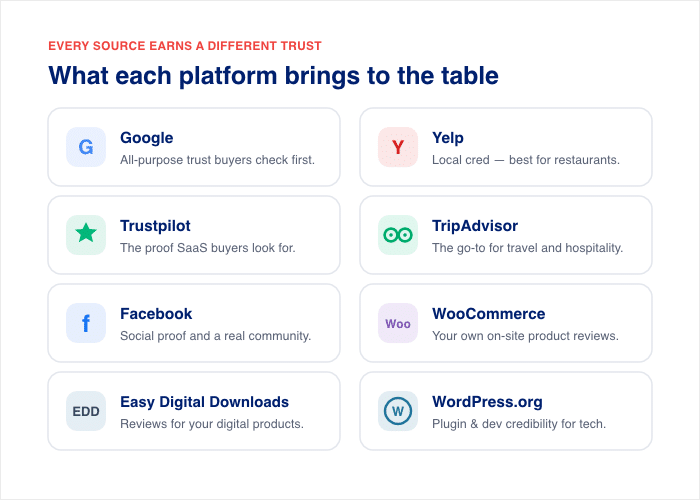
Jede Bewertungsplattform spricht eine andere Art von Käufer an. Google gibt dem Gelegenheitskäufer Sicherheit. Yelp überzeugt die Einheimischen. Trustpilot überzeugt den umsichtigen Software-Käufer.
Wenn man diese Faktoren zusammennimmt, deckt man damit fast alle Besucher ab, die auf Ihrer Seite landen.
Genau darum geht es bei einem kombinierten Feed. Man wählt keine bevorzugte Quelle aus, sondern zeigt das Gesamtbild.
Jede Plattform sorgt für eine andere Art von Vertrauen. Hier erfahren Sie, was die einzelnen Plattformen zu bieten haben.
- Google: Ein weitreichendes, universelles Vertrauenssiegel, das fast jeder Käufer als Erstes überprüft.
- Yelp: Lokale Glaubwürdigkeit, am stärksten bei Restaurants und Dienstleistungsunternehmen.
- Trustpilot: Der Nachweis, nach dem Software- und SaaS-Käufer suchen.
- TripAdvisor: Die erste Anlaufstelle für Reisen und Gastgewerbe.
- Facebook: Soziale Bestätigung und das Gefühl einer echten Gemeinschaft.
- WooCommerce: Eigene Produktbewertungen auf Ihrer Website von echten Käufern.
- Easy Digital Downloads: Kundenbewertungen für Ihre digitalen Produkte und Downloads.
- WordPress.org: Glaubwürdigkeit von Plugins und Entwicklern für ein technisches Publikum.
- Airbnb: Gästebewertungen für Gastgeber, die mehr Gewicht haben als alles, was man selbst schreibt.
- Booking.com: Verifizierte Bewertungen zu Hotelaufenthalten und Pensionen – nützlich, um Direktbuchungen zu gewinnen
- AliExpress: Käuferbewertungen für Dropshipping-Shops, bei denen auf der Produktseite in der Regel keinerlei Nachweise zu finden sind.
Sie sind sich nicht sicher, welche Quellen für Ihr Unternehmen am wichtigsten sind? Dieser Leitfaden zu den besten Plattformen für Kundenbewertungen bietet eine Aufschlüsselung nach Branchen.
Nun haben Sie zwei Möglichkeiten, all diese Quellen anzuzeigen. Hier kommt „Reviews Feed Pro“ von Smash Balloon ins Spiel.
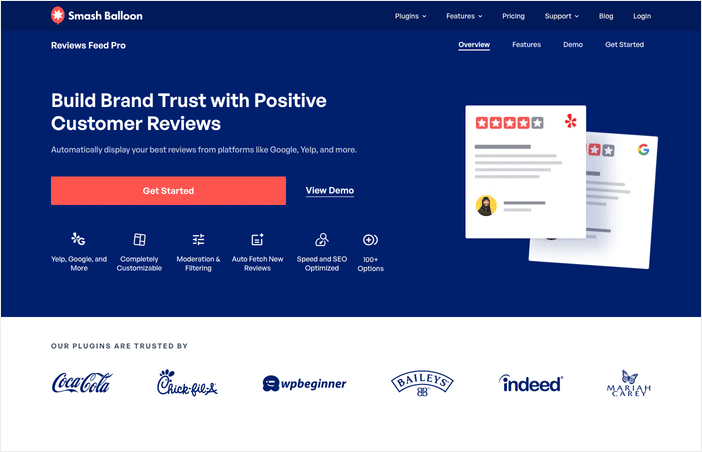
Es ist mit 11 Quellen für vertrauenswürdige Bewertungen verbunden: Google, Yelp, Trustpilot, TripAdvisor, Facebook, WooCommerce, Easy Digital Downloads, WordPress.org, Airbnb, Booking.com und AliExpress.
Darüber hinaus können Sie auch Bewertungen von verschiedenen Plattformen in einem einzigen Feed auf Ihrer Website zusammenführen.
Um ganz offen zu sein: Ich arbeite bei Smash Balloon, daher bin ich voreingenommen. Aber mehrere Plattformen in einem Feed zusammenzufassen, ist etwas, wofür ein Widget für eine einzelne Plattform in der Regel nicht ausgelegt ist.
Hier sehen Sie, wie sich der Plattform-Support in den verschiedenen Tarifen zusammensetzt.
| Plattform | Kostenloser Tarif | Pro-Tarif |
|---|---|---|
| Ja | Ja | |
| Yelp | Ja | Ja |
| Nein | Ja | |
| Trustpilot | Nein | Ja |
| TripAdvisor | Nein | Ja |
| WordPress.org | Nein | Ja |
| WooCommerce | Nein | Ja |
| Einfache digitale Downloads | Nein | Ja |
| Airbnb | Nein | Ja |
| Booking.com | Nein | Ja |
| AliExpress | Nein | Ja |
Mit dem kostenlosen Tarif können Sie mit Google und Yelp beginnen. Der Pro-Tarif schaltet alle oben genannten Quellen frei und fasst sie zu einem gemeinsamen Feed zusammen.
Und die Nutzer vertrauen darauf. Reviews Feed Pro gehört zur Smash Balloon-Familie und wird auf mehr als 1,75 Millionen aktiven Websites eingesetzt, darunter einige der größten Marken der Welt.
So haben Sie alle Ihre Bewertungen an einem Ort, über ein einziges Plugin und mit einer einzigen Benutzeroberfläche.
Wie bindet man mehrere Bewertungsquellen in einen Feed in WordPress ein?
Möchten Sie, dass alle Ihre Bewertungen an einer Stelle auf Ihrer Website zusammenlaufen? Dafür gibt es zwei Möglichkeiten. Die eine ist langwierig und mühsam. Die andere dauert etwa eine Minute pro Plattform.
Fangen wir mit dem schwierigen Weg an, damit du siehst, warum es sich nicht lohnt.
Bei der manuellen Vorgehensweise werden Bewertungen von Hand in eine Seite kopiert. Man findet eine tolle Google-Bewertung, fügt den Text oder den Einbettungscode ein, gibt den Namen ein und fügt die Sterne hinzu. Dann wiederholt man den Vorgang für Yelp und anschließend für Facebook.

Das funktioniert einen Nachmittag lang. Dann verliert es seinen Reiz.
Es kommen neue Bewertungen hinzu, Ihre Seite wird nicht aktualisiert, und alte Bewertungen, die Sie von Hand eingegeben haben, wirken langsam unecht. Schlimmer noch: Besucher können nicht darauf klicken, um sie zu überprüfen.
Eine weitere manuelle Möglichkeit besteht darin, pro Plattform ein Plugin einzubinden: ein Google-Plugin, ein Yelp-Widget, eine Trustpilot-Einbindung.
Jetzt hast du drei verschiedene Einstellungssätze, drei unterschiedliche Erscheinungsbilder und drei Faktoren, die zu Konflikten führen oder deine Website verlangsamen könnten. Das ist genau die Situation, die die meisten Betreiber fürchten.
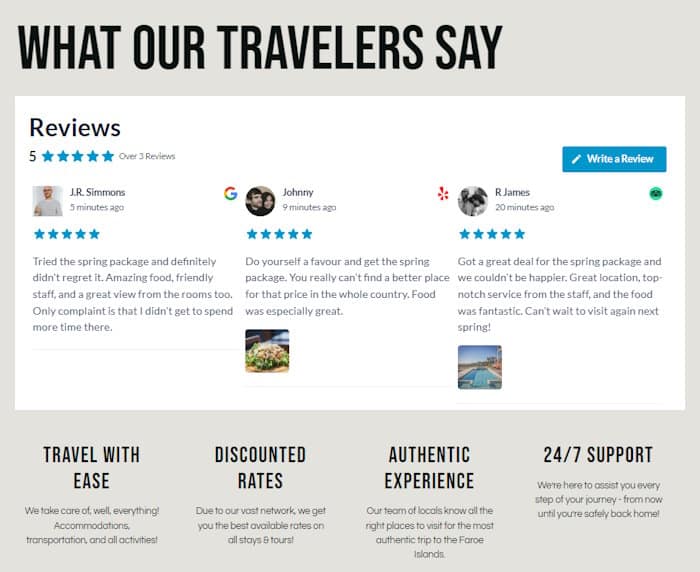
Die einfachste Lösung ist ein Plugin, das alle Quellen in einem einzigen Feed zusammenfasst. Kein Kopieren, keine Konflikte zwischen Widgets, keine Programmierkenntnisse erforderlich – selbst wenn Sie kein Technik-Experte sind.
Hier erfahren Sie Schritt für Schritt, wie das mit „Reviews Feed Pro“ von Smash Balloon funktioniert.
- Installieren und aktivieren Sie „Reviews Feed Pro“. Gehen Sie in Ihrem WordPress-Dashboard zu „Plugins“ » „Neu hinzufügen “ und laden Sie die Plugin-Datei hoch. Klicken Sie auf„Aktivieren“.
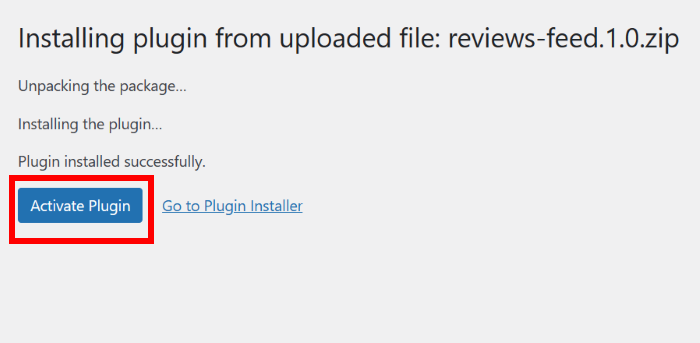
Dies ist das einzige Plugin, das Sie für alle in dieser Anleitung genannten Plattformen benötigen.
- Verbinden Sie zunächst Google. Die meisten Nutzer beginnen hier, da Käufer zuerst bei Google suchen. Öffnen Sie „Bewertungs-Feed “ » „Alle Feeds“, klicken Sie auf „Neu hinzufügen“, wählen Sie dann „Google“ aus und folgen Sie den Anweisungen , um Ihr Unternehmensprofil zu verknüpfen.
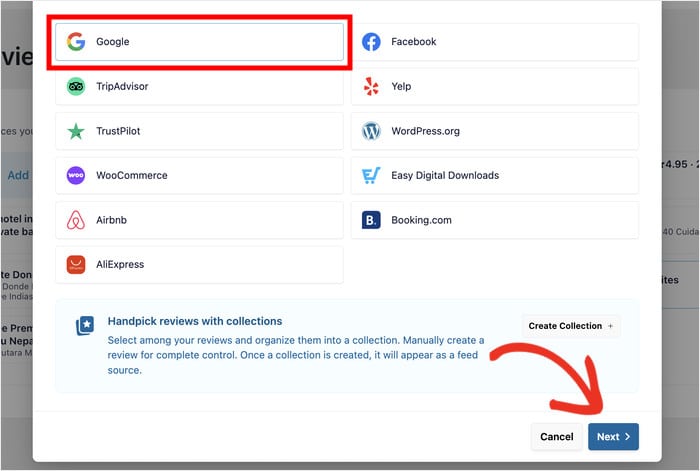
Sie fangen ganz von vorne an? Diese Anleitung zum Hinzufügen von Google-Bewertungen zu Ihrer WordPress-Website führt Sie Schritt für Schritt durch den Vorgang.
- Fügen Sie jede weitere Quelle hinzu. Wiederholen Sie diesen Schritt für Yelp, Facebook, TripAdvisor, WooCommerce und weitere Plattformen.
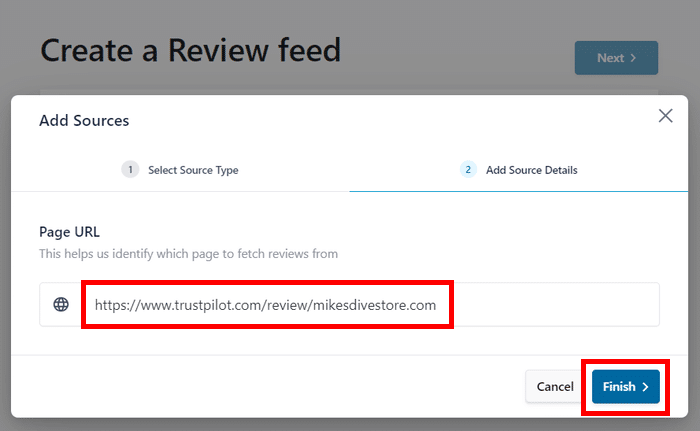
Auf dieselbe Weise können Sie auch Trustpilot-Bewertungen einbinden. Die Verknüpfung jeder einzelnen dauert etwa eine Minute.
- Erstellen Sie den kombinierten Feed. Erstellen Sie einen neuen Feed und wählen Sie alle Quellen aus, die Sie verbunden haben. Das Plugin führt diese zu einem Feed zusammen, sodass die Bewertungen von verschiedenen Plattformen nebeneinander angezeigt werden.
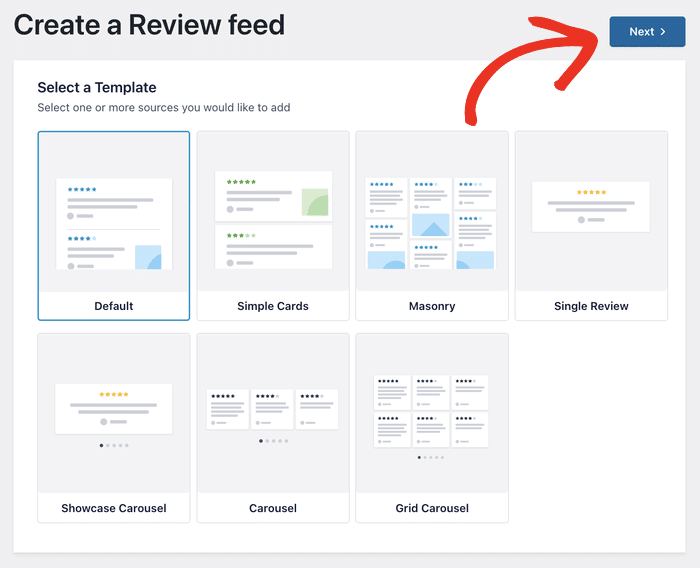
- Legen Sie das Design fest. Ihr Feed übernimmt automatisch das Erscheinungsbild Ihrer Website, sodass er sich von Anfang an nahtlos einfügt. Möchten Sie etwas ändern? Wählen Sie aus vorgefertigten Vorlagen aus und passen Sie dann Farben, Layout und mehr im Live-Editor an. Sie sehen jede Änderung sofort, während Sie sie vornehmen.
- Sie können ihn überall einbinden. Kopieren Sie den Shortcode des Feeds oder ziehen Sie den Block „Bewertungs-Feed“ auf eine beliebige Seite oder in einen beliebigen Beitrag. Klicken Sie auf „Aktualisieren“, und schon ist Ihr zusammengeführter Feed online.
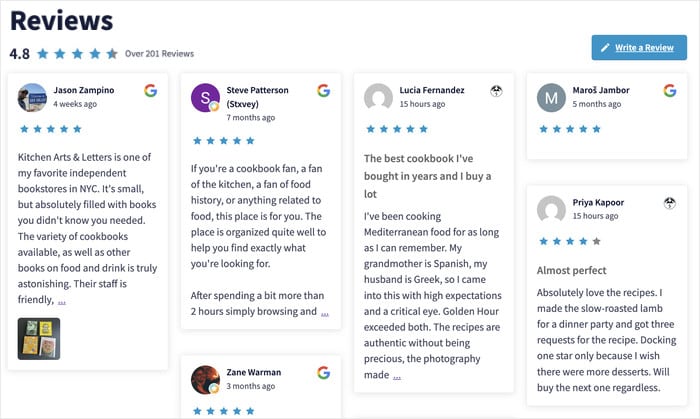
Noch etwas, das Sie wissen sollten: Reviews Feed Pro bettet Ihre Bewertungen als echten Text auf der Seite ein, anstatt sie in einem Iframe einzuschließen, sodass Suchmaschinen diesen aktuellen, mit Schlüsselwörtern angereicherten Inhalt tatsächlich lesen können.
Darüber hinaus werden Ihre Bewertung und die Anzahl der Bewertungen in einem für Suchmaschinen verständlichen Format auf der Seite angezeigt, wodurch die Seite für Sternbewertungen in den Suchergebnissen in Frage kommt.
Es muss nichts eingerichtet werden, die Funktion ist standardmäßig aktiviert und umfasst auch Feeds, die Sie bereits vor Monaten erstellt haben. Google entscheidet nach wie vor, ob die Sterne angezeigt werden, aber zuvor gab es keine Grundlage für diese Entscheidung.
Und der Gewinn ist echt.
Das Spiegel Research Center der Northwestern University hat herausgefunden, dass die Anzeige von Bewertungen auf einer Produktseite die Konversionsraten um bis zu 270 % steigern kann. Am stärksten ist dieser Effekt bei höherpreisigen Artikeln, bei denen Bewertungen die Konversionsraten um rund 380 % erhöhten, während dieser Anstieg bei günstigeren Produkten bei etwa 190 % lag.
Schon ein paar Minuten Einrichtungszeit können also den Umsatz deutlich steigern. Das ist ein lohnendes Unterfangen.
Alle Ihre Bewertungen in einem Feed anzeigen
Reviews Feed Pro fasst Google, Yelp, Facebook, Trustpilot, TripAdvisor, WooCommerce und vieles mehr in einem einzigen Feed zusammen – mit einem einheitlichen Filtersatz für alle Quellen.
Alle meine Bewertungen zusammenfassenWie kann man steuern, welche Bewertungen angezeigt werden und wie sie aussehen?
Kann man nur die besten Bewertungen anzeigen lassen? Ja. Mit einer einzigen Einstellung lässt sich das plattformübergreifend auf einmal einrichten.
Das ist die Sorge, die die meisten Inhaber haben. Unter den tollen Bewertungen sind ein paar Drei-Sterne-Bewertungen dabei. Die möchten Sie nicht auf Ihrer Startseite haben.
Bei separaten Widgets müsste man sich durch verschiedene Einstellungsmenüs wühlen, um das zu beheben. Einen Filter bei Google einstellen. Einen weiteren bei Yelp. Dann bei Facebook. Immer wieder dieselbe mühsame Arbeit.
Bei einem kombinierten Feed steht Ihnen stattdessen ein einziges Bedienfeld zur Verfügung. Sie legen eine Regel einmal fest, und sie gilt dann gleichzeitig für alle Quellen.
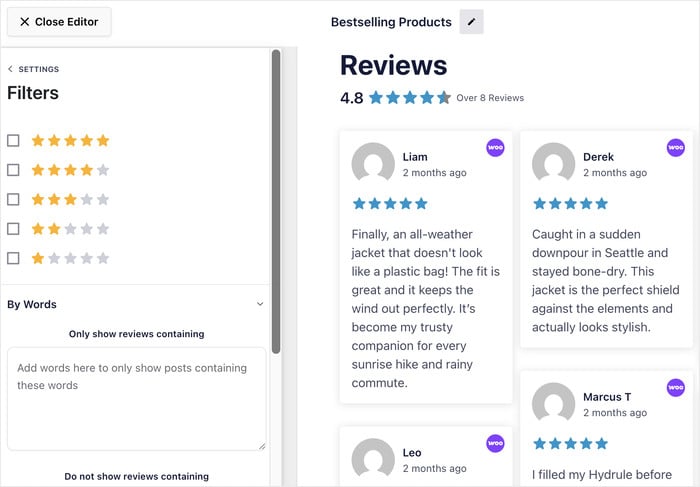
Folgendes können Sie von diesem einen Ort aus steuern:
- Mindestbewertung: Wählen Sie Bewertungen mit bestimmten Sternbewertungen aus, die auf Ihrer Website angezeigt werden sollen
- Wortfilter: Blenden Sie Bewertungen aus oder ein, die die von Ihnen ausgewählten Schlüsselwörter enthalten, um mehr Kontrolle über Ihren Feed zu erhalten
- Sortierreihenfolge: Zeigen Sie Ihre neuesten Bewertungen zuerst an oder ordnen Sie die am besten bewerteten Bewertungen an den Anfang.
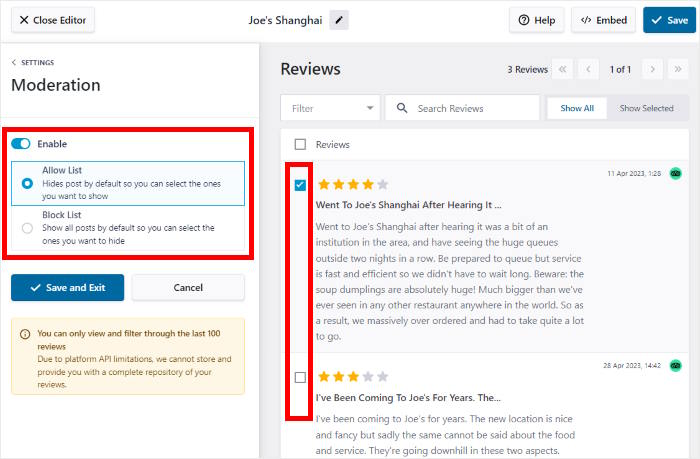
- Manuelle Moderation: Wählen Sie genau aus, welche Bewertungen angezeigt werden sollen, damit Sie diejenigen hervorheben können, die am besten zu den jeweiligen Seiten passen.
Das Letzte ist wichtig. Manchmal wird in einer Vier-Sterne-Bewertung ein Problem angesprochen, das Sie inzwischen behoben haben. Sie können dann nur die passenden Bewertungen hervorheben, ohne die übrigen zu verändern.
Ein kombinierter Feed bietet Ihnen einen Vorteil, den einzelne Widgets nicht bieten können. Da alle Quellen in einem Feed zusammengefasst sind, berechnet das Plugin einen gewichteten Durchschnittswert aus allen Quellen sowie die Gesamtzahl der Bewertungen.
So sieht ein Besucher Ihre gesamte Bewertung als eine einzige Zahl, anstatt die Werte aus vier Registerkarten selbst zusammenrechnen zu müssen.
Noch eine Sache, um die Sie sich nicht kümmern müssen: die Aktualisierung. Der Feed wird nach einem festgelegten Zeitplan aktualisiert, sodass neue Bewertungen automatisch angezeigt werden.
Auch Ihre Sternebewertungen bleiben korrekt. Sobald eine neue Fünf-Sterne-Bewertung auf Yelp erscheint, wird Ihre Website automatisch aktualisiert, ohne dass Sie einen Finger rühren müssen.
Sie legen also einmal Ihre Regeln fest. Den Rest erledigt der Feed.
Wo auf Ihrer WordPress-Website sollten Sie einen plattformübergreifenden Bewertungs-Feed anzeigen?
Die richtigen Bewertungen an der falschen Stelle bringen keinen Umsatz. Die Platzierung ist genauso wichtig wie die Bewertungen selbst.
Hier liegt die Falle. Viele erstellen einen Feed, fügen ihn auf der Startseite ein und betrachten die Sache damit als erledigt. Doch Besucher der Startseite und Besucher der Produktseite erwarten unterschiedliche Belege.
Passen Sie also den Feed an die Seite an. Hier finden Sie eine kurze Anleitung.
| Seite | Empfohlene Feed-Konfiguration | Ziel |
|---|---|---|
| Startseite | Komprimierte Übersicht, gefiltert nach 4 und 5 Sternen, verschiedene Quellen | Glaubwürdigkeit auf den ersten Blick |
| WooCommerce-Produktseite | Karussell mit Bewertungen zu diesem Produkt | Kaufzögern abbauen |
| Preisseite | Bewertungen, in denen der Nutzen, die Ergebnisse oder der ROI erwähnt werden | Den Preis-Einwand entkräften |
| Eigene Seite für Rezensionen | Vollständiger Feed, alle Quellen, ungefiltert | Käufer ansprechen, die sich intensiv informieren |
Lassen Sie mich die Überlegungen hinter jedem einzelnen Punkt näher erläutern.
Ihre Homepage braucht einen schnellen Vertrauensschub. Halten Sie sie übersichtlich und zeigen Sie nur Ihre besten Bewertungen aus allen Plattformen an. Besucher sollten die Beweise innerhalb von Sekunden sehen können, ohne lange scrollen zu müssen.

Produktseiten sind anders. Ein Kunde, der sich dort umschaut, steht kurz vor dem Kauf, ist sich aber noch ein wenig unsicher. Zeigen Sie Bewertungen an, die sich genau auf dieses Produkt beziehen – in einem Karussell, durch das der Kunde wischen kann. Das nimmt ihm die Bedenken, die ihn noch zurückhalten.
Ihre Preisseite stößt auf einen Einwand: die Kosten. Stellen Sie daher in Ihren Produktbeschreibungen den Mehrwert und die Ergebnisse in den Vordergrund. Beschreibungen, in denen der ROI erwähnt wird, vermitteln dem Käufer auf subtile Weise, dass sich der Preis lohnt.
Eine eigene Seite mit Rezensionen ist für den gewissenhaften Forscher gedacht. Dieser möchte alles haben. Geben Sie ihm den vollständigen Feed, alle Quellen, ohne Filter, damit er so tief in die Materie eintauchen kann, wie er möchte.
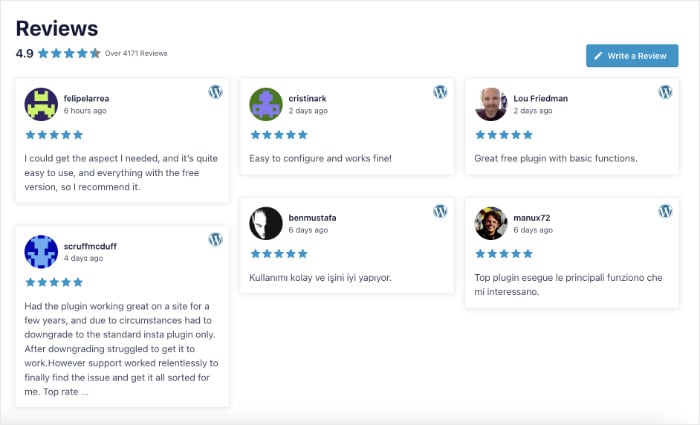
Möchten Sie sich vorstellen, wie das auf einer echten Seite aussieht? Diese Beispiele für die Darstellung von Bewertungen in der Praxis zeigen Raster, Karussells und vollständige Feeds in Aktion.
Und das Beste daran: All das lässt sich über einen einzigen kombinierten Feed abwickeln. Man erstellt für jede Seite eine eigene Version und platziert diese dann dort, wo sie am besten passt.
Häufig gestellte Fragen
Brauche ich für jede Bewertungsplattform ein eigenes Plugin?
Nein, Sie benötigen nicht für jede Plattform ein eigenes Plugin. Ein Plugin wie „Reviews Feed Pro“ bündelt Beiträge von Google, Yelp, Facebook und weiteren Plattformen in einem einzigen Feed. Das bedeutet: keine Unmenge an Widgets, die sich gegenseitig behindern, keine zusätzliche Belastung für Ihre Website und nur eine einzige Steuerungsoberfläche statt sieben.
Kann ich den zusammengefassten Feed so filtern, dass nur positive Bewertungen angezeigt werden?
Ja, Sie können den zusammengefassten Feed so filtern, dass nur positive Bewertungen angezeigt werden. Legen Sie eine Mindestbewertung fest, beispielsweise vier Sterne, und diese gilt dann sofort für alle Plattformen. Sie können auch einzelne Bewertungen, die Sie lieber nicht anzeigen möchten, manuell ausschließen.
Wird der Feed automatisch aktualisiert, wenn ich neue Bewertungen erhalte?
Ja, der Feed wird automatisch aktualisiert, sobald neue Bewertungen eingehen. Er ruft neue Bewertungen nach einem festgelegten Zeitplan ab, sodass Sie ihn nie manuell aktualisieren müssen. Eine neue Fünf-Sterne-Bewertung auf Google oder Yelp wird automatisch angezeigt.
Lohnt sich ein kombinierter Feed, wenn ich nur auf zwei Plattformen Bewertungen habe?
Ja, ein kombinierter Feed lohnt sich schon bei nur zwei Plattformen. Das ist besonders nützlich, wenn jede Plattform eine andere Käufergruppe anspricht – beispielsweise Googles breites Vertrauen in Verbindung mit der spezifischen Glaubwürdigkeit einer Nischen-Website. Sie können später weitere Quellen hinzufügen, sobald Sie Bewertungen erhalten.
Kann ich das auf einzelnen WooCommerce-Produktseiten anzeigen?
Ja, Sie können den Feed auf einzelnen WooCommerce-Produktseiten anzeigen. Der Shortcode oder Block funktioniert überall, auch auf Produktseiten, Kategorieseiten und in Seitenleisten. Sie können ihn auf WooCommerce-Produktbewertungen beschränken oder Google-Ergebnisse einbeziehen, um einen umfassenderen Überblick zu erhalten.
Verteilen Sie Ihren Ruf nicht mehr auf verschiedene Registerkarten
Diese Bewertungen haben Sie sich auf Google, Yelp, Facebook und anderen Plattformen verdient. Derzeit befinden sie sich an verschiedenen Orten, die kaum jemand jemals aufruft.
Ein einziger kombinierter Feed löst dieses Problem. Er platziert Ihren Proof genau dort auf der Seite, wo die Käufer tatsächlich ihre Entscheidung treffen.
Sie fangen gerade erst mit einer Plattform an? Hier erfahren Sie, wie Sie am besten vorgehen, indem Sie zunächst Ihre Google-Bewertungen anzeigen.
Bevor Sie live gehen, gehen Sie diese kurze Checkliste durch:
- Führen Sie alle Plattformen auf, auf denen Sie vertreten sind: Google, Yelp, Facebook, TripAdvisor, Airbnb oder jede andere Website. Hinterlassen Sie keine Spuren.
- Legen Sie Ihre Mindestbewertung fest: Vier Sterne sind ein guter Ausgangspunkt. So bleibt der Feed übersichtlich.
- Wählen Sie für jede Seite das passende Layout aus: ein Raster für die Startseite, ein Karussell für die Produktseiten.
- Passen Sie Farben und Schriftarten an Ihre Marke an: Der Feed sollte so aussehen, als wäre er ein integrierter Bestandteil der Seite und nicht nur ein nachträglich angehängtes Element.
- Automatische Aktualisierungen aktivieren: Neue Bewertungen sollten automatisch angezeigt werden, ohne dass eine manuelle Aktualisierung erforderlich ist.
- Wählen Sie Ihr Tool: Smash Balloon Reviews Feed Pro fasst alle Plattformen ohne Programmieraufwand in einem Feed zusammen.
Zeigen Sie noch heute alle Ihre Bewertungen in einem Feed an
Reviews Feed Pro verbindet alle Plattformen innerhalb weniger Minuten zu einem einzigen Feed – ganz ohne Programmierkenntnisse und ohne eine Unmenge an Plugins.
Holen Sie sich noch heute „Reviews Feed Pro“ und verwandeln Sie Ihre verstreuten Bewertungen in überzeugende Verkaufsargumente.
Auf welchen Bewertungsplattformen sind Sie vertreten, die auf Ihrer Website noch nicht zu sehen sind? Schreiben Sie es mir in den Kommentaren.