


 Soziale Wand
  Feed-Analytik


Möchten Sie Beispiele für Google-Bewertungen für Ihre Website?
Als größte Bewertungsplattform im Internet ist Google eine großartige Quelle für soziale Beweise, um Ihren Umsatz zu steigern und Ihr Unternehmen auszubauen.
Schließlich sind positive Bewertungen von echten Menschen ein guter Weg, um Menschen davon zu überzeugen, bei Ihnen zu kaufen.
Deshalb zeigen wir Ihnen in diesem Beitrag unsere Beispiele für Google-Bewertungen, die Sie für Ihre eigene Website kopieren können.
Fangen wir an!
Warum sollten Sie Google-Bewertungen zu Ihrer Website hinzufügen?
Wenn es um Online-Bewertungsplattformen geht, ist Google mit Abstand die Plattform Nummer 1 mit dem größten Publikum.
Durch die Anzeige von Google-Bewertungen und -Zeugnissen können Sie Ihren Website-Besuchern zeigen, dass echte Menschen wie sie von Ihren Produkten begeistert sind.
Mit diesem sozialen Beweis können Sie Ihre Website-Besucher leicht konvertieren und Ihren Umsatz steigern.

Darüber hinaus können Sie Ihren Besuchern mit solchen Bewertungen zeigen, dass Sie auf die Meinung Ihrer Kunden hören.
Dies kann mehr Menschen dazu ermutigen, Bewertungen für Ihr Unternehmen zu hinterlassen.
Darüber hinaus kann die Anzeige von neuen Bewertungen auf Ihrer Website eine gute Möglichkeit sein, Ihre Suchmaschinenoptimierung zu verbessern. Auf diese Weise können Sie in den Suchmaschinenergebnissen weit oben ranken und noch mehr potenzielle Kunden erreichen.
Schauen wir uns nun an, wie Sie am einfachsten Google-Bewertungen zu Ihrer WordPress-Website hinzufügen können.
Der beste Weg, Google-Bewertungen zu Ihrer Website hinzuzufügen
Für die Einbettung von Google-Bewertungen gibt es zwei Optionen, die Sie nutzen können:
- Manueller Weg: Erwerben Sie die Google Reviews API, um Zugang zu den Bewertungen zu erhalten, und verwenden Sie dann eine Codierung, um sie auf Ihrer Website anzuzeigen.
- Einfacher Weg: Verwenden Sie ein WordPress-Plugin, das automatisch die Google-Bewertungen auf Ihrer Website für Sie anzeigt
Wie Sie sehen, kann der manuelle Weg eine Menge Zeit und Mühe kosten. Und wenn Sie keine Erfahrung im Programmieren haben, können Sie am Ende viel Geld ausgeben, um einen Entwickler zu beauftragen.

Außerdem können Sie das Aussehen Ihrer Google-Bewertungen nur schwer anpassen, so dass sie möglicherweise nicht mit Ihrer Website harmonieren.
Die Lösung?
Sie können den besten Bewertungsaggregator auf dem Markt verwenden, um Ihre Bewertungen einzubetten - Reviews Feed Pro.

Mit diesem erstaunlichen Tool können Sie Google-Bewertungen in nur wenigen Minuten erstellen, anpassen und in Ihre Website einbetten - ohne eine einzige Zeile Code anfassen zu müssen.
Darüber hinaus sind alle Bewertungen vollständig anpassbar, wenn Sie Reviews Feed Pro verwenden.
Sie können Ihr Layout, die Bewertungselemente, das Design der Kopfzeile, den Stil der Schaltflächen und vieles mehr über den einfachen visuellen Kunden ändern.

Darüber hinaus können Sie die Moderationsfunktion nutzen, um die volle Kontrolle über die Google-Bewertungen zu erhalten, die auf Ihrer Website erscheinen.
Sie können sogar Filter hinzufügen, um nur Beiträge mit bestimmten Bewertungen oder Wörtern anzuzeigen und Beiträge mit verbotenen Wörtern auszublenden.
Zusätzlich zu Google unterstützt Reviews Feed Pro einige der größten Bewertungsportale, darunter auch Google:
- Tripadvisor
- Yelp
- Trustpilot
- WordPress.org
Mit all diesen hilfreichen Funktionen ist Reviews Feed Pro das am schnellsten wachsende Bewertungsaggregator-Plugin auf dem Markt.
Sind Sie bereit, Google-Bewertungen mühelos einzubinden? Holen Sie sich noch heute Reviews Feed Pro für Ihre Website.
6 Beispiele für Google-Bewertungen, die Sie für Ihre Website verwenden können
Schauen wir uns nun die besten Beispiele für Rezensionen an, die Sie für Ihre Website kopieren können, um Ihren Umsatz mit Leichtigkeit zu steigern.
1. Google Bewertungskarten
Mit Hilfe von Google Review Cards können Sie Ihre Bewertungen auf ansprechende Weise präsentieren und Ihre Besucher leicht konvertieren.
Wie Sie im folgenden Beispiel sehen können, können Sie dieses Design verwenden, um verschiedene Bewertungen als separate "Karten" auf Ihrer Seite anzuzeigen.
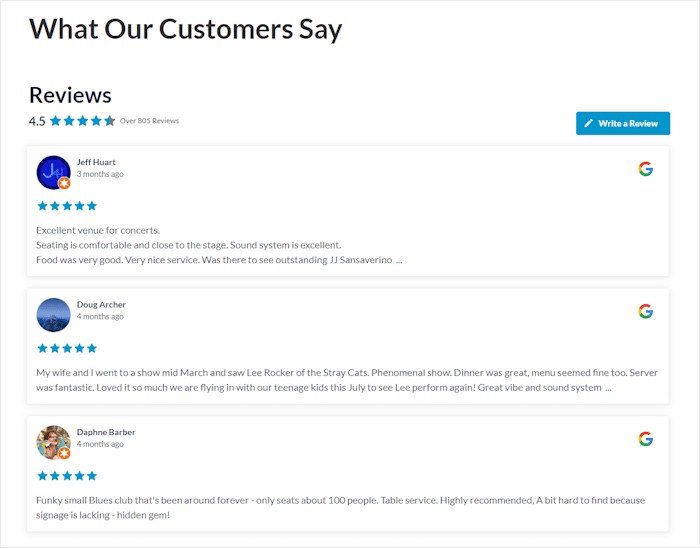
Auf diese Weise können Sie mehrere Bewertungen auf Ihrer Homepage anzeigen und die einzelnen Bewertungen hervorheben.
Möchten Sie loslegen und dies für Ihre Website nutzen? Mit dem Reviews Feed Pro Plugin kann das ganz einfach sein.
Wenn Sie einen neuen Feed erstellen, wählen Sie einfach die Vorlage Simple Cards aus, und das Plugin erledigt den Rest automatisch für Sie.
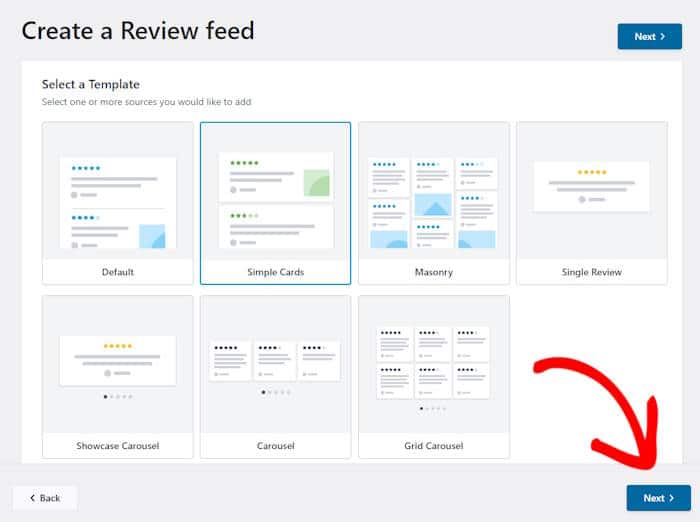
Danach können Sie die Details im visuellen Customizer anpassen und den Bewertungs-Feed auf Ihrer Website einbetten.
Weitere Einzelheiten finden Sie in dieser Anleitung zum Einbetten von Google-Bewertungen auf Ihrer Website.
2. Bewertungen Raster
Möchten Sie viele positive Bewertungen Ihrer Marke präsentieren, um die Menschen zum Kauf zu bewegen?
Dann kann Google Reviews Grid perfekt für die Testimonial-Seite Ihrer Website sein.
Auf diese Weise können Sie eine Vielzahl von Bewertungen auf einmal einbetten und die Besucher Ihrer Website bei der Stange halten.
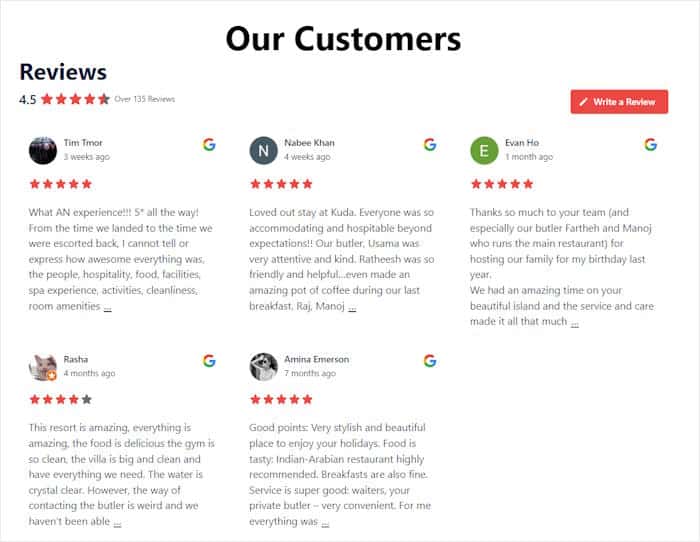
Außerdem verwendet dieses Design ein übersichtliches Raster mit einfachen Zeilen und Spalten, so dass Sie viele Bewertungen übersichtlich präsentieren können.
Und das Beste daran? Mit Reviews Feed Pro ist es super einfach, ein Bewertungsraster zu Ihrer Website hinzuzufügen.
Über den einfachen visuellen Customizer des Plugins können Sie einfach zum Masonry-Layout wechseln - so einfach ist das!
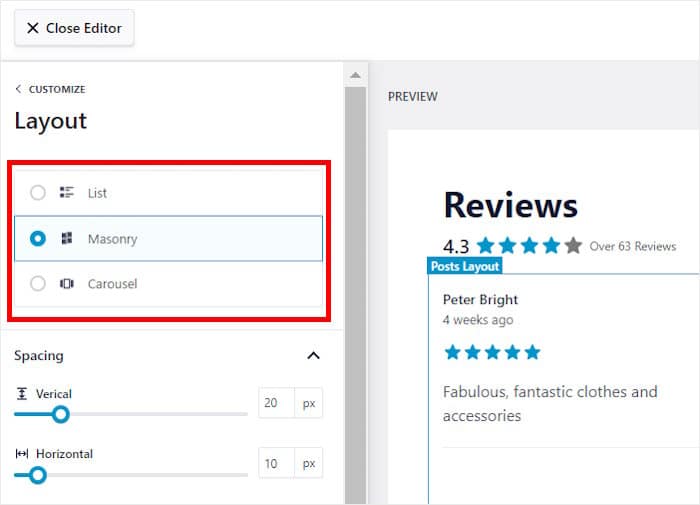
Darüber hinaus können Sie Ihre Bewertungen mit diesem Anpassungsprogramm in vielerlei Hinsicht anpassen. Sobald Sie mit Ihren Bewertungen zufrieden sind, können Sie sie direkt von hier aus einbetten.
Wenn Sie eine einfache Möglichkeit suchen, Bewertungsraster einzubinden, holen Sie sich noch heute Ihr Exemplar von Reviews Feed Pro.
3. Einzelne Google-Bewertung
Eine weitere ansprechende Möglichkeit, Bewertungen auf Ihrer Website anzuzeigen, ist die Darstellung einer einzelnen Google-Bewertung.
Auf diese Weise können Sie sich auf eine bestimmte Bewertung konzentrieren, die die besten Eigenschaften Ihres Unternehmens hervorhebt.
Schauen Sie sich einfach das Beispiel an, das wir in weniger als 5 Minuten mit Reviews Feed Pro erstellt haben.

Sie können eine Google-Bewertung wie diese auf Ihrer Produktseite anzeigen, um mehr Ihrer Besucher davon zu überzeugen, bei Ihnen zu kaufen.
Und wenn Sie Reviews Feed Pro verwenden, können Sie auswählen, welche Rezensionen Sie auf diese Weise anzeigen möchten.
Über den visuellen Customizer des Plugins können Sie auf die Moderationsoptionen zugreifen und die Bewertungen auswählen, die Sie anzeigen möchten.

Außerdem können Sie hier sogar bestimmte Bewertungen ausblenden, um sicherzustellen, dass Sie nur hochwertige Google-Bewertungen anzeigen.
4. Google Reviews Widget in der Seitenleiste
Um die Aufmerksamkeit Ihrer Besucher zu erregen und Ihre Verkäufe anzukurbeln, können Sie einfach ein Google Reviews Widget in die Seitenleiste einfügen.
Auf diese Weise kann jeder, der Ihre Website besucht, die positiven Eindrücke sehen, die andere von Ihrem Unternehmen haben.
Wir haben zum Beispiel unseren Reviews Feed Pro getestet und dieses Google-Widget erstellt.

Mit einem Widget wie diesem wird es Ihnen leicht fallen, einen guten Eindruck von Ihrem Unternehmen zu vermitteln und Vertrauen in Ihre Marke aufzubauen.
Außerdem bleibt immer noch Platz für den Hauptinhalt Ihrer Website, auf der die Besucher mehr über Ihre Marke erfahren, Ihre Produkte kaufen oder sich für Ihre Dienstleistungen anmelden können.
Für ein Google-Bewertungs-Widget wie im obigen Beispiel ist es am einfachsten, das Plugin Reviews Feed Pro zu verwenden.
Mit nur wenigen Klicks können Sie Google-Widgets in die Widget-fähigen Bereiche Ihrer Website wie die Seitenleiste einbetten.
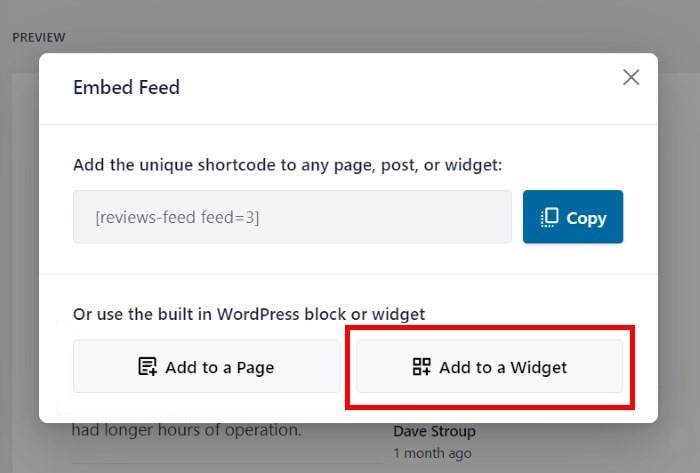
Außerdem ist das Plugin so leichtgewichtig, dass Sie eine Vielzahl von Bewertungen mit verschiedenen Bildern auf Ihrer Website einbetten können, die so schnell wie immer geladen werden.
Weitere Informationen finden Sie in dieser Anleitung zum Hinzufügen eines Google-Bewertungs-Widgets zu WordPress.
5. Bewertungen Karussell
Als Nächstes steht Ihnen das Bewertungskarussell zur Verfügung , mit dem Sie Ihrer Website eine Bewertungs-Diashow hinzufügen können.
Sie können dann Ihre Website-Besucher mit Ihrer Website interagieren lassen und sich alle Bewertungen in ihrem eigenen Tempo ansehen.
So können Sie Ihr Engagement mit Leichtigkeit steigern und das Interesse der Besucher aufrechterhalten.

Außerdem können Sie eine Vielzahl von Bewertungen gleichzeitig anzeigen und dabei weniger Platz auf Ihrer Seite beanspruchen.
Und mit dem richtigen Tool kann es ganz einfach sein, ein Google-Karussell für Ihre Website zu aktivieren.
Tatsächlich bietet Reviews Feed Pro 3 verschiedene Karussellvorlagen, aus denen Sie wählen können:
- Schaukasten-Karussell
- Karussell
- Raster-Karussell
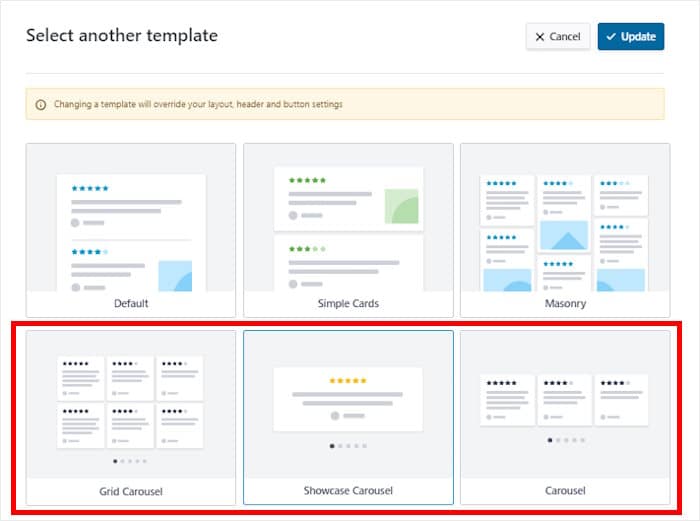
Mit ein paar einfachen Klicks können Sie einen interaktiven Slider auf Ihrer Website einrichten, um Ihre besten Bewertungen zu präsentieren.
6. Google Reviews Widget in der Fußzeile
Möchten Sie, dass die Besucher Ihrer Website einen guten Eindruck von Ihrer Marke bekommen?
In diesem Fall können Sie ein Google Reviews Widget in der Fußzeile Ihrer Website einbetten.
Wenn Besucher Ihre Inhalte ansehen, können sie nach unten scrollen, um die positiven Eindrücke zu sehen, die Kunden von Ihrem Unternehmen haben.
Anhand des folgenden Beispiels können Sie sehen, wie das aussehen kann.

Sobald Sie Ihre Produktmerkmale oder die positiven Eigenschaften Ihrer Marke aufgelistet haben, können Sie das Google-Bewertungs-Widget in Ihrer Fußzeile einblenden.
Anstatt den Besuchern nur etwas über Ihr Unternehmen zu erzählen, zeigen Sie ihnen, was echte Kunden über Sie denken.
Wie in den anderen Beispielen können Sie Reviews Feed Pro verwenden, um ein Widget wie dieses in wenigen Minuten zu erstellen.
Folgen Sie einfach der Anleitung des Plugins, und es wird Sie durch den Prozess der Erstellung, Anpassung und Einbettung Ihres Google-Bewertungs-Widgets führen.

Und das Beste daran? Sie können all das mit nur wenigen Klicks erledigen - ohne HTML, CSS, Javascript oder andere Programmierkenntnisse zu benötigen.
Möchten Sie mehr über die Einbindung von Bewertungswidgets erfahren? Werfen Sie einen Blick auf diesen Leitfaden über 4 Möglichkeiten, Bewertungs-Widgets auf Ihrer Website einzubinden.
Und das war's!
Wenn Sie Google-Bewertungen auf diese Weise anzeigen, wird es Ihnen leicht fallen, Besucher Ihrer Website in Kunden umzuwandeln, Vertrauen in Ihre Marke aufzubauen und Ihren Umsatz zu steigern.
Und mit Hilfe eines Tools wie Reviews Feed Pro ist es einfacher als je zuvor, Google-Bewertungen auf Ihrer Website einzubinden - ganz ohne Programmieraufwand.
Sind Sie bereit, Google-Bewertungen einzubinden? Holen Sie sich Ihr Exemplar von Reviews Feed Pro noch heute!
Weitere Möglichkeiten für den Einsatz von Social Proof finden Sie in unserer Liste mit genialen Ideen für Website-Testimonials, die Sie kopieren können.
Und vergessen Sie nicht, uns auf Twitter und Facebook zu folgen, um weitere Tipps und Tricks für soziale Medien zu erhalten.







