


 Soziale Wand
  Feed-Analytik


Möchten Sie erfahren, wie Sie Bewertungs-Widgets für Ihre Website hinzufügen können?
Die Anzeige von Bewertungswidgets kann eine fantastische Möglichkeit sein, Vertrauen in Ihre Marke aufzubauen und Ihre Besucher zu konvertieren.
Aber das manuelle Einbetten von Bewertungswidgets auf Ihrer Website kann schwierig sein - vor allem, wenn Sie nicht an den Umgang mit Code gewöhnt sind.
Die Lösung? Wir zeigen Ihnen einen einfachen Weg, wie Sie Bewertungen von den größten Plattformen einbetten können.
Doch zunächst wollen wir uns ansehen, was Bewertungs-Widgets sind und wie sie Ihrem Unternehmen helfen können.
Was sind Review Widgets?
Review-Widgets sind Inhaltsblöcke, die Sie verwenden können, um Bewertungen auf Ihrer WordPress-Website anzuzeigen.
Auf diese Weise kann jeder, der Ihre Website besucht, positive Bewertungen und Zeugnisse Ihrer Marke sehen, die von regelmäßigen Nutzern wie ihnen selbst verfasst wurden.
Wenn Sie möchten, dass die Bewertungs-Widgets effektiv sind, können Sie Inhalte von bekannten und vertrauenswürdigen Bewertungs-Websites anzeigen.
Die besten Optionen dafür sind Tripadvisor, Yelp, Facebook und Google.
Auf diese Weise wird es Ihnen viel leichter fallen, Ihre Website-Besucher zu konvertieren und Ihr Geschäft auszubauen.
Warum sollten Sie Bewertungs-Widgets für Ihre Website einbetten?
Interessante Tatsache: 93 % der Nutzer lesen Bewertungen, bevor sie etwas online kaufen.
Durch die Einbettung von Bewertungswidgets mit positiven Bewertungen Ihrer Marke können Sie den Besuchern zeigen, dass normale Menschen wie sie mit Ihren Produkten zufrieden sind.

So können Sie mehr Menschen überzeugen, bei Ihnen zu kaufen, und Ihren Umsatz steigern.
Darüber hinaus gibt es einige weitere Möglichkeiten, wie Sie Bewertungs-Widgets für Ihre Website nutzen können:
- Überzeugen Sie mehr Menschen, sich auf Ihrer Website anzumelden und einen Kauf zu tätigen
- Zeigen Sie frische Inhalte, die Ihre SEO verbessern und Ihre Website in den Suchergebnissen höher platzieren können
- Gestalten Sie Ihre Website ansprechend mit einer Vielzahl von Inhalten und sogar Fotos
- Schaffen Sie Vertrauen in Ihre Marke und verwandeln Sie mehr Menschen in treue Kunden.
Nun, da Sie wissen, dass Bewertungs-Widgets Ihrem Unternehmen helfen können, sehen wir uns an, wie Sie sie Ihrer Website hinzufügen können.
So fügen Sie Ihrer Website ein Review Widget hinzu
Für das Einbetten von Bewertungswidgets stehen Ihnen 2 Optionen zur Verfügung:
- Manueller Weg: Generieren Sie HTML-Einbettungscodes für die Bewertungen, die Sie einbetten möchten, und fügen Sie den Code in Ihre Website ein.
- Einfacher Weg: Verwenden Sie ein WordPress-Plugin, das automatisch Bewertungen auf Ihrer Website anzeigen kann.
Bei der manuellen Methode kann das Hinzufügen von Bewertungswidgets zu Ihrer Website sehr viel Zeit und Mühe kosten.
Schließlich generieren Sie manuell Einbettungscodes für die Bewertungen und fügen sie zu Ihrer Website hinzu.
Darüber hinaus können Sie Ihre Bewertungswidgets nicht anpassen, ohne den Code selbst zu bearbeiten. Und wenn Sie nicht an die Programmierung gewöhnt sind, müssen Sie Geld ausgeben, um einen Entwickler zu beauftragen.
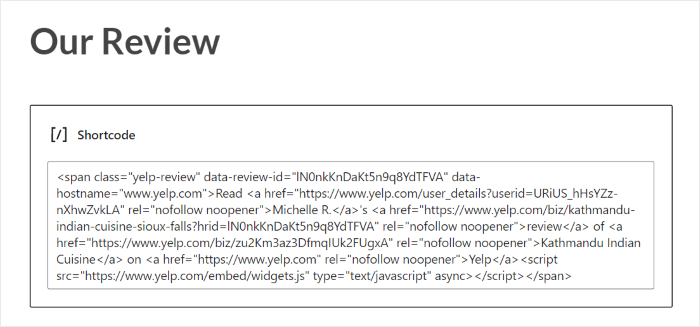
Viel einfacher ist es jedoch, wenn Sie stattdessen ein Bewertungsaggregator-Plugin verwenden. Dann kann das Plugin automatisch Bewertungen abrufen und sie auf Ihrer Website für Sie anzeigen.
Und die beste Option auf dem Markt ist Reviews Feed Pro.

Mit dem Reviews Feed Pro Plugin können Sie in nur wenigen Minuten Bewertungs-Widgets auf Ihrer Website anzeigen - ganz ohne Programmierung!
Folgen Sie einfach der Anleitung des Plugins, und Sie können Bewertungswidgets erstellen, anpassen und in Ihre Website einbetten.

Darüber hinaus unterstützt das Plugin die größten Plattformen, die es gibt: Facebook, Tripadvisor, Yelp und Google.
Da das Plugin so benutzerfreundlich ist, können Sie das Aussehen Ihrer Bewertungswidgets mit nur wenigen Klicks frei anpassen.
Mit dem visuellen Customizer können Sie Ihre Kopfzeile, das Widget-Layout, das Schaltflächendesign und vieles mehr individuell gestalten - ohne HTML, Custom CSS oder anderen Code.
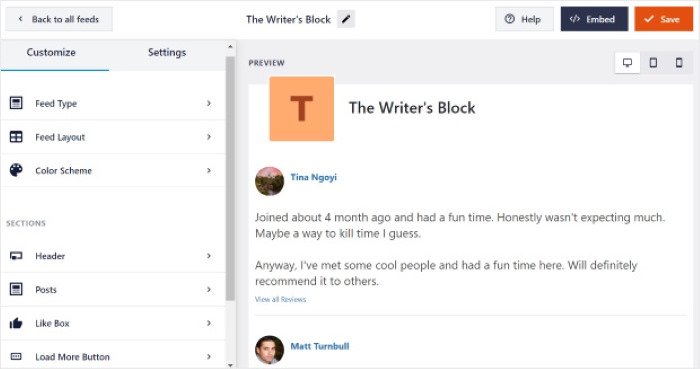
Wann immer Sie Änderungen vornehmen, zeigt Ihnen die Live-Vorschau auf der rechten Seite, wie Ihr Bewertungs-Widget aussehen wird.
Und das Beste daran? Sie haben sogar die volle Kontrolle über die Bewertungen, die Sie in Ihrem Widget anzeigen möchten.
Fügen Sie einfach einen Filter hinzu, um nur Bewertungen mit einer bestimmten Sternebewertung anzuzeigen, Bewertungen mit verbotenen Wörtern auszublenden und vieles mehr. Oder Sie können Ihren Bewertungs-Feed moderieren und auswählen, welche Bewertungen Sie anzeigen oder ausblenden möchten.

Wie Sie sehen, können Sie mit Reviews Feed Pro Bewertungen von hoher Qualität hervorheben, um mehr Konversionen zu erzielen.
Außerdem verfügt das Plugin über ein Team von WordPress-Experten, die immer bereit sind, Ihnen zu helfen.
Wenden Sie sich einfach an sie, wenn Sie Hilfe benötigen oder Fragen haben. Dank dieser hochwertigen und engagierten Unterstützung wird Smash Balloon von einigen der größten Marken der Welt genutzt.

Sind Sie bereit, Bewertungs-Widgets auf Ihrer Website einzubinden? Holen Sie sich Ihr Exemplar von Reviews Feed Pro hier.
Da Sie nun wissen, wie Sie am einfachsten Bewertungswidgets einbetten können, sehen wir uns an, wie Sie das Plugin verwenden können.
In diesem Artikel werden wir Folgendes behandeln. Klicken Sie einfach auf einen Abschnitt unten, um weiter zu springen:
- Wie Sie Google-Bewertungswidgets auf Ihrer Website einbetten
- Wie Sie Facebook-Bewertungswidgets auf Ihrer Website einbetten
- Wie Sie Tripadvisor-Bewertungswidgets auf Ihrer Website einbinden
- Wie Sie Yelp-Bewertungswidgets auf Ihrer Website einbinden
Fangen wir an!
Wie Sie Google Review Widgets auf Ihrer Website einbetten
Sehen wir uns zunächst an, wie Sie mit diesem Plugin Google-Bewertungswidgets auf Ihrer Website anzeigen können.
Sie müssen nur diese Schritte befolgen:
Schritt 1: Installieren und Aktivieren von Reviews Feed Pro
Sie können beginnen, indem Sie Ihr Exemplar von Reviews Feed Pro hier abholen, bevor Sie es auf Ihrer Website installieren und aktivieren.
Brauchen Sie Hilfe? Lesen Sie unseren Leitfaden zur Installation von Plugins in WordPress, in dem wir Sie Schritt für Schritt durch die Installation führen.
Nachdem Ihr Plugin fertig ist, können Sie im nächsten Schritt Ihr Bewertungs-Widget erstellen.
Schritt 2: Erstellen Sie ein Widget für Google-Bewertungen
Dank der einfachen Anleitung des Plugins ist die Erstellung Ihres Google-Widgets denkbar einfach.
Öffnen Sie in Ihrem WordPress-Dashboard-Bereich das Menü Reviews Feed " All Feeds und klicken Sie auf die Schaltfläche Add New.

Klicken Sie zunächst auf die Schaltfläche Quelle hinzufügen im Popup-Fenster.

Sie können dann die Art des Bewertungs-Widgets auswählen, das Sie auf Ihrer Website einbetten möchten.
Wählen Sie zunächst das Google-Widget aus den Optionen aus und klicken Sie dann auf Weiter.

Einfach so erstellt das Reviews Feed Pro-Plugin automatisch ein neues Google-Bewertungs-Widget für Ihre Website.
Schritt 3: Verbinden Sie Ihr Widget mit Google
Nachdem Sie Ihr Widget erstellt haben, können Sie es nun in diesem Schritt mit Ihrem Google-Konto verbinden.
Zu diesem Zweck bietet Reviews Feed Pro die Möglichkeit, Ihren eigenen Google API-Schlüssel hinzuzufügen. Dadurch wird auch sichergestellt, dass Ihre Bewertungsfeeds automatisch aktualisiert werden.
Sie haben noch keinen API-Schlüssel? Werfen Sie einen Blick auf diese Anleitung zur Erstellung eines API-Schlüssels über Ihr Google-Konto.
Nachdem Sie Ihren Google-API-Schlüssel erstellt haben, fügen Sie ihn in das Popup-Fenster ein und klicken auf Weiter.
Alternativ können Sie auch auf Überspringen klicken, wenn Sie Ihr Google-Bewertungs-Widget ohne API-Schlüssel erstellen möchten.

Dies bringt Sie zu einem Bildschirm, auf dem Sie auswählen können, welche Google Business-Seite mit Ihrem Widget verbunden werden soll. Am einfachsten ist es, wenn Sie einfach Ihre Place ID eingeben.
Falls Sie Ihre Place ID noch nicht kennen, öffnen Sie den Place ID-Generator von Google hier.
Scrollen Sie hier nach unten, bis Sie eine Google-Karte sehen, und geben Sie dann den Namen und den Standort Ihres Unternehmens in die Suchleiste ein.

Wählen Sie dann einfach Ihr Unternehmen in der Dropdown-Liste aus, und Google zeigt Ihnen den Namen, den Standort und die Place ID an.
Sie können die Ortskennung hierher kopieren , bevor Sie zu Ihrer Website zurückkehren.

Wenn Sie wieder auf Ihrer Website sind, fügen Sie den kopierten Code in das Feld " Place ID" auf dem Popup ein.
Danach können Sie auf die Schaltfläche Fertig stellen klicken, um Ihr Konto zu verbinden.

Jetzt, wo Sie diese Google-Unternehmensseite als Quelle hinzugefügt haben, können Sie diese für jedes Ihrer zukünftigen Widgets verwenden, ohne Ihre Website zu verlassen.
Klicken Sie jetzt auf die Schaltfläche Weiter , um fortzufahren.

Da das Plugin automatisch das Design Ihrer Website kopiert, sieht Ihr Google-Widget sofort gut aus.
Im nächsten Schritt können Sie das Aussehen des Widgets im Detail anpassen.
Schritt 4: Passen Sie Ihr Google-Bewertungs-Widget an
Um schnell und einfach einzigartige Google-Bewertungswidgets zu erstellen, können Sie mit dem Plugin das Design von vorgefertigten Vorlagen importieren.
Sie haben 7 Optionen zur Auswahl:
- Standard
- Einfache Karten
- Gemäuer
- Einzelne Bewertung
- Schaufenster-Karussell
- Karussell
- Gitter-Karussell
Nachdem Sie Ihre Vorlage ausgewählt haben, klicken Sie oben auf die Schaltfläche Weiter.

Reviews Feed Pro öffnet dann das Widget im visuellen Customizer. Mit nur wenigen Klicks können Sie nun Ihr Layout, das Design der Kopfzeile, die Bewertungselemente, die Schaltfläche "Mehr laden" und vieles mehr personalisieren.
Sie können auch wählen, welche Bewertungen in Ihrem Widget erscheinen sollen.

Da Sie auf der rechten Seite eine Live-Vorschau Ihres Widgets sehen, können Sie auch alle Änderungen in Echtzeit verfolgen.
Sobald Sie bereit sind, mit der Anpassung Ihres Widgets zu beginnen, klicken Sie auf die Schaltfläche Layout.

Um das Layout Ihrer Google-Bewertungen zu ändern, haben Sie 3 Optionen zur Auswahl:
- Liste: Machen Sie jede Bewertung deutlich sichtbar, indem Sie sie in einer Spalte mit voller Breite anzeigen
- Gemäuer: Einbetten einer Vielzahl von Bewertungen auf einmal mit einem Google-Widget mit mehreren Spalten
- Karussell: Zeigen Sie Ihre Bewertungen in einem schönen Diashow-Karussell und begeistern Sie Ihre Besucher
Sobald Sie Ihr Layout ausgewählt haben, klicken Sie auf Speichern, um Ihre Änderungen zu bestätigen.

Sie können sogar andere Optionen wie die Anzahl der Bewertungen, Spalten und mehr in den Optionen auf der linken Seite ändern.
Wenn Sie fertig sind, denken Sie daran, auf die Schaltfläche Anpassen zu klicken, um zu den Hauptoptionen zurückzukehren

Sie können dann Ihre Kopfzeile, Schaltflächen, Bewertungselemente und vieles mehr anpassen. Denken Sie daran, auf Speichern zu klicken, wenn Sie mit dem Design Ihres Widgets zufrieden sind.
Als Nächstes können Sie mithilfe der visuellen Anpassungsfunktion auswählen, welche Google-Bewertungen auf Ihrer Website angezeigt werden sollen.
Klicken Sie zunächst oben auf die Registerkarte Einstellungen und dann auf die Option Filter.

Durch Hinzufügen eines Filters können Sie festlegen, dass nur Bewertungen mit den von Ihnen gewählten Sternen angezeigt werden.
Wählen Sie dazu einfach die Sternebewertungen auf der linken Seite aus.

Wenn Sie Ihren neuen Filter bestätigen möchten, klicken Sie noch einmal auf die Schaltfläche Speichern am oberen Rand.
Darüber hinaus können Sie festlegen, ob Bewertungen mit bestimmten Keywords angezeigt oder ausgeblendet werden sollen. Sie können Ihren Feed sogar manuell moderieren und auswählen, welche Google-Bewertungen Sie einbetten möchten.
Nachdem Sie Ihr Bewertungs-Widget angepasst haben, können Sie es auf Ihrer Website einbetten.
Schritt 5: Google Reviews Widget auf Ihrer Website einbetten
In diesem Schritt können Sie das Plugin verwenden, um die Google-Bewertungen auf Ihrer Website einzubetten. Das Tolle an Reviews Feed Pro ist, dass Sie 2 Möglichkeiten zum Einbetten von Widgets haben:
- Google-Bewertungs-Widget in eine WordPress-Seite einbetten
- Google-Bewertungs-Widget in die Seitenleiste oder Fußzeile einbetten
Im Folgenden werden wir uns beide Methoden ansehen.
Google Reviews Widget in eine Webseite einbetten
Sie können Ihre Widgets direkt aus dem visuellen Customizer hier einbetten.
Klicken Sie zunächst auf die Schaltfläche Einbetten in der oberen rechten Ecke.

Wenn Sie darauf klicken, werden die Einbettungsoptionen für Ihr Bewertungs-Widget geöffnet. Mit diesen können Sie auswählen, wo Sie Ihre Google-Bewertungen anzeigen möchten.
Wählen Sie zunächst die Option Zu einer Seite hinzufügen auf dem Popup-Fenster.

Dies bringt Sie zu einem Bildschirm, auf dem das Plugin alle WordPress-Seiten auf Ihrer Website anzeigt.
Wählen Sie die Stelle, an der Sie Ihr Widget anzeigen möchten, und klicken Sie auf Hinzufügen.

Jetzt öffnet Reviews Feed Pro den WordPress-Editor, damit Sie Ihr neues Google-Widget einbetten können.
Fügen Sie zunächst einen neuen Inhaltsblock hinzu, indem Sie auf das Pluszeichen (+) klicken.

Um das Google-Bewertungs-Widget zu suchen, verwenden Sie die Suchleiste und suchen Sie nach dem Block "Bewertungs-Feed".
Klicken Sie abschließend auf den Block "Reviews Feed" unten.

Um Ihr neues Widget zu speichern, klicken Sie auf die Schaltfläche Aktualisieren am oberen Rand.
Damit können Ihre Website-Besucher Ihre Google-Bewertungen auf dieser Webseite einsehen.
Wie Sie sehen können, können Sie Ihr Google-Bewertungs-Widget in nur wenigen Minuten mit Hilfe dieses Plugins einbetten.
Sehen wir uns nun die nächste Möglichkeit an, Ihre Bewertungs-Widgets einzubetten.
Google Reviews Widget in die Seitenleiste oder Fußzeile einbetten
Mit Hilfe dieses Plugins können Sie Bewertungen in Ihrer Seitenleiste oder Fußzeile als Widget für soziale Medien anzeigen.
Außerdem können Sie dies direkt von Ihrem visuellen Customizer aus tun.
Falls Ihr visueller Customizer nicht geöffnet ist, gehen Sie in Ihrem Dashboard zum Menü Reviews Feed " All Feeds .
Klicken Sie auf dieser Seite auf das Google-Bewertungs-Widget, das Sie gerade erstellt haben.

Wie Sie sehen können, ist es ganz einfach, Ihre Bewertungswidgets erneut zu bearbeiten.
Klicken Sie im visuellen Customizer wie zuvor auf die Schaltfläche Einbetten .
Sie können dann eine andere Art der Einbettung von Bewertungswidgets aus dem Popup auswählen.
Klicken Sie dieses Mal auf die Schaltfläche Zu einem Widget hinzufügen.

Reviews Feed Pro öffnet nun die Seite Widgets auf Ihrer WordPress-Website. Hier können Sie die Widgets Ihrer Website erstellen, verwalten oder löschen.
Wenn Sie Google-Bewertungen in Ihre Seitenleiste einbetten möchten, klicken Sie auf die Option Seitenleiste .

Für dieses Tutorial zeigen wir unser Widget in der Seitenleiste.
Sie können Ihr Google-Widget sogar in der Fußzeile Ihrer Website anzeigen. Klicken Sie dazu auf das Feld Fußzeile.

Sie können nun ein neues Widget hinzufügen, indem Sie auf das Plus-Symbol (+) unten klicken.
Wählen Sie aus allen Optionen das Widget Reviews Feed aus.

Sie brauchen nur auf die Schaltfläche Aktualisieren zu klicken, und Ihre Website erhält ein Bewertungs-Widget in der Seitenleiste oder Fußzeile.
Wenn Sie Ihre Website jetzt öffnen, sehen Sie Ihr Widget wie im Beispiel des Google-Bewertungs-Widgets unten:

Jetzt werden wir sehen, wie Sie das Plugin verwenden können, um Facebook-Bewertungen einzubetten.
Einbetten von Facebook-Review-Widgets auf Ihrer Website
Möchten Sie Ihre Konversionen steigern und mit Ihren Facebook-Beiträgen Vertrauen aufbauen?
Folgen Sie einfach der nachstehenden Schritt-für-Schritt-Anleitung, um loszulegen:
Schritt 1: Installieren und aktivieren Sie das Reviews Feed Pro Plugin
Bevor Sie beginnen, holen Sie sich Ihr Exemplar von Reviews Feed Pro und installieren Sie es auf Ihrer WordPress-Website.
Weitere Einzelheiten finden Sie in dieser Anleitung zur Installation eines WordPress-Plugins.
Nachdem Sie das Plugin installiert und aktiviert haben, können Sie zu Schritt 2 übergehen.
Schritt 2: Erstellen Sie Ihren Facebook-Review-Feed
Um loszulegen, können Sie dem 3-stufigen Leitfaden des Review Feed Pro Plugins folgen.
Navigieren Sie in Ihrem WordPress-Dashboard-Bereich zum Menü Reviews Feed " All Feeds und klicken Sie dann auf Add New.
Auf diese Weise gelangen Sie zu einer Seite, auf der Sie Quellen für Ihre Bewertungs-Widgets hinzufügen oder verwalten können.
Klicken Sie auf die Schaltfläche Quelle hinzufügen, um zu beginnen.
Für Ihr neues Widget können Sie jetzt zwischen 4 verschiedenen Bewertungsseiten wählen:
- Google-Bewertungen
- Tripadvisor
- Und Yelp
Diesmal können Sie die Option Facebook auf dem Popup auswählen, bevor Sie auf Weiter klicken.
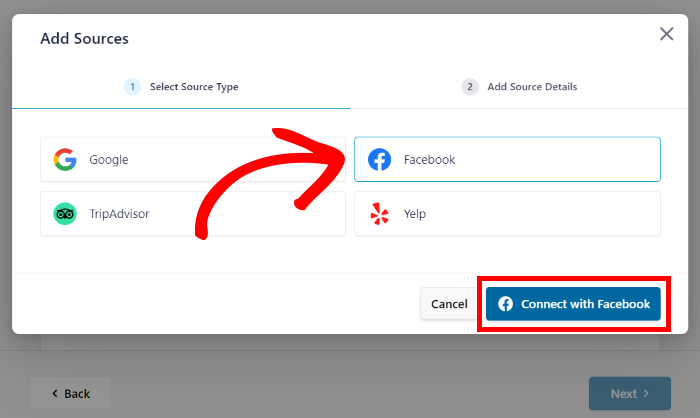
Damit haben Sie ein Facebook-Bewertungs-Widget auf Ihrer Website. Im nächsten Schritt können Sie Ihr Widget mit Facebook verbinden und mit der Anzeige von Bewertungen auf Ihrer Website beginnen.
Schritt 3: Verbinden Sie Ihre Facebook-Seite oder Gruppe
Jetzt können Sie wählen, ob Sie die Bewertungen einer Facebook-Seite oder einer Gruppe anzeigen möchten.
Wählen Sie einfach die von Ihnen bevorzugte Option aus und klicken Sie dann auf die Schaltfläche " Mit Facebook verbinden" unten.

Reviews Feed Pro leitet Sie dann zu Facebook weiter, damit Sie dem Plugin schreibgeschützten Zugriff auf Ihre Seite oder Gruppe geben können.
Das Plugin ist absolut sicher, d.h. es kann nur Ihre Daten auf Facebook einsehen und keine Änderungen vornehmen.
Wählen Sie in dem Popup-Fenster die Seite oder Gruppe aus, mit der Sie eine Verbindung herstellen möchten, und klicken Sie auf Weiter.

Als Nächstes werden Sie von Facebook aufgefordert, den Nur-Lese-Zugriff für das Plugin zu bestätigen. Wie Sie sehen können, kann das Plugin nur den Inhalt der Seite oder Gruppe lesen.
Um fortzufahren, klicken Sie im Popup-Fenster auf die Schaltfläche " Fertig" .

Sie werden dann wieder zu Ihrer Website zurückgeleitet.
Wählen Sie hier die Seiten oder Gruppen aus, die Sie gerade verbunden haben, und klicken Sie dann auf Seiten als Quelle hinzufügen.

Wählen Sie schließlich die Quelle aus und klicken Sie dann auf die Schaltfläche Weiter.

Und schon kann Ihr neues Widget Facebook-Bewertungen auf Ihrer Website anzeigen. Bevor Sie Ihr Facebook-Widget einbetten, können Sie sein Aussehen in Schritt 4 anpassen.
Schritt 4: Passen Sie Ihren Facebook-Review-Feed an
Sobald Sie Ihr Widget mit Facebook verbunden haben, können Sie mit dem Plugin ein vorgefertigtes Design für Ihr Widget importieren.
Hier sind die einzigartigen Vorlagen, aus denen Sie wählen können:
- Standard
- Einfache Karten
- Gemäuer
- Einzelne Bewertung
- Schaufenster-Karussell
- Karussell
- Gitter-Karussell
Sobald Sie Ihre Vorlage ausgewählt haben, klicken Sie auf Weiter, um fortzufahren.
Jetzt leitet Sie Reviews Feed Pro zum visuellen Customizer weiter, wo Sie Ihr Widget im Detail bearbeiten können.
Mit den Optionen auf der linken Seite können Sie das Layout Ihres Widgets, das Design der Kopfzeile, die Bewertungselemente und vieles mehr ändern - ganz ohne Programmierkenntnisse!
Sie können sogar die Einstellungen Ihres Widgets ändern, um Filter hinzuzufügen, Ihre Bewertungen zu moderieren, Bewertungen zu übersetzen und vieles mehr.

Wann immer Sie Änderungen vornehmen, zeigt Ihnen die Live-Vorschau auf der rechten Seite, wie Ihr Facebook-Widget aussehen wird.
Um die Anpassung zu starten, können Sie auf die Option Layout klicken.

Als nächstes können Sie aus 3 verschiedenen Layouts für Ihr neues Widget wählen: Liste, Masonry und Karussell.
Wir werden uns diese Layouts im Folgenden genauer ansehen.

Wenn Sie sich für das Listenlayout entscheiden, zeigt das Plugin Ihre Facebook-Bewertungen in einer einzigen Spalte an.
Dadurch wird es Ihnen leichter fallen, Ihr Widget deutlich sichtbar zu machen.

Als Nächstes haben Sie das gemauerte Layout, das Bewertungen in mehreren Spalten anzeigen kann.
Ihr Facebook-WordPress-Widget kann auf diese Weise eine Vielzahl von Bewertungen auf einmal anzeigen.

Schließlich können Sie Ihre Facebook-Beiträge mithilfe des Karussell-Layouts in eine Diashow verwandeln.
So können Sie Ihre Website noch ansprechender und interaktiver gestalten.

Nachdem Sie Ihr Layout ausgewählt haben, klicken Sie auf Speichern, um Ihre Änderungen zu übernehmen.
Schließlich können Sie auf die kleine Schaltfläche Anpassen klicken, um Ihr Widget weiter zu personalisieren.
Auf diese Weise können Sie Ihre Kopfzeile, das Design der Schaltflächen, die Bewertungselemente und vieles mehr bearbeiten - ohne HTML, benutzerdefiniertes CSS oder anderen Code zu benötigen.
Vergessen Sie nicht, auf Speichern zu klicken, wenn Sie mit den Anpassungen fertig sind.
Jetzt können Sie die Einstellungen Ihres Widgets ändern und auswählen, welche Bewertungen auf Ihrer Website angezeigt werden sollen.
Klicken Sie zunächst oben auf die Registerkarte Einstellungen und dann auf die Option Filter.

Hier können Sie Filter hinzufügen, um Bewertungen mit bestimmten Sternen auszublenden oder anzuzeigen.
Wählen Sie im linken Bereich einfach die Sternebewertungen aus, die Sie in Ihrem Widget anzeigen möchten.

Wenn Sie mit Ihren Filtern zufrieden sind, klicken Sie auf Speichern, um Ihre Änderungen zu bestätigen.
Darüber hinaus können Sie Bewertungen auf der Grundlage von Schlüsselwörtern filtern oder manuell auswählen, welche Bewertungen angezeigt oder ausgeblendet werden sollen. Auf diese Weise können Sie hochwertige Facebook-Beiträge anzeigen und Beiträge von Trollen und Bots ausblenden.
Vergessen Sie nicht, Ihre Änderungen mit einem Klick auf Speichern zu bestätigen.
Jetzt ist es Zeit für den letzten Schritt, bei dem Sie das Bewertungs-Widget auf Ihrer WordPress-Website einbetten.
Schritt 5: Betten Sie Ihr Facebook-Review-Widget ein
Wie zuvor bietet Reviews Feed Pro 2 Möglichkeiten zum Einbetten Ihres Bewertungs-Widgets:
- Facebook-Bewertungs-Widget in eine WordPress-Seite einbetten
- Facebook-Bewertungs-Widget in die WordPress-Seitenleiste oder -Fußzeile einbetten
In unserem Beispiel werden wir Facebook-Bewertungen in eine Seite einbetten.
Um zu beginnen, klicken Sie auf die Schaltfläche Einbetten im visuellen Customizer.

Als Nächstes zeigt Ihnen das Plugin alle Möglichkeiten zum Einbetten von Facebook-Widgets. Sie können den Shortcode kopieren oder ihn einfach zu einer Seite, Seitenleiste oder Fußzeile hinzufügen.
Klicken Sie zunächst auf die Schaltfläche Zu einer Seite hinzufügen .
Sie sehen dann eine Liste der verfügbaren Seiten auf Ihrer WordPress-Website.
Wählen Sie in der Liste die Seite aus, auf der Sie das Facebook-Bewertungs-Widget einrichten möchten, und klicken Sie dann auf Hinzufügen.
Dadurch werden Sie zum WordPress-Editor weitergeleitet, in den Sie Ihr neues Bewertungs-Widget einbetten können.
Klicken Sie zunächst auf das Plus-Symbol (+), um einen neuen Inhaltsblock hinzuzufügen.
Über die Suchleiste können Sie nun nach dem Block "Bewertungen" suchen.
Um Ihr Widget schließlich einzubetten, klicken Sie in den Suchergebnissen auf den Block Bewertungen-Feed .
Sie brauchen nur auf Aktualisieren zu klicken, und schon können Ihre Besucher diese Facebook-Beiträge auf Ihrer Website einsehen.
Wenn Sie diese Webseite öffnen, können Sie auch sehen, wie Ihr neues Facebook-Widget aussehen wird.
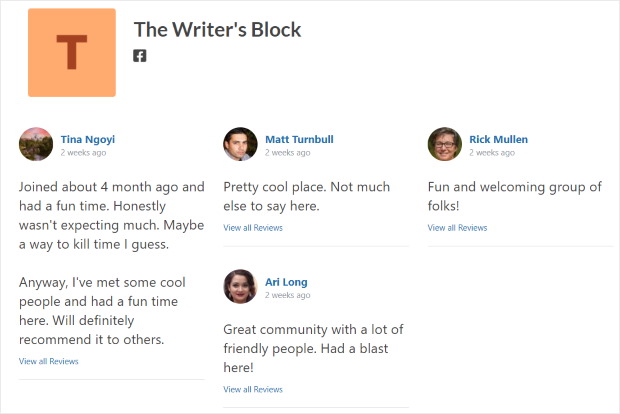
Wie Sie sehen können, ist es sehr einfach, Facebook-Bewertungswidgets mit dem Plugin Reviews Feed Pro einzubetten.
Wie Sie Tripadvisor-Bewertungs-Widgets auf Ihrer Website einbetten
Sehen wir uns nun an, wie Sie das Plugin Reviews Feed Pro verwenden können, um Tripadvisor-Bewertungen auf Ihrer WordPress-Website anzuzeigen.
Schritt 1: Installieren Sie das Reviews Feed Pro Plugin
Holen Sie sich zunächst das Reviews Feed Pro Plugin hier, bevor Sie das Plugin auf Ihrer Website installieren und aktivieren.
Sie wissen nicht, wie? Dann werfen Sie einen Blick auf unsere benutzerfreundliche Anleitung zur Installation und Aktivierung von WordPress-Plugins.
Sobald Ihr Plugin fertig ist, können Sie damit beginnen, Tripadvisor-Widgets direkt auf Ihrer Website zu erstellen.
Schritt 2: Erstellen Sie ein Tripadvisor-Widget
Sind Sie bereit, Ihr Tripadvisor-Widget zu erstellen?
Navigieren Sie zunächst in Ihrem WordPress-Dashboard zum Menü Reviews Feed " All Feeds und klicken Sie dann auf Add New.
Wenn Sie diese Anleitung befolgen, wird es Ihnen leicht fallen, Ihr Widget zu erstellen, selbst wenn Sie ein WordPress-Neuling sind.
Klicken Sie hier auf die Schaltfläche Quelle hinzufügen, um zu beginnen.
Nun können Sie die Art des WordPress-Review-Widgets auswählen, das Sie erstellen möchten.
Wählen Sie zunächst die Option Tripadvisor auf dem Popup und klicken Sie dann auf die Schaltfläche Weiter.
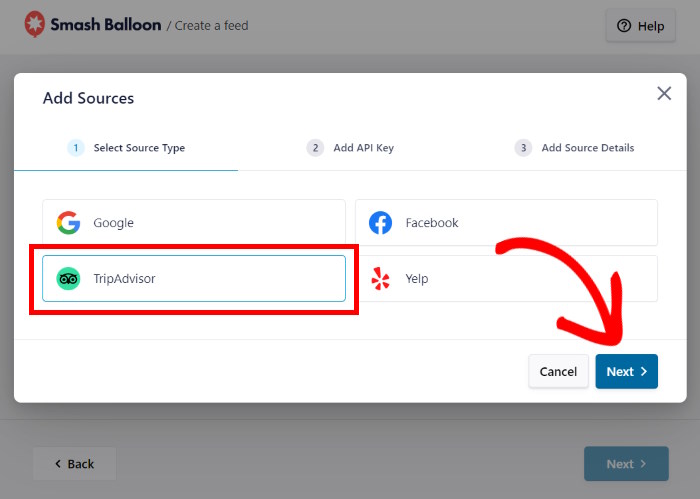
Danach können Sie dieses Widget in Schritt 3 mit Tripadvisor verbinden.
Schritt 3: Verbinden Sie Ihr Widget mit Tripadvisor
Sobald Sie Ihr Tripadvisor-Konto verbunden haben, kann Ihr Widget beginnen, Bewertungen auf Ihrer Website anzuzeigen.
Am einfachsten ist es, wenn Sie Ihre Tripadvisor-API verwenden. Wenn Sie keine haben, folgen Sie dieser Anleitung, wie Sie Ihre Tripadvisor-API nutzen können.
Anschließend können Sie den Schlüssel in das Popup-Fenster einfügen, bevor Sie auf Weiter klicken.
Sie möchten keinen API-Schlüssel verwenden? Dann können Sie stattdessen auf die Schaltfläche Überspringen klicken.
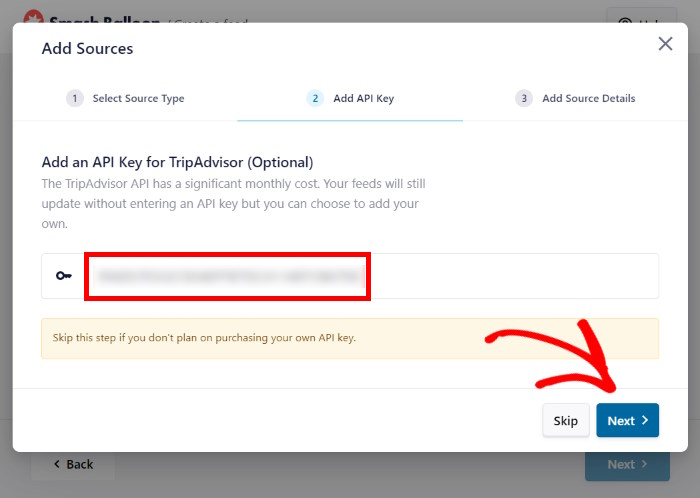
Danach können Sie auswählen, mit welcher Tripadvisor-Geschäftsseite sich Ihr Widget verbinden soll.
Kopieren Sie einfach die URL Ihrer Tripadvisor-Seite und fügen Sie den Link in das Popup-Fenster ein.
Klicken Sie abschließend auf die Schaltfläche Fertig stellen, um fortzufahren.
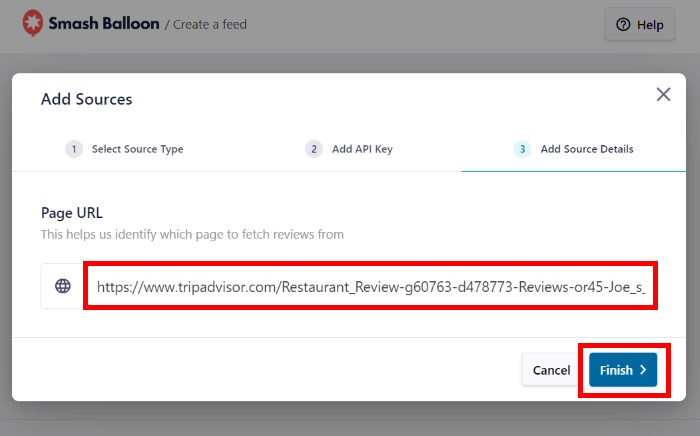
Jetzt, wo Sie Ihre Tripadvisor-Seite als Quelle hinzugefügt haben, können Sie sie für jedes Ihrer zukünftigen Widgets wiederverwenden.
Um fortzufahren, können Sie die gewünschte Quelle auswählen und dann auf Weiter klicken.
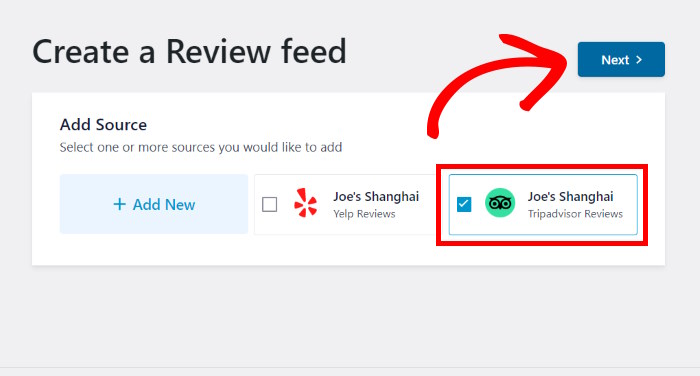
Da das Plugin automatisch das Design Ihres WordPress-Themes erbt, wird dieses Tripadvisor-Widget auf Ihrer Website sofort schön aussehen.
Wenn Sie jedoch mehr Kontrolle über das Design Ihres Tripadvisor-Widgets haben möchten, können Sie es im nächsten Schritt anpassen.
Schritt 4: Passen Sie Ihre Tripadvisor-Bewertungen an
Bevor Sie mit den Anpassungen beginnen, können Sie mit Reviews Feed Pro eine Vorlage für Ihr Widget importieren.
Hier sind die 7 vorgefertigten Vorlagen, aus denen Sie wählen können:
- Standard
- Einfache Karten
- Gemäuer
- Einzelne Bewertung
- Schaufenster-Karussell
- Karussell
- Gitter-Karussell
Nachdem Sie auf Weiter geklickt haben, importiert das Plugin das Design für Ihr Widget.
Sie können dann den visuellen Customizer verwenden, um das Design Ihres Bewertungs-Widgets festzulegen. Von dort aus können Sie das Widget-Layout, die Kopfzeile, die Schaltfläche, die Bewertungselemente und vieles mehr anpassen.
Außerdem zeigt Ihnen die Live-Vorschau auf der rechten Seite, wie Ihre Tripadvisor-Bewertungen auf Ihrer Website aussehen werden.
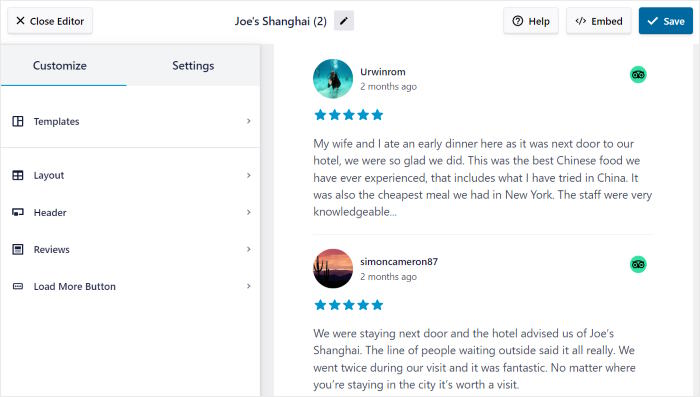
Um loszulegen, können Sie die Layouts Ihrer Tripadvisor-Widgets ändern.
Klicken Sie zunächst auf die Option Layout auf der linken Seite.
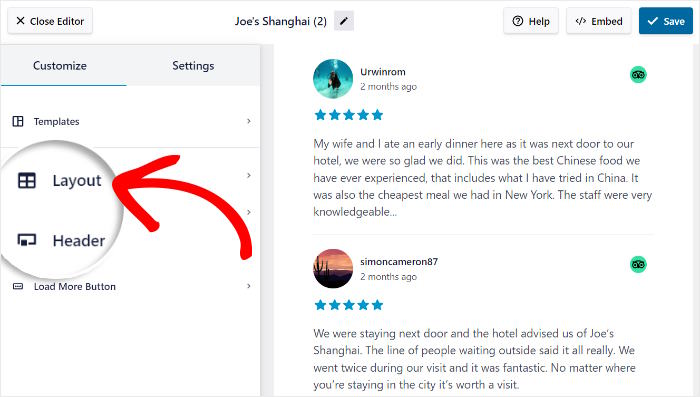
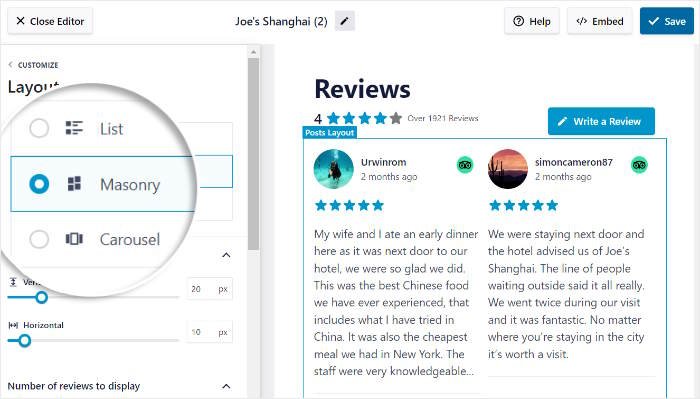
Jetzt erhalten Sie 3 verschiedene Layouts, aus denen Sie für Ihr Widget wählen können:
- Liste: Anzeige der Bewertungen in einer einzigen Spalte, so dass jede Tripadvisor-Bewertung deutlich sichtbar ist
- Gemäuer: Integrieren Sie eine Vielzahl von Tripadvisor-Bewertungen auf einmal, um Ihre Besucher zu begeistern
- Karussell: Machen Sie Ihre Website mit einer Karussell-Diashow von Bewertungen interaktiv
Sobald Sie auf die Schaltfläche Speichern klicken, wird Ihr neues Layout gespeichert.
Nun können Sie Ihr Bewertungs-Widget weiter personalisieren, indem Sie oben auf die Schaltfläche Anpassen klicken.
Mit den verbleibenden Optionen können Sie Ihre Kopfzeile, die Bewertungselemente, die Schaltfläche und vieles mehr anpassen.
Als Nächstes müssen Sie festlegen, welche Bewertungen auf Ihrer WordPress-Website angezeigt werden sollen.
Klicken Sie zunächst oben auf die Registerkarte Einstellungen und wählen Sie dann die Option Moderation .
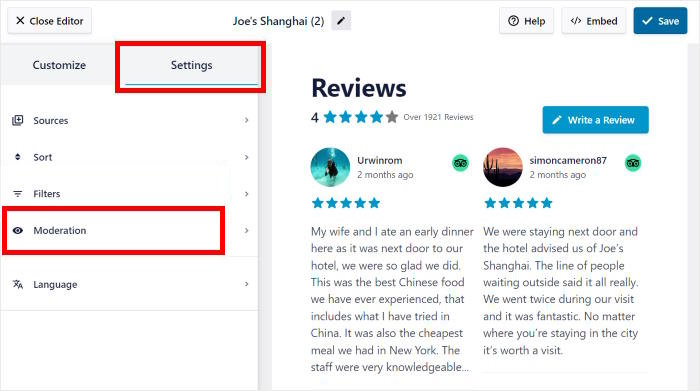
Um zu beginnen, können Sie die Moderationsoptionen auf der linken Seite aktivieren.
Dann können Sie einfach die Bewertungen auswählen, die Sie auf der rechten Seite anzeigen möchten.
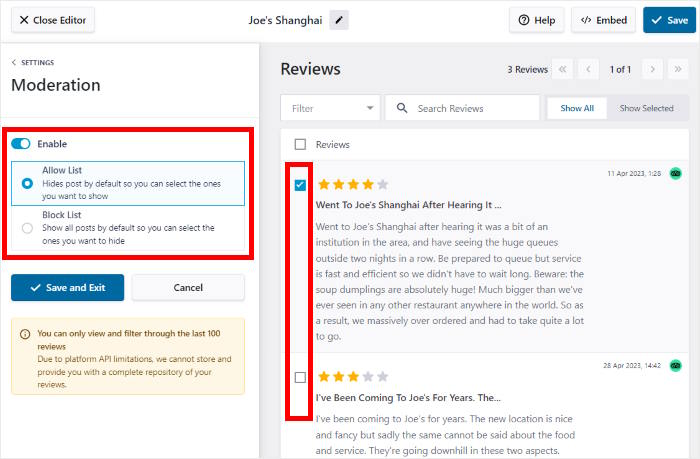
Wenn Sie mit Ihren Bewertungen zufrieden sind, klicken Sie auf die Schaltfläche Speichern.
Darüber hinaus können Sie sogar die Blocklistenfunktion nutzen, um bestimmte Bewertungen vor Trollen oder Bots zu verbergen. Sie können sogar Filter hinzufügen, um nur Rezensionen mit bestimmten Bewertungen anzuzeigen.
Auf diese Weise können Sie hochwertige Bewertungen präsentieren, die zu Konversionen führen können.
Denken Sie daran, auf Speichern zu klicken, wenn Sie mit dem Aussehen Ihres Widgets zufrieden sind.
Und schon sind wir bereit für den letzten Schritt. Sie können nun dieses Tripadvisor-Bewertungs-Widget auf Ihrer Website einbetten.
Schritt 5: Tripadvisor-Widget auf Ihrer Website einbetten
Mit Reviews Feed Pro können Sie Ihr Bewertungs-Widget mit nur wenigen Klicks direkt im Customizer hinzufügen.
Suchen Sie oben die Schaltfläche Einbetten und klicken Sie darauf.
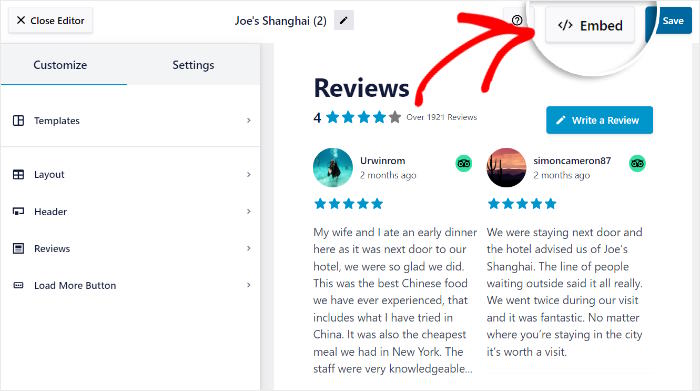
Auf dem Popup sehen Sie alle Möglichkeiten, dieses Widget in WordPress einzubinden:
- Zu einer Seite hinzufügen: Zeigen Sie Ihre Tripadvisor-Bewertungen auf Ihrer Webseite an
- Einem Widget hinzufügen: Tripadvisor-Bewertungen in der Fußzeile oder Seitenleiste Ihrer Website anzeigen
- Kopieren: Kopieren Sie den Shortcode und fügen Sie das Widget manuell an einer beliebigen Stelle auf Ihrer Website ein.
Für dieses Beispiel wählen wir die Option Zu einer Seite hinzufügen.
Sobald Sie das getan haben, sehen Sie eine Liste von WordPress-Seiten auf dem Popup.
Sie können nun auswählen, auf welcher Seite das Tripadvisor-Widget eingebettet werden soll, bevor Sie auf Hinzufügen klicken.
Dadurch wird die Seite im WordPress-Editor geöffnet.
Von hier aus können Sie einen neuen Inhaltsblock hinzufügen, indem Sie auf das Pluszeichen (+) klicken.
Um Ihr Tripadvisor-Widget zu finden, suchen Sie zunächst in der Suchleiste oben nach "reviews feed".
Klicken Sie schließlich in den Suchergebnissen unten auf den Block Reviews Feed .
Sie können dann auf Aktualisieren klicken und Ihr Widget wird auf Ihrer Website für alle sichtbar sein.
Wie Sie sehen können, kann die Anzeige von Tripadvisor-Bewertungswidgets mit dem Reviews Feed Pro Plugin sehr einfach sein. Wenn Sie Ihre Seite jetzt öffnen, können Sie sehen, wie Ihr neues Widget aussieht.
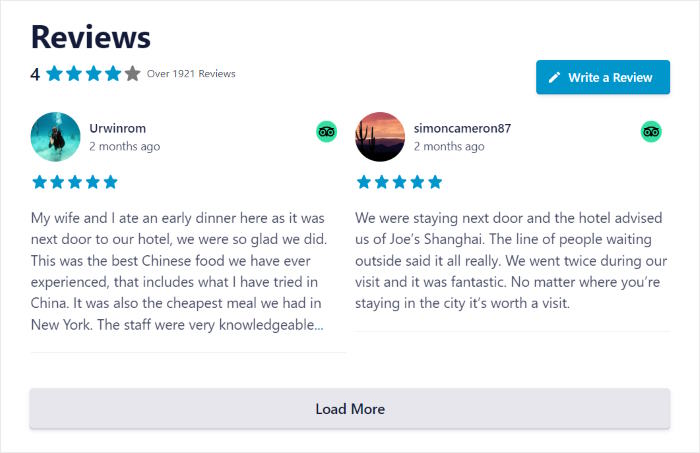
Jetzt kann jeder, der Ihre Website besucht, hochwertige Bewertungen von Tripadvisor sehen, so dass Sie mit Leichtigkeit mehr Umsatz machen können.
Wie Sie Yelp Review Widgets auf Ihrer Website einbetten
Möchten Sie stattdessen Yelp-Bewertungswidgets auf Ihrer Website anzeigen?
Sie können die folgenden Schritte befolgen, um zu erfahren, wie.
Schritt 1: Installieren und aktivieren Sie das Reviews Feed Pro Plugin
Sind Sie bereit, loszulegen? Klicken Sie hier auf den Link Reviews Feed Pro, um Ihre Kopie des Plugins zu erhalten.
Dann können Sie es auf Ihrer WordPress-Website installieren und aktivieren.
Weitere Informationen finden Sie in unserer anfängerfreundlichen Anleitung zur Installation und Aktivierung von WordPress-Plugins.
Sobald Sie Reviews Feed Pro installiert und aktiviert haben, können Sie im nächsten Schritt Ihr Widget erstellen.
Schritt 2: Erstellen Sie ein Yelp-Bewertungs-Widget
Um Ihr neues Yelp-Widget zu erstellen, müssen Sie nur den 3 Schritten des Plugins folgen.
Öffnen Sie zunächst Ihr WordPress-Dashboard und navigieren Sie zum Menü Reviews Feed " All Feeds .
Klicken Sie auf dieser Seite auf die Schaltfläche Neu hinzufügen am oberen Rand.
Jetzt können Sie neue Quellen hinzufügen, damit das Plugin die Yelp-Bewertungen abrufen und auf Ihrer Website anzeigen kann.
Klicken Sie zunächst auf die Schaltfläche Quelle hinzufügen im Popup-Fenster.
Mit dem Plugin können Sie Quellen von den größten Bewertungsportalen hinzufügen - Google, Facebook, Tripadvisor und Yelp.
Wählen Sie hier einfach die Option Yelp aus und klicken Sie dann auf die Schaltfläche Weiter.
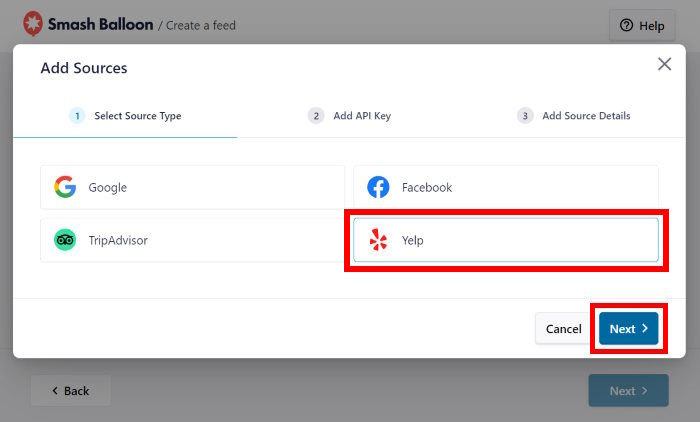
Damit haben Sie nun ein Yelp-Widget auf Ihrer Website - einfach so. Im nächsten Schritt können Sie dieses Widget nun mit Yelp verbinden.
Schritt 3: Verbinden Sie Ihr Widget mit dem Yelp-Konto
Um dieses Widget mit Yelp zu verbinden, ist es am einfachsten, einen Yelp-API-Schlüssel zu verwenden.
Falls Sie noch keinen API-Schlüssel haben, können Sie diese Anleitung zur Erstellung eines Yelp-API-Schlüssels befolgen.
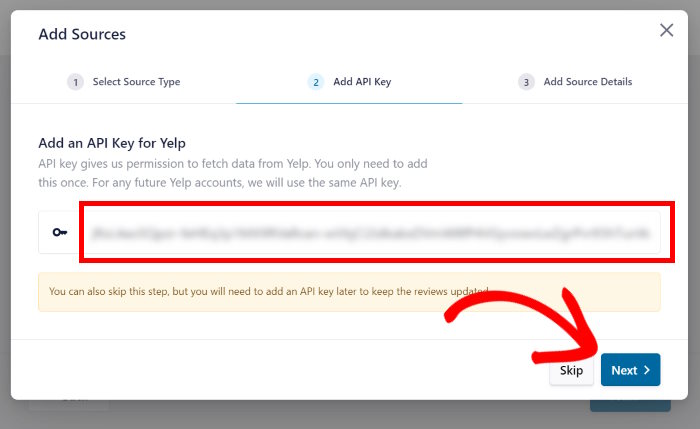
Sobald Sie den Yelp-API-Schlüssel haben, kopieren Sie ihn und kehren dann zu Ihrer Website zurück. Fügen Sie dann den API-Schlüssel in das Popup-Fenster ein, bevor Sie auf die Schaltfläche "Weiter" klicken.
Sie können auch ohne den Schlüssel fortfahren, indem Sie auf Überspringen klicken.
Sie können nun die Yelp-Unternehmensseite auswählen, deren Bewertungen Sie einbetten möchten.
Sie müssen lediglich Ihre Yelp-URL kopieren und in das Popup-Fenster einfügen.
Klicken Sie anschließend auf die Schaltfläche Fertig stellen, um fortzufahren.
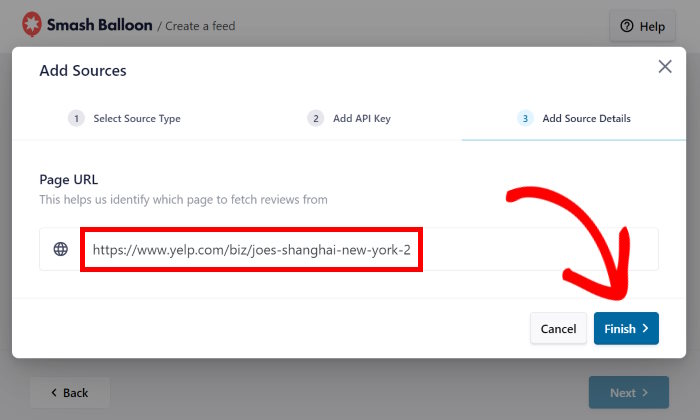
Sie können diese Quelle nun für Ihre Yelp-Widgets verwenden, ohne Ihre Website zu verlassen.
Klicken Sie abschließend auf Weiter und Ihr Yelp-Widget ist bereit, online zu gehen.

Sie können dieses Yelp-Widget jetzt einbetten und damit beginnen, ansprechende Bewertungen auf Ihrer Website anzuzeigen.
Bevor Sie das tun, ist es an der Zeit, das Aussehen Ihres Yelp-Widgets im nächsten Schritt anzupassen.
Schritt 4: Passen Sie Ihr Yelp-Bewertungs-Widget an
Mit Reviews Feed Pro haben Sie außerdem viele Möglichkeiten, Ihr Widget anzupassen. Sie haben sogar 7 verschiedene Vorlagen, deren Designs Sie importieren können:
- Standard
- Einfache Karten
- Gemäuer
- Einzelne Bewertung
- Schaufenster-Karussell
- Karussell
- Gitter-Karussell
Klicken Sie hier auf die von Ihnen bevorzugte Vorlage und dann auf Weiter.
Dies bringt Sie zum visuellen Customizer, mit dem Sie Ihr Yelp-Widget noch weiter personalisieren können. Sie können Ihr Layout, das Header-Design, die Bewertungselemente, das Design der Schaltflächen und vieles mehr ganz einfach ändern.
Außerdem können Sie mithilfe von Filtern und Moderationsfunktionen auswählen, welche Bewertungen sichtbar sind.

Auf der rechten Seite finden Sie außerdem eine Live-Vorschau Ihres Yelp-Widgets. So können Sie alle Ihre Änderungen in Echtzeit sehen.
Um mit der Gestaltung Ihres Yelp-Bewertungs-Widgets zu beginnen, klicken Sie auf die Option Layout.

Für Ihr Yelp-Widget können Sie zwischen 3 Layouts wählen.
- Liste: Zeigen Sie Ihre Yelp-Bewertungen in einer einzigen Spalte an, damit jede Bewertung besser sichtbar ist.
- Gemäuer: Zeigen Sie viele Bewertungen auf Ihrer Website auf einmal in mehreren Spalten an
- Karussell: Platzieren Sie Ihre Bewertungen in einem schönen Diashow-Karussell und begeistern Sie Ihre Besucher

Um fortzufahren, wählen Sie Ihr Layout aus und klicken dann auf die Schaltfläche Speichern.
Darunter finden Sie die Option zum Ändern der Anzahl der Bewertungen, die Ihr Widget auf einmal anzeigt.
Nachdem Sie das Layout Ihres Widgets eingerichtet haben, klicken Sie auf die kleine Schaltfläche Anpassen, um wieder zu den Hauptoptionen zurückzukehren.
Danach können Sie die verbleibenden Anpassungsoptionen nutzen, um Ihre Kopfzeile, die Schaltfläche, den Bewertungstext und vieles mehr mit wenigen Klicks zu ändern - ganz ohne Programmierkenntnisse!
Sie können sogar die Plugin-Einstellungen bearbeiten, um auszuwählen, welche Bewertungen in Ihrem Widget sichtbar sind.
Gehen Sie zunächst oben auf die Registerkarte Einstellungen und klicken Sie dann auf die Option Moderation.

Auf der linken Seite finden Sie die Option, die Moderation für Ihr neues Yelp-Bewertungs-Widget zu aktivieren.
Wenn Sie die Option Liste zulassen auf der linken Seite wählen, können Sie die Bewertungen auswählen, die Sie auf der rechten Seite anzeigen möchten.
Sie können stattdessen auch eine Blockierliste verwenden und bestimmte Bewertungen aus Ihrem Yelp-Widget ausblenden.

Klicken Sie abschließend auf " Speichern", wenn Sie mit dem Aussehen Ihres Yelp-Widgets zufrieden sind.
Darüber hinaus können Sie auch Filter verwenden, um Yelp-Bewertungen mit bestimmten Sternbewertungen anzuzeigen.
Alles in allem ist es mit Reviews Feed Pro sehr einfach, qualitativ hochwertige Online-Bewertungen hervorzuheben und Bewertungen von Spam-Bots oder Trollen auszublenden.
Vergessen Sie nicht, am Ende auf Speichern zu klicken, um Ihre Änderungen zu bestätigen.
Danach ist es an der Zeit, sie auf Ihrer Unternehmenswebsite einzubinden.
Schritt 5: Das Yelp-Bewertungs-Widget einbetten
Der Einfachheit halber können Sie Ihr Yelp-Widget direkt vom visuellen Customizer aus einbetten.
Suchen Sie die Schaltfläche Einbetten in der oberen rechten Ecke und klicken Sie darauf.

Daraufhin öffnet sich ein Popup mit allen Einbettungsoptionen für dieses Bewertungs-Widget. Sie können Yelp-Bewertungen auf Ihren Seiten anzeigen oder es zu einem Widget-bereiten Bereich Ihrer Website hinzufügen.
Klicken Sie einfach hier auf die Schaltfläche Zu einem Widget hinzufügen, um fortzufahren.
Reviews Feed Pro öffnet nun die Widgets-Seite Ihrer Website. Hier können Sie alle Ihre WordPress-Widgets hinzufügen, entfernen oder bearbeiten.
Im Moment können Sie entweder auf Seitenleiste oder Fußzeile klicken , je nachdem, wo Sie Ihre Bewertungen anzeigen möchten.
Für dieses Beispiel nehmen wir die Seitenleiste.
Fügen Sie nun ein neues WordPress-Widget hinzu, indem Sie auf das Plus-Symbol (+) unten klicken.
In den Optionen können Sie auf das Widget Reviews Feed klicken.
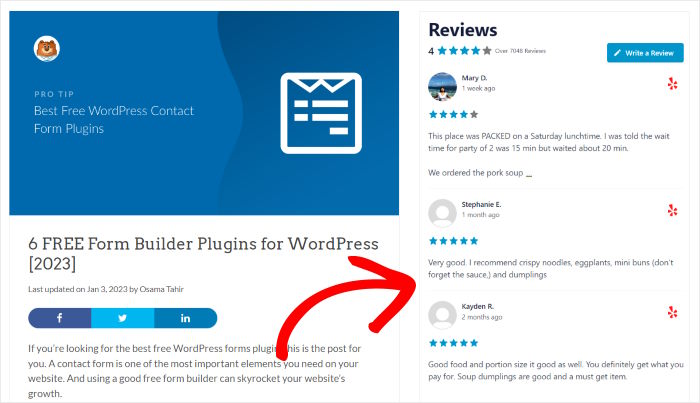
Klicken Sie abschließend auf Aktualisieren, und Ihr neues Yelp-Bewertungs-Widget wird auf Ihrer Website online sein.
Auf diese Weise kann jeder, der Ihre Website besucht, die positiven Kundenrezensionen zu Ihrer Marke einsehen. Sie können auch Ihre Website öffnen und sehen, wie das Yelp-Widget aussieht.
Und das war's!
Jetzt wissen Sie, wie Sie in nur wenigen einfachen Schritten Bewertungs-Widgets für Ihre Website aktivieren können. Mit Reviews Feed Pro ist es einfacher denn je, Bewertungen von den größten Plattformen einzubinden.
Danach wird es Ihnen leichter fallen, Menschen in neue Kunden zu verwandeln und Ihren Umsatz zu steigern.
Möchten Sie Bewertungs-Widgets für Ihre Website hinzufügen? Holen Sie sich Reviews Feed Pro hier, um loszulegen!
Sie suchen nach dem besten Weg, mit negativen Bewertungen umzugehen? Wir haben diesen Leitfaden für den Umgang mit negativen Facebook-Bewertungen für Sie zusammengestellt.
Und vergessen Sie nicht, uns auf Twitter und Facebook zu folgen, um weitere Tipps und Tricks für soziale Medien zu erhalten.







