


 Muro social
  Feed Analytics


¿Quieres saber cómo añadir widgets de opinión a tu sitio web?
Mostrar widgets de reseñas puede ser una forma fantástica de generar confianza en su marca y convertir a sus visitantes.
Pero incrustar manualmente widgets de reseñas en tu sitio puede ser complicado, sobre todo si no estás acostumbrado a manejar código.
¿La solución? Te mostraremos una forma sencilla de incrustar reseñas de las plataformas más importantes del mercado.
Pero primero, veamos qué son los widgets de reseña y cómo pueden ayudar a su negocio.
¿Qué son los widgets de revisión?
Los widgets de reseñas son bloques de contenido que puede utilizar para mostrar reseñas en su sitio web de WordPress.
De este modo, cualquiera que visite su sitio web podrá ver reseñas y testimonios positivos de su marca realizados por usuarios habituales como ellos.
Si quieres que los widgets de reseñas sean eficaces, puedes mostrar contenido de sitios de reseñas conocidos y de gran confianza.
Para ello, las mejores opciones que puede utilizar son Tripadvisor, Yelp, Facebook y Google.
Así, le resultará mucho más fácil convertir a los visitantes de su sitio web y hacer crecer su negocio.
¿Por qué insertar widgets de reseñas en su sitio web?
Dato curioso: el 93% de los usuarios consulta las opiniones antes de comprar algo en Internet.
Al incrustar widgets de reseñas con comentarios positivos sobre su marca, puede mostrar a los visitantes que personas normales como ellos están contentas con sus productos.

Así, podrá convencer a más personas para que le compren y aumentar sus ventas.
Además, aquí tienes algunas formas más de utilizar los widgets de reseñas para tu sitio web:
- Convence a más personas para que se registren en tu sitio web y realicen una compra
- Mostrar contenido fresco que puede impulsar su SEO y clasificar su sitio más alto en los resultados de búsqueda.
- Haga que su sitio web sea más atractivo con contenidos variados e incluso fotos
- Genere confianza en su marca y empiece a convertir a más personas en clientes fieles.
Ahora que ya sabes que los widgets de reseñas pueden ayudar a tu negocio, veamos cómo puedes añadirlos a tu sitio.
Cómo añadir un widget de reseñas a su sitio web
Cuando se trata de incrustar widgets de revisión, hay 2 opciones entre las que puedes elegir:
- De forma manual: Genera los códigos HTML de las reseñas que quieras incrustar e insértalos en tu sitio web.
- Es fácil: Utiliza un plugin para WordPress que muestre automáticamente las reseñas en tu sitio web.
Si utiliza el método manual, añadir widgets de reseñas a su sitio web puede acabar llevándole mucho tiempo y esfuerzo.
Al fin y al cabo, usted genera manualmente los códigos de inserción de las reseñas y los añade a su sitio.
Es más, no podrás personalizar tus widgets de revisión sin editar tú mismo el código. Y si no estás acostumbrado a codificar, tendrás que gastarte dinero contratando a un desarrollador.
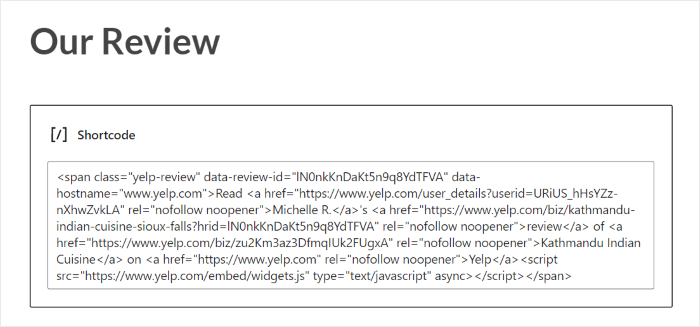
Sin embargo, un enfoque mucho más sencillo sería utilizar un plugin agregador de reseñas. Entonces, el plugin puede obtener automáticamente los comentarios y mostrarlos en su sitio web para usted.
Y la mejor opción del mercado es Reviews Feed Pro.

Con el plugin Reviews Feed Pro, puedes mostrar widgets de reseñas en tu sitio web en cuestión de minutos, ¡sin necesidad de programación!
Sólo tienes que seguir el flujo guiado del plugin y podrás crear, personalizar e incrustar widgets de reseñas en tu sitio.

Además, el plugin es compatible con las principales plataformas del mercado: Facebook, Tripadvisor, Yelp y Google.
Como el plugin es tan fácil de usar, puedes personalizar libremente el aspecto de tus widgets de opinión con unos pocos clics.
Con el personalizador visual, puedes personalizar la cabecera, la disposición de los widgets, el diseño de los botones y mucho más, sin necesidad de HTML, CSS personalizado ni ningún otro código.
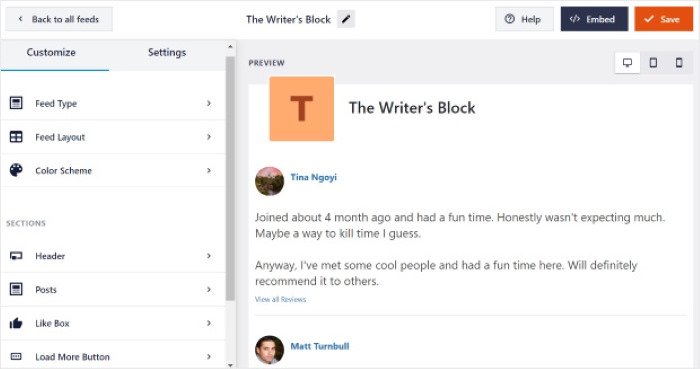
Siempre que realices algún cambio, la vista previa en directo de la derecha te mostrará el aspecto que tendrá tu widget de reseñas.
¿Y lo mejor? Incluso tienes control total sobre las reseñas que quieres mostrar en tu widget.
Solo tienes que añadir un filtro para mostrar solo las opiniones con una puntuación de estrellas específica, ocultar las opiniones con palabras prohibidas y mucho más. También puedes moderar tu feed de opiniones y elegir qué opiniones quieres mostrar u ocultar.

Como puedes ver, Reviews Feed Pro te permite destacar las reseñas que son de alta calidad para que puedas conseguir más conversiones.
Además, el plugin cuenta con un equipo de expertos en WordPress que siempre están dispuestos a echarte una mano.
Sólo tienes que ponerte en contacto con ellos si necesitas ayuda o tienes alguna pregunta. Con un soporte dedicado de alta calidad como este, Smash Balloon ha sido utilizado por algunas de las marcas más grandes del mundo.

¿Listo para incrustar widgets de reseñas en tu sitio? Consigue tu copia de Reviews Feed Pro aquí.
Ahora que ya conoces la forma más sencilla de incrustar widgets de reseñas, veamos cómo puedes utilizar el plugin.
Esto es lo que trataremos en este artículo. Haz clic en una de las secciones para avanzar:
- Cómo incrustar widgets de reseñas de Google en tu sitio web
- Cómo integrar widgets de reseñas de Facebook en tu sitio web
- Cómo incrustar widgets de reseñas de Tripadvisor en su sitio web
- Cómo incrustar widgets de reseñas de Yelp en tu sitio web
Empecemos.
Cómo incrustar widgets de reseñas de Google en su sitio web
En primer lugar, veamos cómo puedes mostrar los widgets de reseñas de Google en tu sitio con este plugin.
Sólo tienes que seguir estos pasos:
Paso 1: Instalar y activar Reviews Feed Pro
Puede empezar por obtener su copia de Reviews Feed Pro aquí antes de instalarlo y activarlo en su sitio.
¿Necesita ayuda? Consulte nuestra guía sobre cómo instalar plugins en WordPress, donde le guiamos paso a paso.
Después de que su plugin esté listo, puede crear su widget de revisión en el siguiente paso.
Paso 2: Crear un widget de reseñas de Google
Desde el sencillo flujo guiado del plugin, crear tu widget de Google puede ser superfácil.
En el panel de control de WordPress, abra el menú Comentarios " Todos los feeds y haga clic en el botón Añadir nuevo.

En primer lugar, haga clic en el botón Añadir fuente de la ventana emergente.

A continuación, puede elegir el tipo de widget de reseña que desea incrustar en su sitio.
De momento, elige el widget de Google entre las opciones y haz clic en Siguiente.

Así de fácil, el plugin Reviews Feed Pro creará automáticamente un nuevo widget de reseñas de Google para tu sitio.
Paso 3: Conecta tu widget a Google
Después de crear tu widget, puedes conectarlo a tu cuenta de Google en este paso.
Para ello, Reviews Feed Pro te dará la opción de añadir tu propia clave API de Google. Esto también asegurará que tus feeds de reseñas se actualicen automáticamente.
¿Aún no tienes tu clave API? Echa un vistazo a esta guía para crear una clave API desde tu cuenta de Google.
Después de crear tu clave API de Google, pégala en la ventana emergente y haz clic en Siguiente.
También puedes hacer clic en Omitir si quieres crear tu widget de reseñas de Google sin una clave API.

Esto te lleva a una pantalla en la que puedes elegir qué página de Google Business quieres conectar a tu widget. La forma más fácil de hacerlo es simplemente introducir el ID de tu lugar.
En caso de que aún no conozcas tu ID de lugar, abre el generador de ID de lugar de Google aquí.
Aquí, desplácese hacia abajo hasta que vea un mapa de Google y, a continuación, introduzca el nombre y la ubicación de su empresa en la barra de búsqueda.

Una vez hecho esto, selecciona tu empresa en la lista desplegable y Google te mostrará el nombre, la ubicación y el ID de lugar.
Puede copiar el identificador de lugar desde aquí antes de volver a su sitio web.

Cuando vuelvas a tu sitio web, pega el código copiado en el campo ID de lugar de la ventana emergente.
Una vez hecho esto, puede hacer clic en el botón Finalizar para conectar su cuenta.

Ahora que has añadido esta página de empresa de Google como fuente, puedes utilizarla para cualquiera de tus futuros widgets sin salir de tu sitio web.
Por ahora, haga clic en el botón Siguiente para continuar.

Dado que el plugin copia automáticamente el diseño de tu sitio web, tu widget de Google tendrá un aspecto atractivo desde el primer momento.
En el siguiente paso, puedes personalizar en detalle el aspecto del widget.
Paso 4: Personalizar el widget de reseñas de Google
Para crear widgets de reseñas de Google únicos de forma rápida y sencilla, el plugin te permite importar el diseño de plantillas prediseñadas.
Tienes 7 opciones para elegir:
- Por defecto
- Tarjetas sencillas
- Albañilería
- Revisión individual
- Carrusel de escaparates
- Carrusel
- Carrusel de rejilla
Una vez seleccionada la plantilla, haga clic en el botón Siguiente de la parte superior.

Reviews Feed Pro abrirá el widget en el personalizador visual. En tan sólo unos clics, ahora puede personalizar su diseño, diseño de cabecera, elementos de revisión, cargar más botón, y mucho más.
También puedes elegir qué opiniones aparecerán en tu widget.

Como tienes una vista previa en directo de tu widget a la derecha, también obtienes una visión en tiempo real de todos tus cambios.
Cuando estés listo para empezar a personalizar tu widget, haz clic en el botón Diseño.

Para cambiar el diseño de tus reseñas de Google, tienes 3 opciones entre las que puedes elegir:
- Lista: Haga que cada reseña sea claramente visible mostrándolas en una columna de ancho completo.
- Mampostería: Incrusta toneladas de reseñas a la vez utilizando un widget de Google con varias columnas.
- Carrusel: Muestra tus reseñas en un bonito carrusel de diapositivas y atrae a los visitantes
Una vez seleccionado el diseño, haga clic en Guardar para confirmar los cambios.

Incluso puedes cambiar otras opciones como el número de reseñas, las columnas, etc. desde las opciones de la izquierda.
Cuando termine, recuerde hacer clic en el botón Personalizar para volver a las opciones principales

A continuación, puedes personalizar la cabecera, los botones, los elementos de revisión y mucho más. Recuerda hacer clic en Guardar cuando estés satisfecho con el diseño de tu widget.
A continuación, puedes utilizar el personalizador visual para elegir las reseñas de Google que aparecerán en tu sitio.
En primer lugar, haz clic en la pestaña Configuración de la parte superior y, a continuación, selecciona la opción Filtros.

Si añades un filtro, puedes elegir que se muestren las opiniones con las estrellas que tú elijas.
Para ello, basta con seleccionar la clasificación por estrellas de la izquierda.

Si desea confirmar su nuevo filtro, haga clic de nuevo en el botón Guardar de la parte superior.
Además, puedes elegir mostrar u ocultar las opiniones que contengan palabras clave específicas. Además, puedes incluso moderar tu feed manualmente y elegir qué reseñas de Google quieres incluir.
Una vez que hayas terminado de personalizar tu widget de opiniones, puedes seguir adelante e incrustarlo en tu sitio web.
Paso 5: Insertar el widget de reseñas de Google en su sitio web
En este paso, puede utilizar el plugin para incrustar los comentarios de Google en su sitio web. Una gran cosa acerca de Reviews Feed Pro es que usted tiene 2 maneras de incrustar widgets:
- Insertar el widget de reseñas de Google en una página de WordPress
- Insertar el widget de reseñas de Google en la barra lateral o en el pie de página
A continuación analizaremos ambos métodos.
Insertar el widget de reseñas de Google en una página web
Puedes empezar a incrustar tus widgets directamente desde el personalizador visual aquí.
En primer lugar, haga clic en el botón Incrustar de la esquina superior derecha.

Al hacer clic en él, se abrirán las opciones de incrustación para el widget de opiniones. A través de ellas, puedes elegir dónde quieres que se muestren tus opiniones de Google.
Por ahora, seleccione la opción Añadir a una página en la ventana emergente.

Esto le llevará a una pantalla donde el plugin le mostrará todas las páginas de WordPress de su sitio web.
Elige dónde quieres mostrar tu widget y haz clic en Añadir.

Ahora, Reviews Feed Pro abrirá el editor de WordPress para que puedas incrustar tu nuevo widget de Google.
En primer lugar, añada un nuevo bloque de contenido haciendo clic en el icono más (+).

Para buscar el widget de reseñas de Google, utiliza la barra de búsqueda para buscar el bloque "feed de reseñas".
Por último, haga clic en el bloque Comentarios Feed abajo.

Para guardar tu nuevo widget, haz clic en el botón Actualizar de la parte superior.
De este modo, los visitantes de su sitio web podrán consultar sus reseñas de Google en esta página web.
Como puedes ver, puedes incrustar tu widget de reseñas de Google en cuestión de minutos con la ayuda de este plugin.
Ahora veamos la siguiente forma de incrustar tus widgets de revisión.
Insertar el widget de reseñas de Google en la barra lateral o en el pie de página
Con la ayuda de este plugin, puedes mostrar reseñas en tu barra lateral o pie de página como un widget de reseñas de redes sociales.
Además, puedes hacerlo directamente desde tu personalizador visual.
En caso de que su personalizador visual no esté abierto, vaya al menú Comentarios " Todos los feeds de su panel de control.
Desde esta página, haz clic en el widget de reseñas de Google que acabas de crear.

Como puedes ver, puede ser súper fácil empezar a editar tus widgets de revisión una vez más.
Desde el personalizador visual, haz clic en el botón Incrustar como antes.
A continuación, puede elegir otra forma de incrustar widgets de revisión en la ventana emergente.
Esta vez, haga clic en el botón Añadir a un widget.

Reviews Feed Pro abrirá la página de Widgets de tu sitio WordPress. Aquí podrá crear, gestionar o eliminar los widgets de su sitio web.
Si quieres incrustar las reseñas de Google en tu barra lateral, haz clic en la opción Barra lateral .

Para este tutorial, mostraremos nuestro widget en la barra lateral.
Incluso puedes mostrar tu widget de Google en la zona de pie de página de tu sitio. Para ello, haga clic en el panel Pie de página.

Ahora puede añadir un nuevo widget haciendo clic en el icono más (+) que aparece a continuación.
De todas las opciones, seleccione el widget Reviews Feed .

Todo lo que tiene que hacer es pulsar el botón Actualizar , y su sitio web tendrá un widget de reseñas en la barra lateral o en el pie de página.
Si abres tu sitio web ahora, podrás ver tu widget como en el ejemplo del widget de opiniones de Google que aparece a continuación:

Ahora, veremos cómo puedes usar el plugin para incrustar reseñas de Facebook.
Cómo insertar widgets de reseñas de Facebook en tu sitio web
¿Quieres aumentar tus conversiones y generar confianza con tus reseñas de Facebook?
Sólo tienes que seguir paso a paso las siguientes instrucciones para empezar:
Paso 1: Instalar y activar el plugin Reviews Feed Pro
Antes de empezar, hazte con tu copia de Reviews Feed Pro e instálala en tu sitio WordPress.
Para más detalles, puedes echar un vistazo a este tutorial sobre cómo instalar un plugin de WordPress.
Una vez que haya terminado de instalar y activar el plugin, puede continuar con el paso 2 a continuación.
Paso 2: Crea tu feed de reseñas de Facebook
Para empezar, puede seguir el flujo guiado de 3 pasos del plugin Review Feed Pro.
En el panel de control de WordPress, vaya al menú Comentarios " Todos los feeds y haga clic en Añadir nuevo.
Al hacerlo, accederá a una página en la que podrá añadir o gestionar las fuentes de sus widgets de reseña.
Para empezar, haga clic en el botón Añadir fuente.
Ahora puedes elegir entre 4 sitios de reseñas diferentes para tu nuevo widget:
- Opiniones de Google
- Tripadvisor
- Y Yelp
Esta vez, puedes seleccionar la opción Facebook en la ventana emergente antes de hacer clic en Siguiente.
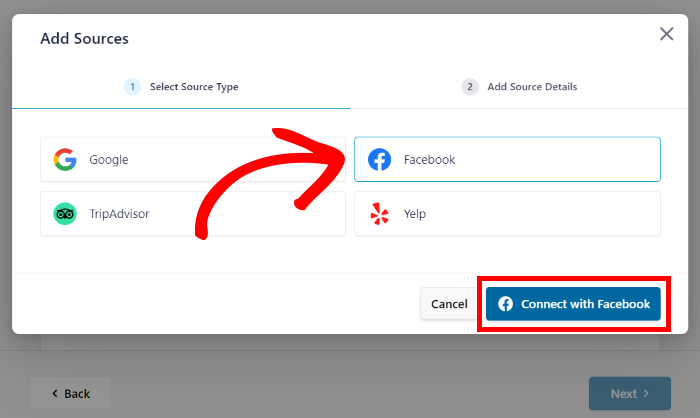
Con esto, ya tienes un widget de reseñas de Facebook en tu sitio. En el siguiente paso, puedes conectar tu widget a Facebook y empezar a mostrar reseñas en tu sitio.
Paso 3: Conecta tu página o grupo de Facebook
Ahora, puedes elegir entre mostrar las opiniones de una página de Facebook o de un grupo.
Sólo tienes que seleccionar la opción que prefieras y, a continuación, hacer clic en el botón Conectar con Facebook.

Reviews Feed Pro te redirigirá a Facebook para que puedas dar al plugin acceso de sólo lectura a tu página o grupo.
El plugin es completamente seguro, por lo que sólo puede ver tu información en Facebook y no puede realizar ningún cambio.
En la ventana emergente, seleccione la página o el grupo al que desea conectarse y, a continuación, haga clic en Siguiente.

A continuación, Facebook te pedirá que confirmes el acceso de sólo lectura para el complemento. Como puedes ver, el complemento solo puede leer el contenido de la página o del grupo.
Para continuar, haga clic en el botón Hecho de la ventana emergente.

A continuación, se le redirigirá de nuevo a su sitio web.
Aquí, seleccione las páginas o grupos que acaba de conectar y, a continuación, haga clic en Añadir páginas como fuente.

Por último, seleccione la fuente y pulse el botón Siguiente.

Así de fácil, tu nuevo widget puede mostrar reseñas de Facebook en tu sitio web. Antes de incrustar el widget de Facebook, puedes personalizar su aspecto en el paso 4.
Paso 4: Personaliza tu feed de reseñas de Facebook
Una vez que hayas conectado tu widget a Facebook, el plugin te permitirá importar un diseño ya hecho para tu widget.
Estas son las plantillas exclusivas entre las que puede elegir:
- Por defecto
- Tarjetas sencillas
- Albañilería
- Revisión individual
- Carrusel de escaparates
- Carrusel
- Carrusel de rejilla
Una vez seleccionada la plantilla, haga clic en Siguiente para continuar.
Ahora, Reviews Feed Pro te enviará al personalizador visual donde podrás editar tu widget en detalle.
Con las opciones de la izquierda, puedes cambiar la disposición de los widgets, el diseño de la cabecera, los elementos de revisión y mucho más, ¡sin necesidad de programar!
Incluso puedes cambiar la configuración de tu widget para añadir filtros, moderar tus opiniones, traducir opiniones y mucho más.

Siempre que realices algún cambio, la vista previa en directo de la derecha te mostrará el aspecto que tendrá tu widget de Facebook.
Para iniciar la personalización, puede hacer clic en la opción Diseño .

A continuación, puedes elegir entre 3 diseños diferentes para tu nuevo widget: Lista, Mampostería y Carrusel.
A continuación examinaremos más detenidamente estos diseños.

Si optas por el diseño de lista , el plugin mostrará tus opiniones de Facebook en una sola columna.
Como resultado, le resultará más fácil hacer que su widget sea claramente visible.

A continuación, tiene el diseño de mampostería que puede mostrar reseñas en varias columnas.
De este modo, tu widget de Facebook para WordPress puede mostrar montones de opiniones a la vez.

Por último, puedes convertir tus reseñas de Facebook en una presentación de diapositivas utilizando el diseño de carrusel .
Así, puede hacer que su sitio web sea más atractivo e interactivo.

Después de elegir el diseño, haz clic en Guardar para conservar los cambios.
Por último, puedes hacer clic en el pequeño botón Personalizar para seguir personalizando tu widget.
Así de fácil, puedes editar tu cabecera, el diseño de los botones, los elementos de revisión y mucho más - sin necesidad de HTML, CSS personalizado o cualquier otro código.
Recuerda hacer clic en Guardar una vez que hayas terminado con la personalización.
Ahora, puedes seguir adelante y cambiar la configuración de tu widget y elegir qué reseñas se mostrarán en tu sitio.
En primer lugar, haz clic en la pestaña Configuración de la parte superior y, a continuación, selecciona la opción Filtros.

Aquí, puedes añadir filtros para ocultar o mostrar las opiniones que tienen puntuaciones de estrellas específicas.
En la sección de la izquierda, selecciona las valoraciones con estrellas que quieres mostrar en tu widget.

Cuando estés satisfecho con tus filtros, haz clic en Guardar para confirmar los cambios.
Además, también puedes filtrar las opiniones por palabras clave o seleccionar manualmente qué opiniones mostrar u ocultar. De este modo, puedes mostrar reseñas de Facebook de alta calidad y ocultar reseñas de trolls y bots.
Al igual que antes, recuerde confirmar los cambios haciendo clic en Guardar.
Ahora, es el momento para el paso final, donde se incrusta el widget de comentarios en su sitio de WordPress.
Paso 5: Insertar el widget de reseñas de Facebook
Como antes, Reviews Feed Pro tiene 2 maneras en las que puedes incrustar tu widget de reseñas:
- Insertar el widget de reseñas de Facebook en una página de WordPress
- Insertar el widget de reseñas de Facebook en la barra lateral o el pie de página de WordPress
Para nuestro ejemplo, incrustaremos reseñas de Facebook en una página.
Para empezar, haga clic en el botón Incrustar del personalizador visual.

A continuación, el plugin te mostrará todas las formas de incrustar widgets de Facebook. Puedes copiar el shortcode o simplemente añadirlo a una página, barra lateral o pie de página.
De momento, haz clic en el botón Añadir a una página .
A continuación, verá una lista de las páginas disponibles en su sitio web WordPress.
En la lista, selecciona la página en la que quieres el widget de reseñas de Facebook y, a continuación, haz clic en Añadir.
Al hacerlo, se le redirigirá al editor de WordPress para que pueda empezar a incrustar su nuevo widget de reseñas.
En primer lugar, haga clic en el icono más (+) para añadir un nuevo bloque de contenido.
Utilizando la barra de búsqueda, ahora puede buscar el bloque "feed de reseñas" .
Para incrustar finalmente tu widget, haz clic en el bloque Reviews Feed de los resultados de búsqueda.
Sólo tienes que hacer clic en Actualizar y tus visitantes podrán consultar estas reseñas de Facebook en tu sitio.
Si abres esta página web, también podrás comprobar el aspecto que tendrá tu nuevo widget de Facebook.
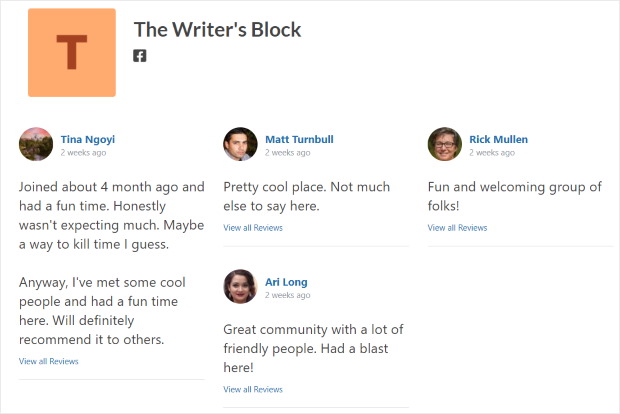
Como puedes ver, puede ser súper fácil incrustar widgets de reseñas de Facebook con el plugin Reviews Feed Pro.
Cómo integrar widgets de reseñas de Tripadvisor en su sitio web
Ahora, veamos cómo puede utilizar el plugin Reviews Feed Pro para mostrar reseñas de Tripadvisor en su sitio WordPress.
Paso 1: Instalar el plugin Reviews Feed Pro
En primer lugar, obtenga el plugin Reviews Feed Pro aquí antes de instalar y activar el plugin en su sitio web.
¿No sabe cómo hacerlo? Entonces puede consultar nuestra sencilla guía sobre cómo instalar y activar plugins de WordPress.
Una vez que su plugin esté listo, puede empezar a crear widgets de Tripadvisor directamente desde su sitio.
Paso 2: Crear un widget de Tripadvisor
¿Listo para crear tu widget de Tripadvisor?
En primer lugar, vaya al menú Comentarios " Todos los feeds del panel de control de WordPress y, a continuación, haga clic en Añadir nuevo.
Siguiendo este flujo guiado, te resultará fácil crear tu widget, incluso si eres un novato en WordPress.
Para empezar, haga clic aquí en el botón Añadir fuente.
Ahora, puede elegir el tipo de widget de revisión de WordPress que le gustaría hacer.
Por ahora, seleccione la opción Tripadvisor en la ventana emergente y, a continuación, haga clic en el botón Siguiente.
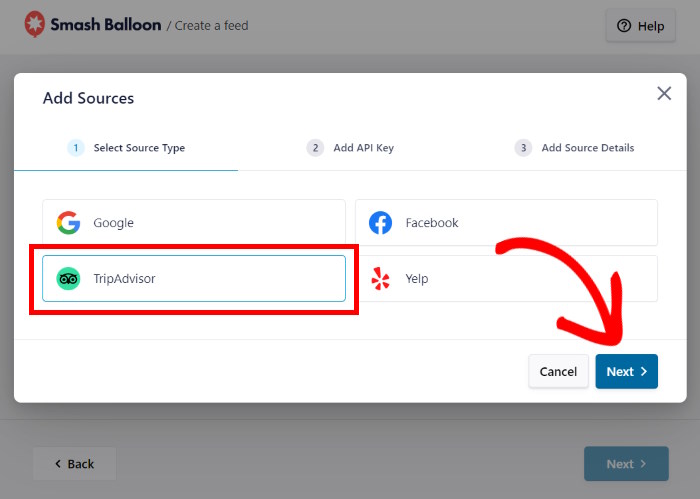
Una vez hecho esto, podrás conectar este widget a Tripadvisor en el paso 3.
Paso 3: Conecte su widget a Tripadvisor
Una vez que conecte su cuenta de Tripadvisor, su widget podrá empezar a mostrar opiniones en su sitio web.
La forma más sencilla de hacerlo es utilizar su API de Tripadvisor. Si no tiene una, siga esta guía sobre cómo su API de Tripadvisor.
A continuación, puede pegar la clave en la ventana emergente antes de hacer clic en Siguiente.
¿No desea utilizar una clave API? Entonces puede hacer clic en el botón Omitir en su lugar.
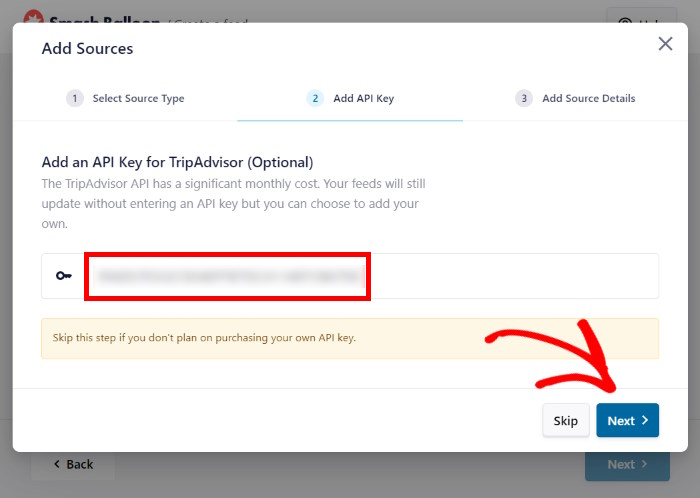
Después, puede elegir a qué página de empresa de Tripadvisor debe conectarse su widget.
Sólo tienes que copiar la URL de tu página de Tripadvisor y pegar el enlace en la ventana emergente.
Por último, haga clic en el botón Finalizar para continuar.
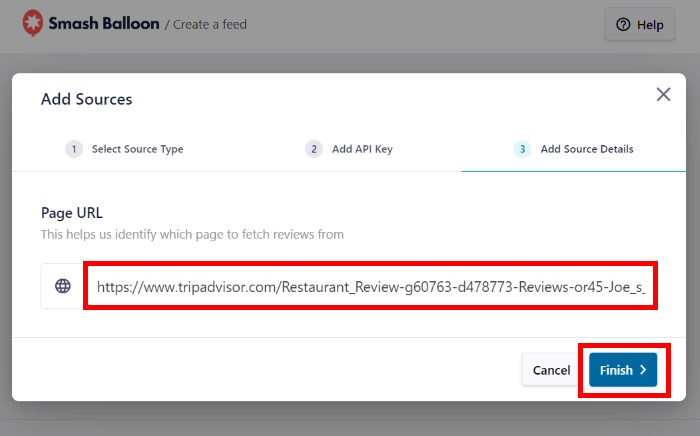
Ahora que has añadido tu página de Tripadvisor como fuente, puedes reutilizarla para cualquiera de tus futuros widgets.
Para continuar, puede seleccionar la fuente que desea utilizar y, a continuación, hacer clic en Siguiente.
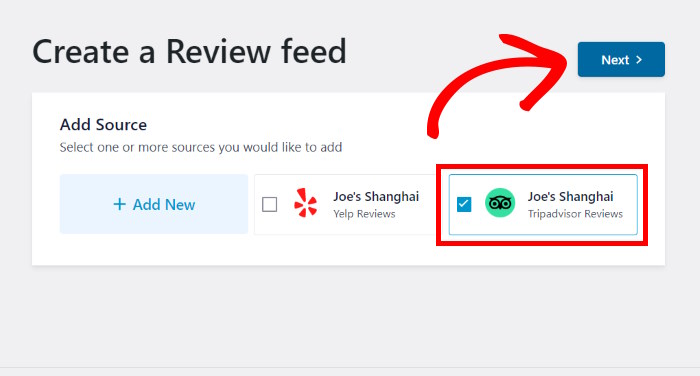
Dado que el plugin hereda automáticamente el diseño de su tema de WordPress, este widget de Tripadvisor se verá hermoso en su sitio web de inmediato.
Pero si quieres tener más control sobre el diseño de tu widget Tripadvisor, puedes personalizarlo en el siguiente paso.
Paso 4: Personalice sus reseñas en Tripadvisor
Antes de empezar con la personalización, Reviews Feed Pro te permite importar una plantilla para tu widget.
Aquí tienes las 7 plantillas prediseñadas entre las que puedes elegir:
- Por defecto
- Tarjetas sencillas
- Albañilería
- Revisión individual
- Carrusel de escaparates
- Carrusel
- Carrusel de rejilla
Después de hacer clic en Siguiente, el plugin importará ese diseño para tu widget.
A continuación, puedes utilizar el personalizador visual para establecer el diseño de tu widget de reseñas. A partir de ahí, puedes personalizar el diseño del widget, la cabecera, el botón, los elementos de opinión y mucho más.
Además, la vista previa en directo de la derecha le mostrará cómo se verán sus reseñas de Tripadvisor en su sitio web.
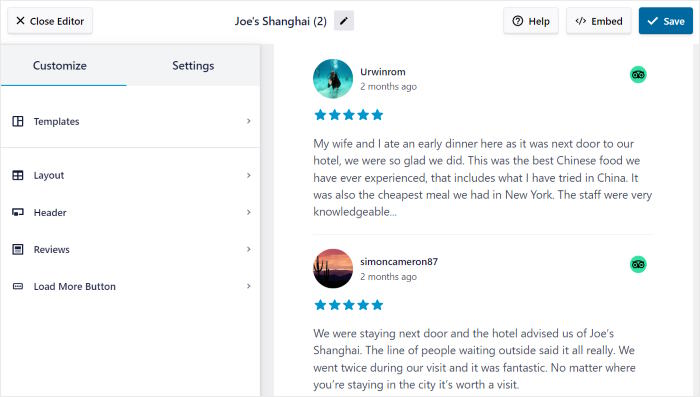
Para empezar, puede empezar a cambiar los diseños de sus widgets de Tripadvisor.
En primer lugar, haga clic en la opción Diseño de la izquierda.
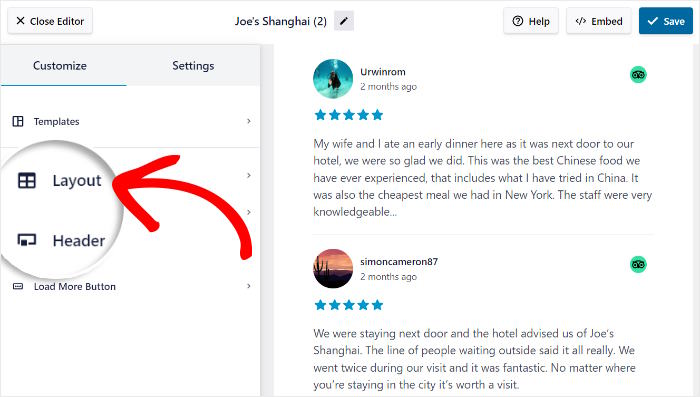
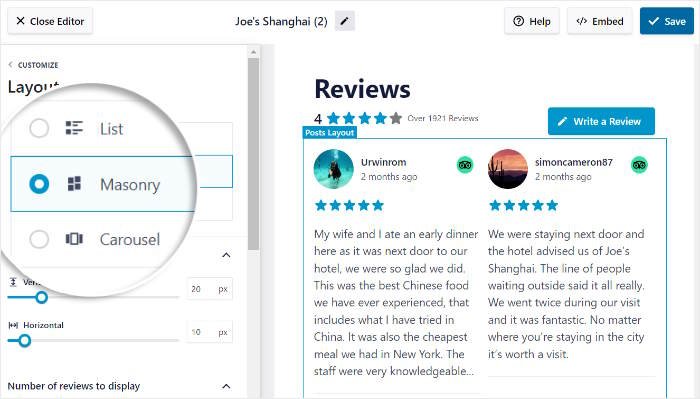
Ahora, tienes 3 diseños diferentes que puedes elegir para tu widget:
- Lista: Muestra las opiniones en una sola columna para que cada opinión de Tripadvisor sea claramente visible.
- Albañilería: Incrusta toneladas de reseñas de Tripadvisor a la vez para atraer a tus visitantes
- Carrusel: Haga que su sitio web sea interactivo con una presentación de carrusel de reseñas.
Cuando haga clic en el botón Guardar, se guardará su nuevo diseño.
Ahora, puedes seguir personalizando tu widget de reseñas haciendo clic en el botón Personalizar de la parte superior.
Así de fácil, puedes personalizar la cabecera, los elementos de revisión, el botón y mucho más utilizando las opciones restantes.
A continuación, es hora de elegir qué reseñas aparecerán en su sitio de WordPress.
En primer lugar, haga clic en la pestaña Configuración de la parte superior y, a continuación, seleccione la opción Moderación .
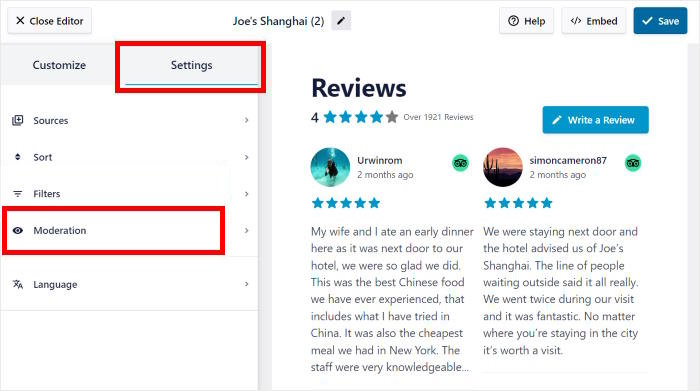
Para empezar, puede Activar las opciones de moderación de la izquierda.
A continuación, sólo tienes que seleccionar las reseñas que deseas mostrar a la derecha.
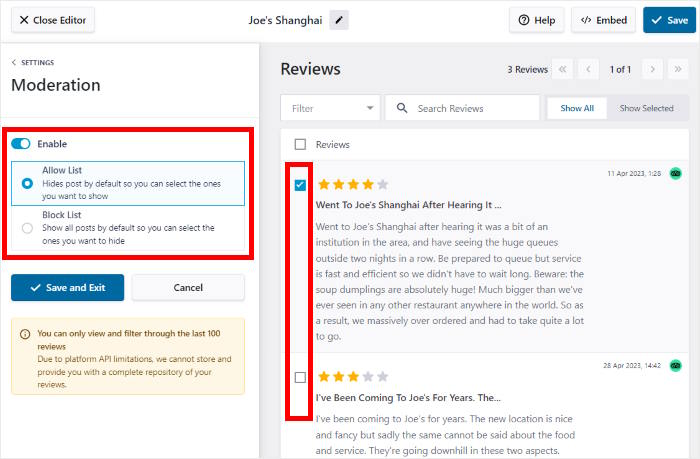
Cuando estés satisfecho con tus opiniones, haz clic en el botón Guardar.
Además, puedes utilizar la función de lista de bloqueo para ocultar valoraciones específicas de trolls o bots. Incluso puedes añadir filtros para mostrar solo opiniones con valoraciones específicas.
De este modo, podrá mostrar reseñas de alta calidad que puedan conseguir conversiones.
Acuérdate de hacer clic en Guardar cuando estés satisfecho con el aspecto de tu widget.
Así de fácil, estamos listos para el paso final. Ya puede incrustar este widget de opiniones de Tripadvisor en su sitio web.
Paso 5: Insertar el widget de Tripadvisor en su sitio web
Reviews Feed Pro hace que sea super fácil añadir tu widget de reseñas en sólo unos clics directamente desde el personalizador.
Busque el botón Incrustar en la parte superior y haga clic en él.
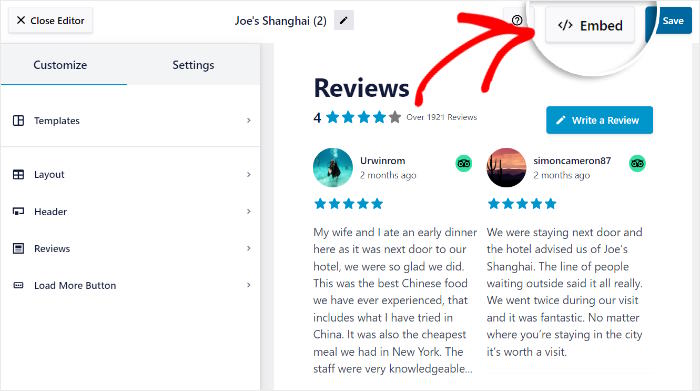
En la ventana emergente, puedes ver todas las formas de incrustar este widget en WordPress:
- Añadir a una página: Muestra tus opiniones de Tripadvisor en tu página web.
- Añadir a un Widget: Muestra las opiniones de Tripadvisor en el pie de página o en la barra lateral de tu web
- Copiar: Copia el shortcode y añade manualmente el widget a cualquier parte de tu sitio
Para este ejemplo, utilizaremos la opción Añadir a una página.
Una vez hecho esto, verás una lista de páginas de WordPress en la ventana emergente.
Ahora puede seleccionar en qué página incrustar el widget de Tripadvisor antes de hacer clic en Añadir.
Al hacerlo, se abrirá esa página en el editor de WordPress.
Desde aquí, puede añadir un nuevo bloque de contenido haciendo clic en el icono más (+).
Para encontrar tu widget de Tripadvisor, primero, busca "feed de opiniones" en la barra de búsqueda de la parte superior.
Por último, haz clic en el bloque Reviews Feed de los resultados de búsqueda que aparecen a continuación.
A continuación, puede hacer clic en Actualizar y su widget estará en línea en su sitio web para que todo el mundo lo vea.
Como puedes ver, mostrar widgets de reseñas de Tripadvisor puede ser super fácil con el plugin Reviews Feed Pro. Si abre su página ahora, podrá ver el aspecto de su nuevo widget.

Ahora, cualquier persona que visite su sitio web podrá ver reseñas de alta calidad de Tripadvisor, por lo que podrá conseguir más ventas con facilidad.
Cómo insertar widgets de reseñas de Yelp en su sitio web
¿Quieres mostrar widgets de reseñas de Yelp en tu sitio web?
Puedes seguir los pasos que se indican a continuación para aprender a hacerlo.
Paso 1: Instalar y activar el plugin Reviews Feed Pro
¿Listo para empezar? Haga clic en el enlace Reviews Feed Pro aquí para obtener su copia del plugin.
A continuación, puede instalar y activar en su sitio web WordPress.
Para obtener más información, puede consultar nuestro tutorial para principiantes sobre cómo instalar y activar plugins de WordPress.
Una vez que instales y actives Reviews Feed Pro, es hora de crear tu widget en el siguiente paso.
Paso 2: Crear un widget de reseñas de Yelp
Para crear tu nuevo widget de Yelp, todo lo que tienes que hacer es seguir el flujo guiado de 3 pasos del plugin.
En primer lugar, abra el panel de control de WordPress y vaya al menú Comentarios " Todos los feeds .
En esa página, haga clic en el botón Añadir nuevo de la parte superior.
Ahora, puedes añadir nuevas fuentes para que el plugin pueda obtener las reseñas de Yelp y mostrarlas en tu sitio.
En primer lugar, haga clic en el botón Añadir fuente de la ventana emergente.
Con el complemento, puede añadir fuentes de los principales sitios de reseñas: Google, Facebook, Tripadvisor y Yelp.
Sólo tienes que seleccionar la opción Yelp aquí y luego hacer clic en el botón Siguiente.
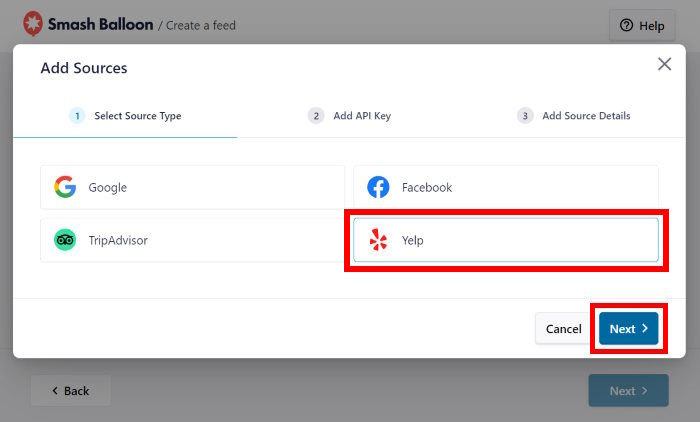
Con esto, ya tienes un widget de Yelp en tu sitio web, así de fácil. Ahora puedes conectar este widget a Yelp en el siguiente paso.
Paso 3: Conecta tu widget a tu cuenta de Yelp
A la hora de conectar este widget a Yelp, la forma más sencilla es utilizar una clave API de Yelp.
En caso de que aún no tengas tu clave API, puedes seguir esta guía para crear una clave API de Yelp.
Una vez que tengas la clave API de Yelp, cópiala y vuelve a tu sitio. A continuación, pega la clave API en la ventana emergente antes de hacer clic en el botón Siguiente.
O puede continuar sin la clave pulsando Omitir.
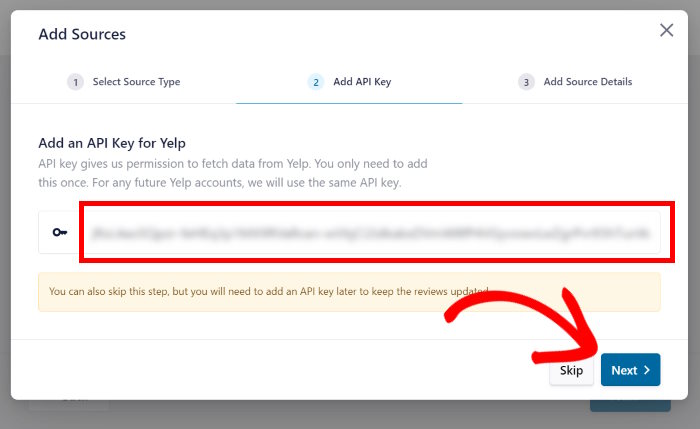
Ahora puedes elegir la página de empresa de Yelp cuyas reseñas te gustaría incrustar.
Todo lo que tienes que hacer es copiar tu URL de Yelp y pegarla en la ventana emergente.
A continuación, haga clic en el botón Finalizar para continuar.
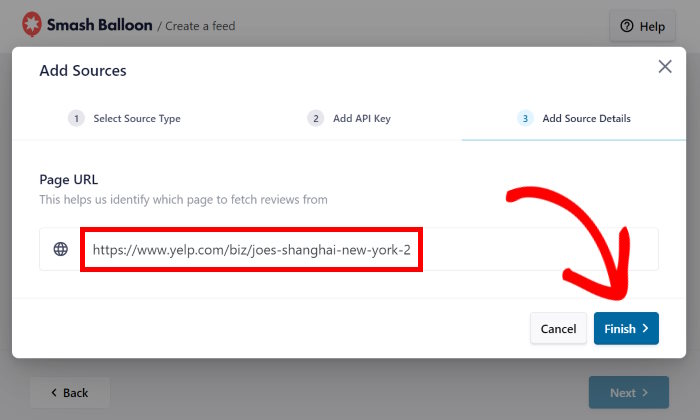
Ahora puedes reutilizar libremente esta fuente para tus widgets de Yelp sin salir de tu sitio.
Por último, haz clic en Siguiente y tu widget de Yelp estará listo para ponerse en línea.

Ya puedes incrustar este widget de Yelp y empezar a mostrar reseñas atractivas en tu sitio web.
Antes de hacerlo, es hora de personalizar el aspecto de tu widget de Yelp en el siguiente paso.
Paso 4: Personaliza tu widget de reseñas de Yelp
Con Reviews Feed Pro, también tienes muchas formas de personalizar tu widget. De hecho, tienes 7 plantillas diferentes cuyos diseños puedes importar:
- Por defecto
- Tarjetas sencillas
- Albañilería
- Revisión individual
- Carrusel de escaparates
- Carrusel
- Carrusel de rejilla
Aquí, haga clic en la plantilla que prefiera y, a continuación, en Siguiente.
Esto te lleva al personalizador visual, donde puedes personalizar aún más tu widget de Yelp. Puedes cambiar fácilmente el diseño, el diseño de la cabecera, los elementos de reseña, el diseño de los botones y mucho más.
Además, puedes elegir qué opiniones son visibles mediante filtros y funciones de moderación.

También puedes encontrar una vista previa en directo de tu widget de Yelp a la derecha. Así podrás ver todos tus cambios en tiempo real.
Para empezar a diseñar tu widget de reseñas de Yelp, haz clic en la opción Diseño.

Para tu widget de Yelp, puedes elegir entre 3 diseños.
- Lista: Muestra tus reseñas de Yelp en una sola columna para que cada reseña sea más visible.
- Mampostería: Muestre muchas reseñas en su sitio web a la vez utilizando varias columnas
- Carrusel: Coloca tus reseñas en un bonito carrusel de diapositivas y atrae a los visitantes

Para continuar, elija su diseño y haga clic en el botón Guardar.
Debajo de eso, puedes encontrar la opción de cambiar el número de reseñas que tu widget mostrará a la vez.
Cuando hayas configurado el diseño de tu widget, haz clic en el pequeño botón Personalizar para volver a las opciones principales.
Después, puedes utilizar las opciones de personalización restantes para cambiar el encabezado, el botón, el texto de la reseña y mucho más en unos pocos clics, ¡sin necesidad de codificación!
Incluso puedes editar la configuración del plugin para elegir qué reseñas son visibles en tu widget.
En primer lugar, vaya a la pestaña Configuración en la parte superior y, a continuación, haga clic en la opción Moderación.

A la izquierda, puedes encontrar la opción de Activar moderación para tu nuevo widget de reseñas de Yelp.
Si selecciona la opción Permitir lista a la izquierda, puede seleccionar las reseñas que desea mostrar a la derecha.
También puedes utilizar una Lista de Bloqueados y ocultar determinadas reseñas de tu widget de Yelp.

Por último, haz clic en Guardar cuando estés satisfecho con el aspecto de tu widget de Yelp.
Además, también puedes utilizar filtros para mostrar reseñas de Yelp con puntuaciones de estrellas específicas.
En definitiva, Reviews Feed Pro hace que sea muy fácil destacar las reseñas en línea que son de alta calidad y ocultar las reseñas de los robots de spam o trolls.
No olvide hacer clic en Guardar para confirmar los cambios al final.
Después de eso, es hora de incrustarlo en el sitio web de su empresa.
Paso 5: Insertar el widget de reseñas de Yelp
Para simplificar las cosas, puedes empezar a incrustar tu widget de Yelp directamente desde el personalizador visual.
Busque el botón Incrustar en la esquina superior derecha y haga clic en él.

Al hacerlo, se abre una ventana emergente con todas las opciones de incrustación para este widget de reseñas. Puedes mostrar las opiniones de Yelp en tus páginas o añadirlo a un área de tu sitio web preparada para widgets.
Para ello, haga clic en el botón Añadir a un widget.
Reviews Feed Pro abrirá la página de Widgets de su sitio web. Aquí es donde puede añadir, eliminar o editar cualquiera de sus widgets de WordPress.
Por ahora, puedes hacer clic en Barra lateral o Pie de página, dependiendo de dónde quieras mostrar tus reseñas.
En este ejemplo utilizaremos la barra lateral.
A continuación, añada un nuevo widget de WordPress haciendo clic en el icono más (+) que aparece a continuación.
Desde las opciones, puedes hacer clic en el widget Reviews Feed .
Por último, haz clic en Actualizar y tu nuevo widget de opiniones de Yelp estará en línea en tu sitio web.
De esta forma, cualquiera que visite su sitio podrá comprobar las opiniones positivas de los clientes que tiene su marca. También puede abrir su sitio y ver cómo queda el widget de Yelp.
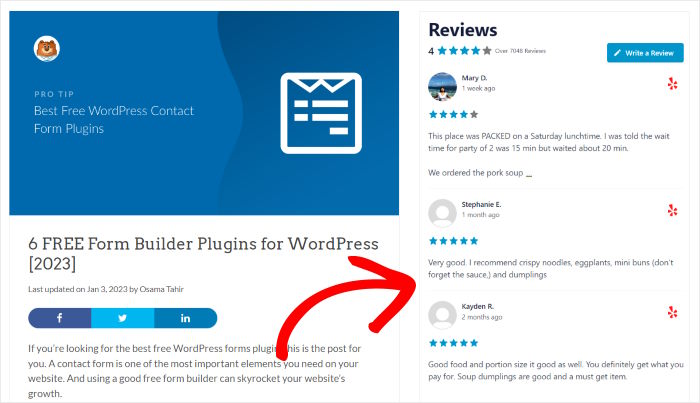
¡Y ya está!
Ahora ya sabes cómo habilitar widgets de reseñas para tu sitio web en unos sencillos pasos. Con Reviews Feed Pro, es más fácil que nunca incrustar reseñas de las mayores plataformas del mercado.
Después de eso, le resultará más fácil convertir a las personas en nuevos clientes y aumentar sus ventas.
¿Quieres añadir widgets de reseñas a tu sitio web? ¡ Consigue Reviews Feed Pro aquí para empezar!
¿Buscas la mejor forma de gestionar las críticas negativas? Te ayudamos con esta guía sobre cómo gestionar las críticas negativas en Facebook.
Y no olvide seguirnos en Twitter y Facebook para conocer más consejos y trucos sobre redes sociales.







