


 Mur social
  Analyse des flux


Vous voulez savoir comment ajouter des widgets d'évaluation à votre site web ?
L'affichage de widgets d'évaluation peut être un moyen fantastique de renforcer la confiance dans votre marque et de convertir vos visiteurs.
Mais intégrer manuellement des widgets d'évaluation sur votre site peut s'avérer difficile, surtout si vous n'avez pas l'habitude de travailler avec du code.
La solution ? Nous allons vous montrer un moyen simple d'intégrer les avis des plus grandes plateformes.
Mais tout d'abord, voyons ce que sont les widgets d'évaluation et comment ils peuvent aider votre entreprise.
Qu'est-ce qu'un widget d'évaluation ?
Les widgets d'avis sont des blocs de contenu que vous pouvez utiliser pour afficher des avis sur votre site web WordPress.
De cette façon, toute personne visitant votre site web peut voir des avis positifs et des témoignages sur votre marque, rédigés par des utilisateurs réguliers comme eux.
Pour que les widgets d'évaluation soient efficaces, vous pouvez afficher du contenu provenant de sites d'évaluation connus et dignes de confiance.
Pour cela, les meilleures options que vous pouvez utiliser sont Tripadvisor, Yelp, Facebook et Google.
Ainsi, il vous sera beaucoup plus facile de convertir les visiteurs de votre site web et de développer votre entreprise.
Pourquoi intégrer des widgets d'évaluation à votre site web ?
Fait amusant : 93 % des utilisateurs consultent les avis avant d'acheter quelque chose en ligne.
En intégrant des widgets d'avis positifs sur votre marque, vous montrez aux visiteurs que des personnes comme eux sont satisfaites de vos produits.

Vous pouvez ainsi convaincre davantage de personnes d'acheter chez vous et augmenter vos ventes.
De plus, voici quelques autres façons d'utiliser les widgets d'évaluation pour votre site web :
- Convaincre davantage de personnes de s'inscrire sur votre site web et de faire un achat
- Montrez du contenu frais qui peut stimuler votre référencement et classer votre site plus haut dans les résultats de recherche.
- Rendez votre site web plus attrayant grâce à un contenu varié et même à des photos
- Renforcez la confiance dans votre marque et commencez à convertir de plus en plus de personnes en clients fidèles.
Maintenant que vous savez que les widgets d'évaluation peuvent aider votre entreprise, voyons comment vous pouvez les ajouter à votre site.
Comment ajouter un widget d'évaluation à votre site web ?
En ce qui concerne l'intégration des widgets d'évaluation, vous avez le choix entre deux options :
- Méthode manuelle : Générez des codes HTML pour les critiques que vous souhaitez intégrer et insérez le code dans votre site.
- La méthode la plus simple : Utilisez un plugin WordPress qui permet d'afficher automatiquement les commentaires sur votre site web.
En utilisant la méthode manuelle, l'ajout de widgets d'évaluation à votre site web peut prendre beaucoup de temps et d'efforts.
Après tout, vous générez manuellement des codes d'intégration pour les avis et les ajoutez à votre site.
De plus, vous ne pourrez pas personnaliser vos widgets d'évaluation sans modifier le code vous-même. Et si vous n'avez pas l'habitude de coder, vous devrez dépenser de l'argent pour engager un développeur.
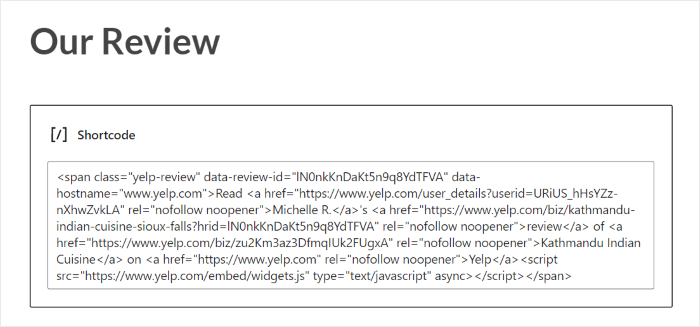
Cependant, une approche beaucoup plus simple consisterait à utiliser un plugin d'agrégation d'avis. Le plugin peut alors récupérer automatiquement les avis et les afficher sur votre site web pour vous.
La meilleure option sur le marché est Reviews Feed Pro.

Grâce au plugin Reviews Feed Pro, vous pouvez afficher des widgets d'avis sur votre site web en quelques minutes seulement - aucun codage n'est nécessaire !
Il vous suffit de suivre les instructions du plugin pour créer, personnaliser et intégrer des widgets d'évaluation sur votre site.

De plus, le plugin prend en charge les plus grandes plateformes existantes : Facebook, Tripadvisor, Yelp et Google.
Le plugin étant très convivial, vous pouvez personnaliser librement l'apparence de vos widgets d'avis en quelques clics.
Grâce au personnalisateur visuel, vous pouvez personnaliser votre en-tête, la disposition des widgets, la conception des boutons, et bien plus encore - sans avoir besoin de HTML, de CSS personnalisé ou de tout autre code.
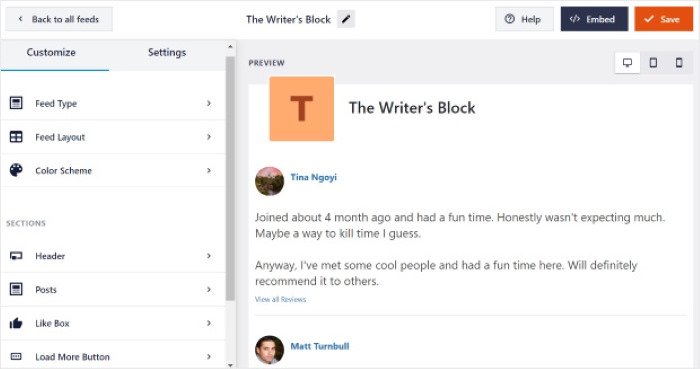
Chaque fois que vous effectuez des modifications, l'aperçu en direct sur la droite vous montre à quoi ressemblera votre widget de commentaires.
Et le meilleur ? Vous pouvez même contrôler totalement les avis que vous souhaitez afficher sur votre widget.
Il vous suffit d'ajouter un filtre pour n'afficher que les avis avec un nombre d'étoiles spécifique, masquer les avis contenant des mots interdits, et bien d'autres choses encore. Vous pouvez également modérer votre flux d'avis et choisir les avis que vous souhaitez afficher ou masquer.

Comme vous pouvez le constater, Reviews Feed Pro vous permet de mettre en évidence les avis de haute qualité afin d'obtenir plus de conversions.
De plus, le plugin est accompagné d'une équipe d'experts WordPress qui sont toujours prêts à vous donner un coup de main.
N'hésitez pas à les contacter si vous avez besoin d'aide ou si vous avez des questions. Grâce à une assistance dédiée de grande qualité comme celle-ci, Smash Balloon a été utilisé par certaines des plus grandes marques du monde.

Prêt à intégrer des widgets de commentaires sur votre site ? Obtenez votre copie de Reviews Feed Pro ici.
Maintenant que vous connaissez la manière la plus simple d'intégrer des widgets d'évaluation, voyons comment vous pouvez utiliser le plugin.
Voici ce que nous allons aborder dans cet article. Il vous suffit de cliquer sur une section ci-dessous pour passer à la suivante :
- Comment intégrer des widgets d'évaluation Google sur votre site web ?
- Comment intégrer des widgets de commentaires Facebook sur votre site web
- Comment intégrer des widgets de commentaires Tripadvisor sur votre site web
- Comment intégrer des widgets de commentaires Yelp sur votre site web
C'est parti !
Comment intégrer des widgets Google Review sur votre site web ?
Tout d'abord, voyons comment vous pouvez afficher des widgets d'avis Google sur votre site à l'aide de ce plugin.
Il vous suffit de suivre les étapes suivantes :
Étape 1 : Installer et activer Reviews Feed Pro
Vous pouvez commencer par télécharger votre copie de Reviews Feed Pro ici avant de l'installer et de l'activer sur votre site.
Besoin d'aide ? Consultez notre guide sur l 'installation des plugins dans WordPress, où nous vous guidons à chaque étape.
Une fois que votre plugin est prêt, vous pouvez créer votre widget d'évaluation à l'étape suivante.
Étape 2 : Créer un widget Google Reviews
La création d'un widget Google est très simple grâce au flux guidé du plugin.
Dans le tableau de bord de WordPress, ouvrez le menu "Reviews Feed" "All Feeds " et cliquez sur le bouton " Add New".

Tout d'abord, cliquez sur le bouton Ajouter une source dans la fenêtre contextuelle.

Vous pouvez ensuite choisir le type de widget d'évaluation à intégrer sur votre site.
Pour l'instant, choisissez le widget Google dans les options et cliquez sur Suivant.

Ainsi, le plugin Reviews Feed Pro créera automatiquement un nouveau widget Google Reviews pour votre site.
Étape 3 : Connecter votre widget à Google
Après avoir créé votre widget, vous pouvez maintenant le connecter à votre compte Google dans cette étape.
Pour ce faire, Reviews Feed Pro vous offre la possibilité d'ajouter votre propre clé API Google. Cela vous permettra également de vous assurer que vos flux d'avis sont automatiquement mis à jour.
Vous n'avez pas encore de clé API ? Consultez ce guide sur la création d'une clé API à partir de votre compte Google.
Après avoir créé votre clé Google API, collez-la dans la fenêtre contextuelle et cliquez sur Suivant.
Vous pouvez également cliquer sur Ignorer si vous souhaitez créer votre widget Google reviews sans clé API.

Vous accédez alors à un écran dans lequel vous pouvez choisir la page Google Business à connecter à votre widget. Le plus simple est de saisir votre identifiant de lieu.
Si vous ne connaissez pas encore votre ID de lieu, ouvrez le générateur d'ID de lieu de Google ici.
Faites défiler vers le bas jusqu'à ce que vous voyiez une carte Google, puis entrez le nom et l'emplacement de votre entreprise dans la barre de recherche.

Une fois que vous avez fait cela, il vous suffit de sélectionner votre entreprise dans la liste déroulante ici et Google vous montrera le nom, l'emplacement et l'ID du lieu.
Vous pouvez copier l'identifiant du lieu à partir d'ici avant de retourner sur votre site web.

Une fois de retour sur votre site web, collez le code copié dans le champ " Place ID" de la fenêtre contextuelle.
Vous pouvez ensuite cliquer sur le bouton Terminer pour connecter votre compte.

Maintenant que vous avez ajouté cette page Google Business comme source, vous pouvez l'utiliser pour tous vos futurs widgets sans quitter votre site web.
Pour l'instant, cliquez sur le bouton Suivant pour continuer.

Comme le plugin copie automatiquement le design de votre site web, votre widget Google sera magnifique dès sa sortie de l'emballage.
Dans l'étape suivante, vous pouvez personnaliser l'apparence du widget en détail.
Étape 4 : Personnalisation du widget Google Reviews
Pour créer rapidement et facilement des widgets d'avis Google uniques, le plugin vous permet d'importer le design de modèles préconstruits.
Vous avez le choix entre 7 options :
- Défaut
- Cartes simples
- Maçonnerie
- Revue unique
- Carrousel de présentation
- Carrousel
- Carrousel en grille
Après avoir sélectionné votre modèle, cliquez sur le bouton " Suivant" en haut de la page.

Reviews Feed Pro ouvrira alors le widget dans le personnalisateur visuel. En quelques clics, vous pouvez maintenant personnaliser votre mise en page, le design de l'en-tête, les éléments de commentaires, le bouton "charger plus", et bien d'autres choses encore.
Vous pouvez également choisir les avis qui apparaîtront sur votre widget.

Comme vous avez un aperçu en direct de votre widget sur la droite, vous avez également une vue en temps réel de toutes vos modifications.
Une fois que vous êtes prêt à personnaliser votre widget, cliquez sur le bouton Disposition.

Pour modifier la mise en page de vos avis Google, vous avez le choix entre trois options :
- Liste: Faites en sorte que chaque examen soit clairement visible en les affichant dans une colonne pleine largeur.
- Maçonnerie: Incorporer des tonnes de commentaires en une seule fois à l'aide d'un widget Google à plusieurs colonnes
- Carrousel: Affichez vos commentaires dans un magnifique carrousel de diapositives et suscitez l'intérêt des visiteurs.
Une fois que vous avez sélectionné votre mise en page, cliquez sur Enregistrer pour confirmer vos modifications.

Vous pouvez même modifier d'autres options telles que le nombre d'avis, les colonnes, etc. dans les options situées à gauche.
Une fois que vous avez terminé, n'oubliez pas de cliquer sur le bouton Personnaliser pour revenir aux options principales.

Vous pouvez ensuite personnaliser votre en-tête, vos boutons, vos éléments d'évaluation et bien plus encore. N'oubliez pas de cliquer sur Enregistrer une fois que vous êtes satisfait du design de votre widget.
Ensuite, vous pouvez utiliser le personnalisateur visuel pour choisir les avis Google qui apparaîtront sur votre site.
Tout d'abord, cliquez sur l'onglet Paramètres en haut de la page, puis sélectionnez l'option Filtres.

En ajoutant un filtre, vous pouvez choisir d'afficher les avis avec le nombre d'étoiles que vous avez choisi.
Pour ce faire, il suffit de sélectionner les étoiles sur la gauche.

Si vous souhaitez confirmer votre nouveau filtre, cliquez à nouveau sur le bouton Enregistrer en haut de la page.
En outre, vous pouvez choisir d'afficher ou de masquer les avis contenant des mots clés spécifiques. De plus, vous pouvez même modérer votre flux manuellement et choisir les avis Google à intégrer.
Une fois que vous avez fini de personnaliser votre widget d'avis, vous pouvez l'intégrer à votre site web.
Étape 5 : Intégrer le widget Google Reviews sur votre site Web
Dans cette étape, vous pouvez utiliser le plugin pour intégrer les avis Google sur votre site Web. L'avantage de Reviews Feed Pro est qu'il y a deux façons d'intégrer les widgets :
- Intégrer le widget Google reviews sur une page WordPress
- Incorporer le widget Google reviews dans la barre latérale ou le pied de page
Nous examinerons ces deux méthodes ci-dessous.
Intégrer le widget Google Reviews sur une page Web
Vous pouvez commencer à intégrer vos widgets directement à partir du personnalisateur visuel ici.
Tout d'abord, cliquez sur le bouton " Embed" dans le coin supérieur droit.

En cliquant sur ce lien, vous ouvrirez les options d'intégration de votre widget d'avis. Ces options vous permettent de choisir l'endroit où vous souhaitez afficher vos avis Google.
Pour l'instant, sélectionnez l'option Ajouter à une page dans la fenêtre contextuelle.

Vous arrivez alors sur un écran où le plugin vous montre toutes les pages WordPress de votre site web.
Choisissez l'endroit où vous souhaitez afficher votre widget et cliquez sur Ajouter.

Maintenant, Reviews Feed Pro ouvrira l'éditeur WordPress pour que vous puissiez intégrer votre nouveau widget Google.
Tout d'abord, ajoutez un nouveau bloc de contenu en cliquant sur l'icône plus (+).

Pour trouver le widget Google reviews, utilisez la barre de recherche pour trouver le bloc "flux de commentaires".
Enfin, cliquez sur le bloc Feed Reviews ci-dessous.

Pour enregistrer votre nouveau widget, cliquez sur le bouton Mettre à jour en haut de la page.
Ainsi, les visiteurs de votre site web pourront consulter vos avis Google sur cette page web.
Comme vous pouvez le constater, vous pouvez intégrer votre widget Google Reviews en quelques minutes seulement avec l'aide de ce plugin.
Voyons maintenant la prochaine façon d'intégrer vos widgets d'évaluation.
Intégrer le widget Google Reviews dans la barre latérale ou le pied de page
Avec l'aide de ce plugin, vous pouvez afficher les avis sur votre barre latérale ou votre pied de page sous la forme d'un widget d'avis sur les médias sociaux.
De plus, vous pouvez le faire directement à partir de votre personnalisateur visuel.
Si votre personnalisateur visuel n'est pas ouvert, allez dans le menu "Reviews Feed" "All Feeds " de votre tableau de bord.
Sur cette page, cliquez sur le widget Google reviews que vous venez de créer.

Comme vous pouvez le constater, il peut être très facile de recommencer à éditer vos widgets d'évaluation.
Dans le personnalisateur visuel, cliquez sur le bouton Embed comme précédemment.
Vous pouvez alors choisir une autre façon d'intégrer les widgets d'évaluation dans la fenêtre contextuelle.
Cette fois, cliquez sur le bouton Ajouter à un widget.

Reviews Feed Pro va maintenant ouvrir la page Widgets de votre site WordPress. Ici, vous pourrez créer, gérer ou supprimer les widgets de votre site.
Si vous souhaitez intégrer les avis Google dans votre barre latérale, cliquez sur l'option Barre latérale .

Pour les besoins de ce tutoriel, nous montrerons notre widget dans la barre latérale.
Vous pouvez même afficher votre widget Google dans le pied de page de votre site. Pour ce faire, cliquez sur le panneau Footer.

Vous pouvez maintenant ajouter un nouveau widget en cliquant sur l'icône plus (+) ci-dessous.
Parmi toutes les options, sélectionnez le widget Reviews Feed.

Il vous suffit de cliquer sur le bouton Mettre à jour , et votre site Web disposera d'un widget d'avis dans la barre latérale ou le pied de page.
Si vous ouvrez votre site web maintenant, vous pourrez voir votre widget comme dans l'exemple de widget Google reviews ci-dessous :

Nous allons maintenant voir comment vous pouvez utiliser le plugin pour intégrer des commentaires Facebook.
Comment intégrer des widgets de commentaires Facebook sur votre site web ?
Vous souhaitez augmenter vos conversions et instaurer un climat de confiance grâce à vos avis sur Facebook ?
Il vous suffit de suivre les instructions pas à pas ci-dessous pour commencer :
Étape 1 : Installer et activer le plugin Reviews Feed Pro
Avant de commencer, prenez votre copie de Reviews Feed Pro et installez-la sur votre site WordPress.
Pour plus de détails, vous pouvez consulter ce tutoriel sur l'installation d'un plugin WordPress.
Après avoir installé et activé le plugin, vous pouvez passer à l'étape 2 ci-dessous.
Étape 2 : Créez votre fil d'actualité Facebook
Pour commencer, vous pouvez suivre le flux guidé en 3 étapes du plugin Review Feed Pro.
Depuis votre tableau de bord WordPress, naviguez jusqu'au menu " All Feeds ", puis cliquez sur Add New.
Vous accéderez ainsi à une page où vous pourrez ajouter ou gérer des sources pour vos widgets d'évaluation.
Pour commencer, cliquez sur le bouton Ajouter une source.
Vous pouvez désormais choisir entre 4 sites d'évaluation différents pour votre nouveau widget :
- Avis de Google
- Tripadvisor
- Et Yelp
Cette fois, vous pouvez sélectionner l'option Facebook dans la fenêtre contextuelle avant de cliquer sur Suivant.
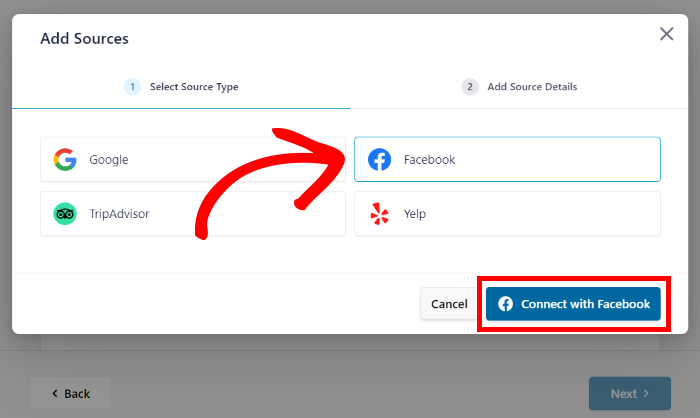
Vous disposez ainsi d'un widget d'évaluation Facebook sur votre site. Dans l'étape suivante, vous pouvez connecter votre widget à Facebook et commencer à afficher des avis sur votre site.
Étape 3 : Connectez votre page ou groupe Facebook
Désormais, vous pouvez choisir d'afficher les avis d'une page Facebook ou d'un groupe.
Il vous suffit de sélectionner l'option que vous préférez et de cliquer sur le bouton Connecter à Facebook ci-dessous.

Reviews Feed Pro vous redirigera ensuite vers Facebook afin que vous puissiez donner au plugin un accès en lecture seule à votre page ou groupe.
Le plugin est totalement sécurisé, il ne peut que consulter vos informations sur Facebook et ne peut pas les modifier.
Dans la fenêtre contextuelle, sélectionnez la page ou le groupe auquel vous souhaitez vous connecter, puis cliquez sur Suivant.

Ensuite, Facebook vous demandera de confirmer l'accès en lecture seule pour le plugin. Comme vous pouvez le constater, le plugin ne peut lire que le contenu de la page ou du groupe.
Pour continuer, cliquez sur le bouton Terminé de la fenêtre contextuelle.

Vous serez ensuite redirigé vers votre site web.
Sélectionnez les pages ou les groupes que vous venez de connecter, puis cliquez sur Ajouter les pages comme source.

Enfin, sélectionnez la source et cliquez sur le bouton Suivant.

C'est ainsi que votre nouveau widget peut afficher des avis Facebook sur votre site web. Avant d'intégrer votre widget Facebook, vous pouvez en personnaliser l'apparence à l'étape 4.
Étape 4 : Personnalisez votre fil d'actualité Facebook
Une fois que vous avez connecté votre widget à Facebook, le plugin vous permet d'importer un design prédéfini pour votre widget.
Voici les modèles uniques que vous pouvez choisir :
- Défaut
- Cartes simples
- Maçonnerie
- Revue unique
- Carrousel de présentation
- Carrousel
- Carrousel en grille
Une fois que vous avez sélectionné votre modèle, cliquez sur Suivant pour continuer.
Maintenant, Reviews Feed Pro vous enverra vers le personnalisateur visuel où vous pourrez éditer votre widget en détail.
En utilisant les options sur la gauche, vous pouvez modifier la disposition des widgets, la conception de l'en-tête, les éléments d'évaluation, et bien plus encore - aucun codage n'est nécessaire !
Vous pouvez même modifier les paramètres de votre widget pour ajouter des filtres, modérer vos avis, traduire les avis, etc.

Chaque fois que vous effectuez des modifications, l'aperçu en direct sur la droite vous montre à quoi ressemblera votre widget Facebook.
Pour commencer la personnalisation, vous pouvez cliquer sur l'option Mise en page.

Ensuite, vous pouvez choisir parmi 3 dispositions différentes pour votre nouveau widget : Liste, Masonry et Carousel.
Nous examinerons plus en détail ces modèles ci-dessous.

Si vous optez pour la présentation en liste , le plugin affichera vos avis Facebook dans une seule colonne.
Vous aurez ainsi plus de facilité à rendre votre widget clairement visible.

Ensuite, vous avez la mise en page en maçonnerie qui peut afficher les avis dans plusieurs colonnes.
Votre widget Facebook WordPress peut ainsi afficher des tonnes de commentaires en même temps.

Enfin, vous pouvez transformer vos avis Facebook en diaporama à l'aide de la mise en page carrousel .
Vous pouvez ainsi rendre votre site web plus attrayant et interactif.

Après avoir choisi votre mise en page, cliquez sur Enregistrer pour conserver vos modifications.
Enfin, vous pouvez cliquer sur le petit bouton Personnaliser pour continuer à personnaliser votre widget.
Ainsi, vous pouvez modifier votre en-tête, la conception des boutons, les éléments de révision, et bien plus encore - sans avoir besoin de HTML, de CSS personnalisé ou de tout autre code.
N'oubliez pas de cliquer sur Enregistrer une fois que vous avez terminé la personnalisation.
Vous pouvez maintenant modifier les paramètres de votre widget et choisir les avis qui seront affichés sur votre site.
Tout d'abord, cliquez sur l'onglet Paramètres en haut de la page, puis sélectionnez l'option Filtres.

Ici, vous pouvez ajouter des filtres pour masquer ou afficher les avis qui ont un nombre d'étoiles spécifique.
Dans la section de gauche, il vous suffit de sélectionner les classements par étoiles que vous souhaitez afficher dans votre widget.

Une fois que vous êtes satisfait de vos filtres, cliquez sur Enregistrer pour confirmer vos modifications.
De plus, vous pouvez également filtrer les avis en fonction de mots-clés ou sélectionner manuellement les avis à afficher ou à masquer. Ainsi, vous pouvez afficher des avis Facebook de haute qualité et masquer les avis des trolls et des robots.
Comme précédemment, n'oubliez pas de confirmer vos modifications en cliquant sur Enregistrer.
Il est maintenant temps de passer à l'étape finale, qui consiste à intégrer le widget de commentaires sur votre site WordPress.
Étape 5 : Intégrer votre widget d'évaluation Facebook
Comme précédemment, Reviews Feed Pro propose 2 façons d'intégrer votre widget d'avis :
- Intégrer un widget de commentaires Facebook sur une page WordPress
- Intégrer un widget de commentaires Facebook dans la barre latérale ou le pied de page de WordPress
Dans notre exemple, nous intégrerons les avis Facebook à une page.
Pour commencer, cliquez sur le bouton Embed dans le personnalisateur visuel.

Ensuite, le plugin vous montrera toutes les façons d'intégrer les widgets Facebook. Vous pouvez copier le shortcode ou simplement l'ajouter à une page, à la barre latérale ou au pied de page.
Pour l'instant, cliquez sur le bouton Ajouter à une page .
Vous verrez alors une liste des pages disponibles sur votre site WordPress.
Dans la liste, sélectionnez la page sur laquelle vous souhaitez insérer le widget Facebook reviews, puis cliquez sur Add.
Vous serez alors redirigé vers l'éditeur WordPress et vous pourrez commencer à intégrer votre nouveau widget de commentaires.
Tout d'abord, cliquez sur l'icône plus (+) pour ajouter un nouveau bloc de contenu.
En utilisant la barre de recherche, vous pouvez maintenant rechercher le bloc "flux de commentaires".
Pour intégrer définitivement votre widget, cliquez sur le bloc Flux d'avis dans les résultats de la recherche.
Il vous suffit de cliquer sur Mettre à jour, et vos visiteurs pourront consulter ces avis Facebook sur votre site.
Si vous ouvrez cette page web, vous pouvez également voir à quoi ressemblera votre nouveau widget Facebook.
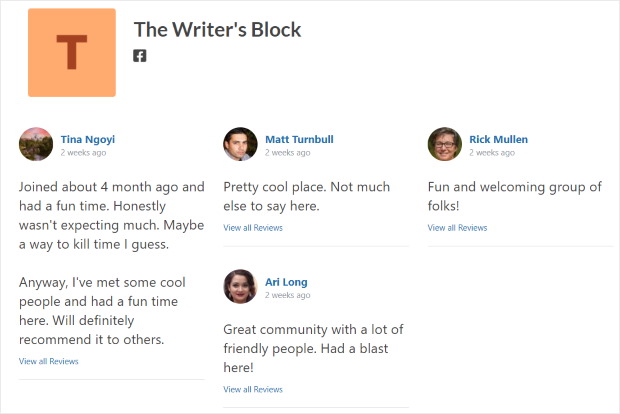
Comme vous pouvez le constater, il est très facile d'intégrer des widgets d'avis Facebook avec le plugin Reviews Feed Pro.
Comment intégrer des widgets de commentaires Tripadvisor sur votre site web ?
Voyons maintenant comment vous pouvez utiliser le plugin Reviews Feed Pro pour afficher les avis de Tripadvisor sur votre site WordPress.
Étape 1 : Installer le plugin Reviews Feed Pro
Tout d'abord, téléchargez le plugin Reviews Feed Pro ici avant d'installer et d'activer le plugin sur votre site web.
Vous ne savez pas comment faire ? Vous pouvez consulter notre guide d'installation et d'activation des plugins WordPress.
Une fois que votre plugin est prêt, vous pouvez commencer à créer des widgets Tripadvisor directement depuis votre site.
Étape 2 : Créer un widget Tripadvisor
Prêt à créer votre widget Tripadvisor ?
Tout d'abord, naviguez vers le menu Flux de commentaires " Tous les flux dans votre tableau de bord WordPress, puis cliquez sur Ajouter un nouveau.
En suivant cette procédure guidée, vous pourrez facilement créer votre widget, même si vous êtes un novice en matière de WordPress.
Pour commencer, cliquez sur le bouton Ajouter une source ici.
Vous pouvez maintenant choisir le type de widget d'évaluation WordPress que vous souhaitez créer.
Pour l'instant, sélectionnez l'option Tripadvisor dans la fenêtre contextuelle, puis cliquez sur le bouton Suivant.
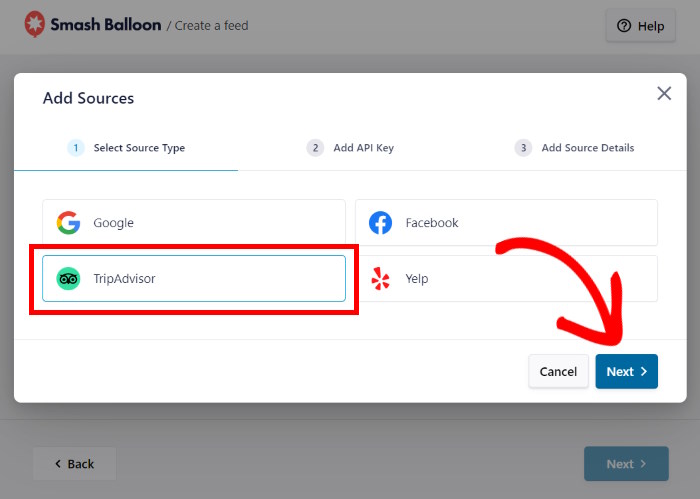
Après avoir fait cela, vous pourrez connecter ce widget à Tripadvisor à l'étape 3.
Étape 3 : Connecter votre widget à Tripadvisor
Une fois que vous avez connecté votre compte Tripadvisor, votre widget peut commencer à afficher des avis sur votre site web.
La façon la plus simple de le faire est d'utiliser votre API Tripadvisor. Si vous n'en avez pas, suivez ce guide sur l'utilisation de votre API Tripadvisor.
Ensuite, vous pouvez coller la clé dans la fenêtre avant de cliquer sur Suivant.
Vous ne souhaitez pas utiliser de clé API ? Dans ce cas, vous pouvez cliquer sur le bouton Ignorer.
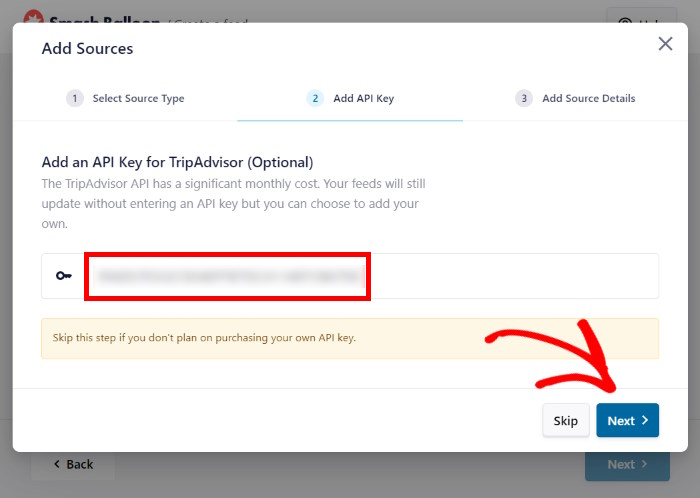
Ensuite, vous pouvez choisir la page Tripadvisor à laquelle votre widget doit se connecter.
Il suffit de copier l'URL de votre page Tripadvisor et de coller le lien dans la fenêtre contextuelle.
Enfin, cliquez sur le bouton Terminer pour continuer.
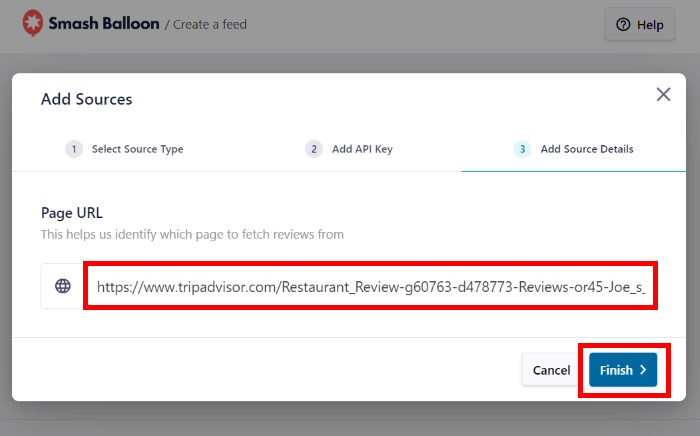
Maintenant que vous avez ajouté votre page Tripadvisor comme source, vous pouvez la réutiliser pour tous vos futurs widgets.
Pour continuer, vous pouvez sélectionner la source que vous souhaitez utiliser et cliquer sur Suivant.
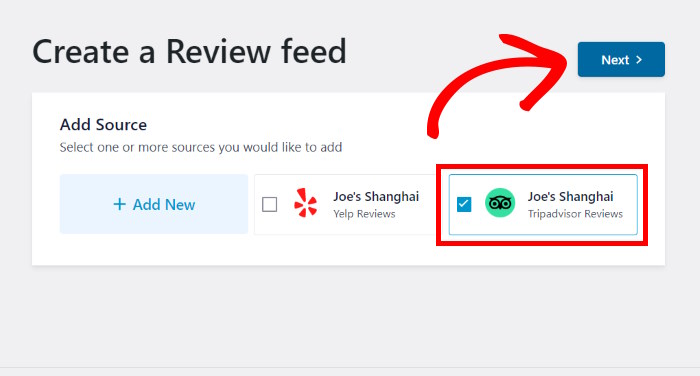
Comme le plugin hérite automatiquement du design de votre thème WordPress, ce widget Tripadvisor sera immédiatement très beau sur votre site web.
Mais si vous souhaitez avoir plus de contrôle sur le design de votre widget Tripadvisor, vous pouvez le personnaliser à l'étape suivante.
Étape 4 : Personnalisez vos avis sur Tripadvisor
Avant de commencer la personnalisation, Reviews Feed Pro vous permet d'importer un modèle pour votre widget.
Voici les 7 modèles préconçus parmi lesquels vous pouvez choisir :
- Défaut
- Cartes simples
- Maçonnerie
- Revue unique
- Carrousel de présentation
- Carrousel
- Carrousel en grille
Après avoir cliqué sur Suivant, le plugin importera ce design pour votre widget.
Vous pouvez ensuite utiliser le personnalisateur visuel pour définir la conception de votre widget de commentaires. À partir de là, vous pouvez personnaliser la disposition de votre widget, l'en-tête, le bouton, les éléments d'avis, etc.
De plus, l'aperçu en direct sur la droite vous montrera comment vos commentaires Tripadvisor apparaîtront sur votre site.
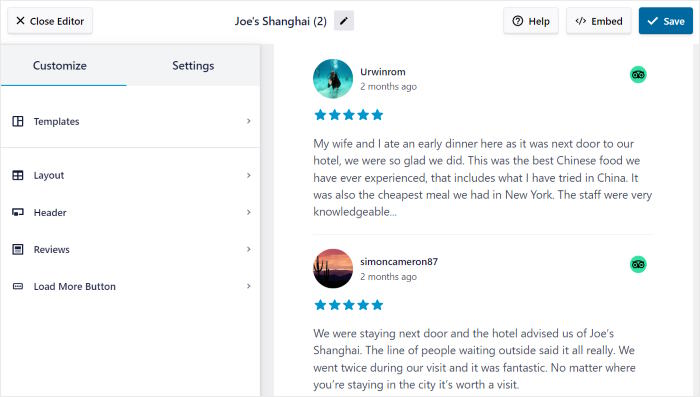
Pour commencer, vous pouvez modifier la présentation de vos widgets Tripadvisor.
Tout d'abord, cliquez sur l'option de mise en page à gauche.
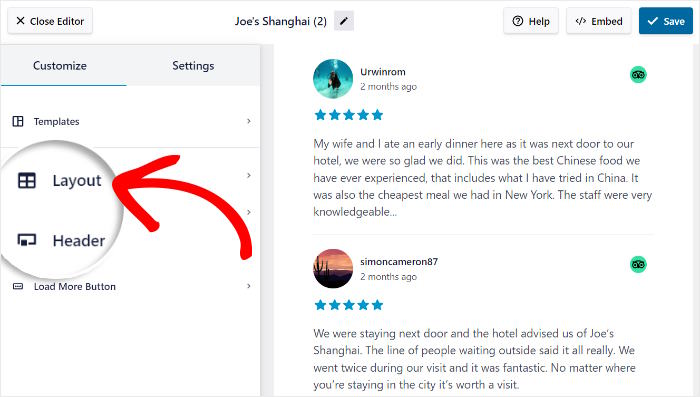
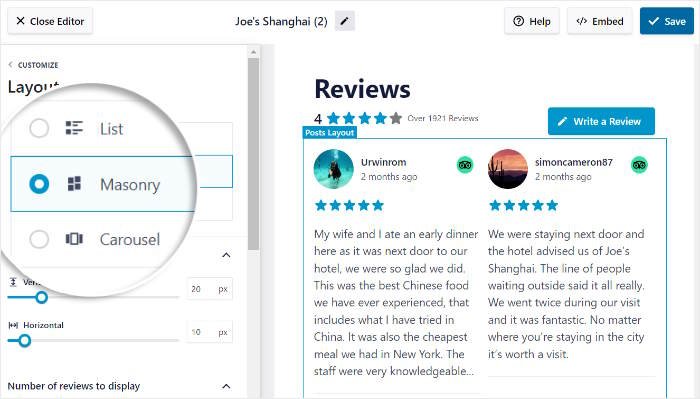
Vous disposez désormais de 3 mises en page différentes que vous pouvez choisir pour votre widget :
- Liste: Affichez les avis dans une seule colonne afin que chaque avis Tripadvisor soit clairement visible.
- Maçonnerie: Incorporez des tonnes d'avis Tripadvisor en une seule fois pour attirer l'attention de vos visiteurs.
- Carrousel: Rendez votre site interactif avec un carrousel de commentaires.
Une fois que vous aurez cliqué sur le bouton Enregistrer, votre nouvelle mise en page sera sauvegardée.
Vous pouvez maintenant continuer à personnaliser votre widget d'avis en cliquant sur le bouton Personnaliser en haut de la page.
De la même manière, vous pouvez personnaliser votre en-tête, vos éléments d'évaluation, vos boutons, etc. à l'aide des options restantes.
Ensuite, il est temps de choisir les avis qui apparaîtront sur votre site WordPress.
Tout d'abord, cliquez sur l'onglet Paramètres en haut de la page, puis sélectionnez l'option Modération .
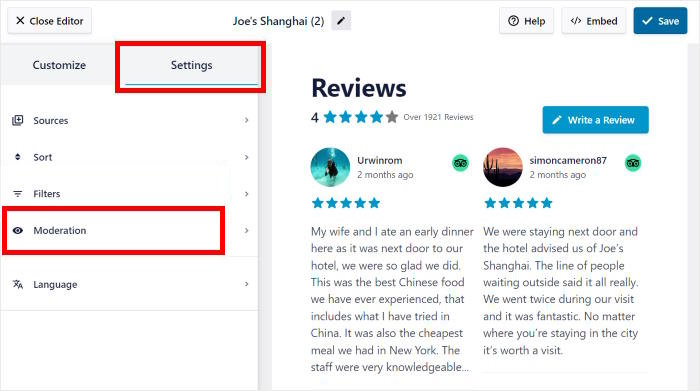
Pour commencer, vous pouvez activer les options de modération sur la gauche.
Vous pouvez ensuite sélectionner les avis que vous souhaitez afficher sur la droite.
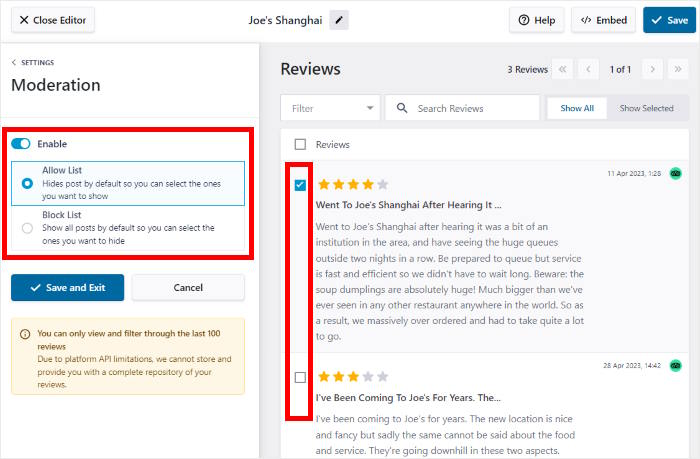
Une fois que vous êtes satisfait de vos commentaires, cliquez sur le bouton Enregistrer.
De plus, vous pouvez même utiliser la fonction de liste de blocage pour masquer des avis spécifiques aux trolls et aux robots. Vous pouvez même ajouter des filtres pour n'afficher que les avis ayant des notes spécifiques.
Vous pourrez ainsi présenter des avis de grande qualité susceptibles de générer des conversions.
N'oubliez pas de cliquer sur Enregistrer une fois que vous êtes satisfait de l'aspect de votre widget.
Comme cela, nous sommes prêts pour l'étape finale. Vous pouvez maintenant intégrer ce widget de commentaires Tripadvisor sur votre site.
Étape 5 : Intégrer le widget Tripadvisor sur votre site Web
Reviews Feed Pro vous permet d'ajouter très facilement votre widget d'avis en quelques clics, directement depuis le Customizer.
Recherchez le bouton " Embed" en haut de la page et cliquez dessus.
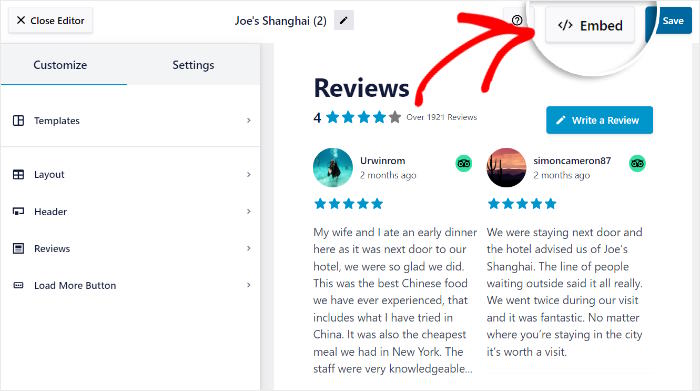
Dans le popup, vous pouvez voir toutes les façons d'intégrer ce widget à WordPress :
- Ajouter à une page: Affichez vos avis Tripadvisor sur votre page web
- Ajouter à un widget: Affichez les avis Tripadvisor dans le pied de page ou la barre latérale de votre site web.
- Copier: Copiez le shortcode et ajoutez manuellement le widget à n'importe quel endroit de votre site.
Pour cet exemple, nous choisirons l'option Ajouter à une page.
Une fois que vous avez fait cela, vous verrez une liste de pages WordPress dans le popup.
Vous pouvez maintenant sélectionner la page où intégrer le widget Tripadvisor avant de cliquer sur Ajouter.
Cela ouvrira cette page dans l'éditeur WordPress.
À partir de là, vous pouvez ajouter un nouveau bloc de contenu en cliquant sur l'icône plus (+).
Pour trouver votre widget Tripadvisor, commencez par rechercher "flux de commentaires" dans la barre de recherche située en haut de la page.
Enfin, cliquez sur le bloc Reviews Feed dans les résultats de recherche ci-dessous.
Vous pouvez ensuite cliquer sur Mettre à jour et votre widget sera en ligne sur votre site web pour que tout le monde puisse le voir.
Comme vous pouvez le voir, afficher des widgets de commentaires Tripadvisor peut être très facile avec le plugin Reviews Feed Pro. Si vous ouvrez votre page maintenant, vous pouvez voir à quoi ressemble votre nouveau widget.
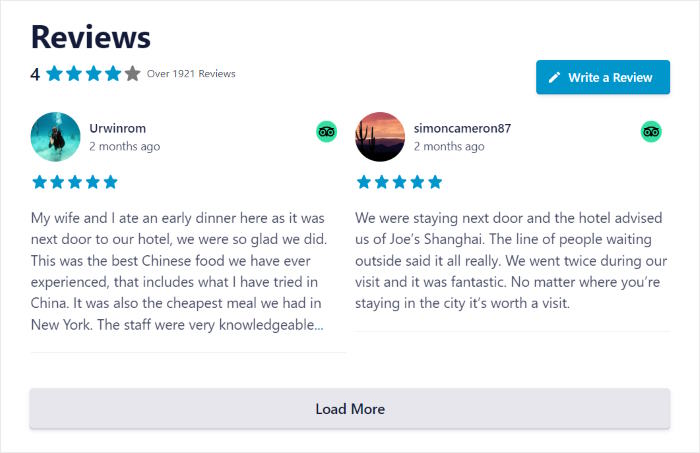
Désormais, toute personne visitant votre site Web peut consulter des avis de haute qualité de Tripadvisor, ce qui vous permet d'augmenter vos ventes en toute simplicité.
Comment intégrer des widgets d'évaluation Yelp sur votre site Web ?
Vous souhaitez plutôt afficher des widgets de commentaires Yelp sur votre site web ?
Vous pouvez suivre les étapes ci-dessous pour apprendre à le faire.
Étape 1 : Installer et activer le plugin Reviews Feed Pro
Prêt à commencer ? Cliquez sur le lien Reviews Feed Pro ici pour obtenir votre copie du plugin.
Vous pouvez ensuite l'installer et l'activer sur votre site WordPress.
Pour plus d'informations, vous pouvez consulter notre tutoriel pour débutants sur l'installation et l'activation des plugins WordPress.
Une fois que vous avez installé et activé Reviews Feed Pro, il est temps de créer votre widget dans l'étape suivante.
Étape 2 : Créer un widget Yelp Reviews
Pour créer votre nouveau widget Yelp, tout ce que vous avez à faire est de suivre le flux guidé en 3 étapes du plugin.
Tout d'abord, ouvrez votre tableau de bord WordPress et naviguez jusqu'au menu " Reviews Feed " " All Feeds ".
Sur cette page, cliquez sur le bouton Ajouter un nouveau en haut.
Maintenant, vous pouvez ajouter de nouvelles sources pour que le plugin puisse récupérer les avis Yelp et les afficher sur votre site.
Tout d'abord, cliquez sur le bouton Ajouter une source dans la fenêtre contextuelle.
Le plugin vous permet d'ajouter des sources provenant des plus grands sites d'évaluation : Google, Facebook, Tripadvisor et Yelp.
Il suffit de sélectionner l'option Yelp et de cliquer sur le bouton Suivant.
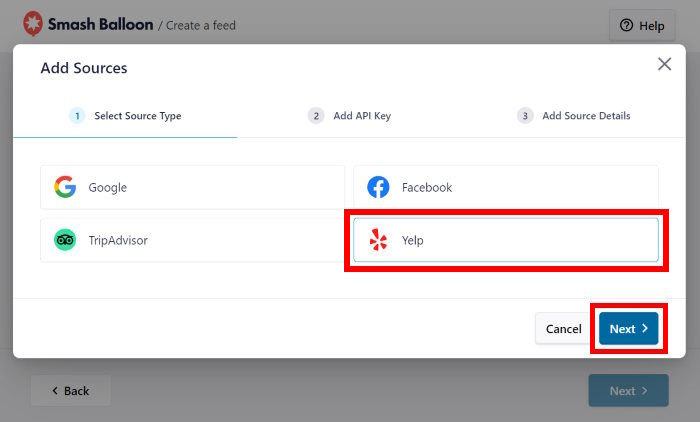
Vous avez maintenant un widget Yelp sur votre site web. Vous pouvez maintenant connecter ce widget à Yelp dans l'étape suivante.
Étape 3 : Connecter votre widget à votre compte Yelp
Pour connecter ce widget à Yelp, le plus simple est d'utiliser une clé API Yelp.
Si vous n'avez pas encore votre clé API, vous pouvez suivre ce guide sur la création d'une clé API Yelp.
Une fois que vous avez la clé API de Yelp, copiez-la et retournez sur votre site. Ensuite, collez la clé API dans la fenêtre popup avant de cliquer sur le bouton Next.
Vous pouvez également procéder sans la clé en cliquant sur Sauter.
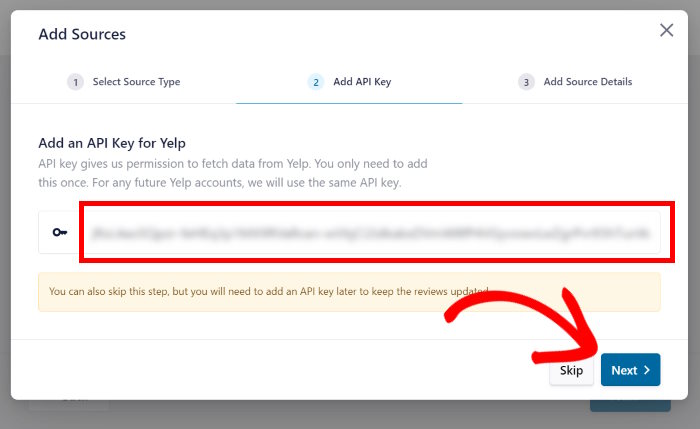
Vous pouvez maintenant choisir la page professionnelle Yelp dont vous souhaitez intégrer les avis.
Il vous suffit de copier l'URL de votre Yelp et de la coller dans la fenêtre contextuelle.
Cliquez ensuite sur le bouton Terminer pour continuer.
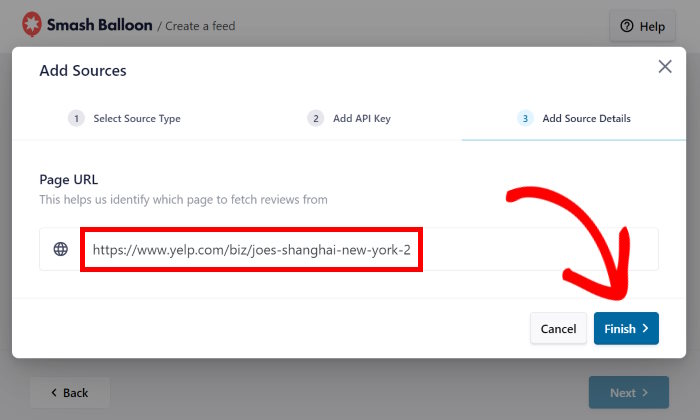
Vous pouvez désormais réutiliser librement cette source pour vos widgets Yelp sans quitter votre site.
Enfin, cliquez sur Suivant et votre widget Yelp est prêt à être mis en ligne.

Vous pouvez maintenant intégrer ce widget Yelp et commencer à afficher des avis intéressants sur votre site web.
Avant cela, il est temps de personnaliser l'apparence de votre widget Yelp dans l'étape suivante.
Étape 4 : Personnaliser votre widget d'avis Yelp
Avec Reviews Feed Pro, vous disposez également de nombreuses possibilités de personnalisation de votre widget. En fait, vous disposez de 7 modèles différents dont vous pouvez importer les designs :
- Défaut
- Cartes simples
- Maçonnerie
- Revue unique
- Carrousel de présentation
- Carrousel
- Carrousel en grille
Cliquez ici sur le modèle que vous préférez, puis cliquez sur Suivant.
Cela vous amène au personnalisateur visuel où vous pouvez personnaliser encore plus votre widget Yelp. Vous pouvez facilement modifier la mise en page, le design de l'en-tête, les éléments d'évaluation, le design des boutons, et bien plus encore.
De plus, vous pouvez choisir les avis qui seront visibles à l'aide de filtres et de fonctions de modération.

Vous trouverez également un aperçu en direct de votre widget Yelp sur la droite. Vous pouvez ainsi voir toutes vos modifications en temps réel.
Pour commencer à concevoir votre widget de commentaires Yelp, cliquez sur l'option Mise en page.

Pour votre widget Yelp, vous avez le choix entre 3 présentations.
- Liste: Affichez vos avis Yelp dans une seule colonne pour que chaque avis soit plus visible.
- Maçonnerie: Affichez un grand nombre d'avis sur votre site web en une seule fois en utilisant plusieurs colonnes.
- Carrousel: Placez vos commentaires dans un magnifique carrousel de diapositives et suscitez l'intérêt des visiteurs.

Pour continuer, choisissez votre mise en page et cliquez sur le bouton Enregistrer.
En dessous, vous trouverez l'option permettant de modifier le nombre d'avis que votre widget affichera en une seule fois.
Après avoir configuré la disposition de votre widget, cliquez sur le petit bouton Personnaliser pour revenir aux options principales.
Ensuite, vous pouvez utiliser les autres options de personnalisation pour changer votre en-tête, votre bouton, votre texte d'évaluation et bien plus encore en quelques clics - aucun codage n'est nécessaire !
Vous pouvez même modifier les paramètres du plugin pour choisir les avis qui seront visibles sur votre widget.
Tout d'abord, allez dans l'onglet Paramètres en haut de la page et cliquez sur l'option Modération.

Sur la gauche, vous trouverez l'option Activer la modération pour votre nouveau widget d'avis Yelp.
Si vous sélectionnez l'option Autoriser la liste à gauche, vous pouvez sélectionner les avis que vous souhaitez afficher à droite.
Vous pouvez également utiliser une liste de blocage et masquer des avis spécifiques dans votre widget Yelp.

Enfin, cliquez sur Enregistrer lorsque vous êtes satisfait de l'apparence de votre widget Yelp.
En outre, vous pouvez également utiliser des filtres pour afficher les avis Yelp avec des étoiles spécifiques.
Dans l'ensemble, Reviews Feed Pro permet de mettre facilement en évidence les avis en ligne de haute qualité et de masquer les avis des robots spammeurs ou des trolls.
N'oubliez pas de cliquer sur Enregistrer pour confirmer vos modifications à la fin.
Ensuite, il est temps de l'intégrer au site web de votre entreprise.
Étape 5 : Intégrer le widget Yelp Reviews
Pour simplifier les choses, vous pouvez commencer à intégrer votre widget Yelp directement à partir du personnalisateur visuel.
Recherchez le bouton Embed dans le coin supérieur droit et cliquez dessus.

Cette opération ouvre une fenêtre contextuelle présentant toutes les options d'intégration de ce widget de commentaires. Vous pouvez afficher les avis Yelp sur vos pages ou les ajouter à une zone de votre site prête à recevoir un widget.
Il suffit de cliquer sur le bouton Ajouter à un widget pour continuer.
Reviews Feed Pro va maintenant ouvrir la page Widgets de votre site web. C'est ici que vous pouvez ajouter, supprimer ou modifier n'importe lequel de vos widgets WordPress.
Pour l'instant, vous pouvez cliquer sur Sidebar ou Footer, en fonction de l'endroit où vous souhaitez afficher vos commentaires.
Pour cet exemple, nous utiliserons la barre latérale.
Ensuite, ajoutez un nouveau widget WordPress en cliquant sur l'icône plus (+) ci-dessous.
Dans les options, vous pouvez cliquer sur le widget Flux de commentaires.
Enfin, cliquez sur Mettre à jour, et votre nouveau widget d'avis Yelp sera en ligne sur votre site web.
Ainsi, toute personne visitant votre site peut consulter les avis positifs des clients sur votre marque. Vous pouvez également ouvrir votre site et voir à quoi ressemble le widget Yelp.
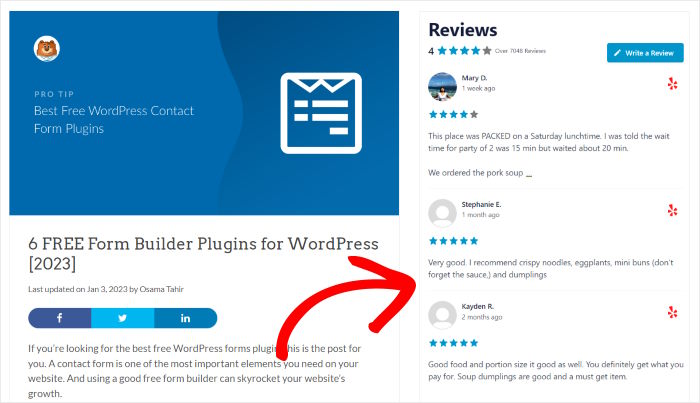
Et c'est tout !
Vous savez maintenant comment activer les widgets d'avis sur votre site web en quelques étapes simples. Avec Reviews Feed Pro, il est plus facile que jamais d'intégrer les avis des plus grandes plateformes.
Ensuite, il vous sera plus facile de convertir les gens en nouveaux clients et d'augmenter vos ventes.
Vous voulez ajouter des widgets de commentaires à votre site web ? Obtenez Reviews Feed Pro ici pour commencer!
Vous cherchez la meilleure façon de gérer les avis négatifs ? Nous avons tout prévu avec ce guide sur la gestion des avis négatifs sur Facebook.
Et n'oubliez pas de nous suivre sur Twitter et Facebook pour d'autres conseils et astuces en matière de médias sociaux.







