


 Parede social
  Análise de feeds


Quer saber como adicionar widgets de avaliação ao seu sítio Web?
A apresentação de widgets de avaliação pode ser uma forma fantástica de criar confiança na sua marca e converter os seus visitantes.
Mas incorporar manualmente widgets de avaliação no seu site pode ser difícil, especialmente se não estiver habituado a lidar com código.
A solução? Vamos mostrar-lhe uma forma simples de incorporar críticas das maiores plataformas existentes.
Mas primeiro, vamos ver o que são widgets de avaliação e como podem ajudar a sua empresa.
O que são widgets de revisão?
Os widgets de críticas são blocos de conteúdo que pode utilizar para mostrar críticas no seu sítio Web WordPress.
Desta forma, qualquer pessoa que visite o seu sítio Web pode ver críticas positivas e testemunhos da sua marca feitos por utilizadores comuns, tal como eles.
Se quiser que os widgets de avaliação sejam eficazes, pode mostrar conteúdo de sítios de avaliação bem conhecidos e altamente fiáveis.
Para isso, as melhores opções que pode utilizar são o Tripadvisor, o Yelp, o Facebook e o Google.
Desta forma, será muito mais fácil converter os visitantes do seu sítio Web e fazer crescer o seu negócio.
Porquê incorporar widgets de avaliações no seu site?
Curiosidade: 93% dos utilizadores consultam as opiniões antes de comprarem algo online.
Ao incorporar widgets de avaliação com avaliações positivas da sua marca, pode mostrar aos visitantes que pessoas normais como eles estão satisfeitas com os seus produtos.

Assim, pode convencer mais pessoas a comprarem-lhe e aumentar as suas vendas.
Além disso, aqui estão mais algumas formas de utilizar widgets de avaliação para o seu sítio Web:
- Convencer mais pessoas a inscreverem-se no seu sítio Web e a efectuarem uma compra
- Apresentar conteúdo fresco que pode impulsionar o seu SEO e classificar o seu sítio numa posição mais elevada nos resultados de pesquisa
- Torne o seu sítio Web mais cativante com uma variedade de conteúdos e até fotografias
- Crie confiança na sua marca e comece a converter mais pessoas em clientes dedicados
Agora que já sabe que os widgets de avaliação podem ajudar a sua empresa, vamos ver como pode adicioná-los ao seu site.
Como adicionar um widget de avaliação ao seu site
Quando se trata de incorporar widgets de revisão, existem 2 opções que pode escolher:
- Maneira manual: Gerar códigos de incorporação HTML para as críticas que pretende incorporar e inserir o código no seu site
- Maneira fácil: Utilize um plugin WordPress que pode mostrar automaticamente as críticas no seu sítio Web.
Utilizando o método manual, adicionar widgets de avaliação ao seu sítio Web pode acabar por exigir muito tempo e esforço.
Afinal, está a gerar manualmente códigos incorporados para as críticas e a adicioná-los ao seu site.
Além disso, não poderá personalizar os seus widgets de avaliação sem editar o código. E se não estiver habituado a codificar, terá de gastar dinheiro a contratar um programador.
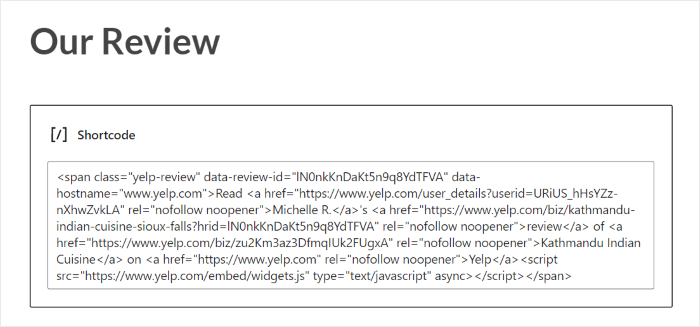
No entanto, uma abordagem muito mais fácil seria utilizar um plugin agregador de críticas. Assim, o plugin pode obter automaticamente as avaliações e exibi-las no seu site.
E a melhor opção no mercado é o Reviews Feed Pro.

Usando o plugin Reviews Feed Pro, você pode exibir widgets de resenhas no seu site em apenas alguns minutos - sem necessidade de codificação!
Basta seguir o fluxo guiado do plugin e pode criar, personalizar e incorporar widgets de avaliação no seu site.

Para além disso, o plugin suporta as maiores plataformas existentes: Facebook, Tripadvisor, Yelp e Google.
Uma vez que o plugin é tão fácil de utilizar, pode personalizar livremente o aspeto dos seus widgets de avaliação com apenas alguns cliques.
Utilizando o personalizador visual, pode personalizar o cabeçalho, a disposição dos widgets, o design dos botões e muito mais - sem necessidade de HTML, CSS personalizado ou qualquer outro código.
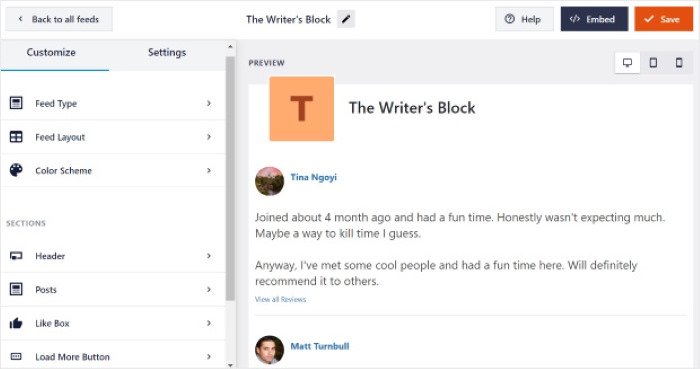
Sempre que fizer alterações, a pré-visualização em direto à direita mostrar-lhe-á o aspeto do widget de comentários.
A melhor parte? Até tem controlo total sobre as críticas que gostaria de mostrar no seu widget.
Basta adicionar um filtro para mostrar apenas as avaliações com uma classificação de estrelas específica, ocultar as avaliações com palavras proibidas e muito mais. Ou pode moderar o seu feed de comentários e escolher os comentários que pretende mostrar ou ocultar.

Como pode ver, o Reviews Feed Pro permite-lhe destacar as avaliações que são de alta qualidade para que possa obter mais conversões.
Além disso, o plugin é fornecido com uma equipa de especialistas em WordPress que estão sempre prontos para o ajudar.
Basta entrar em contacto com eles se precisar de ajuda ou tiver alguma dúvida. Com um suporte dedicado de alta qualidade como este, o Smash Balloon tem sido usado por algumas das maiores marcas do mundo.

Pronto para incorporar widgets de avaliação no seu site? Pegue sua cópia do Reviews Feed Pro aqui.
Agora que já conhece a forma mais fácil de incorporar widgets de avaliação, vamos ver como pode utilizar o plugin.
Eis o que vamos abordar neste artigo. Basta clicar numa secção abaixo para avançar:
- Como incorporar widgets de avaliação do Google no seu Web site
- Como incorporar widgets de avaliação do Facebook no seu sítio Web
- Como incorporar widgets de avaliação do Tripadvisor no seu sítio Web
- Como incorporar widgets de avaliações do Yelp no seu sítio Web
Vamos lá começar!
Como incorporar widgets de avaliação do Google no seu site
Primeiro, vamos ver como pode apresentar widgets de avaliação do Google no seu site utilizando este plugin.
Tudo o que tem de fazer é seguir estes passos:
Passo 1: Instalar e ativar o Reviews Feed Pro
Pode começar por obter a sua cópia do Reviews Feed Pro aqui antes de o instalar e ativar no seu site.
Precisa de ajuda? Consulte o nosso guia sobre como instalar plug-ins no WordPress, onde o orientamos em todas as etapas do processo.
Depois de o seu plugin estar pronto, pode criar o seu widget de avaliação no passo seguinte.
Passo 2: Criar um widget de comentários do Google
A partir do fluxo guiado simples do plugin, criar o seu widget do Google pode ser muito fácil.
Na área do painel de controlo do WordPress, abra o menu Reviews Feed " All Feeds e clique no botão Add New.

Primeiro, clique no botão Adicionar fonte na janela pop-up.

Pode então escolher o tipo de widget de avaliação a incorporar no seu sítio.
Para já, escolha o widget Google nas opções e clique em Seguinte.

Sem mais nem menos, o plugin Reviews Feed Pro criará automaticamente um novo widget de avaliações do Google para o seu site.
Passo 3: Ligar o Widget ao Google
Depois de criar o seu widget, pode agora ligá-lo à sua conta Google nesta etapa.
Para isso, o Reviews Feed Pro dá-lhe a opção de adicionar a sua própria chave API do Google. Isso também garantirá que seus feeds de revisão sejam atualizados automaticamente.
Ainda não tem a sua chave de API? Consulte este guia sobre como criar uma chave de API a partir da sua conta Google.
Depois de criar a sua chave da API do Google, cole-a na janela pop-up e clique em Seguinte.
Em alternativa, pode clicar em Ignorar se pretender criar o seu widget de análises do Google sem uma chave de API.

Isto leva-o a um ecrã onde pode escolher qual a página do Google Business a ligar ao seu widget. A forma mais fácil de o fazer é introduzir simplesmente o seu ID do local.
Caso ainda não saiba o seu ID de local, abra o gerador de ID de local do Google aqui.
Aqui, desloque-se para baixo até ver um mapa do Google e, em seguida, introduza o nome e a localização da sua empresa na barra de pesquisa.

Depois de o fazer, basta selecionar a sua empresa na lista pendente e o Google mostrar-lhe-á o nome, a localização e o ID do local.
Pode copiar o ID do local a partir daqui antes de regressar ao seu sítio Web.

Quando estiver de volta ao seu sítio Web, cole o código copiado no campo ID do local no pop-up.
Depois disso, pode clicar no botão Finish (Concluir ) para ligar a sua conta.

Agora que adicionou esta página empresarial do Google como fonte, pode utilizá-la para qualquer um dos seus futuros widgets sem sair do seu sítio Web.
Por agora, clique no botão Seguinte para continuar.

Uma vez que o plugin copia automaticamente o design do seu sítio Web, o seu widget do Google terá um aspeto bonito logo à partida.
No passo seguinte, pode personalizar o aspeto do widget em pormenor.
Etapa 4: Personalize seu widget do Google Reviews
Para criar widgets de avaliação do Google de forma rápida e fácil, o plugin permite-lhe importar o design de modelos pré-construídos.
Tem 7 opções para escolher:
- Predefinição
- Cartões simples
- Alvenaria
- Revisão única
- Carrossel de montras
- Carrossel
- Carrossel de grelha
Depois de selecionar o seu modelo, clique no botão Seguinte na parte superior.

O Reviews Feed Pro irá então abrir o widget no personalizador visual. Com apenas alguns cliques, pode personalizar o layout, o design do cabeçalho, os elementos de revisão, o botão carregar mais e muito mais.
Também pode escolher as críticas que serão apresentadas no seu widget.

Uma vez que tem uma pré-visualização em direto do seu widget à direita, também tem uma visão em tempo real de todas as suas alterações.
Quando estiver pronto para começar a personalizar o widget, clique no botão Layout.

Para alterar o esquema das suas avaliações do Google, tem 3 opções à sua escolha:
- Lista: Tornar cada revisão claramente visível, mostrando-as numa coluna de largura total
- Alvenaria: Incorporar toneladas de críticas de uma só vez utilizando um widget do Google com várias colunas
- Carrossel: Mostre as suas críticas num belo carrossel de slideshow e envolva os visitantes
Depois de selecionar o esquema, clique em Guardar para confirmar as alterações.

Pode ainda alterar outras opções, como o número de avaliações, colunas e muito mais, a partir das opções à esquerda.
Quando terminar, não se esqueça de clicar no botão Personalizar para regressar às opções principais

Pode então personalizar o cabeçalho, os botões, os elementos de revisão e muito mais. Não se esqueça de clicar em Guardar quando estiver satisfeito com o design do seu widget.
Em seguida, pode utilizar o personalizador visual para escolher as avaliações do Google que serão apresentadas no seu sítio.
Primeiro, clique no separador Definições na parte superior e, em seguida, selecione a opção Filtros.

Ao adicionar um filtro, pode optar por mostrar comentários com as classificações de estrelas que escolher.
Para o fazer, basta selecionar as classificações por estrelas à esquerda.

Se quiser confirmar o seu novo filtro, clique mais uma vez no botão Guardar na parte superior.
Para além disso, pode optar por mostrar ou ocultar críticas que tenham palavras-chave específicas. Além disso, pode até moderar o seu feed manualmente e escolher quais as avaliações do Google a incorporar.
Quando terminar de personalizar o widget de avaliações, pode incorporá-lo no seu Web site.
Etapa 5: Incorporar o widget do Google Reviews no seu site
Nesta etapa, pode usar o plugin para incorporar as avaliações do Google no seu site. Uma coisa boa sobre o Reviews Feed Pro é que você tem 2 maneiras de incorporar widgets:
- Incorporar o widget de avaliações do Google numa página do WordPress
- Incorporar o widget de avaliações do Google na barra lateral ou no rodapé
Vamos analisar estes dois métodos em seguida.
Incorporar o widget do Google Reviews numa página da Web
Pode começar a incorporar os seus widgets diretamente a partir do personalizador visual aqui.
Primeiro, clique no botão Incorporar no canto superior direito.

Ao clicar nessa opção, serão abertas as opções de incorporação para o widget de avaliações. Com estas opções, pode escolher onde pretende apresentar as suas avaliações do Google.
Por enquanto, selecione a opção Adicionar a uma página na janela pop-up.

Isto leva-o a um ecrã onde o plugin lhe mostrará todas as páginas do WordPress no seu sítio Web.
Escolha o local onde pretende apresentar o widget e clique em Adicionar.

Agora, o Reviews Feed Pro abrirá o editor do WordPress para que possa incorporar o seu novo widget do Google.
Em primeiro lugar, adicione um novo bloco de conteúdo clicando no ícone de mais (+).

Para procurar o widget de comentários do Google, utilize a barra de pesquisa para procurar o bloco "feed de comentários".
Por fim, clique no bloco Feed de comentários abaixo.

Para guardar o seu novo widget, clique no botão Atualizar na parte superior.
Deste modo, os visitantes do seu sítio Web poderão consultar as suas avaliações do Google nesta página Web.
Como pode ver, pode incorporar o seu widget de avaliações do Google em apenas alguns minutos com a ajuda deste plugin.
Vejamos agora a próxima forma de incorporar os seus widgets de avaliação.
Incorporar o widget Google Reviews na barra lateral ou no rodapé
Com a ajuda deste plugin, pode mostrar as críticas na sua barra lateral ou no rodapé como um widget de crítica de redes sociais.
Além disso, pode fazê-lo diretamente a partir do seu personalizador visual.
Se o seu personalizador visual não estiver aberto, aceda ao menu Feed de avaliações " Todos os feeds no seu painel de controlo.
A partir desta página, clique no widget de avaliações do Google que acabou de criar.

Como pode ver, pode ser muito fácil começar a editar os seus widgets de avaliação mais uma vez.
No personalizador visual, clique no botão Incorporar como anteriormente.
Pode então escolher outra forma de incorporar widgets de avaliação a partir da janela pop-up.
Desta vez, clique no botão Adicionar a um Widget.

O Reviews Feed Pro abrirá agora a página Widgets do seu site WordPress. Aqui, poderá criar, gerir ou eliminar os widgets do seu site.
Se pretender incorporar as análises do Google na sua barra lateral, clique na opção Barra lateral .

Para efeitos deste tutorial, vamos mostrar o nosso widget na barra lateral.
Pode até mostrar o widget do Google na área de rodapé do seu site. Para o fazer, clique no painel Rodapé.

Pode agora adicionar um novo widget clicando no ícone de mais (+) abaixo.
Entre todas as opções, selecione o widget Feed de comentários .

Tudo o que tem de fazer é clicar no botão Atualizar e o seu site terá um widget de críticas na barra lateral ou no rodapé.
Se abrir o seu sítio Web agora, poderá ver o seu widget como no exemplo de widget de avaliações do Google abaixo:

Agora, vamos ver como pode utilizar o plugin para incorporar comentários do Facebook.
Como incorporar widgets de avaliação do Facebook no seu site
Pretende aumentar as suas conversões e criar confiança com as suas avaliações do Facebook?
Basta seguir as instruções passo a passo abaixo para começar:
Passo 1: Instalar e ativar o plugin Reviews Feed Pro
Antes de começar, pegue sua cópia do Reviews Feed Pro e instale-o em seu site WordPress.
Para mais pormenores, pode consultar este tutorial sobre como instalar um plugin WordPress.
Depois de instalar e ativar o plug-in, pode avançar para o passo 2 abaixo.
Passo 2: Crie o seu feed de comentários do Facebook
Para começar, pode seguir o fluxo guiado de 3 passos do plugin Review Feed Pro.
A partir da área do painel de controlo do WordPress, navegue até ao menu Reviews Feed " All Feeds e, em seguida, clique em Add New.
Ao fazer isso, será redireccionado para uma página onde pode adicionar ou gerir fontes para os seus widgets de avaliação.
Para começar, clique no botão Adicionar fonte.
Agora pode escolher entre 4 sites de avaliação diferentes para o seu novo widget:
- Análises do Google
- Tripadvisor
- E Yelp
Desta vez, pode selecionar a opção Facebook na janela pop-up antes de clicar em Seguinte.
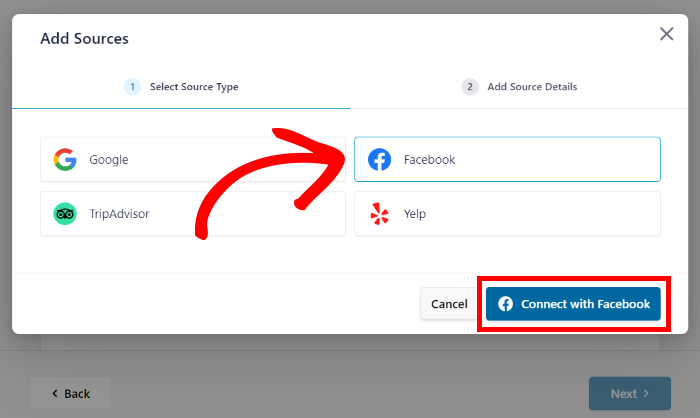
Com isso, você tem um widget de avaliação do Facebook no seu site. No passo seguinte, pode ligar o seu widget ao Facebook e começar a apresentar críticas no seu site.
Passo 3: Ligue a sua página ou grupo do Facebook
Agora, pode escolher entre mostrar as críticas de uma página do Facebook ou de um grupo.
Basta selecionar a opção que preferir e, em seguida, clicar no botão Ligar ao Facebook abaixo.

O Reviews Feed Pro redireccioná-lo-á para o Facebook para que possa dar ao plugin acesso só de leitura à sua página ou grupo.
O plugin é totalmente seguro, pelo que apenas pode ver as suas informações no Facebook e não pode efetuar quaisquer alterações.
Na janela de contexto, selecione a página ou o grupo a que pretende ligar e clique em Seguinte.

Em seguida, o Facebook pedir-lhe-á que confirme o acesso só de leitura para o plug-in. Como pode ver, o plug-in só pode ler o conteúdo da página ou do grupo.
Para continuar, clique no botão Concluído na janela de contexto.

Em seguida, será novamente redireccionado para o seu sítio Web.
Aqui, selecione as páginas ou grupos que acabou de ligar e, em seguida, clique em Adicionar páginas como fonte.

Por fim, selecione a fonte e clique no botão Next (Seguinte ).

Assim, o seu novo widget pode apresentar as críticas do Facebook no seu site. Antes de incorporar o seu widget do Facebook, pode personalizar o seu aspeto no passo 4.
Passo 4: Personalizar o seu feed de comentários do Facebook
Depois de ter ligado o seu widget ao Facebook, o plugin permite-lhe importar um design pré-fabricado para o seu widget.
Eis os modelos únicos que pode escolher:
- Predefinição
- Cartões simples
- Alvenaria
- Revisão única
- Carrossel de montras
- Carrossel
- Carrossel de grelha
Depois de selecionar o modelo, clique em Seguinte para continuar.
Agora, o Reviews Feed Pro irá enviá-lo para o personalizador visual, onde pode editar o seu widget em pormenor.
Utilizando as opções à esquerda, pode alterar a disposição dos widgets, o design do cabeçalho, os elementos de revisão e muito mais - sem necessidade de codificação!
Pode até alterar as definições do seu widget para adicionar filtros, moderar as suas avaliações, traduzir avaliações e muito mais.

Sempre que fizer alterações, a pré-visualização em direto à direita mostra-lhe o aspeto do widget do Facebook.
Para iniciar a personalização, pode clicar na opção Layout .

De seguida, pode escolher entre 3 layouts diferentes para o seu novo widget: Lista, Alvenaria e Carrossel.
Vamos analisar estes esquemas mais detalhadamente em seguida.

Se optar pelo layout de lista , o plugin mostrará as suas avaliações do Facebook numa única coluna.
Como resultado, será mais fácil tornar o seu widget claramente visível.

Em seguida, temos o layout de alvenaria que pode mostrar comentários em várias colunas.
Desta forma, o seu widget WordPress do Facebook pode apresentar toneladas de críticas de uma só vez.

Por fim, pode transformar as suas críticas do Facebook numa apresentação de diapositivos utilizando o esquema de carrossel .
Assim, pode tornar o seu sítio Web mais envolvente e interativo.

Depois de escolher o esquema, clique em Guardar para manter as alterações.
Por fim, pode clicar no pequeno botão Personalizar para continuar a personalizar o seu widget.
Assim, pode editar o cabeçalho, o design dos botões, os elementos de revisão e muito mais - sem necessidade de HTML, CSS personalizado ou qualquer outro código.
Não se esqueça de clicar em Guardar quando tiver terminado a personalização.
Agora, pode ir em frente e alterar as definições do widget e escolher as críticas que serão mostradas no seu site.
Primeiro, clique no separador Definições na parte superior e, em seguida, selecione a opção Filtros.

Aqui, pode adicionar filtros para ocultar ou mostrar críticas que tenham classificações de estrelas específicas.
Utilizando a secção à esquerda, basta selecionar as classificações com estrelas que pretende mostrar no seu widget.

Quando estiver satisfeito com os seus filtros, clique em Guardar para confirmar as alterações.
Além disso, também pode filtrar as críticas com base em palavras-chave ou selecionar manualmente as críticas a mostrar ou ocultar. Desta forma, pode mostrar comentários de alta qualidade do Facebook e ocultar comentários de trolls e bots.
Tal como antes, não se esqueça de confirmar as suas alterações clicando em Guardar.
Agora, está na altura do passo final, em que incorpora o widget de críticas no seu site WordPress.
Etapa 5: incorporar seu widget de avaliação do Facebook
Tal como anteriormente, o Reviews Feed Pro tem 2 formas de incorporar o seu widget de avaliação:
- Incorporar o widget de comentários do Facebook numa página do WordPress
- Incorporar o widget de comentários do Facebook na barra lateral ou no rodapé do WordPress
No nosso exemplo, vamos incorporar comentários do Facebook numa página.
Para começar, clique no botão Incorporar no personalizador visual.

Em seguida, o plugin mostrar-lhe-á todas as formas de incorporar widgets do Facebook. Pode copiar o shortcode ou simplesmente adicioná-lo a uma página, barra lateral ou rodapé.
Por enquanto, clique no botão Adicionar a uma página .
Em seguida, verá uma lista de páginas disponíveis no seu sítio Web WordPress.
Na lista, selecione a página onde pretende o widget de comentários do Facebook e, em seguida, clique em Adicionar.
Ao fazer isso, será redireccionado para o editor do WordPress para que possa começar a incorporar o seu novo widget de avaliações.
Primeiro, clique no ícone de mais (+) para adicionar um novo bloco de conteúdo.
Utilizando a barra de pesquisa, pode agora procurar o bloco "feed de comentários" .
Para finalmente incorporar o seu widget, clique no bloco Feed de críticas a partir dos resultados da pesquisa.
Tudo o que tem de fazer é clicar em Atualizar, e os seus visitantes poderão verificar estas opiniões do Facebook no seu sítio.
Se abrir esta página Web, também pode ver o aspeto do seu novo widget do Facebook.
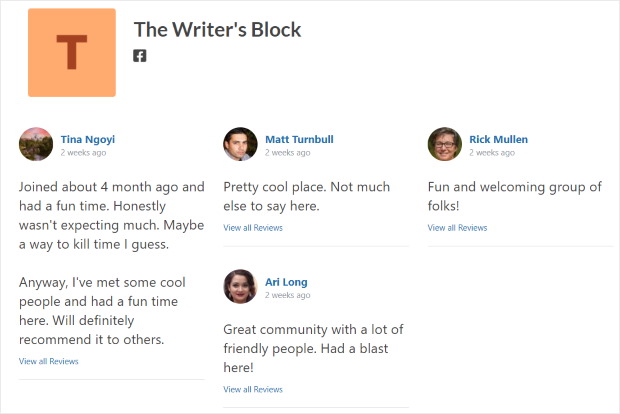
Como pode ver, pode ser muito fácil incorporar widgets de avaliação do Facebook com o plugin Reviews Feed Pro.
Como incorporar widgets de avaliações do Tripadvisor no seu site
Agora, vamos ver como pode usar o plugin Reviews Feed Pro para exibir as avaliações do Tripadvisor no seu site WordPress.
Passo 1: Instalar o plugin Reviews Feed Pro
Primeiro, pegue o plugin Reviews Feed Pro aqui antes de instalar e ativar o plugin no seu site.
Não sabe como? Então, pode consultar o nosso guia de fácil utilização sobre como instalar e ativar plug-ins do WordPress.
Quando o seu plugin estiver pronto, pode começar a criar widgets do Tripadvisor diretamente a partir do seu site.
Passo 2: Criar um Widget do Tripadvisor
Pronto para criar o seu widget do Tripadvisor?
Primeiro, navegue até o menu Feed de avaliações " Todos os feeds no painel do WordPress e clique em Adicionar novo.
Ao seguir este fluxo guiado, será fácil criar o seu widget, mesmo que seja um novato no WordPress.
Para começar, clique no botão Adicionar fonte aqui.
Agora, pode escolher o tipo de widget de revisão do WordPress que gostaria de criar.
Por enquanto, selecione a opção Tripadvisor na janela pop-up e clique no botão Seguinte.
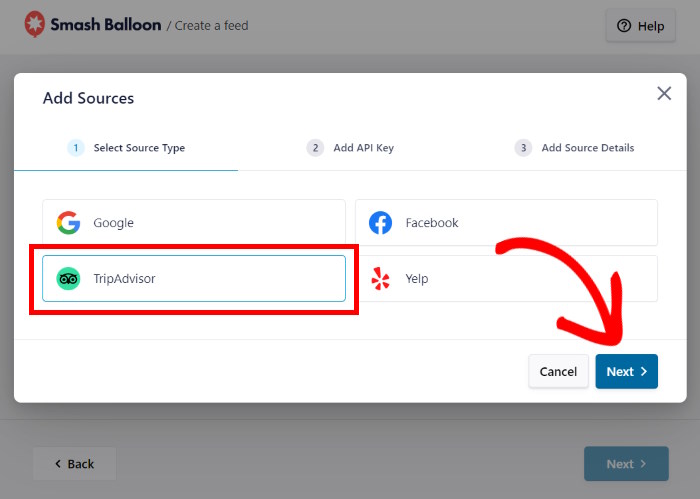
Depois de o ter feito, poderá ligar este widget ao Tripadvisor no passo 3.
Passo 3: Ligue o seu Widget ao Tripadvisor
Depois de ligar a sua conta Tripadvisor, o seu widget pode começar a apresentar comentários no seu sítio Web.
A forma mais simples de o fazer é utilizar a API do Tripadvisor. Se não tiver uma, siga este guia sobre como usar a API do Tripadvisor.
Em seguida, pode colar a chave na janela pop-up antes de clicar em Seguinte.
Não quer utilizar uma chave de API? Em vez disso, pode clicar no botão Ignorar.
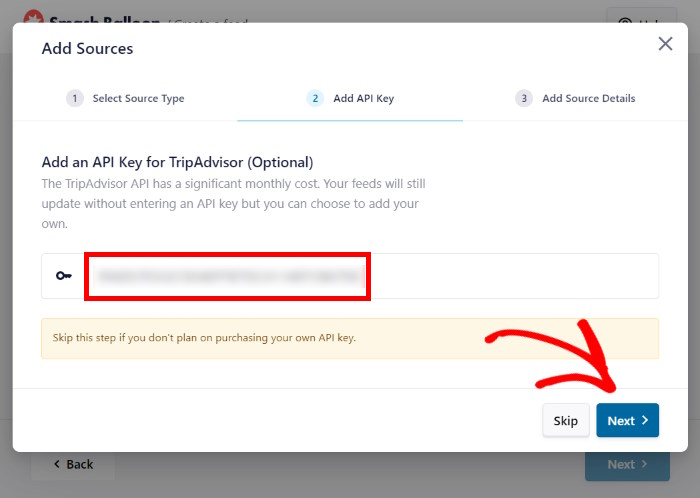
Depois disso, pode escolher a que página comercial do Tripadvisor o seu widget se deve ligar.
Basta copiar o URL da sua página do Tripadvisor e colar a hiperligação no pop-up.
Por fim, clique no botão Finish (Concluir ) para continuar.
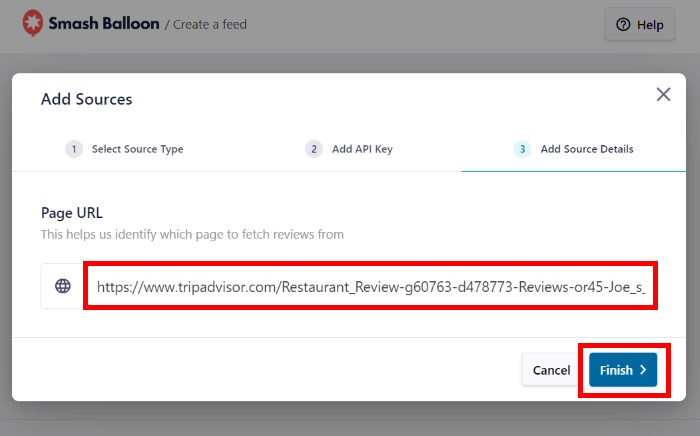
Agora que adicionou a sua página do Tripadvisor como fonte, pode reutilizá-la para qualquer um dos seus futuros widgets.
Para continuar, pode selecionar a fonte que pretende utilizar e, em seguida, clicar em Seguinte.
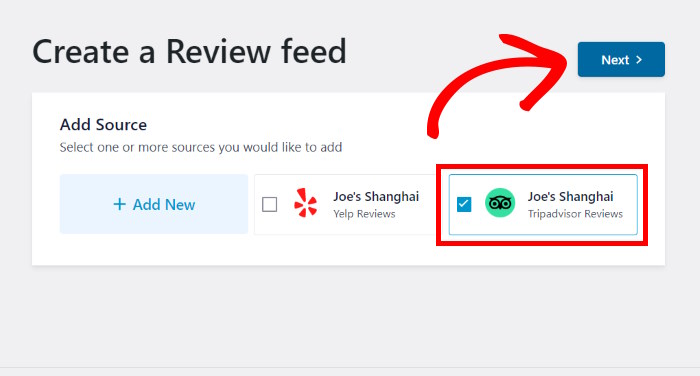
Uma vez que o plugin herda automaticamente o design do seu tema WordPress, este widget do Tripadvisor ficará imediatamente bonito no seu sítio Web.
Mas se quiser ter mais controlo sobre o design do seu widget do Tripadvisor, pode personalizá-lo no passo seguinte.
Passo 4: Personalize as suas avaliações do Tripadvisor
Antes de começar a personalização, o Reviews Feed Pro permite-lhe importar um modelo para o seu widget.
Aqui estão os 7 modelos pré-concebidos que pode escolher:
- Predefinição
- Cartões simples
- Alvenaria
- Revisão única
- Carrossel de montras
- Carrossel
- Carrossel de grelha
Depois de clicar em Next (Seguinte), o plugin importará esse design para o seu widget.
Pode então utilizar o personalizador visual para definir o design do widget de avaliações. A partir daí, pode personalizar o layout do widget, o cabeçalho, o botão, os elementos de avaliação e muito mais.
Além disso, a pré-visualização ao vivo à direita mostra-lhe o aspeto dos comentários do Tripadvisor no seu site.
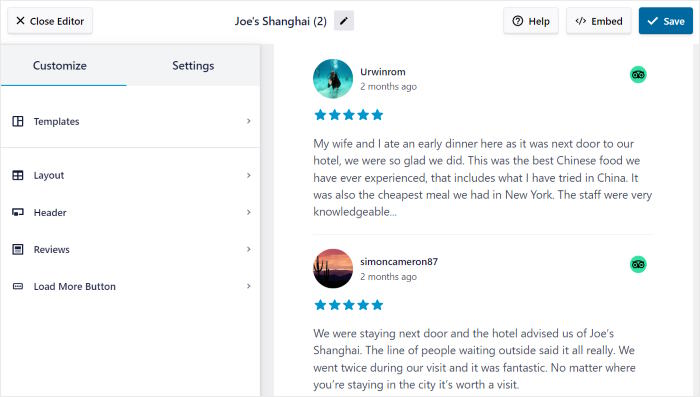
Para começar, pode alterar os layouts dos widgets do Tripadvisor.
Primeiro, clique na opção Layout à esquerda.
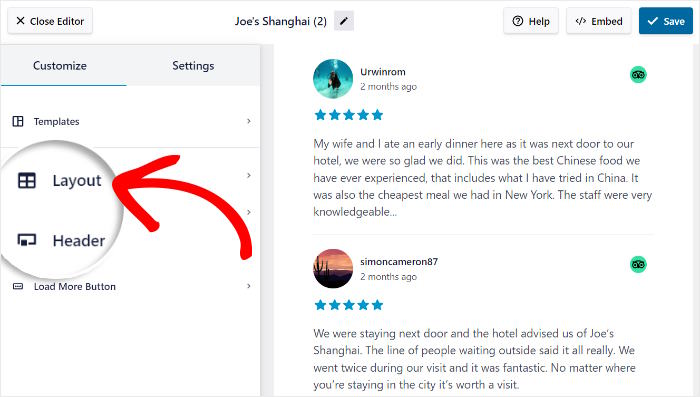
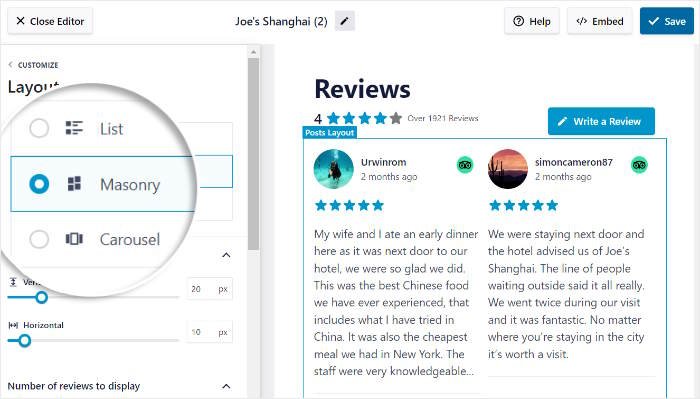
Agora, tem 3 layouts diferentes que pode escolher para o seu widget:
- Lista: Mostrar comentários numa única coluna para que cada comentário do Tripadvisor seja claramente visível
- Alvenaria: Incorporar toneladas de críticas do Tripadvisor de uma só vez para envolver os seus visitantes
- Carrossel: Torne o seu site interativo com um slideshow em carrossel de críticas
Quando clicar no botão Guardar, o novo esquema será guardado.
Agora, pode continuar a personalizar o widget de críticas clicando no botão Personalizar na parte superior.
Assim, pode personalizar o cabeçalho, os elementos de revisão, o botão e muito mais utilizando as restantes opções.
Em seguida, é altura de escolher quais os comentários que aparecem no seu site WordPress.
Primeiro, clique no separador Definições na parte superior e, em seguida, selecione a opção Moderação .
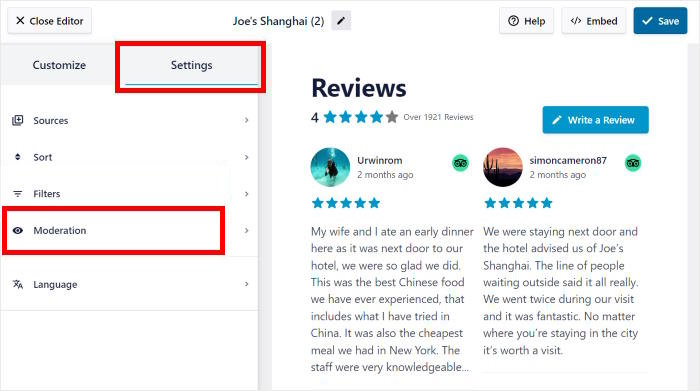
Para começar, pode Ativar as opções de moderação à esquerda.
Depois, basta selecionar os comentários que pretende mostrar à direita.
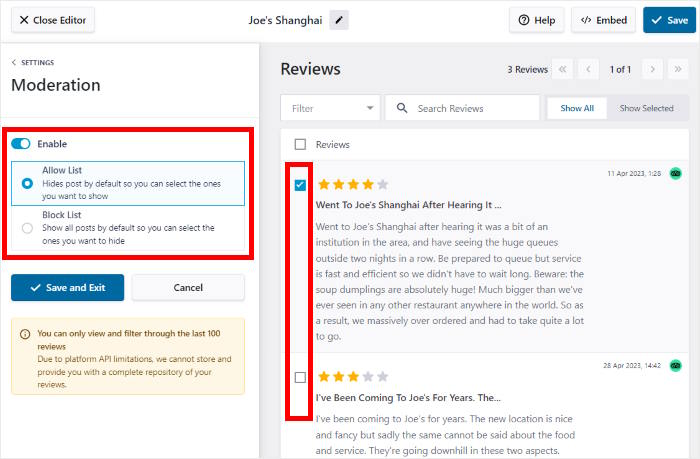
Quando estiver satisfeito com os seus comentários, clique no botão Guardar.
Além disso, pode até utilizar a funcionalidade de lista de bloqueio para ocultar críticas específicas de trolls e bots. Pode até adicionar filtros para apresentar apenas críticas com classificações específicas.
Dessa forma, poderá apresentar críticas de alta qualidade que podem gerar conversões.
Não se esqueça de clicar em Guardar quando estiver satisfeito com o aspeto do widget.
Assim, estamos prontos para o passo final. Agora pode incorporar este widget de comentários do Tripadvisor no seu site.
Passo 5: Incorporar o Widget do Tripadvisor no seu site
O Reviews Feed Pro torna muito fácil adicionar o seu widget de avaliação em apenas alguns cliques, diretamente a partir do personalizador.
Procure o botão Incorporar na parte superior e clique nele.
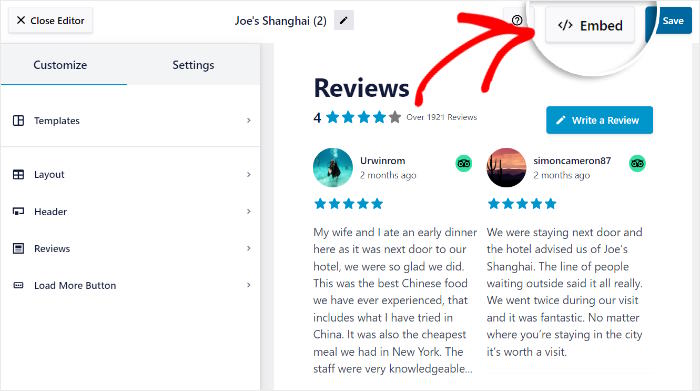
Na janela pop-up, pode ver todas as formas de incorporar este widget no WordPress:
- Adicionar a uma página: Mostrar os seus comentários do Tripadvisor na sua página web
- Adicionar a um Widget: Mostre as avaliações do Tripadvisor no rodapé ou na barra lateral do seu site
- Copiar: Copie o shortcode e adicione manualmente o widget a qualquer parte do seu site
Para este exemplo, vamos escolher a opção Adicionar a uma página.
Quando o fizer, verá uma lista de páginas do WordPress na janela pop-up.
Agora, pode selecionar a página onde pretende incorporar o widget do Tripadvisor antes de clicar em Adicionar.
Ao fazer isso, a página será aberta no editor do WordPress.
A partir daqui, pode adicionar um novo bloco de conteúdo clicando no ícone mais (+).
Para encontrar o seu widget do Tripadvisor, comece por procurar "feed de comentários" utilizando a barra de pesquisa na parte superior.
Por fim, clique no bloco Feed de avaliações nos resultados da pesquisa abaixo.
Pode então clicar em Atualizar e o seu widget estará online no seu sítio Web para que todos o vejam.
Como pode ver, exibir widgets de avaliações do Tripadvisor pode ser muito fácil com o plugin Reviews Feed Pro. Se abrir a sua página agora, pode ver o aspeto do seu novo widget.
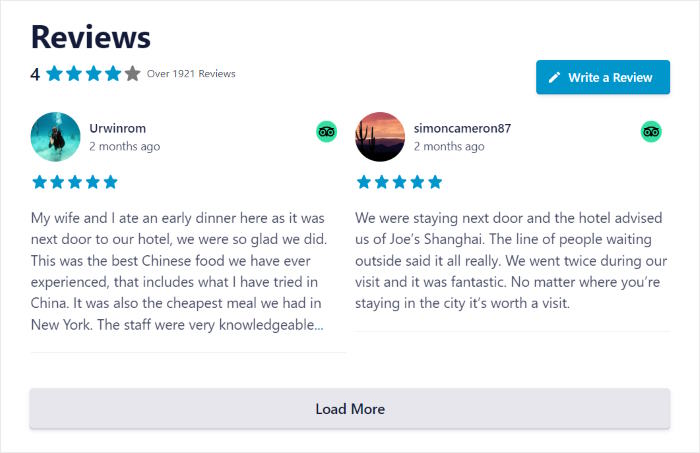
Agora, qualquer pessoa que visite o seu sítio Web pode ver comentários de alta qualidade do Tripadvisor, para que possa obter mais vendas com facilidade.
Como incorporar widgets de avaliações do Yelp no seu site
Pretende apresentar widgets de avaliações do Yelp no seu sítio Web?
Pode seguir os passos abaixo para saber como.
Passo 1: Instalar e ativar o plugin Reviews Feed Pro
Pronto para começar? Clique no link Reviews Feed Pro aqui para obter a sua cópia do plugin.
Em seguida, pode instalar e ativar no seu sítio Web WordPress.
Para mais informações, pode consultar o nosso tutorial para principiantes sobre como instalar e ativar plug-ins do WordPress.
Depois de instalar e ativar o Reviews Feed Pro, é altura de criar o seu widget no passo seguinte.
Passo 2: Criar um widget de comentários do Yelp
Para criar o seu novo widget do Yelp, só tem de seguir o fluxo guiado em 3 passos do plugin.
Primeiro, abra o seu painel de controlo do WordPress e navegue até ao menu Reviews Feed " All Feeds .
Nessa página, clique no botão Adicionar novo na parte superior.
Agora, pode adicionar novas fontes para que o plugin possa ir buscar as críticas do Yelp e apresentá-las no seu sítio.
Primeiro, clique no botão Adicionar fonte na janela pop-up.
Utilizando o plugin, pode adicionar fontes dos maiores sites de avaliação existentes - Google, Facebook, Tripadvisor e Yelp.
Basta selecionar a opção Yelp aqui e, em seguida, clicar no botão Next (Seguinte ).
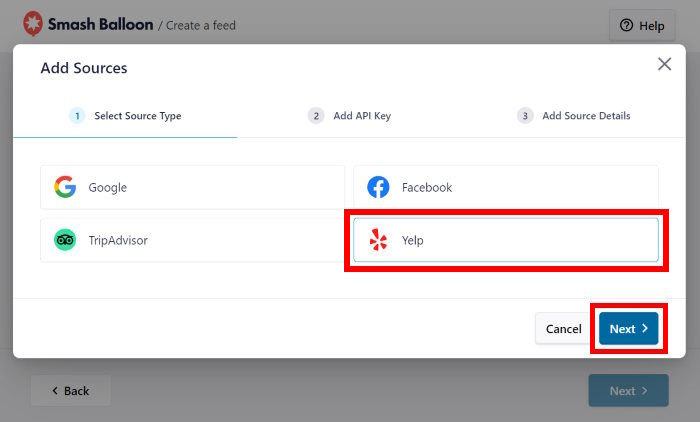
Com isto, tem agora um widget do Yelp no seu sítio Web - sem mais nem menos. Pode agora ligar este widget ao Yelp no passo seguinte.
Passo 3: Ligue o seu widget à conta Yelp
Quando se trata de ligar este widget ao Yelp, a forma mais simples é utilizar uma chave da API do Yelp.
Caso ainda não tenha a sua chave de API, pode seguir este guia para criar uma chave de API do Yelp.
Quando tiver a chave da API do Yelp, copie-a e regresse ao seu site. Em seguida, cole a chave da API na janela pop-up antes de clicar no botão Seguinte.
Ou pode prosseguir sem a chave, clicando em Saltar.
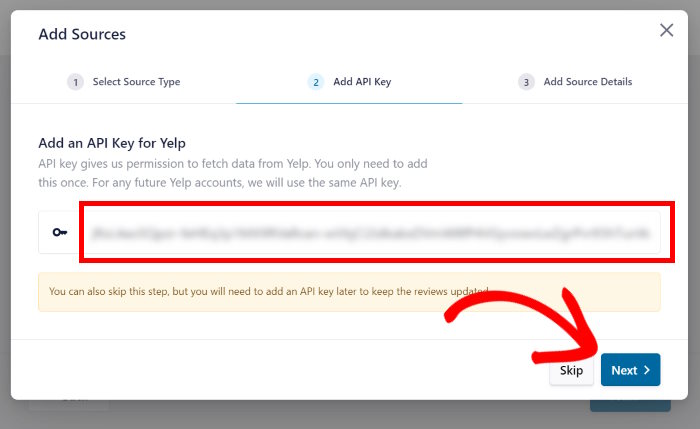
Pode agora escolher a página de empresa do Yelp cujas críticas gostaria de incorporar.
Tudo o que tem de fazer é copiar o URL do Yelp e colá-lo na janela de pop-up.
Em seguida, clique no botão Finish (Concluir ) para continuar.
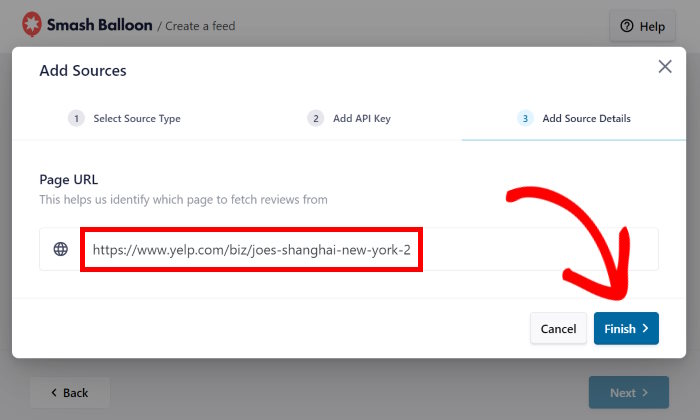
Pode agora reutilizar livremente esta fonte para os seus widgets Yelp sem sair do seu sítio.
Por fim, clique em Next (Seguinte ) e o seu widget do Yelp está pronto para ficar online.

Pode agora incorporar este widget do Yelp e começar a mostrar comentários interessantes no seu sítio Web.
Antes de o fazer, é altura de personalizar o aspeto do widget do Yelp no passo seguinte.
Passo 4: Personalize o seu widget de comentários do Yelp
Com o Reviews Feed Pro, também tem muitas maneiras de personalizar o seu widget. De facto, tem 7 modelos diferentes cujos designs pode importar:
- Predefinição
- Cartões simples
- Alvenaria
- Revisão única
- Carrossel de montras
- Carrossel
- Carrossel de grelha
Aqui, clique no modelo que preferir e, em seguida, clique em Next (Seguinte).
Isto leva-o ao personalizador visual, onde pode personalizar ainda mais o seu widget do Yelp. Pode alterar facilmente o layout, o design do cabeçalho, os elementos de avaliação, o design do botão e muito mais.
Além disso, pode escolher quais os comentários que são visíveis utilizando filtros e funcionalidades de moderação.

Também pode encontrar uma pré-visualização em direto do seu widget do Yelp à direita. Desta forma, pode ver todas as suas alterações em tempo real.
Para começar a conceber o widget de comentários do Yelp, clique na opção Layout.

Para o widget do Yelp, existem 3 layouts à escolha.
- Lista: Apresentar os seus comentários do Yelp numa única coluna para que cada comentário seja mais visível
- Alvenaria: Mostre muitas avaliações no seu site de uma só vez usando várias colunas
- Carrossel: Coloque as suas críticas num belo carrossel de slideshow e envolva os visitantes

Para continuar, escolha o esquema e, em seguida, clique no botão Guardar.
Abaixo disso, pode encontrar a opção para alterar o número de críticas que o widget mostrará de uma só vez.
Depois de configurar o esquema do widget, clique no pequeno botão Personalizar para voltar às opções principais.
Depois disso, pode utilizar as restantes opções de personalização para alterar o cabeçalho, o botão, o texto de revisão e muito mais com apenas alguns cliques - sem necessidade de codificação!
Pode até editar as definições do plugin para escolher quais as críticas que são visíveis no seu widget.
Em primeiro lugar, aceda ao separador Definições na parte superior e, em seguida, clique na opção Moderação.

À esquerda, pode encontrar a opção Ativar moderação para o seu novo widget de comentários do Yelp.
Se selecionar a opção Permitir lista à esquerda, pode selecionar as avaliações que pretende mostrar à direita.
Também pode utilizar uma Lista de Bloqueios e ocultar críticas específicas do seu widget do Yelp.

Por fim, clique em Guardar quando estiver satisfeito com o aspeto do widget do Yelp.
Além disso, também pode utilizar filtros para apresentar as avaliações do Yelp com classificações de estrelas específicas.
Em suma, o Reviews Feed Pro torna muito fácil destacar as avaliações online que são de alta qualidade e ocultar as avaliações de bots de spam ou trolls.
Não se esqueça de clicar em Guardar para confirmar as suas alterações no final.
Depois disso, é altura de o incorporar no sítio Web da sua empresa.
Passo 5: Incorporar o widget de comentários do Yelp
Para simplificar as coisas, pode começar a incorporar o seu widget do Yelp diretamente a partir do personalizador visual.
Procure o botão Incorporar no canto superior direito e clique nele.

Ao fazê-lo, abre-se uma janela com todas as opções de incorporação para este widget de críticas. Pode mostrar as avaliações do Yelp nas suas páginas ou adicioná-las a uma área do seu site preparada para o widget.
Basta clicar no botão Adicionar a um widget aqui para prosseguir.
O Reviews Feed Pro abrirá agora a página de Widgets do seu site. É aqui que pode adicionar, remover ou editar qualquer um dos seus widgets do WordPress.
Por enquanto, pode clicar na Barra lateral ou no Rodapé, dependendo de onde pretende mostrar as suas críticas.
Para este exemplo, vamos utilizar a barra lateral.
Em seguida, adicione um novo widget do WordPress clicando no ícone de mais (+) abaixo.
A partir das opções, pode clicar no widget Feed de comentários .
Por fim, clique em Atualizar e o seu novo widget de comentários do Yelp estará online no seu sítio Web.
Desta forma, qualquer pessoa que visite o seu sítio pode verificar as críticas positivas dos clientes que a sua marca tem. Também pode abrir o seu sítio Web e ver o aspeto do widget do Yelp.
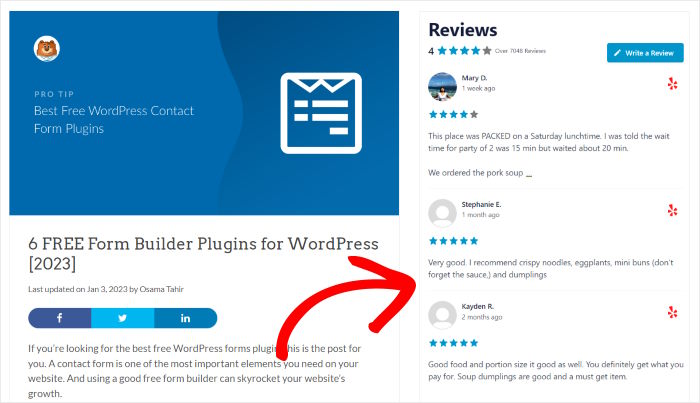
E pronto!
Agora já sabe como ativar widgets de avaliação para o seu site em apenas alguns passos simples. Com o Reviews Feed Pro, é mais fácil do que nunca incorporar avaliações das maiores plataformas do mercado.
Depois disso, será mais fácil converter pessoas em novos clientes e aumentar as suas vendas.
Quer adicionar widgets de avaliação ao seu site? Obtenha o Reviews Feed Pro aqui para começar!
Procura a melhor forma de lidar com críticas negativas? Este guia sobre como lidar com críticas negativas no Facebook dá-lhe cobertura.
E não se esqueça de nos seguir no Twitter e no Facebook para obter mais dicas e truques sobre as redes sociais.







