


 Muro sociale
  Analisi dei feed


Volete sapere come aggiungere widget per le recensioni al vostro sito web?
La visualizzazione di widget di recensioni può essere un modo fantastico per creare fiducia nel vostro marchio e convertire i visitatori.
Ma incorporare manualmente i widget delle recensioni nel vostro sito può essere difficile, soprattutto se non siete abituati a trattare con il codice.
La soluzione? Vi mostreremo un modo semplice per incorporare le recensioni delle maggiori piattaforme esistenti.
Ma prima vediamo cosa sono i widget per le recensioni e come possono aiutare la vostra attività.
Cosa sono i widget di recensione?
I widget delle recensioni sono blocchi di contenuto che possono essere utilizzati per mostrare le recensioni sul vostro sito WordPress.
In questo modo, chiunque visiti il vostro sito web può vedere recensioni e testimonianze positive sul vostro marchio fatte da utenti abituali come loro.
Se volete che i widget delle recensioni siano efficaci, potete mostrare contenuti provenienti da siti di recensioni noti e molto affidabili.
Per questo, le migliori opzioni che si possono utilizzare sono Tripadvisor, Yelp, Facebook e Google.
In questo modo sarà molto più facile convertire i visitatori del vostro sito web e far crescere la vostra attività.
Perché incorporare i widget delle recensioni per il vostro sito web?
Fatto curioso: il 93% degli utenti controlla le recensioni prima di acquistare qualcosa online.
Inserendo widget di recensioni con giudizi positivi sul vostro marchio, potete mostrare ai visitatori che persone normali come loro sono soddisfatte dei vostri prodotti.

Così, potrete convincere più persone ad acquistare da voi e far crescere le vostre vendite.
Inoltre, ecco altri modi per utilizzare i widget delle recensioni per il vostro sito web:
- Convincere più persone a iscriversi al vostro sito web e a effettuare un acquisto
- Mostrare contenuti freschi che possono incrementare il SEO e posizionare il sito più in alto nei risultati di ricerca.
- Rendete il vostro sito web più accattivante con una varietà di contenuti e persino di foto
- Costruite la fiducia nel vostro marchio e iniziate a convertire un maggior numero di persone in clienti affezionati.
Ora che sapete che i widget delle recensioni possono aiutare la vostra attività, vediamo come aggiungerli al vostro sito.
Come aggiungere un widget per le recensioni al vostro sito web
Per quanto riguarda l'incorporazione dei widget delle recensioni, è possibile scegliere tra due opzioni:
- In modo manuale: Generare i codici HTML per le recensioni che si desidera incorporare e inserire il codice nel proprio sito.
- Un modo semplice: Utilizzate un plugin per WordPress in grado di mostrare automaticamente le recensioni sul vostro sito web.
Con il metodo manuale, l'aggiunta di widget di recensioni al vostro sito web può richiedere molto tempo e fatica.
Dopotutto, si generano manualmente i codici embed per le recensioni e si aggiungono al proprio sito.
Inoltre, non sarete in grado di personalizzare i widget delle recensioni senza modificare il codice. E se non siete abituati a codificare, dovrete spendere soldi per assumere uno sviluppatore.
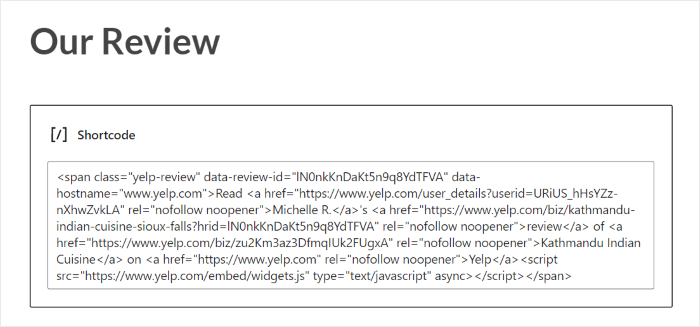
Tuttavia, un approccio molto più semplice sarebbe quello di utilizzare un plugin aggregatore di recensioni. In questo modo, il plugin può recuperare automaticamente le recensioni e visualizzarle sul vostro sito web.
L'opzione migliore sul mercato è Reviews Feed Pro.

Utilizzando il plugin Reviews Feed Pro, potete visualizzare i widget delle recensioni sul vostro sito web in pochi minuti, senza bisogno di codifica!
Basta seguire il flusso guidato del plugin per creare, personalizzare e incorporare i widget delle recensioni sul proprio sito.

Inoltre, il plugin supporta le maggiori piattaforme esistenti: Facebook, Tripadvisor, Yelp e Google.
Poiché il plugin è così facile da usare, è possibile personalizzare liberamente l'aspetto dei widget delle recensioni con pochi semplici clic.
Utilizzando il personalizzatore visivo, è possibile personalizzare l'intestazione, il layout dei widget, il design dei pulsanti e molto altro ancora, senza bisogno di HTML, CSS personalizzati o altro codice.
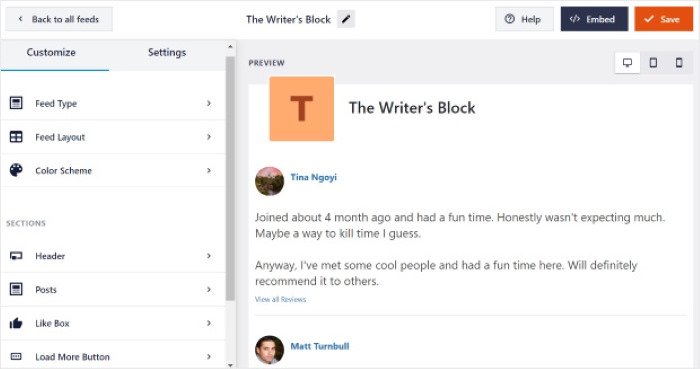
Ogni volta che si apportano modifiche, l'anteprima dal vivo sulla destra mostra l'aspetto del widget delle recensioni.
La parte migliore? Potete anche avere il controllo totale sulle recensioni che desiderate mostrare sul vostro widget.
Basta aggiungere un filtro per mostrare solo le recensioni con una specifica valutazione in stelle, nascondere le recensioni con parole vietate e altro ancora. Oppure potete moderare il vostro feed di recensioni e scegliere quali recensioni mostrare o nascondere.

Come potete vedere, Reviews Feed Pro vi permette di evidenziare le recensioni di alta qualità per ottenere più conversioni.
Inoltre, il plugin viene fornito con un team di esperti di WordPress sempre pronti a darvi una mano.
Contattateli se avete bisogno di aiuto o avete domande. Con un supporto dedicato di alta qualità come questo, Smash Balloon è stato utilizzato da alcuni dei più grandi marchi del mondo.

Siete pronti a incorporare i widget delle recensioni sul vostro sito? Acquistate qui la vostra copia di Reviews Feed Pro.
Ora che conoscete il modo più semplice per incorporare i widget delle recensioni, vediamo come utilizzare il plugin.
Ecco cosa tratteremo in questo articolo. Fate clic su una sezione qui sotto per andare avanti:
- Come incorporare i widget delle recensioni di Google sul vostro sito web
- Come incorporare i widget delle recensioni di Facebook sul vostro sito web
- Come incorporare i widget delle recensioni di Tripadvisor sul vostro sito web
- Come incorporare i widget delle recensioni di Yelp sul vostro sito web
Iniziamo!
Come incorporare i widget delle recensioni di Google sul vostro sito web
Per prima cosa, vediamo come visualizzare i widget delle recensioni di Google sul vostro sito utilizzando questo plugin.
Tutto ciò che dovete fare è seguire questi passaggi:
Passo 1: Installare e attivare Reviews Feed Pro
Per iniziare, potete prendere la vostra copia di Reviews Feed Pro qui prima di installarla e attivarla sul vostro sito.
Avete bisogno di aiuto? Consultate la nostra guida su come installare i plugin in WordPress, dove vi guidiamo in ogni fase del processo.
Dopo che il plugin è pronto, è possibile creare il widget delle recensioni nel passaggio successivo.
Passo 2: Creare un widget per le recensioni di Google
Grazie al semplice flusso guidato del plugin, creare il vostro widget di Google può essere super facile.
Dalla dashboard di WordPress, aprite il menu Reviews Feed " All Feeds e fate clic sul pulsante Add New.

Per prima cosa, fare clic sul pulsante Aggiungi sorgente nella finestra a comparsa.

È quindi possibile scegliere il tipo di widget di recensione da incorporare nel sito.
Per il momento, scegliete il widget Google dalle opzioni e fate clic su Avanti.

In questo modo, il plugin Reviews Feed Pro creerà automaticamente un nuovo widget di recensioni di Google per il vostro sito.
Passo 3: collegare il widget a Google
Dopo aver creato il widget, in questo passaggio è possibile collegarlo al proprio account Google.
A tal fine, Reviews Feed Pro vi darà la possibilità di aggiungere la vostra chiave API di Google. In questo modo, i feed delle recensioni verranno aggiornati automaticamente.
Non avete ancora una chiave API? Date un'occhiata a questa guida sulla creazione di una chiave API dal vostro account Google.
Dopo aver creato la chiave API di Google, incollarla nel popup e fare clic su Avanti.
In alternativa, è possibile fare clic su Salta se si desidera creare il widget delle recensioni di Google senza una chiave API.

Si accede così a una schermata in cui è possibile scegliere quale pagina Google Business collegare al widget. Il modo più semplice per farlo è inserire semplicemente l'ID del luogo.
Se non conoscete ancora il vostro Place ID, aprite il generatore di Place ID di Google qui.
Qui, scorrere verso il basso fino a visualizzare una mappa di Google e inserire il nome e la posizione della propria attività nella barra di ricerca.

Una volta fatto ciò, basta selezionare la propria attività nell'elenco a discesa qui presente e Google mostrerà il nome, la posizione e il Place ID.
È possibile copiare l'ID del luogo da qui prima di tornare al sito web.

Una volta tornati sul vostro sito web, incollate il codice copiato nel campo Place ID del popup.
A questo punto, è possibile fare clic sul pulsante Fine per collegare l'account.

Ora che avete aggiunto la pagina aziendale di Google come fonte, potete utilizzarla per tutti i vostri futuri widget senza lasciare il vostro sito web.
Per ora, fare clic sul pulsante Avanti per continuare.

Poiché il plugin copia automaticamente il design del vostro sito web, il vostro widget di Google avrà un aspetto bellissimo fin da subito.
Nella fase successiva, è possibile personalizzare in dettaglio l'aspetto del widget.
Passo 4: personalizzare il widget delle recensioni di Google
Per creare in modo semplice e veloce widget unici per le recensioni di Google, il plugin consente di importare il design di modelli precostituiti.
Avete 7 opzioni tra cui scegliere:
- Predefinito
- Carte semplici
- Muratura
- Recensione singola
- Carosello di vetrine
- Carosello
- Griglia a carosello
Dopo aver selezionato il modello, fare clic sul pulsante Avanti in alto.

Reviews Feed Pro aprirà quindi il widget nel personalizzatore visivo. In pochi clic, è possibile personalizzare il layout, il design dell'intestazione, gli elementi delle recensioni, il pulsante "load more" e molto altro ancora.
Potete anche scegliere quali recensioni verranno visualizzate sul vostro widget.

Poiché sulla destra è presente un'anteprima live del widget, si ha anche una visione in tempo reale di tutte le modifiche apportate.
Una volta pronti per iniziare a personalizzare il widget, fare clic sul pulsante Layout.

Per modificare il layout delle vostre recensioni su Google, avete a disposizione 3 opzioni tra cui scegliere:
- Elenco: Rendete ogni recensione chiaramente visibile mostrandola in una colonna a tutta larghezza.
- Muratura: Incorporare tonnellate di recensioni in una volta sola utilizzando un widget di Google con colonne multiple
- Carosello: Mostrate le vostre recensioni in un bellissimo carosello di slideshow e coinvolgete i visitatori.
Una volta selezionato il layout, fare clic su Salva per confermare le modifiche.

È anche possibile modificare altre opzioni come il numero di recensioni, le colonne e altro ancora dalle opzioni a sinistra.
Al termine, ricordarsi di fare clic sul pulsante Personalizza per tornare alle opzioni principali.

È quindi possibile personalizzare l'intestazione, i pulsanti, gli elementi di revisione e molto altro. Ricordate di cliccare su Salva una volta che siete soddisfatti del design del vostro widget.
Successivamente, è possibile utilizzare il personalizzatore visuale per scegliere quali recensioni di Google verranno visualizzate sul sito.
Per prima cosa, fare clic sulla scheda Impostazioni in alto e selezionare l'opzione Filtri.

Aggiungendo un filtro, si può scegliere di mostrare le recensioni con la valutazione in stelle scelta.
A tal fine, è sufficiente selezionare le valutazioni in stelle sulla sinistra.

Se si desidera confermare il nuovo filtro, fare nuovamente clic sul pulsante Salva in alto.
Inoltre, è possibile scegliere di mostrare o nascondere le recensioni che contengono parole chiave specifiche. Inoltre, potete anche moderare manualmente il vostro feed e scegliere quali recensioni Google incorporare.
Dopo aver personalizzato il widget delle recensioni, è possibile incorporarlo nel proprio sito web.
Fase 5: incorporare il widget delle recensioni di Google sul proprio sito web
In questa fase, è possibile utilizzare il plugin per incorporare le recensioni di Google sul proprio sito web. L'aspetto positivo di Reviews Feed Pro è che avete due modi per incorporare i widget:
- Incorporare il widget delle recensioni di Google in una pagina di WordPress
- Incorporare il widget delle recensioni di Google nella barra laterale o nel piè di pagina
Di seguito analizzeremo entrambi i metodi.
Incorporare il widget delle recensioni di Google in una pagina web
È possibile iniziare a incorporare i propri widget direttamente dal personalizzatore visuale qui.
Per prima cosa, fare clic sul pulsante Embed nell'angolo in alto a destra.

Facendo clic su questo punto si apriranno le opzioni di incorporamento per il widget delle recensioni. In questo modo è possibile scegliere dove visualizzare le recensioni di Google.
Per ora, selezionare l'opzione Aggiungi a una pagina nel popup.

Si accede così a una schermata in cui il plugin mostra tutte le pagine di WordPress presenti sul sito web.
Scegliere la posizione in cui visualizzare il widget e fare clic su Aggiungi.

A questo punto, Reviews Feed Pro aprirà l'editor di WordPress in modo da poter incorporare il nuovo widget di Google.
Per prima cosa, aggiungere un nuovo blocco di contenuti facendo clic sull'icona più (+).

Per cercare il widget delle recensioni di Google, utilizzate la barra di ricerca e cercate il blocco "feed delle recensioni".
Infine, cliccate sul blocco Feed Reviews qui sotto.

Per salvare il nuovo widget, fare clic sul pulsante Aggiorna in alto.
In questo modo, i visitatori del vostro sito web potranno controllare le vostre recensioni su Google in questa pagina web.
Come si può vedere, con questo plugin è possibile incorporare il widget delle recensioni di Google in pochi minuti.
Vediamo ora il prossimo modo di incorporare i widget delle recensioni.
Incorporare il widget delle recensioni di Google nella barra laterale o nel piè di pagina
Con l'aiuto di questo plugin, è possibile mostrare le recensioni nella barra laterale o nel piè di pagina come widget per le recensioni sui social media.
Inoltre, è possibile effettuare questa operazione direttamente dal personalizzatore visuale.
Nel caso in cui il customizer visuale non sia aperto, andare al menu Reviews Feed " All Feeds dalla dashboard.
Da questa pagina, cliccate sul widget delle recensioni di Google appena creato.

Come si può vedere, è facilissimo ricominciare a modificare i widget delle recensioni.
Dal personalizzatore visivo, fare clic sul pulsante Incorpora come in precedenza.
È possibile scegliere un altro modo di incorporare i widget delle recensioni dal popup.
Questa volta, fare clic sul pulsante Aggiungi a un widget.

Reviews Feed Pro aprirà la pagina dei widget del vostro sito WordPress. Qui potrete creare, gestire o eliminare i widget del vostro sito.
Se si desidera incorporare le recensioni di Google nella barra laterale, fare clic sull'opzione Barra laterale .

Per questo tutorial, mostreremo il nostro widget nella barra laterale.
È anche possibile mostrare il widget di Google nell'area del piè di pagina del sito. Per farlo, fate clic sul pannello Piè di pagina.

È ora possibile aggiungere un nuovo widget facendo clic sull'icona più (+) in basso.
Tra tutte le opzioni, selezionare il widget Feed di recensioni .

Basta fare clic sul pulsante Aggiorna e il vostro sito web avrà un widget di recensioni nella barra laterale o nel piè di pagina.
Se aprite ora il vostro sito web, potrete vedere il vostro widget come nell'esempio del widget delle recensioni di Google qui sotto:

Ora vedremo come utilizzare il plugin per incorporare le recensioni di Facebook.
Come incorporare i widget delle recensioni di Facebook sul vostro sito web
Volete aumentare le conversioni e creare fiducia con le vostre recensioni su Facebook?
Per iniziare è sufficiente seguire le istruzioni passo-passo riportate di seguito:
Passo 1: Installare e attivare il plugin Reviews Feed Pro
Prima di iniziare, prendete la vostra copia di Reviews Feed Pro e installatela sul vostro sito WordPress.
Per maggiori dettagli, potete dare un'occhiata a questo tutorial su come installare un plugin di WordPress.
Una volta terminata l'installazione e l'attivazione del plugin, si può passare alla fase 2 qui sotto.
Fase 2: creare il feed di recensioni su Facebook
Per iniziare, potete seguire il flusso guidato in 3 fasi del plugin Review Feed Pro.
Dall'area della dashboard di WordPress, navigare nel menu Reviews Feed " All Feeds e poi fare clic su Add New.
In questo modo si accede a una pagina in cui è possibile aggiungere o gestire le fonti per i widget delle recensioni.
Per iniziare, fare clic sul pulsante Aggiungi sorgente.
Ora potete scegliere tra 4 diversi siti di recensioni per il vostro nuovo widget:
- Recensioni di Google
- Tripadvisor
- E Yelp
Questa volta, è possibile selezionare l'opzione Facebook nel popup prima di fare clic su Avanti.
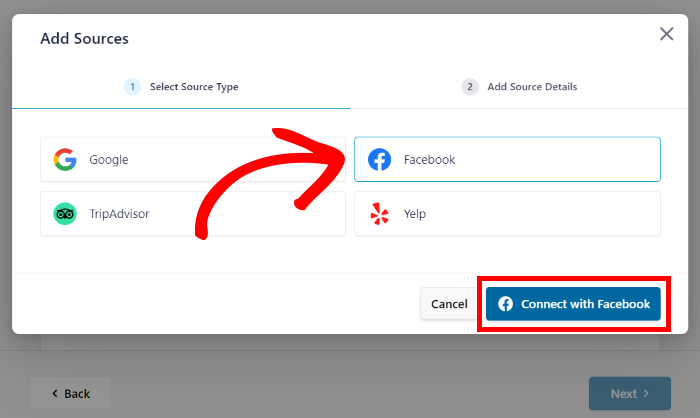
In questo modo, avrete un widget per le recensioni di Facebook sul vostro sito. Nella fase successiva, potrete collegare il vostro widget a Facebook e iniziare a visualizzare le recensioni sul vostro sito.
Passo 3: collegare la pagina o il gruppo Facebook
Ora è possibile scegliere se mostrare le recensioni di una Pagina Facebook o di un Gruppo.
Selezionate l'opzione che preferite e cliccate sul pulsante Connetti a Facebook qui sotto.

Reviews Feed Pro vi reindirizzerà quindi a Facebook per consentire al plugin di accedere in sola lettura alla vostra pagina o gruppo.
Il plugin è completamente sicuro, quindi può solo visualizzare le vostre informazioni su Facebook e non può apportare alcuna modifica.
Nella finestra a comparsa, selezionare la pagina o il gruppo a cui ci si vuole connettere e fare clic su Avanti.

Successivamente, Facebook vi chiederà di confermare l'accesso in sola lettura per il plugin. Come si può vedere, il plugin può leggere solo il contenuto della pagina o del gruppo.
Per continuare, fare clic sul pulsante Fatto del popup.

Verrete quindi reindirizzati nuovamente al vostro sito web.
Qui si selezionano le pagine o i gruppi appena collegati e si fa clic su Aggiungi pagine come origine.

Infine, selezionare la sorgente e fare clic sul pulsante Avanti.

In questo modo, il vostro nuovo widget può visualizzare le recensioni di Facebook sul vostro sito web. Prima di incorporare il widget di Facebook, è possibile personalizzarne l'aspetto al punto 4.
Fase 4: personalizzare il feed delle recensioni di Facebook
Una volta collegato il widget a Facebook, il plugin consente di importare un design predefinito per il widget.
Ecco i modelli unici che potete scegliere:
- Predefinito
- Carte semplici
- Muratura
- Recensione singola
- Carosello di vetrine
- Carosello
- Griglia a carosello
Una volta selezionato il modello, fare clic su Avanti per continuare.
A questo punto, Reviews Feed Pro vi invierà al personalizzatore visivo, dove potrete modificare il vostro widget in dettaglio.
Utilizzando le opzioni a sinistra, è possibile modificare il layout dei widget, il design dell'intestazione, gli elementi delle recensioni e molto altro ancora, senza bisogno di codificare!
È anche possibile modificare le impostazioni del widget per aggiungere filtri, moderare le recensioni, tradurre le recensioni e altro ancora.

Ogni volta che si apportano modifiche, l'anteprima dal vivo sulla destra mostra l'aspetto del widget di Facebook.
Per iniziare la personalizzazione, è possibile fare clic sull'opzione Layout .

Successivamente, è possibile scegliere tra 3 diversi layout per il nuovo widget: Elenco, Masonry e Carosello.
Di seguito analizzeremo più da vicino questi layout.

Se si sceglie il layout a elenco , il plugin mostrerà le recensioni di Facebook in un'unica colonna.
Di conseguenza, sarà più facile rendere il widget chiaramente visibile.

Poi c'è il layout in muratura che può mostrare le recensioni in più colonne.
In questo modo il vostro widget Facebook WordPress può visualizzare tonnellate di recensioni in una sola volta.

Infine, potete trasformare le vostre recensioni su Facebook in una presentazione utilizzando il layout a carosello .
Così, potete rendere il vostro sito web più coinvolgente e interattivo.

Dopo aver scelto il layout, fare clic su Salva per mantenere le modifiche.
Infine, è possibile fare clic sul piccolo pulsante Personalizza per continuare a personalizzare il widget.
In questo modo è possibile modificare l'intestazione, il design dei pulsanti, gli elementi di revisione e molto altro ancora, senza bisogno di HTML, CSS personalizzati o altro codice.
Ricordarsi di fare clic su Salva una volta terminata la personalizzazione.
A questo punto, è possibile modificare le impostazioni del widget e scegliere quali recensioni saranno mostrate sul sito.
Per prima cosa, fare clic sulla scheda Impostazioni in alto e selezionare l'opzione Filtri.

Qui è possibile aggiungere dei filtri per nascondere o mostrare le recensioni che hanno una valutazione in stelle specifica.
Utilizzando la sezione a sinistra, è sufficiente selezionare le valutazioni in stelle che si desidera visualizzare sul widget.

Una volta soddisfatti dei filtri, fare clic su Salva per confermare le modifiche.
Inoltre, è possibile filtrare le recensioni in base a parole chiave o selezionare manualmente quali recensioni mostrare o nascondere. In questo modo, è possibile mostrare le recensioni di Facebook di alta qualità e nascondere quelle di troll e bot.
Come in precedenza, ricordarsi di confermare le modifiche facendo clic su Salva.
Ora è il momento della fase finale, in cui si incorpora il widget delle recensioni sul sito WordPress.
Passo 5: incorporare il widget delle recensioni su Facebook
Come in precedenza, Reviews Feed Pro offre due modi per incorporare il widget delle recensioni:
- Incorporare il widget delle recensioni di Facebook in una pagina WordPress
- Incorporare il widget delle recensioni di Facebook nella barra laterale o nel piè di pagina di WordPress
Nel nostro esempio, incorporeremo le recensioni di Facebook in una pagina.
Per iniziare, fare clic sul pulsante Incorpora nel personalizzatore visuale.

Successivamente, il plugin vi mostrerà tutti i modi per incorporare i widget di Facebook. È possibile copiare lo shortcode o aggiungerlo semplicemente a una pagina, alla barra laterale o al piè di pagina.
Per ora, fare clic sul pulsante Aggiungi a una pagina .
Verrà quindi visualizzato un elenco di pagine disponibili sul vostro sito web WordPress.
Nell'elenco, selezionare la pagina in cui si desidera inserire il widget delle recensioni di Facebook, quindi fare clic su Aggiungi.
In questo modo si viene reindirizzati all'editor di WordPress e si può iniziare a incorporare il nuovo widget delle recensioni.
Per prima cosa, fare clic sull'icona più (+) per aggiungere un nuovo blocco di contenuti.
Utilizzando la barra di ricerca, è possibile cercare il blocco "feed di recensioni" .
Per incorporare finalmente il vostro widget, fate clic sul blocco Feed delle recensioni dai risultati della ricerca.
Tutto ciò che dovete fare è cliccare su Aggiorna e i vostri visitatori potranno controllare le recensioni di Facebook sul vostro sito.
Se aprite questa pagina web, potete anche verificare l'aspetto del vostro nuovo widget di Facebook.
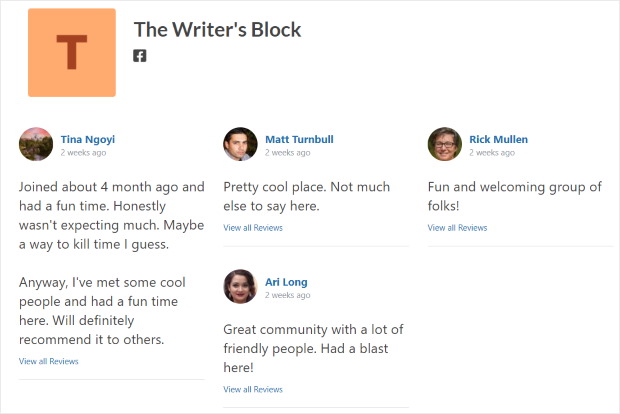
Come potete vedere, è facilissimo incorporare i widget delle recensioni di Facebook con il plugin Reviews Feed Pro.
Come incorporare i widget delle recensioni di Tripadvisor sul vostro sito web
Vediamo ora come utilizzare il plugin Reviews Feed Pro per visualizzare le recensioni di Tripadvisor sul vostro sito WordPress.
Passo 1: Installare il plugin Reviews Feed Pro
Prima di installare e attivare il plugin Reviews Feed Pro sul vostro sito web, acquistatelo qui.
Non sapete come fare? Allora potete consultare la nostra guida di facile consultazione su come installare e attivare i plugin di WordPress.
Una volta che il plugin è pronto, si può iniziare a creare widget di Tripadvisor direttamente dal proprio sito.
Passo 2: creare un widget di Tripadvisor
Siete pronti a creare il vostro widget di Tripadvisor?
Per prima cosa, andate nel menu Reviews Feed " All Feeds dalla vostra dashboard di WordPress e poi cliccate su Add New.
Seguendo questo flusso guidato, sarà facile creare il vostro widget, anche se siete dei principianti di WordPress.
Per iniziare, fare clic sul pulsante Aggiungi sorgente qui.
A questo punto, è possibile scegliere il tipo di widget per le recensioni di WordPress che si desidera realizzare.
Per ora, selezionare l'opzione Tripadvisor nel popup e fare clic sul pulsante Avanti.
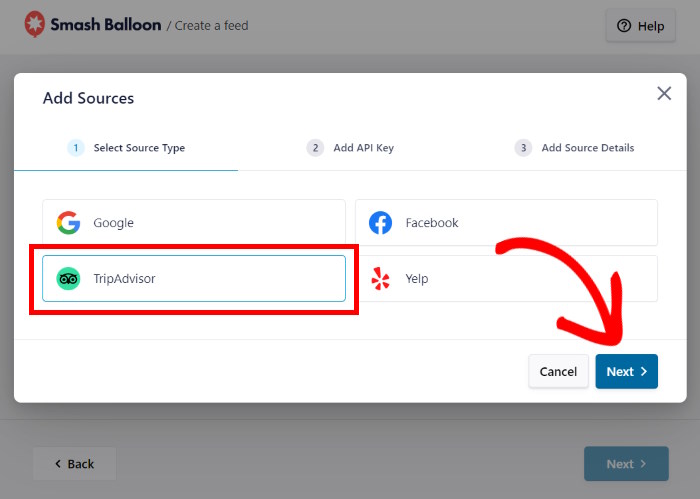
Dopo aver fatto questo, sarete in grado di collegare questo widget a Tripadvisor al punto 3.
Passo 3: Collegare il widget a Tripadvisor
Una volta collegato il vostro account Tripadvisor, il vostro widget può iniziare a visualizzare le recensioni sul vostro sito web.
Il modo più semplice per farlo è utilizzare l'API di Tripadvisor. Se non ne avete una, seguite questa guida su come utilizzare l'API di Tripadvisor.
Quindi, è possibile incollare la chiave nel popup prima di fare clic su Avanti.
Non volete utilizzare una chiave API? Allora potete fare clic sul pulsante Salta.
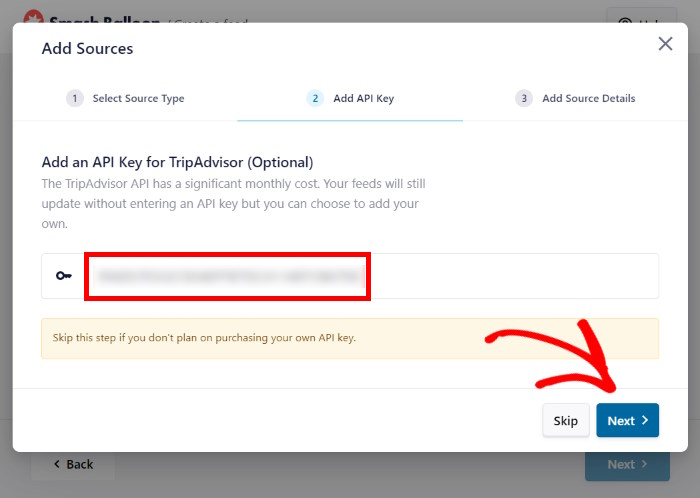
Successivamente, è possibile scegliere la pagina aziendale di Tripadvisor a cui collegare il widget.
È sufficiente copiare l 'URL della vostra pagina Tripadvisor e incollare il link nel popup.
Infine, fare clic sul pulsante Fine per continuare.
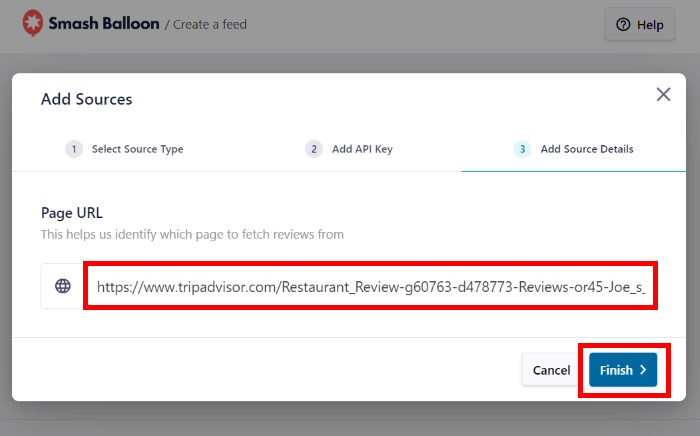
Ora che avete aggiunto la vostra pagina di Tripadvisor come fonte, potete riutilizzarla per tutti i vostri futuri widget.
Per continuare, è possibile selezionare la fonte che si desidera utilizzare e fare clic su Avanti.
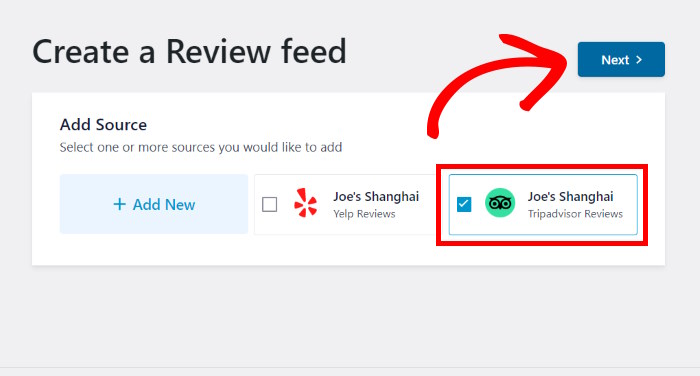
Poiché il plugin eredita automaticamente il design del vostro tema WordPress, questo widget di Tripadvisor apparirà subito bellissimo sul vostro sito web.
Ma se si desidera un maggiore controllo sul design del widget di Tripadvisor, è possibile personalizzarlo nella fase successiva.
Passo 4: personalizzare le recensioni su Tripadvisor
Prima di iniziare la personalizzazione, Reviews Feed Pro consente di importare un modello per il widget.
Ecco i 7 modelli predefiniti tra cui potete scegliere:
- Predefinito
- Carte semplici
- Muratura
- Recensione singola
- Carosello di vetrine
- Carosello
- Griglia a carosello
Dopo aver fatto clic su Avanti, il plugin importerà il disegno per il widget.
È quindi possibile utilizzare il personalizzatore visivo per impostare il design del widget delle recensioni. Da qui è possibile personalizzare il layout del widget, l'intestazione, il pulsante, gli elementi delle recensioni e altro ancora.
Inoltre, l'anteprima dal vivo sulla destra vi mostrerà come le recensioni di Tripadvisor appariranno sul vostro sito.
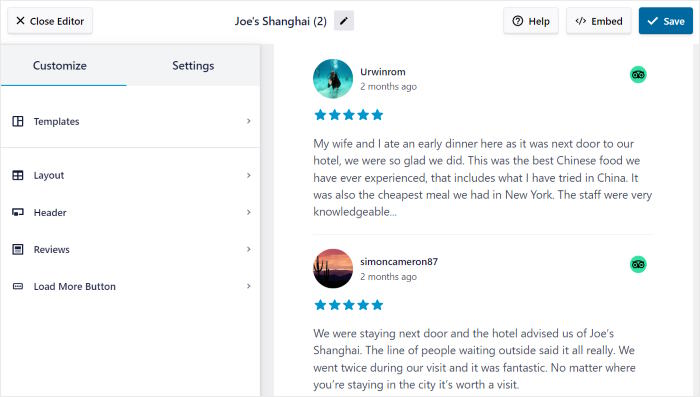
Per iniziare, è possibile modificare il layout dei widget di Tripadvisor.
Per prima cosa, fare clic sull'opzione Layout a sinistra.
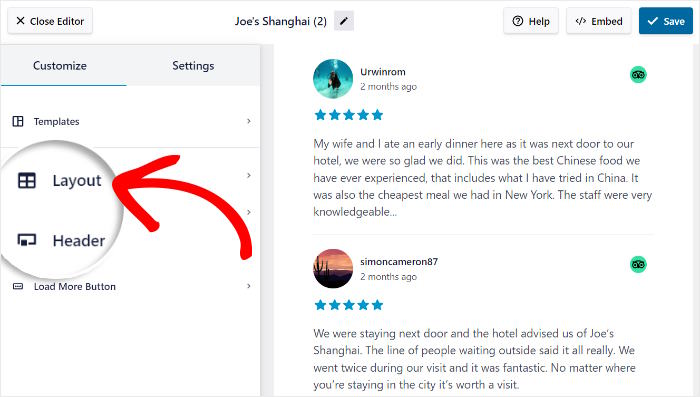
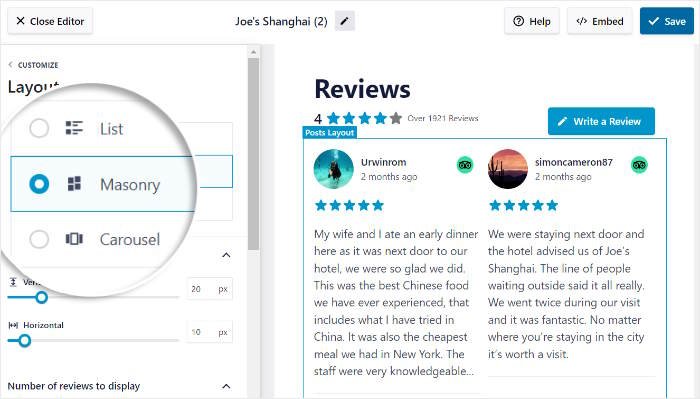
Ora, è possibile scegliere tra 3 diversi layout per il widget:
- Elenco: Visualizzare le recensioni in un'unica colonna in modo che ogni recensione di Tripadvisor sia chiaramente visibile
- Muratura: Incorpora tonnellate di recensioni di Tripadvisor in una volta sola per coinvolgere i tuoi visitatori
- Carosello: Rendete il vostro sito web interattivo con una presentazione a carosello di recensioni.
Una volta fatto clic sul pulsante Salva, il nuovo layout verrà salvato.
Ora è possibile continuare a personalizzare il widget delle recensioni facendo clic sul pulsante Personalizza in alto.
In questo modo, è possibile personalizzare l'intestazione, gli elementi di revisione, il pulsante e altro ancora utilizzando le opzioni rimanenti.
Successivamente, è il momento di scegliere quali recensioni vengono visualizzate sul vostro sito WordPress.
Per prima cosa, fare clic sulla scheda Impostazioni in alto e selezionare l'opzione Moderazione .
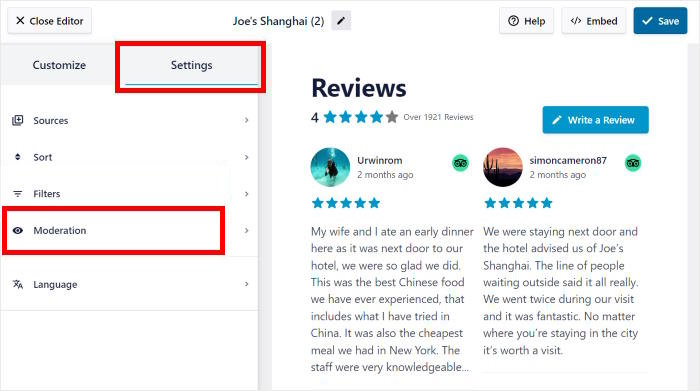
Per iniziare, è possibile attivare le opzioni di moderazione sulla sinistra.
Quindi è possibile selezionare le recensioni che si desidera visualizzare sulla destra.
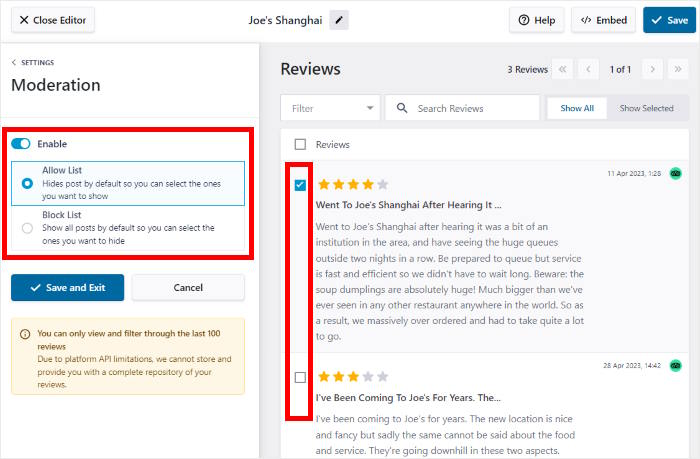
Una volta soddisfatti delle recensioni, fare clic sul pulsante Salva.
Inoltre, è possibile utilizzare la funzione blocklist per nascondere recensioni specifiche da troll e bot. È anche possibile aggiungere filtri per visualizzare solo le recensioni con valutazioni specifiche.
In questo modo, sarete in grado di mostrare recensioni di alta qualità in grado di ottenere conversioni.
Ricordarsi di fare clic su Salva quando si è soddisfatti dell'aspetto del widget.
In questo modo, siamo pronti per il passo finale. Ora è possibile incorporare il widget delle recensioni di Tripadvisor nel proprio sito.
Fase 5: incorporare il widget di Tripadvisor sul proprio sito web
Reviews Feed Pro rende super facile aggiungere il vostro widget di recensioni in pochi clic direttamente dal personalizzatore.
Cercate il pulsante Embed in alto e cliccateci sopra.
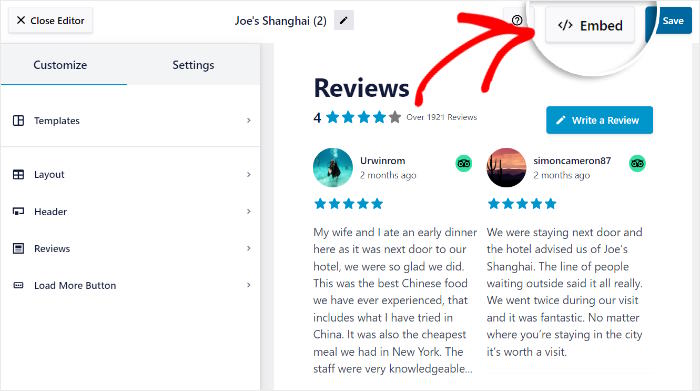
Nel popup, si possono vedere tutti i modi per incorporare questo widget in WordPress:
- Aggiungi a una pagina: Visualizzare le recensioni di Tripadvisor sulla propria pagina web
- Aggiungi a un widget: Mostra le recensioni di Tripadvisor nel piè di pagina o nella barra laterale del tuo sito web.
- Copiare: Copiare lo shortcode e aggiungere manualmente il widget a qualsiasi parte del sito.
Per questo esempio, sceglieremo l'opzione Aggiungi a una pagina.
Una volta fatto questo, vedrete un elenco di pagine di WordPress sul popup.
È ora possibile selezionare la pagina in cui incorporare il widget di Tripadvisor prima di fare clic su Aggiungi.
In questo modo si aprirà la pagina nell'editor di WordPress.
Da qui è possibile aggiungere un nuovo blocco di contenuti facendo clic sull'icona più (+).
Per trovare il vostro widget di Tripadvisor, cercate innanzitutto "feed di recensioni" utilizzando la barra di ricerca in alto.
Infine, fate clic sul blocco Feed delle recensioni dai risultati della ricerca in basso.
A questo punto è possibile fare clic su Aggiorna e il widget sarà online sul vostro sito web, a disposizione di tutti.
Come potete vedere, visualizzare i widget delle recensioni di Tripadvisor può essere facilissimo con il plugin Reviews Feed Pro. Se aprite ora la vostra pagina, potete vedere come appare il vostro nuovo widget.
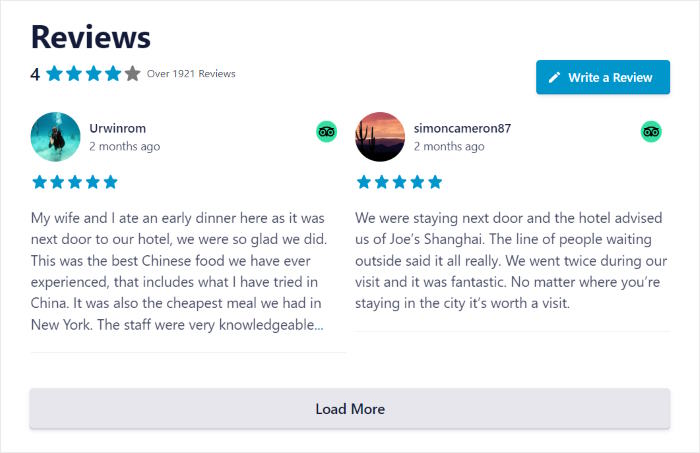
Ora, chiunque visiti il vostro sito web può vedere recensioni di alta qualità da Tripadvisor, in modo da ottenere più vendite con facilità.
Come incorporare i widget delle recensioni Yelp sul vostro sito web
Volete invece visualizzare i widget delle recensioni di Yelp sul vostro sito web?
Per imparare a farlo, potete seguire i passaggi indicati di seguito.
Passo 1: Installare e attivare il plugin Reviews Feed Pro
Siete pronti per iniziare? Cliccate sul link Reviews Feed Pro per ottenere la vostra copia del plugin.
Poi si può installare e attivare sul proprio sito web WordPress.
Per maggiori informazioni, potete consultare il nostro tutorial per principianti su come installare e attivare i plugin di WordPress.
Una volta installato e attivato Reviews Feed Pro, è il momento di creare il widget nella fase successiva.
Passo 2: Creare un widget di recensioni Yelp
Per creare il vostro nuovo widget Yelp, tutto ciò che dovete fare è seguire il flusso guidato in 3 fasi del plugin.
Per prima cosa, aprite la vostra dashboard di WordPress e navigate fino al menu Reviews Feed " All Feeds .
In questa pagina, fare clic sul pulsante Aggiungi nuovo in alto.
Ora è possibile aggiungere nuove fonti in modo che il plugin possa recuperare le recensioni di Yelp e visualizzarle sul sito.
Per prima cosa, fare clic sul pulsante Aggiungi sorgente nella finestra a comparsa.
Utilizzando il plugin, è possibile aggiungere fonti dai principali siti di recensioni: Google, Facebook, Tripadvisor e Yelp.
Selezionare l'opzione Yelp e fare clic sul pulsante Avanti.
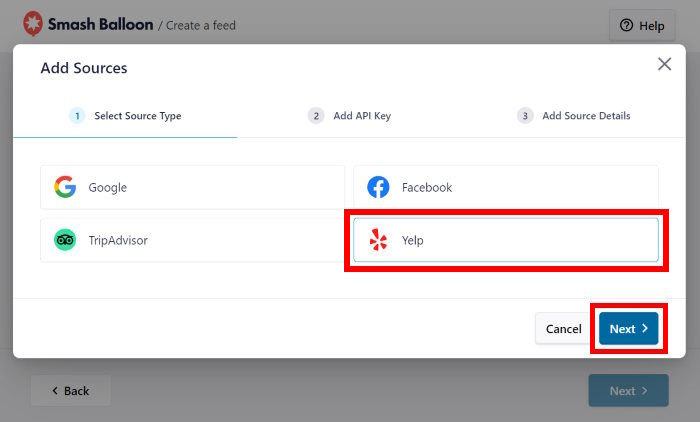
Ora avete un widget di Yelp sul vostro sito web, proprio così. Ora potete collegare questo widget a Yelp nella fase successiva.
Passo 3: collegare il widget all'account Yelp
Per collegare questo widget a Yelp, il modo più semplice è utilizzare una chiave API di Yelp.
Se non si dispone ancora di una chiave API, è possibile seguire questa guida sulla creazione di una chiave API Yelp.
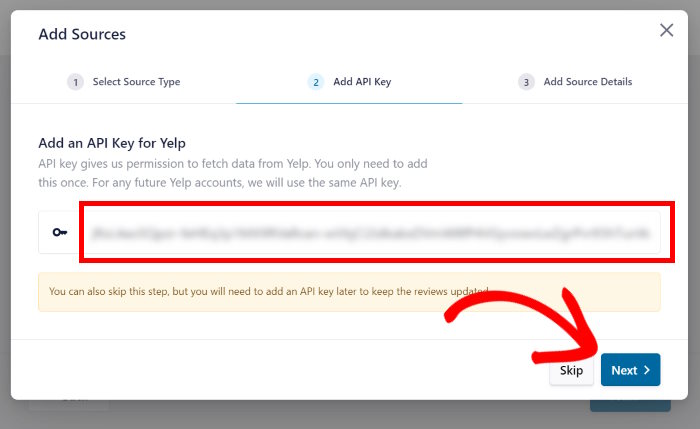
Una volta ottenuta la chiave API di Yelp, copiarla e tornare al proprio sito. Incollare quindi la chiave API nel popup prima di fare clic sul pulsante Avanti.
In alternativa, è possibile procedere senza la chiave facendo clic su Salta.
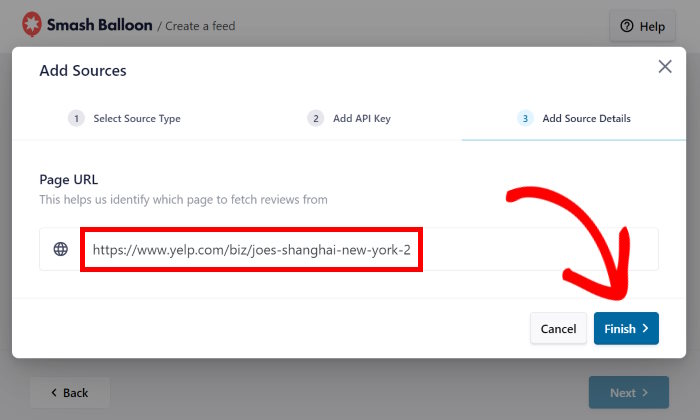
È ora possibile scegliere la pagina aziendale di Yelp di cui si desidera incorporare le recensioni.
Tutto ciò che dovete fare è copiare l 'URL di Yelp e incollarlo nel popup.
Successivamente, fare clic sul pulsante Finish (Fine) per procedere.
Ora potete riutilizzare liberamente questa fonte per i vostri widget Yelp senza lasciare il vostro sito.
Infine, cliccate su Avanti e il vostro widget Yelp è pronto per essere messo online.

Ora è possibile incorporare questo widget di Yelp e iniziare a mostrare recensioni accattivanti sul proprio sito web.
Prima di farlo, è il momento di personalizzare l'aspetto del widget di Yelp nel passaggio successivo.
Passo 4: personalizzare il widget delle recensioni di Yelp
Con Reviews Feed Pro, inoltre, avrete a disposizione molti modi per personalizzare il vostro widget. Infatti, avete a disposizione 7 diversi modelli che potete importare:
- Predefinito
- Carte semplici
- Muratura
- Recensione singola
- Carosello di vetrine
- Carosello
- Griglia a carosello
Qui, fare clic sul modello che si preferisce e poi su Avanti.
Si arriva così al personalizzatore visivo, dove è possibile personalizzare ulteriormente il widget di Yelp. È possibile modificare facilmente il layout, il design dell'intestazione, gli elementi delle recensioni, il design dei pulsanti e molto altro ancora.
Inoltre, è possibile scegliere quali recensioni sono visibili utilizzando filtri e funzioni di moderazione.

Sulla destra si trova anche un'anteprima live del widget Yelp. In questo modo, potrete vedere tutte le modifiche in tempo reale.
Per iniziare a progettare il widget delle recensioni di Yelp, fare clic sull'opzione Layout.

Per il vostro widget Yelp, potete scegliere tra 3 layout.
- Elenco: Visualizzare le recensioni Yelp in un'unica colonna, in modo che ogni recensione sia più visibile.
- Muratura: Mostrate molte recensioni sul vostro sito web in una sola volta, utilizzando più colonne.
- Carosello: Inserite le vostre recensioni in un bellissimo carosello di slideshow e coinvolgete i visitatori.

Per continuare, scegliere il layout e fare clic sul pulsante Salva.
In basso, è possibile modificare il numero di recensioni che il widget mostrerà in una sola volta.
Dopo aver impostato il layout del widget, fare clic sul piccolo pulsante Personalizza per tornare alle opzioni principali.
Dopodiché, è possibile utilizzare le restanti opzioni di personalizzazione per modificare l'intestazione, il pulsante, il testo della recensione e molto altro in pochi clic, senza bisogno di codifica!
È anche possibile modificare le impostazioni del plugin per scegliere quali recensioni sono visibili sul widget.
Per prima cosa, accedere alla scheda Impostazioni in alto e fare clic sull'opzione Moderazione.

A sinistra, si trova l'opzione Abilita moderazione per il nuovo widget delle recensioni di Yelp.
Se si seleziona l'opzione Consenti elenco a sinistra, è possibile selezionare le recensioni che si desidera mostrare a destra.
È anche possibile utilizzare un elenco di blocco e nascondere recensioni specifiche dal widget di Yelp.

Infine, fare clic su Salva quando si è soddisfatti dell'aspetto del widget Yelp.
Inoltre, è possibile utilizzare i filtri per visualizzare le recensioni di Yelp con valutazioni specifiche.
Nel complesso, Reviews Feed Pro consente di evidenziare con estrema facilità le recensioni online di alta qualità e di nascondere quelle di spam bot o troll.
Ricordarsi di fare clic su Salva per confermare le modifiche alla fine.
Dopodiché, è il momento di incorporarlo nel vostro sito web aziendale.
Passo 5: incorporare il widget delle recensioni di Yelp
Per semplificare le cose, è possibile iniziare a incorporare il widget di Yelp direttamente dal visual customizer.
Cercare il pulsante Embed nell'angolo in alto a destra e fare clic su di esso.

In questo modo si apre un popup con tutte le opzioni di incorporamento per questo widget di recensioni. È possibile mostrare le recensioni di Yelp sulle proprie pagine o aggiungerlo a un'area del sito predisposta per il widget.
Per procedere è sufficiente fare clic sul pulsante Aggiungi a un widget.
Reviews Feed Pro aprirà la pagina dei widget del vostro sito web. Qui è possibile aggiungere, rimuovere o modificare qualsiasi widget di WordPress.
Per ora è possibile fare clic su Sidebar o Footer, a seconda della posizione in cui si desidera mostrare le recensioni.
Per questo esempio sceglieremo la barra laterale.
Quindi, aggiungere un nuovo widget di WordPress facendo clic sull'icona più (+) in basso.
Dalle opzioni, è possibile fare clic sul widget Feed delle recensioni .
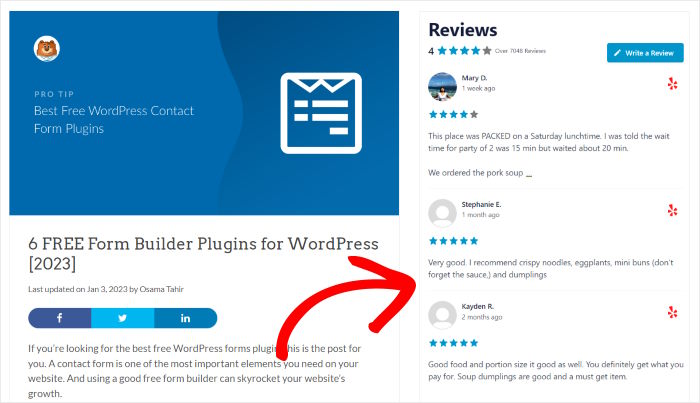
Infine, cliccate su Aggiorna e il nuovo widget delle recensioni Yelp sarà online sul vostro sito web.
In questo modo, chiunque visiti il vostro sito può verificare le recensioni positive dei clienti del vostro marchio. Potete anche aprire il vostro sito e vedere come appare il widget di Yelp.
E questo è quanto!
Ora sapete come attivare i widget delle recensioni per il vostro sito web in pochi semplici passi. Con Reviews Feed Pro, è più facile che mai incorporare recensioni dalle più grandi piattaforme esistenti.
In questo modo sarà più facile convertire le persone in nuovi clienti e aumentare le vendite.
Volete aggiungere widget per le recensioni al vostro sito web? Acquistate Reviews Feed Pro qui per iniziare!
Cercate il modo migliore per gestire le recensioni negative? La guida alla gestione delle recensioni negative su Facebook è la soluzione ideale per voi.
E non dimenticate di seguirci su Twitter e Facebook per altri suggerimenti e trucchi sui social media.







