


 Muro social
  Feed Analytics


¿Quieres añadir un widget WordPress de reseñas en redes sociales a tu sitio web para aumentar las ventas?
Mostrar sus testimonios positivos en las redes sociales de Google, Facebook y otros en su sitio web genera confianza instantánea con los visitantes y proporciona una poderosa prueba social.
Pero conseguir que tus widgets de reseñas en redes sociales tengan el aspecto que deseas en tu sitio web utilizando las opciones habituales de cada plataforma social es complicado.
En mis años de experiencia en marketing en redes sociales, sé que añadir contenido dinámico como reseñas de diferentes plataformas sociales a tu sitio web puede ser más difícil de lo necesario para conseguir que todo esté en un solo lugar, se vea bien y funcione de forma fiable.
Por eso esta guía está aquí para mostrarte la forma más sencilla de mostrar tu widget de reseñas de redes sociales en tu WordPress.
En Smash Balloon, creamos los mejores plugins de feed de redes sociales y reseñas para WordPress. Nuestros plugins hacen que sea muy fácil de mostrar contenido como comentarios de plataformas populares en su sitio web.
En este artículo, te mostraremos exactamente cómo utilizar nuestro sencillo método para añadir un widget de reseña de redes sociales a tu sitio web.
¿Aún mejor?
Esta guía te guía paso a paso. Está hecha para todo el mundo, para que puedas tener rápidamente tu bonito widget de reseñas en redes sociales en tu sitio web y empezar a aumentar las ventas. No es necesario programar.
En este artículo
- ¿Qué es un widget de revisión de redes sociales?
- La plataforma número 1 de reseñas en redes sociales
- La forma más fácil de añadir un widget de reseñas en redes sociales
- Cómo añadir el widget de reseñas de redes sociales a WordPress (Facebook)
- 3 ejemplos de widgets de revisión de redes sociales
- Conclusión y próximos pasos
- Widgets de revisión de entradas populares de WordPress en las redes sociales
¿Qué es un widget de revisión de redes sociales?
Un widget de sitio web le permite añadir contenido a la barra lateral de su sitio web, al pie de página y a otras áreas preparadas para widgets.
¿Qué tipo de contenido puedes añadir? Puedes mostrar menús, formularios de contacto, publicaciones en redes sociales, listas de publicaciones populares, feeds de redes sociales, banners publicitarios y mucho más.
Con un widget de reseñas de redes sociales, puedes mostrar reseñas de plataformas sociales en tu sitio web, como esta:
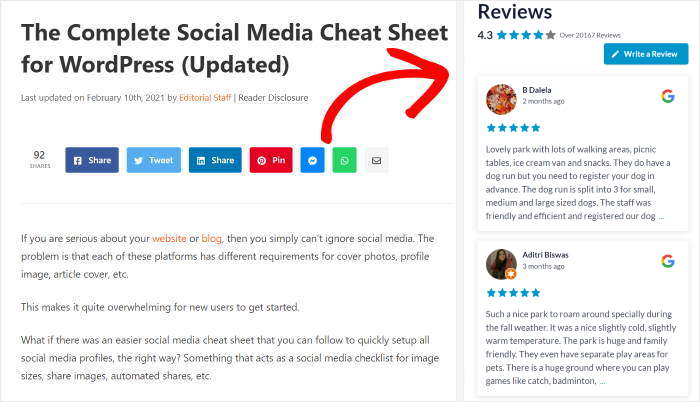
Al mostrar reseñas de plataformas populares como Facebook, Google, Trustpilot, WordPress.org, Tripadvisor y Yelp, puede mostrar a los visitantes que un montón de gente real está disfrutando de sus productos.
Como resultado, puede utilizar el poder de la prueba social para impulsar su negocio con el tiempo.
¿Cómo puedes mostrar las reseñas de las redes sociales en tu sitio web? Utilizando un plugin de WordPress de confianza. Te daré instrucciones paso a paso en esta guía.
Ahora que ya sabes qué son los widgets de reseñas en redes sociales, hablemos de la plataforma de reseñas en redes sociales número 1 para empresas.
La plataforma número 1 de reseñas en redes sociales
Antes de añadir el widget de reseñas de redes sociales, debe confirmar qué reseñas de redes sociales desea mostrar en su sitio.
Como plataforma de medios sociales más popular, Facebook sigue siendo el campeón invicto y alcanza al 66% de los usuarios de Internet.
Si tienes un negocio, mantener una página de Facebook activa para aumentar la participación de los clientes puede ser de gran ayuda.
Además, según nuestras estadísticas de redes sociales, más del 57% de los compradores afirman que las redes sociales influyen en su comportamiento de compra, por lo que mostrar reseñas de Facebook en el sitio web de tu marca puede ser una forma sencilla de aumentar tus ventas.
Por eso, en este post, te daré instrucciones completas sobre la forma más fácil de añadir un widget de reseñas de Facebook a tu sitio web.
La forma más fácil de añadir un widget de reseñas en redes sociales
Dado que Facebook es la plataforma de reseñas en redes sociales más popular, voy a guiarte por los pasos para incrustar un widget de reseñas de Facebook en WordPress.
¿Quieres incrustar otros widgets de reseñas de redes sociales? A continuación puedes consultar las instrucciones detalladas de cada plataforma de reseñas:
- Cómo añadir widgets de reseñas de Tripadvisor en WordPress
- Cómo insertar un widget de reseñas de Google GRATUITO en su sitio web
- Añade el widget de reseñas de Yelp a tu sitio web en 5 pasos
- Cómo añadir un widget de Trustpilot a su sitio de WordPress
- Cómo mostrar las reseñas de WordPress.Org en su sitio web
Para añadir un widget de reseña de Facebook a WordPress, puedes:
- Incrustar manualmente, uno por uno: Dedica mucho tiempo a copiar y pegar códigos de reseñas de Facebook, uno por uno, o...
- Utiliza un plugin para mostrar todas las reseñas automáticamente: Añade tus reseñas de Facebook a tu sitio web en menos de 5 minutos.
Como puedes ver, la forma manual puede llevar mucho tiempo y esfuerzo, especialmente si quieres mostrar muchas reseñas en tu sitio.
¿La solución? Puedes utilizar el plugin Reviews Feed Pro para incrustar reseñas de Facebook en cuestión de minutos.

Además, no es necesario que edites código ni que contrates a un desarrollador para que te ayude: sólo tienes que instalar el plugin y seguir el flujo guiado de 3 pasos para mostrar widgets de reseñas de redes sociales fácilmente.
Puedes añadir tus reseñas de Facebook como un widget de Facebook en las áreas de tu sitio web preparadas para widgets. También puedes pegar el shortcode del plugin justo donde necesites el feed.
Como el mejor plugin de feed de reseñas para WordPress, Reviews Feed Pro viene con un montón de características útiles, incluyendo:
- Es muy fácil de configurar: No soy un experto en codificación, así que me gusta poder configurar el plugin y empezar a crear e incrustar feeds de reseñas de Facebook en cuestión de minutos.
- Hereda tu tema de WordPress: Dado que el plugin copia automáticamente el diseño de tu sitio web, tus widgets de reseñas en redes sociales tendrán un aspecto atractivo y se adaptarán a tu marca desde el primer momento.
- Tema adaptable: Todos tus feeds de reseñas serán responsivos y se verán genial en cualquier tamaño de pantalla y en cualquier dispositivo.
- Selecciona tus opiniones: Crea fácilmente colecciones de reseñas personalizadas añadiendo reseñas manualmente o seleccionando las favoritas de tus fuentes existentes para presentar solo los testimonios que elijas.
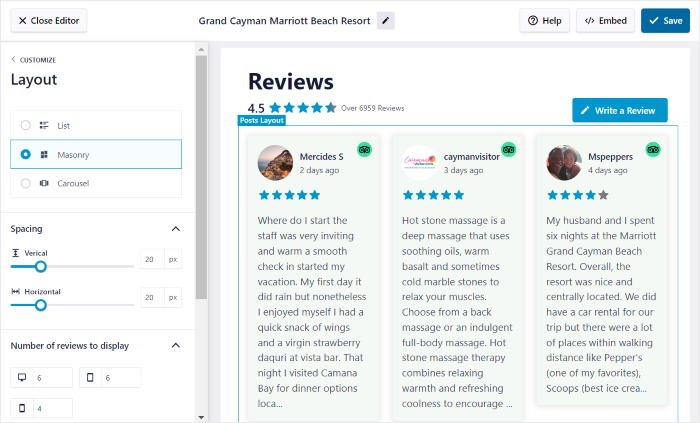
- Editor de feeds en directo: Para ayudarte a personalizar los feeds de las redes sociales en unos pocos clics, dispones de un editor visual de feeds con una vista previa en directo.
- SEO-friendly: Los widgets de reseñas de tus redes sociales se incrustan directamente en tu sitio web, por lo que todo el contenido rico en palabras clave puede impulsar tu posicionamiento SEO.
- Carga ultrarrápida: Este plugin de feed de opiniones solicita los datos de forma eficiente, por lo que tu feed de opiniones se carga rápidamente y tu sitio web será ultrarrápido.
- Siempre al día: ¿WordPress o Facebook actualizan sus plataformas? No te preocupes. Puedes estar seguro de que el plugin también está actualizado para que puedas seguir trabajando sin problemas con ellos.
¡Empieza a mostrar widgets de reseñas de redes sociales en tu WordPress cuando empieces con Reviews Feed Pro ahora!
Cómo añadir el widget de reseñas de redes sociales a WordPress (Facebook)
Dado que Facebook es la plataforma de redes sociales número 1 para las reseñas, la utilizaré para nuestro ejemplo a continuación.
¿Estás listo para añadir un widget de reseñas de Facebook y utilizar el poder de la prueba social para potenciar tu negocio? Empieza por seguir el tutorial que encontrarás a continuación:
Paso 1: Instalar y activar el plugin Reviews Feed Pro
Para empezar, obtenga su copia de Reviews Feed Pro aquí e instale el plugin en su sitio web WordPress.
¿No sabes cómo hacerlo? Echa un vistazo a esta guía sobre cómo instalar un plugin de WordPress para obtener instrucciones paso a paso.
Una vez hecho esto, puedes seguir adelante y crear tu nuevo widget en el paso 2.
Paso 2: Crear el widget de revisión de redes sociales
Ahora, es el momento de crear tu widget de reseñas de Facebook utilizando el plugin. En primer lugar, ve al menú Reviews Feed " All Feeds de tu panel de control.
En la nueva página, haga clic en el botón Añadir nuevo de la esquina superior izquierda.

Después de eso, puedes ver los tipos de feeds de reseñas que puedes crear con este plugin. Reviews Feed Pro te permite incrustar testimonios de Facebook, Tripadvisor, Yelp, WordPress.org, Trustpilot y Google.
Para continuar, selecciona aquí la opción Facebook y haz clic en Siguiente.
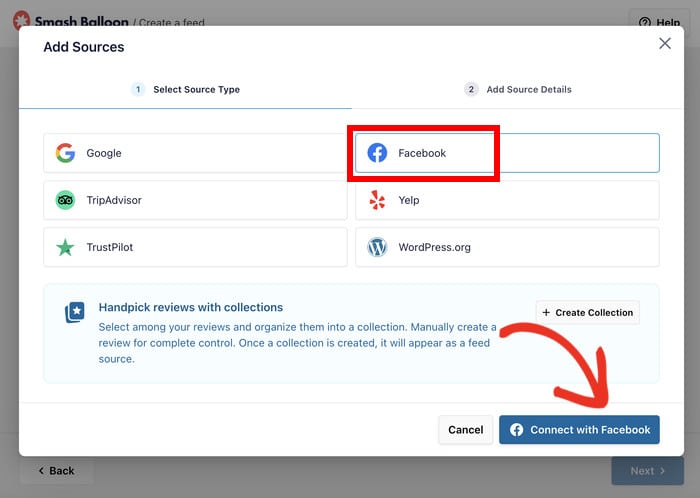
Y ahora ya has creado tu widget de reseñas de Facebook. Después de esto, es hora de ir al paso 3 y conectarlo a Facebook.
Paso 3: Conecta tu widget de revisión de redes sociales a Facebook
Para que tu nuevo widget de reseñas de Facebook funcione, tienes que conectarlo a una página de Facebook. Para ello, haz clic en el botón Añadir fuente de la ventana emergente.

La siguiente página ofrece opciones para conectar tu cuenta de Facebook, incluyendo un método estándar y una opción de clave API para usuarios avanzados. Por ahora, vamos a seguir adelante y hacer clic en el botón Conectar con Facebook .

Para nuestro ejemplo, me conectaré utilizando una página de Facebook. Simplemente selecciona tu página de Facebook de la lista y haz clic en Siguiente.

Una vez hecho esto, Reviews Feed Pro te enviará a Facebook para que puedas dar acceso de sólo lectura al plugin.
Dado que el acceso es de sólo lectura, el complemento es completamente seguro y no puede realizar ningún cambio en tu cuenta de Facebook.
Para terminar de dar el acceso de sólo lectura, haga clic en Hecho en la ventana emergente.

Ahora estarás de vuelta en tu página web, donde podrás confirmar la nueva página de Facebook como fuente. Selecciona la página de Facebook que has conectado y haz clic en Añadir páginas como fuente.

Sinceramente, no soy un experto en WordPress, así que me gusta que Reviews Feed Pro me permita seleccionar esta fuente directamente desde mi sitio web cada vez que haga un nuevo widget de reseñas en redes sociales a partir de ahora.
Por último, haz clic en Siguiente para conectar tu nuevo widget de reseñas a esta fuente.

Una vez hecho esto, puedes personalizar el diseño de tu widget de reseñas de Facebook en el paso 5.
Paso 4: Personalizar el widget de revisión de redes sociales
Para ayudarte a personalizar tu widget de reseñas fácilmente, este plugin te permite importar una plantilla pre-construida. Reviews Feed Pro viene con 7 plantillas de feed diferentes para elegir:
- Por defecto
- Tarjetas sencillas
- Albañilería
- Revisión individual
- Carrusel de escaparates
- Carrusel
- Carrusel de rejilla
Todo lo que tiene que hacer es seleccionar su plantilla de alimentación y, a continuación, hacer clic en el botón Siguiente .

Ahora verás tu widget de reseñas de Facebook abierto en el editor visual de feeds.
A la izquierda, puedes encontrar todas las opciones de personalización para tu widget. Esto incluye la plantilla del feed, el diseño, el estilo de la cabecera, los elementos de revisión y mucho más.
Y a la derecha, tienes una vista previa en vivo donde puedes ver cómo se ve tu widget de reseñas en redes sociales.

Para empezar a personalizar, podemos utilizar el editor visual de feeds para cambiar el diseño de las reseñas en tu widget de redes sociales.
En primer lugar, haga clic en la opción Feed Layout del panel izquierdo.

Ahora puede elegir entre 3 opciones de diseño diferentes: Lista, Mampostería y Carrusel.

Si desea que cada reseña sea más visible, puede mostrarlas en una sola columna utilizando la opción de lista .

Para mostrar muchas opiniones de Facebook a la vez, tienes la opción de mampostería . En este diseño, las opiniones aparecerán en varias columnas.
Personalmente, a mis clientes les gusta utilizar el diseño de mampostería para sus widgets de reseñas en redes sociales, ya que les permite mostrar montones de reseñas de un vistazo.

Por último, puedes utilizar un carrusel de Facebook para mostrar todas tus reseñas. De este modo, tus visitantes tendrán otra buena forma de interactuar con tu sitio.

Después de elegir el diseño para su widget de revisión, haga clic en Guardar para confirmar los cambios. Para seguir personalizando, utiliza el pequeño botón Personalizar para volver a las opciones anteriores.

Ahora, puedes usar la configuración para elegir qué reseñas aparecerán en tu feed. Haz clic en la pestaña Configuración de la parte superior y selecciona la opción Filtros para continuar.

Desde aquí, puedes utilizar filtros fáciles de usar para controlar el contenido de tu feed de opiniones. Por ejemplo, puedes marcar las casillas de la izquierda para mostrar solo las opiniones con esas valoraciones concretas.

Cuando estés satisfecho con tu feed de reseñas en redes sociales, vuelve a hacer clic en el botón Guardar.
Y así de fácil, puedes personalizar el resto de tu widget de reseñas de Facebook. Con unos pocos clics, puedes utilizar las opciones para editar el estilo de la cabecera, los elementos de las reseñas, el número de reseñas y mucho más.
Una vez que estés satisfecho, haz clic en Guardar y ve al paso 5, donde finalmente incrustas el widget de reseñas en tu sitio web.
Paso 5: Insertar el widget de revisión de redes sociales
Ahora que has personalizado el widget de reseñas de Facebook, es el momento de mostrarlo en tu sitio. Puedes hacerlo directamente desde el editor visual de feeds. Primero, haz clic en el botón Incrustar de la parte superior.

Se abrirá una ventana emergente en la que podrás elegir la ubicación de tu widget de opinión. Las opciones incluyen páginas de WordPress, entradas o áreas preparadas para widgets.
Para continuar, haga clic en Añadir a un widget aquí.

Una vez hecho esto, el plugin abrirá la página Widgets que muestra todos los widgets activos en su sitio web.
Ahora puedes hacer clic en el panel Sidebar para añadir tu nuevo widget de reseñas de Facebook en la barra lateral de tu sitio web.

En este tutorial, utilizaremos la barra lateral para mostrar nuestras reseñas.
También puedes añadir tu widget a otras partes de tu sitio web. Para ello, basta con hacer clic en los otros paneles de esta página.

Para añadir un nuevo widget a la barra lateral o al pie de página, haz clic en el icono más (+) de la parte inferior. Después, selecciona la opción Reviews Feed entre las opciones.

Por último, si echas un vistazo a la barra lateral de tu sitio web, podrás ver tu widget de reseñas en redes sociales así:

Utilizar el plugin para mostrar todas tus reseñas de Facebook es mucho mejor que incrustar reseñas individuales manualmente, ¿verdad?
Con el plugin Reviews Feed Pro, puedes hacer feeds de reseñas similares para mostrar contenido de Tripadvisor, Yelp y Google Reviews.
Todo lo que tiene que hacer es seleccionar un tipo de alimentación diferente y seguir las mismas instrucciones que arriba.
3 ejemplos de widgets de revisión de redes sociales
¿Ya sabes cómo puedes utilizar el plugin Smash Balloon's Reviews Feed para añadir widgets de reseñas a tu sitio web?
¡Genial! Si quieres ver más ejemplos de widgets de revisión de redes sociales, échales un vistazo a continuación.
1. Añade en Instagram reseñas de productos de personas reales
Además de usar palabras, los clientes también pueden usar imágenes para mostrar sus sentimientos sobre tu marca. Puedes mostrar un feed de Instagram de tus clientes usando tu producto creando un hashtag de marca.
Por ejemplo, Lululemon creó el hashtag #thesweatlife para animar a sus usuarios a publicar en Instagram utilizando este hashtag.

El contenido generado por el usuario (CGU) es más convincente, ya que muestra a personas reales que realmente utilizan sus productos. Entonces, ¿cómo puedes mostrar este feed de reseñas de Instagram en el pie de página de tu sitio web?

Para mostrar reseñas de Instagram utilizando hashtags, consulta este tutorial sobre cómo puedes mostrar fácilmente un feed de hashtags de Instagram en tu WordPress.
2. Mostrar X (Twitter) testimonios de clientes satisfechos
Otra forma de mostrar los valiosos comentarios de tus clientes satisfechos es mostrando tu feed de X (Twitter).
Al mostrar tu feed de X (Twitter), puedes destacar las publicaciones de X que mencionen tu nombre de usuario de X (Twitter) y mostrarlas en tu página web.
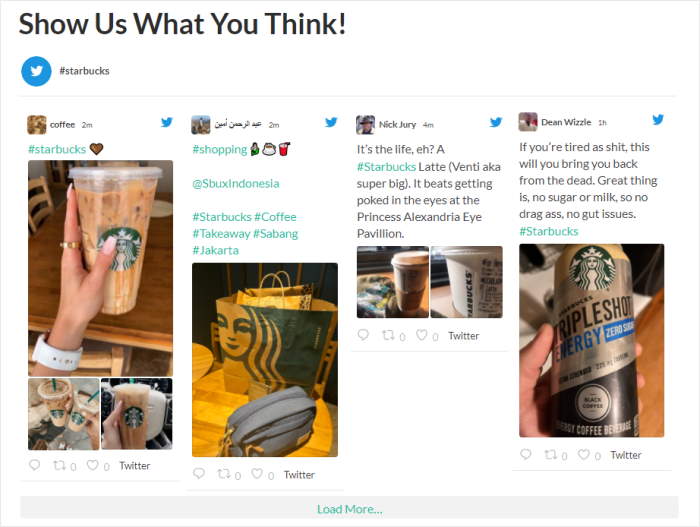
Esta es otra gran forma de utilizar la prueba social para aumentar la credibilidad de su marca: cuantos más usuarios satisfechos tenga, más convencidos estarán sus clientes potenciales de darle una oportunidad.
También puedes utilizar el plugin X (Twitter) Feed Pro de Smash Balloon para mostrar un widget de reseñas de X (Twitter) en tu página web. Aquí tienes el tutorial completo sobre cómo añadir widgets de X (Twitter) para ayudarte a hacerlo.
3. Mostrar testimonios en vídeo en la barra lateral
¿Sabía que 4 veces más clientes prefieren ver un vídeo de un producto que leer sobre él?
Mostrar sus testimonios en vídeo en su WordPress también puede ayudarle a captar la atención de los visitantes de su sitio.
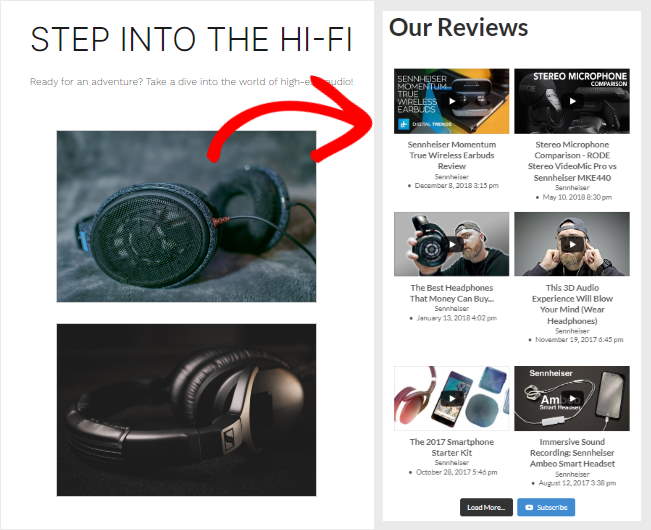
Y las reseñas en vídeo no sólo son útiles para destacar entre la multitud. También puede utilizarlas para la conversión de clientes. Después de todo, 2 de cada 3 personas son más propensas a comprar después de ver un testimonio en vídeo.
Para que puedas añadir un widget de YouTube a tu sitio web, consulta este tutorial paso a paso para que puedas hacerlo para tu marca.
Conclusión y próximos pasos
Añadir un widget de reseñas de redes sociales a su sitio de WordPress no tiene por qué ser complicado.
Con Smash Balloon's Reviews Feed Pro, puedes tener una poderosa pantalla de reseñas funcionando en tu sitio en minutos, no en horas.
Sé que intentar recopilar opiniones de diferentes sitios como Google, Facebook o Yelp y hacer que aparezcan bien en tu sitio web puede ser complicado.
Ese es exactamente el tipo de problema que veo que Reviews Feed Pro soluciona. Hace que incrustar tu widget de reseñas en redes sociales sea sencillo. Usted no necesita ningún conocimiento de codificación, y sus comentarios se ven muy bien en sus páginas, actualizando automáticamente con sus últimos comentarios.
¿Estás listo para mostrar fácilmente en tu sitio web las opiniones positivas de tus clientes en las redes sociales? Esto es lo que sugiero hacer a continuación:
- Consigue tu copia de Reviews Feed Pro. (Recuerde que puede probarlo sin riesgos con una garantía de devolución del dinero de 14 días).
- Siga los sencillos pasos de configuración que se muestran en el artículo.
- Comprueba cómo se ve tu nuevo widget de reseñas tanto en el escritorio como en los dispositivos móviles.
- Siéntase seguro sabiendo que los últimos elogios de sus clientes están siempre visibles en su sitio web.
¿Tienes alguna pregunta sobre cómo añadir un widget de reseñas de redes sociales a tu sitio WordPress utilizando Reviews Feed Pro? Pregúntanos en los comentarios.
Widgets de revisión de entradas populares de WordPress en las redes sociales
- Cómo conseguir reseñas en Facebook para tu página de empresa
- Cómo solucionar el problema de las opiniones de clientes que no aparecen en Google
- Cómo mostrar reseñas de Facebook en Elementor
También puede consultar nuestra lista de ejemplos de testimonios geniales que puede copiar.







