


 Muro social
  Feed Analytics


¿Quieres aprender a mostrar reseñas de Facebook en Elementor?
Mostrar opiniones de Facebook en tu sitio web es una forma estupenda de animar a los visitantes a comprar tus productos. Al fin y al cabo, los visitantes pueden ver que hay gente real que utiliza tus productos.
Pero añadir reseñas de Facebook a Elementor puede ser complicado si no estás familiarizado con los lenguajes de codificación.
No te preocupes. En este artículo, te mostraremos cómo mostrar reseñas de Facebook en Elementor, ¡incluso si no eres un experto en tecnología!
¿Por qué mostrar las reseñas de Facebook en Elementor?
¿Sabía que el 88% de los compradores se dejan influir por las opiniones en línea?
Por lo tanto, las reseñas positivas desempeñan un papel importante en el aumento de clientes. Y al mostrar reseñas positivas de sus productos, puede mostrar a los visitantes del sitio que las personas en los sitios de reseñas populares disfrutan de sus productos.

En el mercado existen muchas plataformas de reseñas, como Google Reviews, Yelp, etc. Pero Facebook, la mayor plataforma de redes sociales del mercado, es una de las mejores fuentes de opiniones orgánicas de clientes.
¿Quieres atraer a más clientes y causar una excelente primera impresión a los visitantes de tu sitio web? Entonces definitivamente debe mostrar comentarios de Facebook en Elementor.
Además, mostrar los comentarios de los clientes es una forma estupenda de animar a los visitantes del sitio a dejar más opiniones en Facebook. Esto te ayudará a ganar confianza y a fidelizar aún más a tus clientes.
También puede impulsar su SEO mostrando contenido orgánico generado por el usuario (UGC) con palabras clave relevantes en su sitio.
Al mismo tiempo, puedes ganar nuevos seguidores en Facebook y potenciar tu presencia en las redes sociales.
Con esto, veamos la forma más sencilla de mostrar las reseñas de Facebook en tu sitio Elementor.
La forma más fácil de mostrar reseñas de Facebook en Elementor
¿Quieres mostrar tus reseñas de Facebook en Elementor? Tienes 2 opciones para elegir:
- Incrustación manual: esto implica pasar mucho tiempo copiando y pegando códigos HTML de incrustación para todas las reseñas de Facebook que quieras mostrar.
- Incrustación automática: este método consiste en utilizar un plugin agregador de opiniones de confianza para mostrar automáticamente todas las opiniones de tus clientes.
Si optas por la forma manual, tendrás que invertir una cantidad significativa de tiempo y esfuerzo para vincular tus reseñas de Facebook a Elementor. Tendrás que generar el código, realizar los ajustes e incrustarlo en tu sitio web.
¿La opción más fácil?
Puedes usar Smash Balloon's Reviews Feed Pro. Es un plugin de WordPress para principiantes que te permite mostrar reseñas en Elementor fácilmente.

Reviews Feed Pro es actualmente el plugin de WordPress agregador de opiniones de más rápido crecimiento en el mercado.
Le permite mostrar reseñas de las principales plataformas de reseñas del mercado: Facebook, Yelp, Google, Tripadvisor, WordPress.org y Trustpilot.
Además, el plugin viene con un flujo guiado fácil de seguir que se puede utilizar para crear, modificar y mostrar feeds de reseñas en cuestión de minutos, sin necesidad de codificación de ningún tipo.
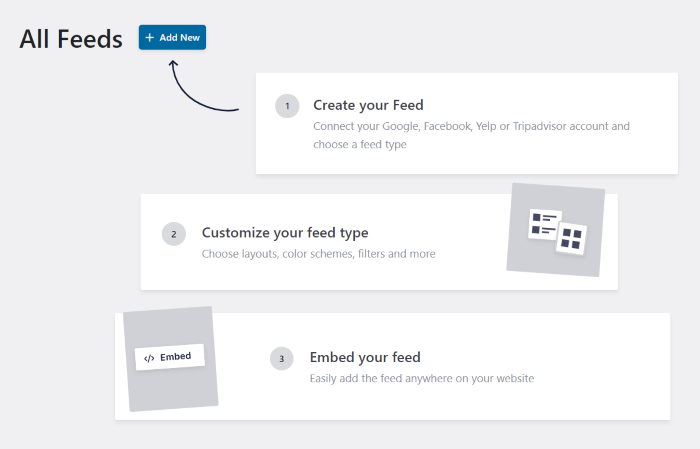
Si tienes curiosidad por saber qué otras características tiene Reviews Feed Pro, aquí tienes algunas de sus ventajas:
- Ligero y rápido: El plugin es super eficiente en la obtención de datos de los sitios de reseñas. Así que no importa cuántas opiniones incrustar, sus sitios cargarán la velocidad del rayo.
- Personalización sencilla: El plugin viene con un personalizador visual fácil de usar que te permite modificar tu feed de opiniones con unos simples clics.
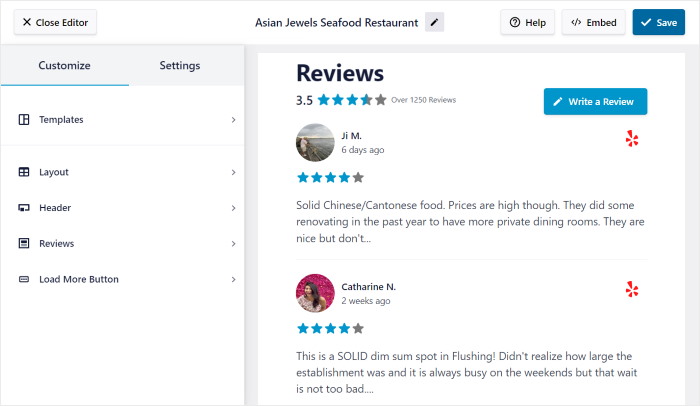
- Plantillas de feeds: El plugin viene con plantillas de feeds prediseñadas que se pueden utilizar para crear al instante bonitos feeds de reseñas, ¡sin complementos premium!
- SEO amigable: Como el plugin está optimizado para un buen SEO, aumentará el ranking del sitio en los resultados de los motores de búsqueda y le ayudará a llegar a nuevos clientes potenciales.
- Filtros y Moderación: Reviews Feed Pro también te da control total sobre el contenido de tus feeds de reseñas. Por lo tanto, puede optar por mostrar opiniones de alta calidad de fuentes de confianza fácilmente.
Con todas estas útiles funcionalidades, es fácil ver por qué Reviews Feed Pro es el agregador de opiniones de más rápido crecimiento que existe.
¿Listo para empezar a aumentar tus ventas utilizando el poder de la prueba social? ¡Consigue Reviews Feed Pro ahora!
Ahora, empecemos con nuestra guía sobre cómo mostrar reseñas de Facebook en tu sitio Elementor.
Cómo mostrar reseñas de Facebook en Elementor
¿Estás listo para aprender a incrustar reseñas de Facebook en tu sitio Elementor? Sigue este sencillo tutorial y estarás listo.
Paso 1: Instalar y activar el plugin Reviews Feed Pro
Para empezar, haga clic aquí para obtener su copia de Reviews Feed Pro. A continuación, tendrá que descargar el plugin en su ordenador y luego instalarlo.
Si no está seguro de cómo instalar y activar los plugins de WordPress, puede seguir nuestro sencillo tutorial aquí.
Una vez que el plugin esté listo, puede pasar al paso 2.
Paso 2: Crear un feed de reseñas en Facebook
En este paso, aprenderás a crear tu propio feed de reseñas de Facebook en unos pocos clics.
Empecemos en el panel de control de WordPress y naveguemos hasta el menú Reviews Feed " All Feeds.
A continuación, empieza a crear un nuevo feed de reseñas de Facebook pulsando el botón Añadir nuevo.

A continuación, tendrás que elegir el sitio de revisión al que te gustaría conectarte. Hay 6 plataformas de revisión diferentes entre las que puedes elegir:
- Tripadvisor
- Trustpilot
- Yelp
- WordPress.org
Dado que esta es una guía sobre reseñas en Facebook, selecciona Facebook y pulsa el botón Siguiente .
Una vez hecho esto, se creará un nuevo feed de reseñas de Facebook. En el siguiente paso, puedes conectar el feed de reseñas a tu página o grupo de Facebook.
Paso 3: Conecta tu feed de opiniones a Facebook
Puedes empezar a mostrar reseñas en tu Elementor conectando el plugin a tu página o grupo de Facebook.
Para empezar, pulse el botón Añadir fuente en la ventana emergente.

A continuación, puedes elegir entre mostrar las opiniones de la página de Facebook o mostrar las opiniones de un grupo.
En Seleccionar tipo de fuente, puedes elegir la opción que desees y, a continuación, pulsar el botón Conectar con Facebook.

En este ejemplo, conectaremos nuestro feed de reseñas a una página de Facebook.
El plugin te llevará a Facebook, donde verás una nueva ventana emergente. Desde ahí, puedes seleccionar el grupo o la página de Facebook a la que quieres conectarte.
Después de seleccionar la página que desea de la lista, haga clic en Siguiente.

A continuación, puedes conceder al plugin acceso de sólo lectura a tu grupo o página de Facebook.
Comentarios Feed Pro es totalmente seguro de usar, ya que no puede hacer ningún cambio en su cuenta.
Para dar al plugin acceso de sólo lectura, simplemente pulse el botón Hecho .

Esto le redirigirá de nuevo a su sitio de WordPress para que pueda verificar la página o grupo como su fuente de alimentación de revisión.
Seleccione la página que desee en la ventana emergente y confirme la elección pulsando el botón Añadir páginas como fuente.

Después de conectar la fuente una vez, se puede reutilizar para todas las nuevas fuentes de revisión sin salir del sitio Elementor.
Simplemente pulse el botón Siguiente para continuar.

En el siguiente paso, puedes personalizar el aspecto de las reseñas de Facebook.
Paso 4: Personaliza tus reseñas en Facebook
Reviews Feed Pro te permite elegir y modificar los diseños de tus feeds de reseñas de forma rápida y sencilla.
Para empezar, puede importar una de las siguientes plantillas para personalizar fácil y rápidamente el aspecto de los comentarios:
- Por defecto
- Tarjetas sencillas
- Albañilería
- Revisión individual
- Carrusel de escaparates
- Carrusel
- Carrusel de rejilla
Seleccione la plantilla de alimentación que prefiera y pulse Siguiente para continuar.

Reviews Feed Pro abrirá entonces el personalizador visual que le permitirá modificar su feed de opiniones hasta el más mínimo detalle.
Los ajustes de personalización se encuentran a la izquierda e incluyen opciones para cambiar la plantilla, el diseño de la cabecera, el diseño del feed, los elementos de revisión y mucho más.

Hay una vista previa en vivo en el lado derecho que puede mostrar cualquier cambio de personalización que realice en tiempo real.
¡Así que empecemos a personalizar!
Para empezar, haga clic en la opción Diseño del panel izquierdo.

Puede elegir entre 3 plantillas de diseño disponibles para su feed de reseñas: lista, mampostería y carrusel.
Veamos estos diseños en detalle a continuación:

Si desea mostrar sus opiniones en una sola columna con todas las opiniones mostradas ocupando un espacio lo suficientemente grande, entonces usted debe ir con el diseño de la lista .
De esta forma, las reseñas de Facebook serán claramente visibles para tus visitantes.

Si en cambio quieres mostrar varias columnas de opiniones de Facebook, puedes optar por el diseño de mampostería .
Es una forma estupenda de mostrar montones de opiniones a la vez y convencer a tus visitantes para que te compren.

Y si quieres mostrar las opiniones de Facebook en un formato de presentación de diapositivas, debes optar por el diseño de carrusel .
Esto puede ayudarle a hacer su sitio más interactivo y a captar la atención con facilidad.

Una vez seleccionado el diseño que desee, pulse el botón Guardar para confirmar los cambios.
Si quieres personalizar aún más el feed de Facebook, sólo tienes que pulsar el pequeño botón Personalizar para volver a las opciones de personalización.

Utilizando las opciones restantes, puede realizar cualquier otra personalización que desee, incluyendo la modificación de la cabecera, el diseño de los botones, los elementos de revisión y mucho más.
Cuando esté satisfecho con los cambios, pulse de nuevo el botón Guardar .
Ahora puedes elegir qué reseñas de Facebook quieres que aparezcan en tu sitio web.
Para ello, empieza por abrir la pestaña Configuración situada en la parte superior y selecciona Filtros a continuación.

A continuación, puedes añadir filtros a tu feed de opiniones para moderar qué opiniones serán visibles en tu sitio.
También puede seleccionar valoraciones con estrellas específicas a la izquierda. El plugin sólo mostrará los comentarios con esas calificaciones específicas.

Esto te permite mostrar reseñas de Facebook de alta calidad a la vez que ocultas las reseñas de trolls o bots de spam.
Cuando haya terminado, pulse de nuevo el botón Guardar .
También puedes jugar con las opciones restantes para ocultar las opiniones que incluyan palabras prohibidas, crear listas de bloqueo, seleccionar manualmente qué opiniones mostrar, etc.
Pero recuerda siempre pulsar Guardar después de hacer cualquier cambio.
Cuando estés satisfecho con los filtros y la configuración de moderación, puedes pasar al siguiente paso e incrustar finalmente el feed de reseñas de Facebook que has creado en tu sitio Elementor.
Paso 5: Insertar reseñas de Facebook en Elementor
Con la ayuda de este plugin fácil de usar, puedes empezar a incrustar comentarios de Facebook directamente desde el personalizador visual.
Para empezar, pulse el botón Incrustar en la esquina superior derecha.

Ahora puedes elegir dónde quieres incrustar tu feed. Puedes añadir reseñas de Facebook a una página web o incluso mostrar un widget de reseñas de Facebook en tu barra lateral o pie de página.
Por ahora, puedes simplemente pulsar el botón Copiar y copiar el shortcode.

Ahora, puedes crear una nueva página para incrustar este feed de reseñas de Facebook en tu sitio Elementor.
Sólo tienes que ir al menú Páginas " Añadir nueva desde tu panel de control y luego hacer clic en Editar con Elementor.

¿Quieres utilizar una entrada Elementor en lugar de una página?
Para ello, puedes ir al menú Entradas " Añadir nueva desde tu panel de administración.
Como antes, haz clic en el botón Editar con Elementor de la parte superior.

Ahora puedes ver el constructor de páginas de Elementor, donde finalmente puedes incrustar tu feed de reseñas. A la izquierda, puedes encontrar diferentes widgets de Elementor para mostrar muchos tipos de contenido en tu sitio.
Todo lo que tienes que hacer es arrastrar el widget de la izquierda y soltarlo en tu página de la derecha.
Por ahora, busque la barra de búsqueda de la izquierda y, a continuación, busque el widget "shortcode".

A continuación, verás el widget Atajo en los resultados de la búsqueda.
Para continuar, sólo tienes que arrastrar y soltar para añadir ese widget a tu entrada o página.

Al hacerlo, se abrirán opciones adicionales para el widget de código corto en el panel lateral izquierdo.
Allí, busque el campo Introduzca su shortcode y luego pegue el shortcode de antes.

Por último, haz clic en el botón Publicar y tu feed de opiniones de Facebook estará activo en tu sitio web Elementor WordPress. Así podrás empezar a convertir personas y conseguir nuevos clientes para tu marca.
De hecho, basta con abrir la página o la entrada para ver cómo se verán las reseñas para los visitantes de su sitio web.

¡Y eso es todo, amigos!
Con esta guía paso a paso, acabas de aprender cómo mostrar reseñas de Facebook en Elementor de forma rápida y sencilla. Así de fácil, podrás empezar a convertir visitantes y aumentar tus ventas en un abrir y cerrar de ojos.
Como puedes ver aquí, Reviews Feed Pro hace que sea muy fácil mostrar reseñas positivas y testimonios en tu sitio web Elementor. Puedes utilizarlo para fomentar la confianza de los clientes, aumentar las tasas de conversión y mucho más.
¿Listo para aumentar tus ventas? ¡Hazte ya con Smash Balloon's Reviews Feed Pro!
¿Quieres mostrar reseñas de Google en Elementor para aumentar tus ventas? Sigue esta guía para añadir reseñas de Google a Elementor fácilmente.
Por último, si te ha resultado útil nuestro tutorial, no dejes de seguirnos en Twitter y Facebook, donde compartiremos más tutoriales útiles sobre marketing en redes sociales.







