


 ソーシャルウォール
  フィード分析


ElementorでFacebookのレビューを表示する方法を知りたいですか?
フェイスブックのレビューをサイトに表示することは、訪問者に商品の購入を促す素晴らしい方法です。なんといっても、訪問者は実在の人々があなたの製品を喜んで使っていることを知ることができるのですから。
しかし、ElementorにFacebookのレビューを追加するのは、コーディング言語に精通していないと難しいかもしれません。
ご心配なく!この記事では、ElementorでFacebookのレビューを表示する方法をご紹介します!
なぜElementorでFacebookのレビューを表示するのか?
買い物客の88%がオンライン・レビューの影響を受けていることをご存知だろうか。
そのため、ポジティブなレビューは顧客を増やす上で大きな役割を果たします。そして、商品のポジティブなレビューを表示することで、サイト訪問者に人気のレビューサイトの人々があなたの商品を楽しんでいることを示すことができます。

Googleレビュー、Yelpなど、市場で利用可能なレビュープラットフォームがたくさんあります。しかし、市場で最大のソーシャルメディアプラットフォームとして、Facebookは、有機的な顧客のレビューのための最良の情報源の一つです。
より多くの顧客を惹きつけ、サイト訪問者に強烈な第一印象を与えたいですか?それなら、ElementorでFacebookのレビューを表示することをお勧めします。
また、顧客からのフィードバックを表示することは、サイト訪問者にフェイスブックのレビューをもっと残してもらうための素晴らしい方法です。そうすることで、信頼を獲得し、さらに忠実な顧客を作ることができる。
また、関連キーワードを含むオーガニックなユーザー生成コンテンツ(UGC)をサイトに表示することで、SEOを強化することもできる。
同時に、新しいフェイスブックのフォロワーを獲得し、ソーシャルメディアでの存在感を高めることができる。
それでは、ElementorサイトにFacebookのレビューを表示する最も簡単な方法を見ていきましょう。
ElementorでFacebookのレビューを表示する最も簡単な方法
ElementorでFacebookのレビューを表示したいですか?2つのオプションがあります:
- 手動埋め込み:これは、表示したいすべてのFacebookレビューのHTML埋め込みコードをコピー&ペーストするのに多くの時間を費やす必要があります。
- 自動埋め込み:この方法は、信頼できるレビューアグリゲーターのプラグインを使用して、すべてのカスタマーレビューを自動的に表示します。
手動の方法を選んだ場合、FacebookのレビューをElementorにリンクさせるためにかなりの時間と労力を費やす必要があります。コードを生成し、調整し、サイトに埋め込む必要があります。
もっと簡単な選択肢は?
Smash BalloonのReviews Feed Proが使えます。Elementorで簡単にレビューを表示できる、初心者に優しいWordPressプラグインです。

Reviews Feed Proは、現在市場で最も急成長しているレビューアグリゲーターWordPressプラグインです。
これは、そこにすべての最大のレビュープラットフォームからのレビューを紹介することができます:Facebook、Yelp、Google、Tripadvisor、WordPress.org、Trustpilot。
さらに、このプラグインには、数分でレビューフィードを作成、修正、表示できる、わかりやすいガイドフローが付属しており、コーディングは一切不要です。
Reviews Feed Proには他にどのような機能があるのか気になる方は、以下にその利点をいくつか挙げてみましょう:
- 軽量で高速:このプラグインは、レビューサイトからデータを取得する際に非常に効率的です。そのため、どれだけ多くのレビューを埋め込んでも、サイトの読み込みは非常に高速です。
- 簡単なカスタマイズ:このプラグインにはユーザーフレンドリーなビジュアルカスタマイザーが付属しており、数回クリックするだけでレビューフィードを変更することができます。
- フィードテンプレート:このプラグインには、美しいレビューフィードを即座に作成できる、デザイン済みのフィードテンプレートが付属しています!
- SEOフレンドリー:このプラグインはSEOに最適化されているため、検索エンジンの検索結果でサイトの順位を上げ、新しい潜在顧客にアプローチするのに役立ちます。
- フィルターとモデレーション:Reviews Feed Proでは、レビューフィードの内容を完全にコントロールすることもできます。そのため、信頼できるソースからの質の高いレビューを簡単に紹介することができます。
これらすべての便利な機能により、Reviews Feed Proが最も急成長しているレビューアグリゲーターである理由は一目瞭然です。
社会的証明の力を使って売上アップを始める準備はできていますか?今すぐレビューフィードプロを手に入れよう!
それでは、ElementorサイトにFacebookのレビューを表示するガイドを始めましょう。
ElementorでFacebookのレビューを表示する方法
ElementorサイトにFacebookのレビューを埋め込む方法を学ぶ準備はできましたか?この簡単なチュートリアルに従うだけで、準備は完了です!
ステップ1: Reviews Feed Proプラグインをインストールして有効化する
まず、ここをクリックしてレビュー・フィード・プロを入手してください。プラグインをダウンロードし、インストールしてください。
WordPressプラグインのインストールと有効化についてご不明な場合は、こちらの簡単なチュートリアルをご覧ください。
プラグインの準備ができたら、ステップ2に進んでください。
ステップ2:Facebookのレビューフィードを作成する
このステップでは、数クリックでFacebookのレビューフィードを作成する方法を学びます。
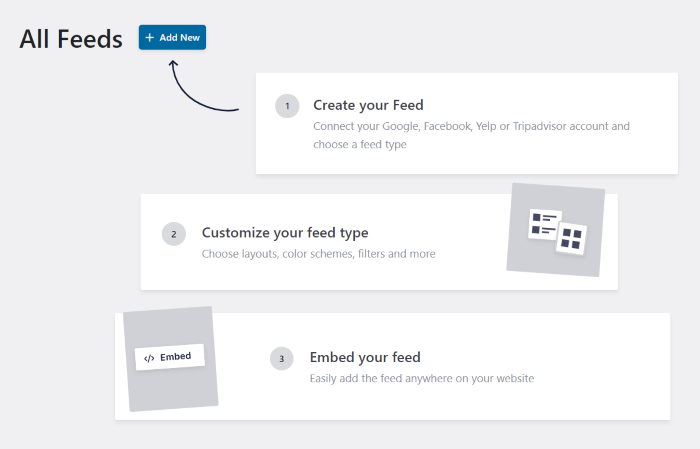
ワードプレスのダッシュボードから、レビューフィード " すべてのフィードメニューに移動します。
次に、「新規追加」ボタンを押して、新しいFacebookレビューフィードを作成します。

次に、接続したいレビューサイトを選択する必要があります。あなたが選ぶことができる6つの異なるレビュープラットフォームがあります:
- フェイスブック
- グーグル
- トリップアドバイザー
- トラストパイロット
- イェルプ
- WordPress.org
これはフェイスブックのレビューに関するガイドなので、フェイスブックを 選択し、「次へ」 ボタンを押してください。
そうすると、新しいFacebookのレビューフィードが作成されます。次のステップでは、レビューフィードをFacebookページやグループに接続します。
ステップ3:レビュー・フィードをFacebookに接続する
FacebookページやFacebookグループにプラグインを接続することで、Elementor側でレビューを表示することができます。
開始するには、ポップアップでソースの追加ボタンを押します。

Facebookページのレビューを表示するか、グループのレビューを表示するかを選択できます。
ソースの種類の選択から、必要なオプションを選択し、Facebookに接続ボタンを押します。

この例では、レビューフィードをFacebookページに接続します。
プラグインがFacebookに移動し、新しいポップアップが表示されます。そこから、接続したいFacebookのグループやページを選択することができます。
リストから必要なページを選択したら、「Next」をクリックします。

その後、プラグインにFacebookのグループやページへの読み取り専用アクセスを許可することができます。
Reviews Feed Proは、あなたのアカウントに変更を加えることができないので、安全に使用できます。
プラグインに読み取り専用アクセス権を与えるには、以下の「完了」 ボタンを押すだけです。

これにより、WordPressサイトにリダイレクトされ、レビューフィードソースとしてページまたはグループを確認することができます。
ポップアップで必要なページを選択し、ソースとしてページを追加ボタンを押して選択を確定します。

ソースを一度接続すると、Elementorサイトを離れることなく、すべての新しいレビューフィードに再利用することができます。
Next(次へ)」 ボタンで次へ進む。

次のステップでは、Facebookのレビューフィードの見栄えをカスタマイズできます。
ステップ4:Facebookレビューをカスタマイズする
Reviews Feed Proでは、レビューフィードのデザインを素早く簡単に選択・変更することができます。
まず、以下のテンプレートのいずれかをインポートして、レビューフィードの外観を簡単かつ迅速にカスタマイズすることができます:
- デフォルト
- シンプルなカード
- 石工
- シングル・レビュー
- ショーケース・カルーセル
- カルーセル
- グリッドカルーセル
お好みのフィード・テンプレートを選択し、「Next(次へ )」を押して次に進みます。

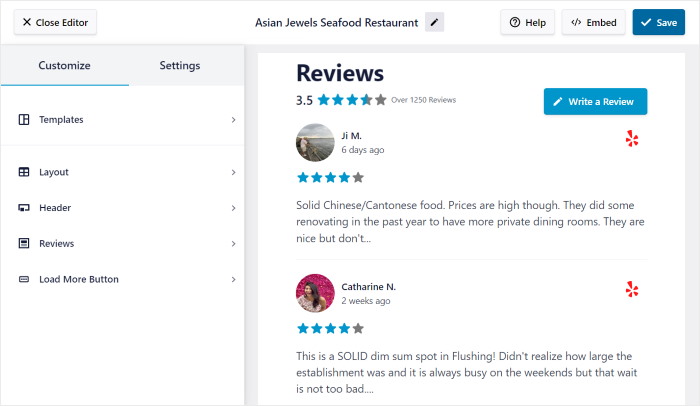
レビューフィードProはビジュアルカスタマイザーを開き、レビューフィードを細部まで変更することができます。
カスタマイズ設定は左側にあり、テンプレート、ヘッダーデザイン、フィードレイアウト、レビュー要素などを変更するオプションが含まれています。

右側にはライブプレビューがあり、カスタマイズの変更をリアルタイムで表示することができる。
では、カスタマイズを始めよう!
まず、左のパネルからレイアウトオプションを クリックします。

レビューフィードのレイアウトテンプレートは、リスト、メイソン、カルーセルの3種類から選択できます。
以下、これらのレイアウトを詳しく見ていこう:

レビューを1列に表示し、表示されたすべてのレビューが十分なスペースを占めるようにしたい場合は、リストレイアウトを 使うべきです。
そうすれば、フェイスブックのレビューが訪問者にはっきりと見えるようになる。

Facebookのレビューを複数のカラムで表示したい場合は、メイソンレイアウトを 選ぶことができます。
一度に大量のレビューを紹介し、訪問者に貴社からの購入を納得させる素晴らしい方法です。

また、Facebookのレビューをスライドショー形式で表示したい場合は、カルーセルレイアウトを 選ぶべきである。
これは、あなたのサイトをよりインタラクティブにし、簡単にエンゲージするのに役立ちます。

お好みのレイアウトを選択したら、「保存」 ボタンを押して変更を確定します。
Facebookフィードをさらにカスタマイズしたい場合は、小さなカスタマイズ ボタンを押すだけで、カスタマイズオプションに戻ることができる。

残りのオプションを使って、ヘッダー、ボタンデザイン、レビュー要素など、さらにカスタマイズすることができます。
変更内容に満足したら、もう一度「保存」 ボタンをクリックします。
これで、あなたのサイトに表示されるフェイスブックのレビューを選択することができます。
そのためには、まず上部にある「設定」タブを開き、「フィルター」を 選択します。

レビューフィードにフィルターを追加して、どのレビューがあなたのサイトに表示されるかを調整することができます。
左側で特定の星評価を選択することもできます。プラグインはその特定の評価を持つレビューだけを表示します。

これにより、荒らしやスパムボットからのレビューを非表示にしながら、質の高いFacebookレビューを表示することができます。
終わったら、もう一度Save ボタンを押してください。
また、禁止ワードを含むレビューを非表示にしたり、ブロックリストを作成したり、表示するレビューを手動で選択したりと、残りのオプションを使いこなすこともできます。
ただし、変更後は必ずSaveを 押すことをお忘れなく。
フィルタとモデレーションの設定に満足したら、次のステップに進み、最終的にElementorサイトに作成したFacebookレビューフィードを埋め込むことができます。
ステップ5:ElementorにFacebookのレビューを埋め込む
このユーザーフレンドリーなプラグインの助けを借りて、あなたはビジュアルカスタマイザーから直接Facebookのレビューフィードの埋め込みを開始することができます。
開始するには、右上隅にある埋め込み ボタンを押します。

フィードを埋め込む場所を選ぶことができます。Facebookのレビューをウェブページに追加したり、サイドバーやフッターにFacebookのレビューウィジェットを表示することもできます。
とりあえず、コピー ボタンを押してショートコードをコピーしてください。

これで、ElementorサイトにFacebookのレビューフィードを埋め込むための新しいページを作成できます。
ダッシュボードからページ " 新規追加 メニューを開き、Elementorで編集をクリックするだけです。

ページの代わりにElementorの投稿を使いたいですか?
その場合は、管理画面の「投稿」メニューから「新規追加」を クリックしてください。
先ほどと同じように、上部にある「Elementorで編集 」ボタンをクリックします。

Elementorページビルダーが表示され、レビューフィードを埋め込むことができます。左側には、様々なタイプのコンテンツを表示するためのElementorウィジェットがあります。
左のウィジェットをドラッグして、右のページにドロップするだけです。
とりあえず、左の検索バーを探して、「ショートコード」ウィジェットを検索してください。

下の検索結果にショートカットウィジェットが 表示されます。
続行するには、 ドラッグ・アンド・ドロップを使って 、そのウィジェットを投稿やページに追加するだけです。

そうすることで、左サイドパネルのショートコードウィジェットの追加オプションが開きます。
そこで、ショートコードを入力する フィールドを探し、先ほどのショートコードを貼り付ける 。

最後に、公開 ボタンをクリックすると、FacebookのレビューフィードがElementor WordPressウェブサイト上で公開されます。これで、あなたのブランドのために、人々をコンバージョンさせ、新しい顧客を獲得し始めることができます。
実際、ページや投稿を開くだけで、ウェブサイトの訪問者にあなたのレビューがどのように見えるかを確認することができます。

以上です!
このステップバイステップのガイドを通して、ElementorでFacebookのレビューを迅速かつ簡単に表示する方法を学びました。これだけで、すぐに訪問者のコンバージョンを開始し、売上を向上させることができます。
このように、レビューフィードプロを使えば、Elementorのウェブサイトに好意的なレビューや体験談を簡単に掲載することができます。これを利用して、顧客の信頼を築き、コンバージョン率を高めるなど、様々なことができます。
売上アップの準備はできていますか?今すぐSmash Balloonのレビューフィードプロを手に入れましょう!
ElementorのGoogleレビューを表示して売上を伸ばしたいですか?このガイドに従って、ElementorにGoogleレビューを簡単に追加しましょう。
最後に、私たちのチュートリアルが役に立ったなら、Twitterや Facebookでフォローしてください。







