


 ソーシャルウォール
  フィード分析


貴社のビジネスにGoogleレビューがあるなら、それはおそらく最も信頼できる営業資産と言えるでしょう。消費者の81%がGoogleレビューを参考にして地元のビジネスを評価しており、88%はビジネスを選ぶ前にレビューを読んでいます。
問題は、あなたのGoogleビジネスプロフィールが放置されたままになっている一方で、ウェブサイトの訪問者はその存在に気づいていないという点です。
私はSmash Balloonで働いており、Smash Balloon Reviews Feed Proを使って、ElementorのページにGoogleのレビューを直接表示しています。
フィードは自動的に更新され、最高のレビューだけを表示するようにフィルタリングすることも可能です。しかも、コードを1行も書く必要はありません。設定には約5分ほどかかります。
【簡単ガイド】ElementorにGoogleレビューを追加するには、まず「Smash Balloon Reviews Feed Pro」をインストールし、新しいフィードを作成してソースとして「Google」を選択します。次に、Place IDを使用してGoogleビジネスプロフィールを連携させ、ライブエディタでレイアウトをカスタマイズします。最後に、「Reviews Feed」ウィジェットをElementorの任意のページにドラッグ&ドロップします。
セットアップ全体で5分ほどしかかからず、コーディングも不要なので、開発者ではない私にとっては本当に簡単です。
率直に申し上げますと、私はSmash Balloonに勤務しているため、当社のプラグインをおすすめします。ただし、比較できるよう、Elementor Proの標準ウィジェットの見た目や手動での埋め込み方法についても解説します。
この記事で
ElementorにGoogleレビューを追加する3つの方法
始める前に、各オプションの簡単な比較をご紹介します:
| Google埋め込みコード(手動) | Elementor Pro レビュー ウィジェット | Smash Balloonのレビュー・フィード Pro ⭐ おすすめ | |
|---|---|---|---|
| Googleからリアルタイムのレビューを取得しますか? | ❌ いいえ、静的HTMLのみです。レビューは更新されません。 | ⚠️ 一部機能のみ — レビューを取得しますが、Google Places API キーの設定が必要です | ✅ はい、Googleビジネスプロフィールと連携し、自動的に更新されます |
| 4つ星と5つ星のレビューだけを表示することはできますか? | ❌ いいえ、すべてのレビューが表示されます | ⚠️ フィルタリングオプションが限られています | ✅ はい、ワンクリックで最低星評価を設定できます |
| Elementorのページデザインに合わせていただけますか? | ❌ いいえ、Googleのスタイルは固定されています | ✅ はい、Elementorのスタイル設定機能を使って | ✅ はい、ライブエディタで色、フォント、レイアウトを自由に設定できます |
| 複数のプラットフォームからのレビューを表示できますか? | ❌ Googleのみ | ❌ GoogleとYelpのみ | ✅ はい、Google、Yelp、Facebook、WordPress.org、WooCommerce、Trustpilot |
| レビューは自動的に更新されますか? | ❌ いいえ、手動での再埋め込みが必要です | ✅ はい | ✅ はい |
| Google APIキーは必要ですか? | ✅ いいえ | ❌ はい、Google Places APIの設定が必要です | ✅ いいえ |
| 何かコーディングする必要がありますか? | ⚠️ HTMLを手動で貼り付けてください | ✅ いいえ、Elementorのネイティブウィジェット | ✅ いいえ、Elementor専用のウィジェットはありません |
| 最適 | ページに静的なレビューを1回だけ追加する | 基本的なGoogleレビュー機能のみで十分であり、APIの設定に慣れているElementor Proユーザー | APIキー不要で、フィルタリング機能を備えた、完全にスタイリングされ、自動的に更新されるレビューフィードを導入したいサイト |
すでにElementor Proをお持ちで、基本的な表示機能だけでよい場合は、標準のウィジェットで十分です。
しかし、星評価で絞り込みを行いたい場合や、複数のプラットフォームからのレビューを表示したい場合、あるいはAPIキーの設定を完全に省略したい場合は、「Smash Balloon Reviews Feed Pro」の方が手軽な選択肢となります。
ElementorでGoogleレビューを埋め込む最も簡単な方法は?
[免責事項:私はSmash Balloonと仕事をしているので、当然のことながら、ソリューションとして私たちのプラグインを強調するつもりです。しかし、多くのレビュープラグインをテストした私の専門的な経験に基づいて、私は純粋にそれがほとんどのWordPressユーザーがElementor上でGoogleのレビューを表示するための最も簡単で効果的な方法だと信じています]。
では、Elementorのウェブサイトに最高のGoogleレビューを直接表示したいですか?
素晴らしい。私の経験で見つけた最も簡単な方法をお見せしましょう:Smash Balloon Reviews Feed Proプラグインは、市場で入手可能なすべてのプラグインの中で、特にElementorサイトにとって最良の選択肢です。

正直なところ、このプラグインはWordPress用のレビューフィードプラグインの中でトップです。Reviews Feed Proは、コーヒーを注ぐのと同じくらい簡単にソーシャルプルーフをアピールできる機能が満載です。
- Elementorで完璧に動作します。専用のElementorウィジェットが付属しているので、すでに使用しているページビルダー内でレビューを追加できるのがありがたい。
- コーディング不要。コードを一行も記述することなく、Google レビューを作成、カスタマイズ、埋め込むことができます。
- あなたのウェブサイトの外観にマッチします。このプラグインは自動的にあなたのテーマのフォントとスタイルをコピーするので、あなたのレビューは完璧に調和します。
- あなたのビジネスと共に成長します。Googleレビューを追加している間に、Yelp、Facebook、TrustpilotのレビューをElementorに 表示することもできます。
- あらゆるデバイスで美しく表示Google のレビューフィードは完全にレスポンシブなので、デスクトップ、タブレット、スマートフォンでシャープに表示されます。
Reviews Feed Proを使うたびに、ElementorサイトにGoogleのレビューを追加するたびに、完全にコントロールできるのが気に入っています。
ユーザーフレンドリーなビジュアルフィードカスタマイザーを使えば、数回クリックするだけで、Googleレビューフィードのデザインとコンテンツをパーソナライズできる!
また、特定のレビューを非表示にしたり、最高のレビューだけを厳選して表示することも簡単にできる。まるで、最も幸せそうな顧客にスポットライトを当てるようなものだ。
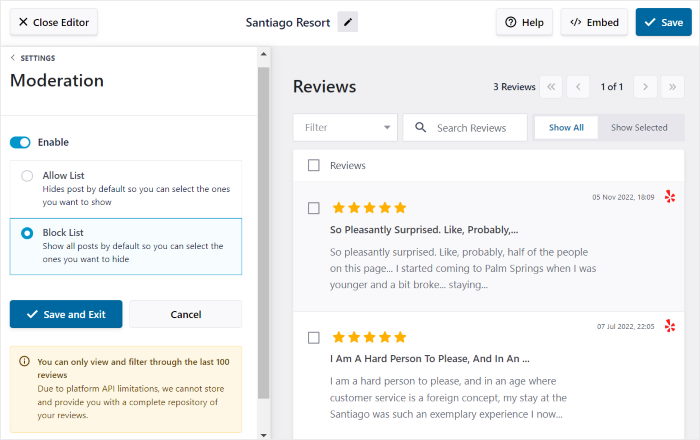
さらに、セットアップでヘルプが必要な場合は、Reviews Feed Proのエキスパートサポートチームがいつでもサポートいたします。
最も急成長しているレビューフィードプラグインとして、多くのサイトオーナーが信頼性を構築するためにレビューフィードプロを使用しています。5つ星のうち4.9という素晴らしい評価を受けています。
なんといっても、175万を超えるウェブサイトや人気ブランドがソーシャルメディアフィードをウェブサイトに追加するために使用し、愛用しているSmash Balloonのソーシャルフィードプラグインなのだから。
Elementorサイトに強力なGoogleレビューを数クリックで追加する準備はできましたか? 今すぐレビューフィードプロ を始めましょう!
ElementorのウェブサイトにGoogleのレビューを埋め込むための5つのクイックステップ
この詳細なガイドに従うだけで、あなたのElementorサイトに数分で魅力的なGoogleのレビューフィードが表示されます。
ステップ 1: Smash Balloon Reviews Feed Pro プラグインのインストールと有効化
まず、ここをクリックしてReviews Feed Proプラグインを入手してください。次に、プラグインをインストールし、Elementorサイトで有効化します。
WordPressプラグインのインストール方法がわからない?WordPressプラグインのインストールに関する詳しいガイドを ご覧ください。
次のステップでは、プラグインのステップ・バイ・ステップ・ガイドを使って新しいグーグル・レビュー・フィードを作成しよう。
ステップ2:Googleレビューフィードを作成する
WordPressのダッシュボードに移動し、レビューフィード " すべてのフィード メニューを選択して開始します。
このページで、上部にある「新規追加」 ボタンを選択します。

次に、作成したGoogleレビューフィードの新しいソースを追加します。
開始するには、ソースの追加ボタンをクリックします。

次に、プラグインは、あなたのサイトに埋め込みたいレビューの種類を選択するように尋ねます。
Google、Facebook、Tripadvisor、Yelp、Trustpilot、WordPress.orgのレビューを埋め込むオプションがあります。
Googleのレビューを追加したいので、Google オプションを選択し、「次へ」 ボタンを押してください。

ご覧の通り、Reviews Feed Proはあなたのサイトに新しいフィードを作成するのがとても簡単です。使い始めた当初は、数クリックで簡単にレビューフィードを作成できるところが気に入っていました!
ステップ3では、フィードをGoogleに接続し、フィードがあなたのビジネスレビューにアクセスできるようにします。
ステップ3:レビューフィードをGoogleに接続する
新しいフィードは、Googleに新しいフィードを接続した後にのみ、レビューを取得し、サイトに埋め込むことができます。
そのために最も簡単な方法は、あなたのブランドのプレイスIDを使うことです。
そう、とても簡単なのです。Reviews Feed Proを使えばAPIキーを扱う必要もありません。
ビジネスのプレイスIDを見つけるには、グーグルの公式プレイスIDジェネレーターにアクセスし、地図が見つかるまで下にスクロールする。そして、検索バーにビジネスの場所を入力する。

ドロップダウンリストから好きな場所を選択します。すると、グーグルがその場所のIDを下の地図上に表示します。
続けて、プレースID フィールドの隣にあるコードをコピーして ください。

それが終わったら、もう一度自分のサイトに戻ることができる。
ポップアップで、選択したコードをPlace ID フィールドに貼り付け 、Finishを選択します。

この場所がElementorサイトのソースとして追加されました。新しいレビューフィードが作成されるたびに、このソースを即座に再利用できます。
Next(次へ)」 ボタンをクリックして場所の選択を確定します。

これでレビューフィードが作成され、Googleに接続されました。ステップ4では、レビューフィードをカスタマイズして、思い通りに表示できるようにします。
ステップ4:Googleレビューをカスタマイズする
個人的には、このステップでまず最初に行うのは、最低星評価を4に設定することです。
つまり、ページには4つ星と5つ星のレビューのみが表示されるため、フィードの見え方が大きく変わります。3年前の2つ星のレビューが、ホームページのCTAの横に表示されるようなことは避けたいものです。
このフィルターの設定には約10秒かかりますが、このプラグインの中でも最も便利な設定の一つです。
Reviews Feed Proを使えば、Googleレビューフィードを簡単にカスタマイズすることができます。このプラグインは、異なるテンプレートから選択するオプションを提供します:
- デフォルト
- シンプルなカード
- 石工
- シングル・レビュー
- ショーケース・カルーセル
- カルーセル
- グリッドカルーセル
気に入ったテンプレートを選んだら、「Next」をクリックする。

プラグインは、ビジュアルフィードカスタマイザーでGoogleのレビューフィードを開きます。
そこから、左側のオプションを使って、テンプレート、レイアウト、ヘッダーデザイン、レビュー要素などを簡単にカスタマイズすることができます。
ビジュアルフィードカスタマイザーには、リアルタイムで変更を追跡できるライブプレビューが付属しています。

レビューフィードのカスタマイズを始める準備はできましたか?まずは、Googleレビューのフィードレイアウトを設定しましょう。
これを行うには、左側にあるフィードレイアウトオプションを 選択します。

プラグインは3つのレイアウトオプションを表示します:
- リスト
- 石工
- カルーセル
以下、それぞれのレイアウトを詳しく見ていこう。

リストオプションを使用すると、サイトにレビューの列を1つだけ表示することができます。
それぞれのレビューに焦点を当てたいのであれば、これは素晴らしい選択肢だ。

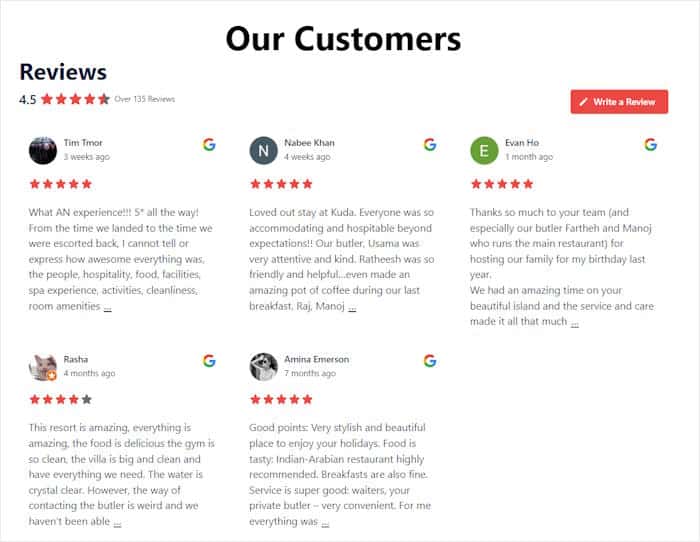
リストの2番目は石積みの レイアウトで、レビューをさまざまな列で表示する。
これにより、サイト訪問者は一度にたくさんのレビューを見ることができます。個人的には、Googleのレビューを表示するために、自分のウェブサイトのフッターエリアでこれを使用しています。
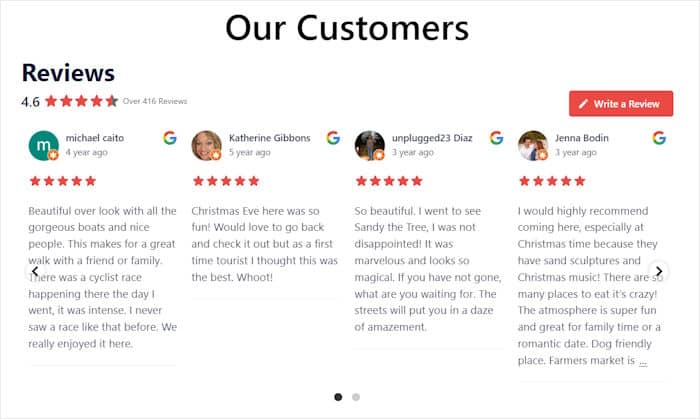
カルーセルスライダーでレビューを表示することで、訪問者の興味を引きたいですか?
それなら、カルーセル・レイアウトが うってつけだ。
フィードのレイアウトを選択したら、「保存」をクリックして変更を確定します。
メイン・オプションに戻り、小さなカスタマイズ・ ボタンをクリックして、さらに変更を加えることができます。

次に、ビジュアルフィードカスタマイザーを使って、フィードに表示するGoogleレビューを選択できます。
そのためにはフィルターオプションを使う必要があります。そのためには、上部にある「設定」タブをクリックし、「フィルター」を選択するだけです。

評価やキーワードに基づいてGoogleのレビューを表示または非表示にするオプションが追加されました。
そうするためには、まず、左側にある星の評価を選ぶと、フィードにはその評価のレビューだけが表示されます。

表示するレビューのフィルタリングが完了したら、もう一度「保存」 ボタンをクリックしてください。
また、ボタン、ヘッダー、レビュー要素などをデザインするために、残りの利用可能なオプションを試すことができます。これらのすべての変更は、コーディングなしで、このビジュアルフィードカスタマイザーから行うことができます。
カスタマイズが終わったら、保存を クリックするのを忘れないでください。次のステップでは、いよいよGoogleレビューフィードをElementorサイトに追加します。
ステップ5:ElementorでGoogleレビューを追加する
前にも言ったように、Smash BalloonのReviews Feed Proプラグインは超ユーザーフレンドリーです。つまり、ビジュアルフィードカスタマイザーから直接レビューフィードを埋め込むことができます。
さっそく、上部の埋め込み ボタンをクリックしてみましょう。

今、このプラグインは、ウェブページにレビューを埋め込むためのさまざまな方法を紹介します。また、カスタマイザーからウェブサイトのサイドバーやフッターにGoogleレビューウィジェットを追加することもできる。
とりあえず、最初のオプションを使ってみよう。ポップアップで「コピー」 ボタンをクリックし、表示されているショートコードをコピーする。

次に、新しいWordPressページを作成する必要があります。これを行うには、ダッシュボードに戻り、ページ " 新規追加 メニューを選択します。
新しいページが作成されたら、Elementorで編集を選択します。

また、投稿にレビューフィードを表示することもできます。
そのためには、ダッシュボードエリアに移動し、投稿 " 新規追加 メニューに移動します。
ページオプションと同様に、ここでもElementorで編集 ボタンを選択する必要があります。

どちらの場合も、ページや投稿はドラッグ&ドロップのElementorエディタで開かれます。ここで、すべてのElementorウィジェットは左側にあり、ページまたは投稿のプレビューは右側にあります。
左上隅に検索バーがあるので、それを使って「ショートコード」 ウィジェットを探すことができる。

下記の検索結果からショートコードウィジェットを 選択してください。
次に、ウィジェットをドラッグして 、右側の投稿またはページにドロップ します。

左側に、ショートコードウィジェットの追加オプションが表示されます。
Enter your shortcode フィールドに、以前にコピーしたショートコードを貼り付けます 。

最後に、「公開 」をクリックすると、Googleレビューフィード付きの新しいElementorページまたは投稿が公開されます。
Elementorのサイトを開くだけで、フィードが訪問者にどのように見えるかを正確に見ることができます。

それで終わりだ。
ElementorサイトにGoogleレビューを埋め込む方法がわかりました。しかも、コードを一行も書くことなく、数分でできます!
レビューフィードプロは、Googleから直接あなたのサイトにユーザー生成コンテンツを簡単に表示することができます。これにより、訪問者の興味を引き、コンバージョンを高め、売上を伸ばすことができます。
ElementorにGoogleのレビューを埋め込む準備はできましたか?今日レビューフィードプロプラグインを取得します!
Elementorページ上でGoogleレビューをどこに配置するか
餌を置く場所は、餌を用意することと同じくらい重要です。常に効果的な配置の例をいくつか挙げると:
ホームページの「スクロールせずに見える範囲」内、あるいはそのすぐ下。
訪問者は、あなたのサイトを信頼するかどうかを数秒で判断します。ホームページの上部にGoogleレビューのリアルタイムフィードを表示すれば、訪問者はあなたのサイトの内容を一言も読む前に、そこに留まる理由を得ることができます。
お問い合わせフォームや予約ボタンの近く。
CTAの横に表示されるレビューは、ユーザーが下そうとしている決断を後押しします。ユーザーは連絡しようか迷っている段階ですが、平均評価4.8点のGoogleレビューが47件あるのを見れば、それが決め手となり、最終的に連絡をくれることになります。
レビューやお客様の声専用のページ。
「なぜあなたを信頼すべきなのか」という疑問に答えるページを作りたいなら、厳選されたお客様の声のリストよりも、レビューのフィード全体を掲載する方が効果的です。レビューは偽造しにくく、訪問者もそのことを理解しているからです。
サービスまたは製品のページ。
特定のサービスに関するレビューがある場合は、「Reviews Feed Pro」のキーワードフィルターを使用して、そのサービスに言及しているレビューのみを抽出し、関連するページにそのフィードを埋め込んでください。
ElementorにGoogleレビューを追加する理由
Elementorは、美しいウェブサイトで自分のブランドを宣伝するためにオンラインで多くの人々に使用されている人気のページビルダーです。
もしあなたのElementorサイトをより多くのサイト訪問者を顧客に変えたいのであれば、簡単な解決策があります。
結局のところ、Googleは、多くの本物のユーザーがオーガニックで本物のレビューを提供する最も有名なレビュープラットフォームの1つである。
Googleの好意的なレビューを表示することで、サイト訪問者は、人気のあるレビューサイトで実際の人々があなたの製品を賞賛し、あなたのブランドを推薦していることを知ることができます。

レビューは社会的証明として機能し、より多くの訪問者を熱心な顧客に変えるのに役立つ。
さらに、関連キーワードで最新のレビューを表示することで、サイトのSEO対策にもなり、より多くの潜在顧客にアプローチすることができます。
おまけのヒント:Elementorにソーシャルメディアのフィードを追加するには?
Googleのレビューを表示する方法はすでにご存知だと思いますが、Elementorにソーシャルメディアのフィードを追加するのはどうでしょうか?
初めてソーシャルフィードを追加しようとしたとき、コーディングで何かを壊してしまわないか心配だった。Smash Balloonのようなプラグインが全てのプロセスを簡素化してくれたので、その心配をする必要がなかったのは良かった。
Instagram、ElementorのTikTokフィード、Facebookなどのコンテンツを簡単に取り込むことができ、サイトの見栄えが良くなり、訪問者も増えた。
Smash BalloonはElementorとの相性が抜群です。ソーシャルフィードが自然にあなたのサイトの外観にマッチし、使いやすいビジュアルエディタによって、コードを書かなくてもデザインを調整することができます。さらに、サポートチームがいつでも質問に答えてくれます。
Elementorでソーシャルメディアのフィードを埋め込む方法については、こちらの記事をご覧ください。
Elementorにレビューを追加するベスト記事
- ElementorでWordPress.orgのレビューを表示する方法
- 5つのステップでTrustpilotレビューをElementorに追加する
- ElementorでFacebookのレビューを表示する方法
- Elementorでテスティモニアル・スライダーを追加する【簡単な方法
今すぐElementorにGoogleレビューを追加する
これらの5つのステップからわかるように、GoogleレビューをElementorのウェブサイトに追加することは、達成可能で、信頼を築くための強力な方法です。
私の経験によると、以前は複雑な作業であったものが、スマッシュ・バルーン・レビュー・フィード・プロを使えば簡単で効率的なものになりました。
コードを書く必要もなく、わずか数分で、最高の顧客からのフィードバックをサイトに美しく表示させることができます。
次に私がお勧めするのはこれだ:
- レビュー・フィード・プロの入手はこちらから.(14日間返金保証付き!)
- このガイドに記載されている手順に従って、Google レビューフィードを作成し、カスタマイズしてください。
- Elementorの専用ウィジェットを使って、レビューを好きな場所に配置できます。
Reviews Feed Proを使ってGoogleレビューをElementorに追加する方法について質問がありますか?下のコメントで教えてください
ビジネスレビューウィジェットを表示して売上を伸ばしたいですか?このチュートリアルでは、Yelpのレビューウィジェットを埋め込む方法をご紹介します。
また、ツイッターや フェイスブックでのフォローもお忘れなく。
スマッシュ・バルーン レビュー フィード・プロの使用に関するよくある質問
Google以外のプラットフォームのレビューを表示することはできますか?
はい、もちろんです。Smash Balloon Reviews Feed Proを使えば、Yelp、Facebook、Trustpilotなどからのお客様の声を表示することができます。
グーグル・レビューはウェブサイトのデザインにマッチしますか?
このプラグインは、WordPressテーマの既存のフォント、色、スタイルを自動的に継承します。これにより、あなたのレビューがサイトのブランディングに完璧に溶け込みます。
Googleのベストレビューだけを表示することは可能ですか?
間違いなく。このプラグインには強力なモデレーションとフィルタリングオプションが含まれています。特定の星評価(4つ星や5つ星など)のレビューだけを表示したり、最もポジティブなフィードバックを紹介するためにキーワードに基づいてそれらをフィルタリングするように簡単に設定することができます。







