


 ソーシャルウォール
  フィード分析


ElementorにYelpのレビューを埋め込む方法を知りたいですか?
Yelpの好意的なレビューをサイト訪問者に紹介することで、売上とコンバージョンを簡単に増やすことができます。
しかし、レビューサイトから直接コンテンツを埋め込むのはそう簡単ではない。時間も非常にかかる。
ElementorにYelpのレビューを埋め込む最も簡単で早い方法をご紹介します。
Yelpのレビューを埋め込むことの多くの利点についてもっと知りたい場合は、続けてください。
チュートリアルに進みたい場合は、ここをクリックしてください。
なぜElementorにYelpレビューを埋め込むのか?
Elementorは人気のあるページビルダーで、美しいサイトでブランドをオンラインで成長させる簡単な方法を求める人々にとって素晴らしい選択肢だ。

しかし、あなたのウェブサイトを目立たせ、より多くの人を顧客に変えたいのであれば、簡単な解決策があります。あなたのElementorサイトにYelpのポジティブなレビューを埋め込めばいいのです。
Yelpは、最も人気のあるレビュープラットフォームの一つであり、本物のユーザーからのオーガニックなレビューのための素晴らしい情報源である。
Yelpからの好意的なレビューを紹介することで、サイト訪問者に、人気のあるレビューサイト上で実際の人々があなたの製品を賞賛していることを示すことができます。

レビューは社会的証明となり、ウェブサイト訪問者をより多くの熱心な顧客に変える。
さらに、関連キーワードで新鮮なレビューを表示することは、SEO対策にもなります。
そのため、検索エンジンの検索結果で上位に表示され、より多くの潜在顧客に簡単にアプローチすることができる。
Yelpのレビューを埋め込むことであなたのビジネスにどのようなメリットがあるのかがわかったところで、ElementorでYelpのレビューを埋め込むための最良のオプションに移りましょう。
ElementorでYelpのレビューを埋め込む最も簡単な方法
ウェブサイトにレビューを表示する場合、最も簡単な方法はレビューアグリゲータープラグインを使用することです。
そして、Elementorと完璧に動作する市場で最高のオプションは、レビューフィードプロプラグインです。

このプラグインを使えば、何百万人もの顧客から信頼されている最大のプラットフォームからのレビューも簡単に埋め込むことができる:
- イェルプ
- グーグル
- トリップアドバイザー
- トラストパイロット
- フェイスブック
- WordPress.org
このプラグインを使えば、わずか数分でElementorサイトに魅力的なレビューフィードを作成、カスタマイズ、埋め込むことができます。

また、埋め込まれたレビューはすべてあなたのサイトのデザインを自動的にコピーするので、あなたのページの美観に完全にマッチします。
また、フィードテンプレートやユーザーフレンドリーなビジュアルカスタマイザーを含む、より多くのカスタマイズオプションが得られます。
この機能を使えば、HTMLやCSSなどのコードは一切不要で、レビューフィードのレイアウトやテンプレート、ボタンのデザインなどを簡単に変更することができます。
また、カスタマイザーから直接フィードを管理し、Elementorサイトに表示したいレビューを選択することもできます。
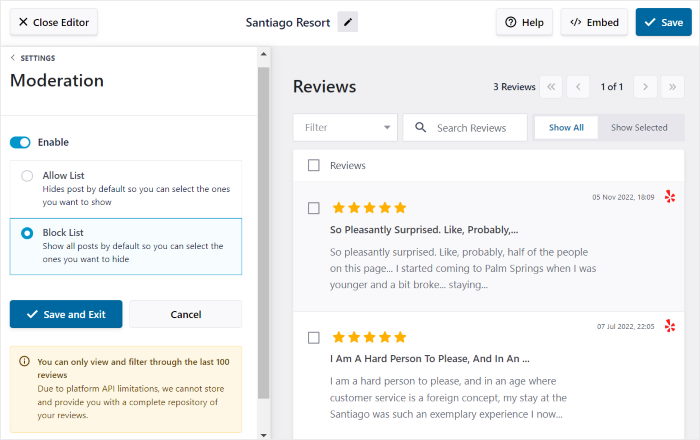
星評価に基づいてレビューをフィルタリングしたり、特定のレビューを非表示にしたり、特定のレビューを強調表示することもできます。こうすることで、レビューフィードに熱烈なレビューを確実に表示させることができます。
しかし、まだある!いつでも専門家チームをご利用いただけます。彼らはいつでもあなたの質問に答え、手を貸してくれます。
Reviews Feed Proは市場で最も急成長しているレビューフィードプラグイン です。これらの素晴らしい機能を使えば、その理由を理解するのは難しいことではありません。
Yelpレビューでウェブサイトを成長させる準備はできましたか?レビューフィードプロはこちらから。
それでは、このプラグインを使ってElementorにYelpのレビューを追加する方法を確認してみましょう。
ElementorでYelpのレビューを埋め込む方法
このステップバイステップのガイドに従うだけで、あなたのElementorサイトに美しいYelpのレビューフィードが表示されます。
始めよう!
ステップ1: Reviews Feed Proプラグインをインストールして有効化する
Reviews Feed Proプラグインはこちらから入手できます。あなたのElementorサイトにインストールして有効化してください。
その方法がわからない場合は、WordPressプラグインのインストールと有効化に関する簡単なガイドをご覧ください。
あなたのサイトにレビューフィードプロプラグインをインストールして有効化したら、ステップ2に進んでYelpレビューフィードを作成することができます。
ステップ2:Yelpレビューフィードを作成する
このプラグインには、3ステップのガイドフローが付属しています。数回クリックするだけで、新しいフィードを作成することができます。
まず、管理画面のダッシュボードエリアに行き、レビューフィード " すべてのフィード メニューを開き、新規追加 ボタンをクリックしてください。

まだレビューフィードを作成していない場合、プラグインは新しいソースを接続するように要求します。あなたのフィードはこのソースからのレビューを埋め込みます。
続行するには、Add Source ボタンを押します。

レビューフィードのソースは6種類から選択できます:Googleレビュー、Tripadvisor、Facebookレビュー、Trustpilot、WordPress.org、 Yelpです。
ElementorのウェブサイトにYelpのレビューを表示するので、Yelp オプションを選択し、次へをクリックします。
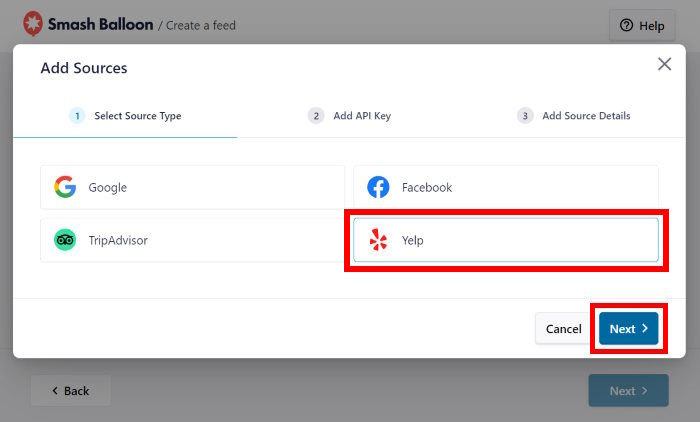
このように、あなたのElementorサイトにYelpのレビューフィードができました。次に、このフィードをYelpページにリンクする方法を説明します。
ステップ3:レビューフィードをYelpに接続する
フィードをYelpページに接続すると、プラグインがユーザーレビューを検索し、WordPressウェブサイトに埋め込むことができます。
これを行うには、Yelp APIキーを使用するのが最も簡単な方法です。
APIキーの使用は任意ですが、APIキーがないとYelpのレビューフィードが自動的に更新されないため、APIキーの使用をお勧めします。
まだ鍵をお持ちでないですか?ご心配なく!Yelp APIキーの作成方法については、簡単なガイドをご覧ください。
キーを入手したら、それをポップアップに 貼り付け 、下部の「Next」 ボタンを押す。
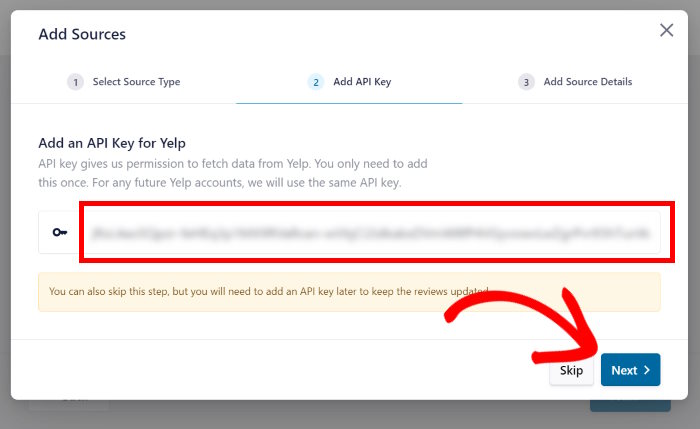
YelpのAPIキーを入力すると、プラグインはそのキーを使ってYelp Elementorのフィードを自動的に更新します。
次に、カスタマーレビューを取得したいYelpのビジネスページを選択します。自分のYelpページを追加することも、他のページを使用することもできます。
YelpのビジネスページのURLをポップアップに貼り 付け、「完了」をクリックするだけです。
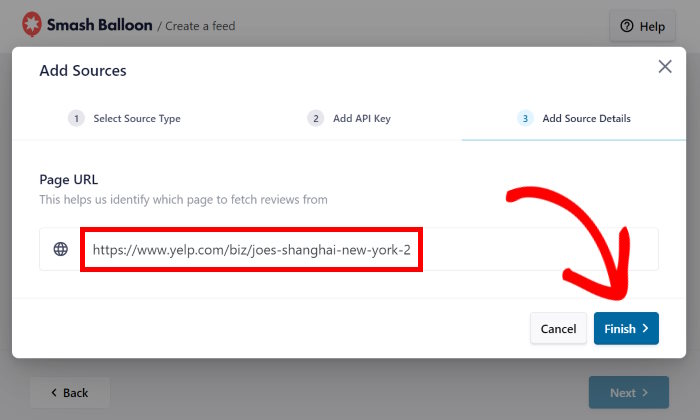
Reviews Feed Proプラグインのソースとしてこのビジネスページを追加しました。これで、新しいレビューフィードを作成するときはいつでも、制限なくこのソースを使用できます。
このYelpページをソースとして使用することを確認するには、単にNext ボタンをクリックします。

ここまでで、新しいレビューフィードを作成し、Yelpページに接続しました。次のステップでは、YelpのレビューをElementorサイト上でどのように表示するかをカスタマイズします。
ステップ4:Yelpレビューをカスタマイズする
このプラグインを使えば、レビューフィードは自動的にあなたのサイトのデザインをコピーするので、最初から見栄えが良くなります。
さらに、レビューフィードをさまざまな方法でカスタマイズできる。
まずはじめに、あらかじめ用意されているテンプレート・デザインのいずれかを簡単にインポートすることができます。7種類のフィードテンプレートから選ぶことができます:
- デフォルト
- シンプルなカード
- 石工
- シングル・レビュー
- ショーケース・カルーセル
- カルーセル
- グリッドカルーセル
使用するフィード・テンプレートを選択し、「次へ」 ボタンを押します。

このプラグインは、ライブフィードエディタでフィードを開きます。このエディタを使えば、レイアウト、ヘッダーデザイン、load moreボタンなどを数回クリックするだけでカスタマイズすることができます。
さらに、エディターの右側にはフィードのライブプレビューが表示され、変更を確認するのに役立ちます。

レビューフィードのレイアウトを変更したい場合は、フィードレイアウトオプションを 選択できます。
そうすると、左側に別のカスタマイズ・オプションが表示される。

すると、3種類のレイアウトオプションが表示され、その中から選ぶことができる:
- リストフィードを1列に表示し、各レビューを見やすく、読みやすくします。
- メイソンリー:Elementorサイトに複数のカラムに並べられたたくさんのレビューを一度に表示します。
- カルーセル:美しいスライド式のカルーセルにレビューを載せて、魅力的なサイトにしましょう。

お好みのレイアウトを選択したら、Saveボタンを押します。
次に、カスタマイズ ボタンをクリックして、メインのカスタマイズオプションに戻ります。

あなたのサイトに掲載するレビューを選びたいですか?
設定]タブに移動し、下部にある[モデレーション]オプションをクリックするだけです。

左側に、このYelpレビューフィードのモデレーションを有効に するオプションがあります。このオプションをトグルして有効にすることができます。
このオプションを有効にすると、右側のレビューから表示したいレビューを選択できます。

さらに、ブロックリストを使えば、埋め込みたくない特定のYelpレビューを非表示にすることもできる。
表示されるYelpレビューに満足したら、保存 ボタンをクリックします。
ライブフィードエディタを使って、Yelpレビューをカスタマイズすることがいかに簡単であるかがわかります。ヘッダーのデザイン、レビューの数、フィルター、ボタンのスタイルなどを変更するために残りのオプションを使用することができます。
ただし、エディターを終了する前に、Save ボタンをクリックして変更を確認することを忘れないでください。
Yelpのレビューフィードをカスタマイズしたところで、ステップ5に進んでElementorサイトにレビューを埋め込みましょう。
ステップ5:ElementorでYelpレビューを追加する
Reviews Feed Proプラグインは非常にユーザーフレンドリーです。ビジュアルカスタマイザーからすぐにYelpレビューを埋め込むこともできます。
開始するには、上部の埋め込み ボタンを選択します。

次に、プラグインは、あなたのウェブページにレビューを埋め込むことができるさまざまな方法を表示します。また、ここからサイドバーやフッターにYelpレビューウィジェットを追加することもできます。
今のところ、最初のオプションを使うことにしよう。ポップアップの「コピー」 ボタンをクリックして、ショートコードをコピーするだけです。

新しいWordPressページを作成するには、ダッシュボードエリアに移動し、ページ " 新規追加 メニューをクリックします。
ページが作成されたら、Elementorで編集 ボタンをクリックします。

また、ウェブページではなく、投稿にレビューフィードを表示することもできます。
ダッシュボードの「投稿」 メニューから「新規追加 」をクリックしてください。
ページと同じように、そこでもElementorで編集 ボタンをクリックします。

ドラッグ&ドロップのElementorエディタでページや投稿を開きます。左側にすべてのElementorウィジェットが表示され、右側にページや投稿のプレビューが表示されます。
左上には検索バーがあり、「ショートコード」ウィジェットを探すことができます。

下の検索結果からショートカットウィジェットを 選択してください。
次に、ウィジェットをドラッグして 、右側の投稿またはページにドロップ します。

左側にショートコードウィジェットのオプションが表示されます。
Enter your shortcode フィールドを見つけ、前にコピーしたショートコードを貼り付ける 。

最後にPublishを 押すと、新しいElementorページや投稿がサイト訪問者全員に公開されます。このように、レビューフィードプロはこの作業をとても簡単に行うことができます。
Elementorのサイトを開くだけで、フィードが訪問者にどのように見えるかを確認できます。
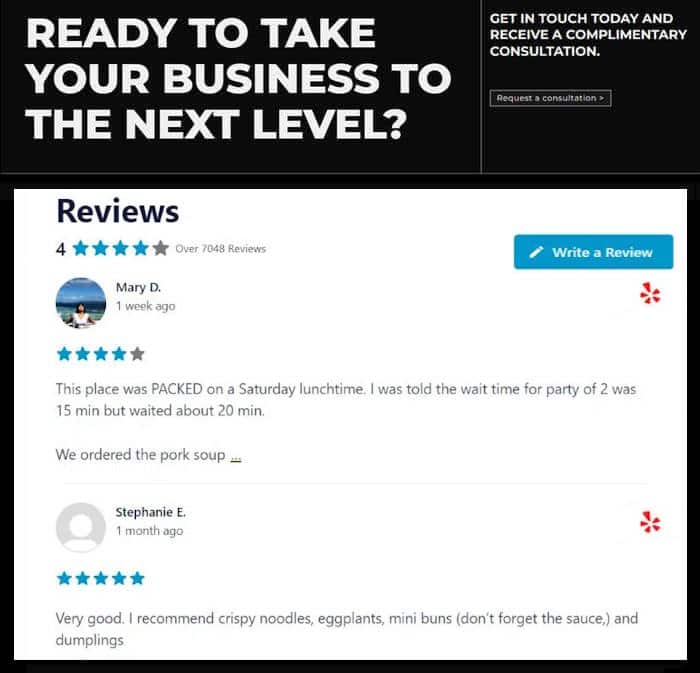
そうだ!
これで、コードを一行も書くことなく、わずか数分であなたのElementorサイトにYelpレビューを埋め込む方法がわかりました!
レビューフィードプロを使えば、Yelpのユーザー作成コンテンツをあなたのサイトに直接表示することができます。そうするだけで、訪問者の興味を引き、コンバージョンを高め、売上を伸ばすことができます。
ElementorにYelpのレビューを埋め込む準備はできましたか?Reviews Feed Proプラグインを今すぐ入手しましょう!
ビジネスレビューウィジェットを表示して売上を伸ばしたいですか?このチュートリアルでは、Yelpのレビューウィジェットを埋め込む方法をご紹介します。
また、ソーシャルメディアのヒントやトリックについては、ツイッターや フェイスブックでぜひフォローしてください。







