


 ソーシャルウォール
  フィード分析


Yelpレビューウィジェットを素早く簡単に埋め込む方法をお探しですか?
信頼できるレビュープラットフォームであるYelpは、あなたのビジネスにとって社会的証明となる素晴らしい情報源です。Yelpの好意的なレビューを表示することで、潜在顧客を簡単に変換し、SEOを高めることができます。
しかし、手動でYelpのレビューウィジェットを作成すると、特にWordPressの専門家でない場合、混乱する可能性があります。
今日は、WordPressのウィジェットを使ってYelpのレビューを埋め込む最も簡単な方法をご紹介します。
何をカバーするか
なぜウェブサイトにYelpのレビューを追加するのか?
WordPressウェブサイトにYelpのレビューを追加することで、潜在顧客との信頼関係を構築し、コンバージョン率を大幅に高めることができます。
ブライトローカルの調査によると、消費者の87%が地元企業のオンラインレビューを読んでおり、79%が友人からの個人的な推薦と同じくらいオンラインレビューを信頼している。
WordPressサイトにYelpのレビューを追加する主な利点は以下の通りです:
- 即座に信頼性を築く:Yelpのレビューは、総レビュー数3億件を超える信頼できる第三者プラットフォームからのものであるため、一般的な体験談よりも重みがあります。
- コンバージョン率を高める:好意的なレビューを表示することで、訪問者が購入の決断に自信を持てるようになり、コンバージョン率が最大270%向上します。
- SEOランキングの向上新鮮なレビューコンテンツとユーザーエンゲージメントシグナルの増加は、あなたのサイトが訪問者に価値を提供していることを検索エンジンに伝えます。
- 顧客開拓の時間を節約:常にお客様の声を聞く代わりに、最新のYelpレビューを自動的に表示することができます。
- 透明性と信頼性を示す:実際のレビュー(5つ星でないものも含む)を表示することで、サービスの質に自信があることを示す。
私は、目に見えるカスタマーレビューを持つ企業は、特に信頼がすべての違いを生む競争の激しい地域市場において、レビューのない企業よりも常に優れていることを発見した。
始める前に必要なもの
Yelpのレビューをサイトに追加する前に、すべての準備が整っていることを確認しましょう。簡単なチェックリストです:
- WordPressウェブサイト(セルフホスト):プラグインをインストールできるWordPress.orgサイトが必要です。
- レビュー付きのYelpビジネスプロフィール:あなたのビジネスがYelpに掲載され、少なくとも数件のカスタマーレビューが表示されていることを確認してください。まだプロフィールがない場合は、先に進む前に作成してください。
- WordPressダッシュボードの管理者権限:アクセスレベルがわからない場合は、ウェブ開発者に確認してください。
準備はいいですか?では始めよう!
ウェブサイトにYelpレビューウィジェットを埋め込む方法(簡単)
下記のステップバイステップガイドに従うだけで、あなたのウェブサイトにYelpレビューウィジェットを設置することができます。
ステップ1: Reviews Feed Proプラグインをインストールして有効化する
Reviews Feed Proは、Smash Balloonによって作成されたWordPressプラグインで、あなたのウェブサイトにYelpのレビューを表示するのが驚くほど簡単になります。

これは、世界中の何百万ものWordPressサイトで使用されている、他の人気のあるソーシャルメディアプラグインの背後にある、同じ信頼できる会社です。
このプラグインの助けを借りて、あなたはできるようになります:
- コーディングなしで数分であなたのサイトにYelpレビューウィジェットを追加する
- ウィジェットを自由にカスタマイズして、ウェブサイト上で美しく見せる
- 必要であれば、他の人気レビューサイトのレビューを表示することもできる。
- プラグインが自動的にウィジェットを更新し続けるので安心です。
最初のステップは、ここでReviews Feed Proプラグインを入手し、あなたのウェブサイトにインストールすることです。
その方法を簡単に復習したいですか?WordPressのプラグインをインストールして有効化する方法について、初心者向けのチュートリアルがありますので、ご覧ください。
ステップ2:Yelpレビューウィジェットを作成する
3ステップのガイドフローに従って、簡単にYelp WordPressウィジェットを作成できます。
WordPressのダッシュボードエリアから、レビューフィード " すべてのフィード メニューを開き、新規追加 ボタンをクリックします。

Reviews Feed Proを初めて使用する場合、プラグインがレビューを取得するソースの接続を求められます。
そこで、 ソースの追加ボタンをクリックして次に進むことができる。

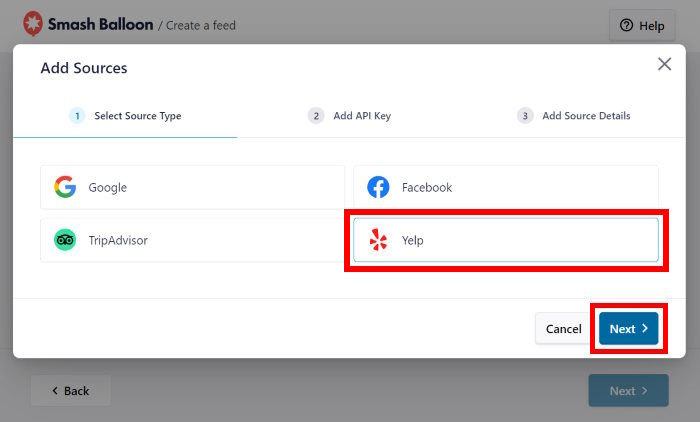
次に、追加するソースの種類を選択します。選択肢は4つ:
- グーグル
- フェイスブック
- トリップアドバイザー
- イェルプ
とりあえず、ポップアップでYelpオプションを選択し、「Next」をクリックする。
ステップ3:ウィジェットをYelpに接続する
新しいレビューウィジェットをYelpに接続すると、ウェブサイトにYelpのレビューを埋め込むことができます。
心配しないで、すぐにできる。
埋め込みたいYelpビジネスページのURLを貼り付け、「完了」をクリックするだけです。
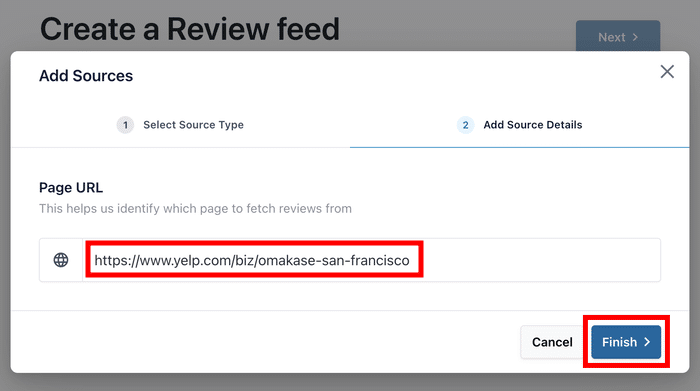
そうすることで、このYelpページがあなたのウェブサイトのソースとして保存される。
次へ」 ボタンをクリックすると、新しいレビュー・ウィジェットのソースとして確認できます。

ステップ4:Yelpレビューウィジェットをカスタマイズする
Reviews Feed Proの素晴らしいところは、このプラグインが自動的にあなたのウェブサイトのデザインをレビューウィジェットにコピーしてくれることです。
そのため、あなたのYelpウィジェットは、あなたのブランディングに完璧にマッチし、箱から出してすぐに美しく見えます。
また、ウィジェットをカスタマイズする方法もたくさんあります。以下にそれぞれのオプションを紹介します。
ウィジェットのテンプレートを選ぶ
ウィジェットをYelpに接続すると、プラグインは7種類のテンプレートを提供し、そのデザインをインポートすることができます:
- デフォルト
- シンプルなカード
- 石工
- シングル・レビュー
- ショーケース・カルーセル
- カルーセル
- グリッドカルーセル
続行するには、好みのデザインのテンプレートをクリックし、「次へ」 ボタンをクリックします。

Yelpウィジェットをさらにカスタマイズするために、プラグインはビジュアルカスタマイザーを開きます。
このユーザーフレンドリーなカスタマイザーから、ウィジェットのレイアウト、ヘッダーデザイン、レビュー要素、ボタンデザインなどを編集できます。
さらに、ここから簡単にフィルターを追加したり、フィードを調整したりできる。

右側にはYelpウィジェットのライブプレビューがあります。これにより、リアルタイムですべての変更を追跡することができます。
今すぐには紹介しきれないほど多くのカスタマイズオプションがあるので、主なものを紹介しよう。
Yelpウィジェットのレイアウトを設定する
ウィジェット上のレビューのレイアウトです。
これを変更するには、左側のレイアウトオプションをクリックします。

Yelpウィジェットには3つのレイアウトがあります。
- リストYelpのレビューを1つの列に表示することで、各レビューがより見やすくなります。
- メイソンリー複数のカラムを使用して、ウェブサイトに一度に多くのレビューを表示する
- カルーセル:美しいスライドショーのカルーセルにあなたのレビューを配置し、訪問者を魅了する

続けて、レイアウトを選択し、保存ボタンをクリックします。
その下に、ウィジェットが一度に表示するレビューの数を変更するオプションがあります。
ウィジェットのレイアウトを設定した後、小さなカスタマイズボタンをクリックして、もう一度メインオプションに戻ります。

その後、残りのカスタマイズオプションを使って、ヘッダー、ボタン、レビューテキストなどを数クリックで変更することができます!
Yelpのレビューをほどほどにする
プラグインの設定を編集して、ウィジェットに表示するレビューを選択することもできます。
まず、上部にある「設定」タブに移動し、「モデレーション」オプションをクリックします。

左側に、新しいYelpレビューウィジェットのモデレーションを有効にするオプションがあります。
左側の「リストを許可」オプションを選択すると、右側に表示したいレビューを選択できます。
代わりにブロックリストを使い、Yelpウィジェットから特定のレビューを非表示にすることもできます。

最後に、Yelpウィジェットの外観に満足したら、保存をクリックする。
さらに、フィルターを使って、特定の星評価を持つYelpレビューを表示することもできる。
Reviews Feed Proを使えば、質の高いオンラインレビューをハイライトし、スパムボットや荒らしからレビューを隠すことができます。
最後にSaveをクリックして変更を確認することを忘れないでください。
ステップ 5: Yelp レビューウィジェットを埋め込む
あなたのウェブサイトにYelpのレビューウィジェットを追加するには、2つの方法があります:
- 方法1:Yelpのレビューウィジェットをページに追加する
- 方法2:サイドバーまたはフッターにYelpのレビューウィジェットを追加する
どちらの方法を選ぶべきか迷っていますか?以下、両方の選択肢について説明します:
方法1:ページにYelpレビューウィジェットを追加する
物事を簡単にするために、ビジュアルカスタマイザーから直接Yelpウィジェットを埋め込むことができます。
右上にある埋め込みボタンを探してクリックします。

そうすると、このレビューウィジェットのすべての埋め込みオプションのポップアップが開きます。
このポップアップで、Add to a Pageボタンをクリックして続けます。

すると、あなたのウェブサイト上のすべてのWordPressページがポップアップに表示されます。Yelpのビジネスレビューを表示したいページを選択してください。
その後、下の追加 ボタンをクリックしてください。

そうすると、Reviews Feed ProがそのウェブページをWordPressエディタで開き、新しいウィジェットを埋め込むことができます。
新しいコンテンツブロックを追加するには、プラス(+)アイコンをクリックします。

その後、検索バーを使って「レビューフィード」ブロックを探す。
下の検索結果にレビューフィードブロックが 表示されたら、それをクリックしてYelpウィジェットを埋め込みます。

最後に、更新をクリックして変更を保存すると、新しいYelpレビューウィジェットが公開されます。
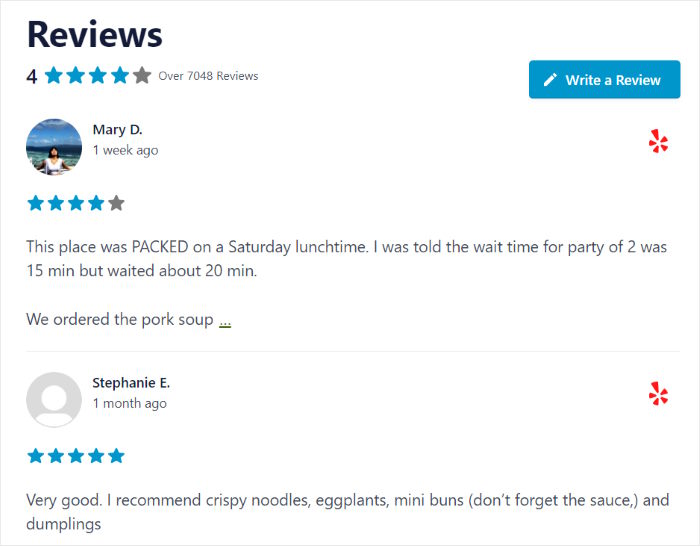
このページを開くと、下のスクリーンショットのようにYelpウィジェットが表示されます:
方法2:サイドバーまたはフッターにYelpレビューウィジェットを追加する
プラグインのビジュアルカスタマイザーから、サイドバーやフッターにYelpのコンテンツを埋め込むこともできます。
ビジュアルカスタマイザーが開いていない場合は、管理ダッシュボードからレビューフィード " すべてのフィード メニューに移動してください。
次に、先ほど作成したレビューフィードウィジェットをクリックします。
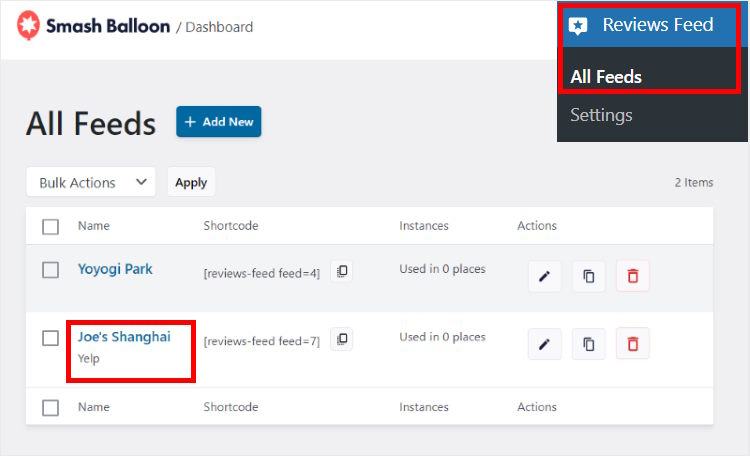
以前と同様に、ビジュアルカスタマイザーの埋め込みボタンをクリックして続行できます。
そうすれば、ウィジェットの埋め込みオプションのポップアップを見ることができます。
このポップアップでは、Yelpレビューを埋め込む別の方法を選択できます。
ウィジェットに追加ボタンをクリックしてください。

Reviews Feed Proはあなたのウェブサイトのウィジェットページを 開きます。ここでWordPressのウィジェットを追加、削除、編集することができます。
今のところ、レビューを表示したい場所に応じて、サイドバーか フッターのどちらかをクリックしてください。

この例ではサイドバーを使うことにする。
次に、下のプラスアイコン(+)を クリックして、新しいWordPressウィジェットを追加します。
オプションから、レビューフィードウィジェットを クリックすることができます。

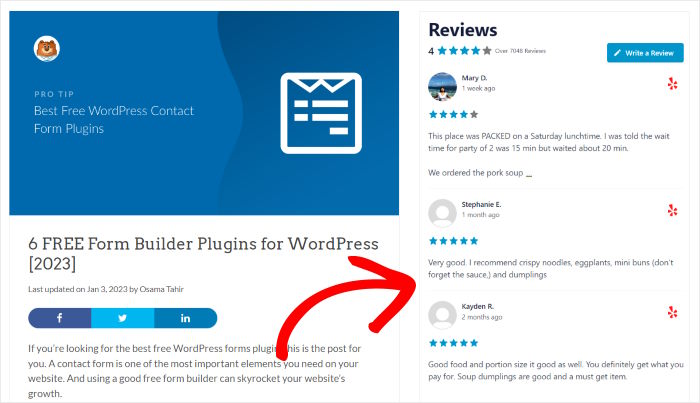
最後に、更新をクリックすると、新しいYelpレビューウィジェットがあなたのウェブサイトに表示されます。
そうすれば、あなたのサイトを訪れる誰もが、あなたのブランドが持つポジティブなカスタマーレビューをチェックすることができる。また、あなたのサイトを開いて、Yelpウィジェットがどのように見えるかを確認することもできます。
Yelpレビューウィジェット:ベストプラクティスとヒント
Yelpレビューウィジェットを設置することは、始まりに過ぎません。多くのテストの結果、私はその効果を大幅に向上させることができるいくつかの戦略を発見しました。
- ホームページ上に6~9件のレビューを グリッドまたはカルーセル形式で表示する ことで、初めてあなたのビジネスを知る訪問者を圧倒することなく、強力な社会的証明を提供します。
- サイドバーやフッターに表示されるレビューは、メインコンテンツと競合しないよう、コンパクトなリスト形式で3~5件にとどめましょう。
- 特定のサービスや利点に言及したレビューを強調する- 特定の問題が解決されたことを読んだ顧客は、一般的な賞賛を目にした顧客よりもコンバージョンする可能性が高い。
- 最近のレビューを目立つように表示し、あなたのビジネスが積極的に顧客にサービスを提供し、品質基準を維持していることを示す。
- より長く、より詳細なレビューを、訪問者が読むのに時間のかかる、アバウトページやお客様の声のセクションに表示することを検討してください。
- コンバージョンを促進するために最大の説得力を必要とするランディングページで、最も熱心なレビューを使いましょう。
結論
これさえあれば、訪問者を簡単に顧客に変え、ブランドの成長を加速させることができます。
また、レビューフィードプロのモデレーション機能を使えば、ウィジェットに納得のいくレビューを表示させることができます。
Yelpレビューウィジェットを簡単に作成したいですか?こちらからレビューフィードプロを入手してください!
あなたのビジネスに役立つ社会的証明がもっと欲しいなら、Facebookのレビューを増やす実証済みの方法のリストをご覧ください。
その他のオンライン・マーケティング・ガイド&チュートリアル
- WordPressサイトにTrustpilotウィジェットを追加する方法
- Yelpの代替:あなたのビジネスに最適なYelpのようなレビューサイト
- Yelpで簡単にレビューを得る方法(実証済みの方法)
- Yelpのレビューを買うべきではない理由(+代わりにすべきこと)
- ElementorでYelpのレビューを埋め込む方法(ステップバイステップガイド)







